¿Te gustaría simplificar tus tareas diarias en Excel y potenciar tu productividad? Si eres un amante de la automatización, estás en el lugar indicado. En este artículo, exploraremos cómo utilizar VBA (Visual Basic for Applications) para crear un nuevo libro de trabajo en Excel de manera rápida y eficiente. A través de unos sencillos pasos y ejemplos prácticos, descubrirás el poder que tiene la programación en tu viaje por el mundo de las hojas de cálculo. Prepárate para transformar la forma en que trabajas con Excel y desatar todo su potencial. ¡Comencemos!
En el mundo empresarial actual, el uso de hojas de cálculo se ha vuelto casi indispensable. Una herramienta especialmente poderosa para trabajar con hojas de cálculo en Excel es VBA (Visual Basic for Applications). Con VBA, podemos automatizar tareas repetitivas, mejorar la eficiencia y personalizar nuestras hojas de cálculo de Excel. En este artículo, aprenderemos cómo crear un nuevo libro de trabajo utilizando VBA en Excel. Descubriremos cómo utilizar este lenguaje poderoso para simplificar nuestro flujo de trabajo y maximizar nuestra productividad. ¡No te lo pierdas!
Video sobre cómo crear un nuevo libro usando macro.
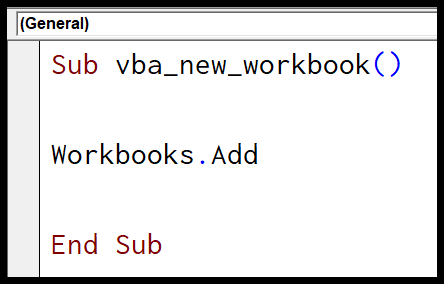
Para crear un nuevo libro usando VBA, necesita usar el “Libros de trabajo.Agregar” método. Cuando utiliza este método, inserta un nuevo libro de trabajo (sin guardarlo) y lo activa después de eso. Funciona como cuando presionas el método abreviado de teclado CONTROL + N. También puedes usar una plantilla para insertar un nuevo libro.
Crear un nuevo libro de trabajo usando VBA
Asegúrese de agregar la pestaña de desarrollador a la cinta para ingresar este código en VBE.
Sub vba_new_workbook()Workbooks.AddEnd Sub
 >
>
Agregar un nuevo libro de trabajo usando una plantilla
Como dije, estamos usando el método Workbooks.Add. Con este método, hay un argumento (opcional) que puede usar para hacer referencia a un archivo como plantilla.
Workbook.Add Template (Optional)
Digamos que tiene un libro de trabajo y desea que el nuevo libro de trabajo sea exactamente igual, puede referirse a él como plantilla.
Workbooks.Add Template:=»C:UsersDellDesktopbook1.xlsx»
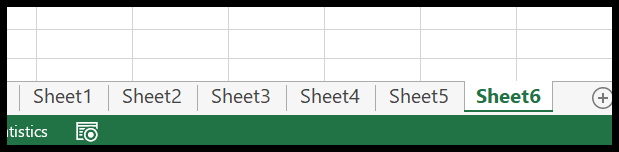
Cuando ejecuta el código anterior, toma la referencia del «libro1» que está guardado en el escritorio. El libro de plantilla tiene 6 hojas de trabajo y el nuevo libro tiene exactamente la misma cantidad de hojas de trabajo.
 >
>
Aparte de esto, puede utilizar los argumentos predeterminados para decidir qué tipo de hoja desea tener en el nuevo libro.
Cree un nuevo libro de Excel y guárdelo
Cuando crea un nuevo libro, Excel lo abre pero no lo guarda con el método Agregar. Entonces, para esto, debes usar el método SaveAs.
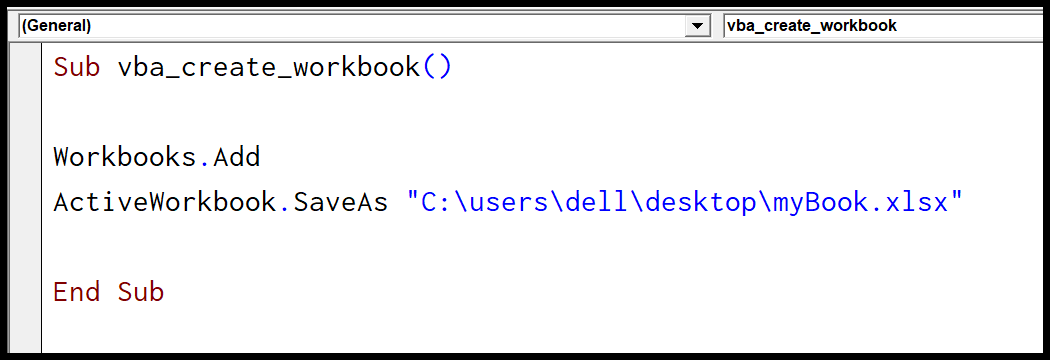 >Sub vba_create_workbook()Workbooks.AddActiveWorkbook.SaveAs «C:usersdelldesktopmyBook.xlsx»End Sub
VBA Crear nuevo libro de trabajo (archivo Excel) – Preguntas Frecuentes
VBA Crear nuevo libro de trabajo (archivo Excel) – Preguntas Frecuentes
Excel VBA (Visual Basic for Applications) es un lenguaje de programación poderoso que te permite automatizar tareas en Microsoft Excel. Entre las muchas funcionalidades que ofrece, una de las más comunes es la capacidad de crear un nuevo libro de trabajo (archivo Excel) mediante código VBA.
¿Cómo puedo crear un nuevo libro de trabajo utilizando VBA?
Respuesta: Para crear un nuevo libro de trabajo en Excel usando VBA, puedes utilizar el siguiente código:
Sub CrearNuevoLibroDeTrabajo() Dim nuevoLibro As Workbook Set nuevoLibro = Workbooks.Add nuevoLibro.SaveAs «Ruta y nombre del archivo»End Sub
Este código crea un nuevo libro de trabajo en Excel y lo guarda en la ubicación y con el nombre especificado. Asegúrate de reemplazar «Ruta y nombre del archivo» con la ruta y nombre de archivo deseados.
¿Necesito alguna biblioteca adicional para crear nuevos libros de trabajo en VBA?
Respuesta: No, no necesitas ninguna biblioteca adicional para crear un nuevo libro de trabajo en VBA. El código mencionado anteriormente utiliza objetos y propiedades nativos de Excel, por lo que no se requiere ninguna referencia a bibliotecas externas.
¿Puedo personalizar la configuración del nuevo libro de trabajo creado?
Respuesta: Sí, puedes personalizar la configuración del nuevo libro de trabajo a través de diversas opciones proporcionadas por VBA. Algunas de las configuraciones que puedes modificar incluyen la estructura de la hoja de cálculo, la configuración de impresión, las macros predefinidas y más. Consulta la documentación oficial de Microsoft para obtener más información detallada sobre la personalización de nuevos libros de trabajo en VBA.
¿Cómo puedo aprender más sobre VBA y Excel?
Respuesta: Si deseas aprender más sobre VBA y Excel, existen numerosos recursos disponibles en línea. Algunas fuentes confiables y recomendadas incluyen:
Explora estos recursos para mejorar tus habilidades en VBA y Excel, y aprovecha al máximo las capacidades de automatización que ofrecen.
[automatic_youtube_gallery type=»search» search=»VBA Crear nuevo libro de trabajo (archivo Excel)» limit=»1″]
VBA Crear Nuevo Libro de Trabajo (Archivo Excel)
¿Te gustaría simplificar tus tareas diarias en Excel y potenciar tu productividad? Si eres un amante de la automatización, estás en el lugar indicado. En este artículo, exploraremos cómo utilizar VBA (Visual Basic for Applications) para crear un nuevo libro de trabajo en Excel de manera rápida y eficiente. A través de unos sencillos pasos y ejemplos prácticos, descubrirás el poder que tiene la programación en tu viaje por el mundo de las hojas de cálculo. ¡Comencemos!
¿Qué es VBA?
Visual Basic for Applications (VBA) es un lenguaje de programación que permite automatizar tareas en Microsoft Excel y otras aplicaciones de Microsoft Office. Con VBA, puedes crear macros que faciliten el manejo de datos y la personalización de tus hojas de cálculo.
Crea un Nuevo Libro de Trabajo Usando VBA
Para crear un nuevo libro de trabajo en Excel usando VBA, utiliza el método Workbooks.Add. Este método inserta un nuevo libro de trabajo sin guardarlo automáticamente. Funciona de manera similar a presionar Ctrl + N en Excel.
Ejemplo Básico
El siguiente código muestra cómo crear un nuevo libro de trabajo:
Sub crearNuevoLibro()


        Workbooks.Add


    End Sub
Este simple script abrirá un nuevo libro en blanco.
Crear un Libro a Partir de una Plantilla
Además, puedes crear un nuevo libro de trabajo usando una plantilla existente. Esto es útil si deseas que el nuevo libro tenga el mismo formato y la misma configuración que un libro anterior:
Sub crearLibroDesdePlantilla()


        Workbooks.Add Template:="C:UsersTuUsuarioDesktopplantilla.xlsx"


    End Sub
Este código tomará la plantilla guardada y creará un nuevo libro con la misma estructura.
Cómo Guardar el Nuevo Libro de Trabajo
Después de crear un nuevo libro, es probable que desees guardarlo. Para ello, se utiliza el método SaveAs:
Sub guardarNuevoLibro()


        Dim nuevoLibro As Workbook


        Set nuevoLibro = Workbooks.Add


        nuevoLibro.SaveAs "C:UsersTuUsuarioDesktopnuevoLibro.xlsx"


    End Sub
Este código crea un nuevo libro y lo guarda en la ruta especificada.
Beneficios de Usar VBA en Excel
- Automatización: Elimina tareas repetitivas, ahorrando tiempo y reduciendo errores.
- Personalización: Adapta las funciones de Excel a tus necesidades específicas.
- Eficiencia: Realiza operaciones complejas con simples comandos de programación.
Preguntas Frecuentes (FAQs)
¿Es difícil aprender VBA?
El aprendizaje de VBA puede parecer desafiante al principio, pero con práctica y dedicación, se convierte en una herramienta poderosa y valiosa. Existen muchos recursos, como tutoriales y ejemplos, que facilitan el proceso de aprendizaje.
¿Puedo usar VBA en Excel Online?
No, VBA solo está disponible en la versión de escritorio de Microsoft Excel. Excel Online no soporta la ejecución de macros o scripts VBA.
¿Qué versiones de Excel soportan VBA?
VBA está disponible en la mayoría de las versiones de escritorio de Excel, incluyendo Excel 2010, 2013, 2016, 2019 y Microsoft 365.
Conclusión
Utilizar VBA para crear un nuevo libro de trabajo en Excel no solo simplifica tu flujo de trabajo, sino que también maximiza tu productividad. Comienza a implementar estos comandos en tus proyectos y observa cómo mejora tu eficiencia en el manejo de datos.
Fuentes Externas
Para obtener más información sobre cómo manejar libros de trabajo y otras funciones de VBA, puedes consultar los siguientes recursos:
2 comentarios en «VBA Crear nuevo libro de trabajo (archivo Excel)»
Deja un comentario
Lo siento, debes estar conectado para publicar un comentario.
¡Me encanta el artículo! La verdad, hace poco empecé a usar VBA para automatizar mis tareas en Excel y crear nuevos libros de trabajo ha sido un game changer para mí. Antes pasaba horas haciendo todo manualmente, pero ahora es súper rápido. Gracias por compartir estos tips, souviron.
Edwin humberto: ¡Totalmente de acuerdo, souviron! Yo también empecé a usar VBA hace poco y la verdad es que ha sido una revolución. Antes, cada vez que quería crear un nuevo libro de trabajo, tenía que hacerlo a mano, y eso me sacaba mucho tiempo. Ahora, simplemente con un par de líneas de código, ¡listo! Es una locura cómo cambia todo. ¡Gracias por el artículo, muy útil!