
VBA agrega nuevo valor a la matriz
¿Te has encontrado alguna vez ante el desafío de manejar grandes volúmenes de datos en Excel y deseaste tener una herramienta que te permita optimizar tu trabajo? VBA (Visual Basic for Applications) puede ser la respuesta que estás buscando. En el mundo de la programación y la automatización, VBA no solo simplifica tareas repetitivas, sino que también te ofrece la capacidad de agregar nuevo valor a tus matrices de datos de maneras que nunca imaginaste. En este artículo, exploraremos cómo utilizar VBA para potenciar tus matrices, mejorando la eficiencia y enriqueciendo tus análisis. ¡Prepárate para descubrir un universo de posibilidades que transformarán la forma en que trabajas!
Hoy en día, la programación se ha convertido en una habilidad esencial para muchos profesionales de diferentes industrias. Si bien hay muchos lenguajes de programación disponibles, Visual Basic for Applications (VBA) se ha destacado como una opción popular para aquellos que trabajan con hojas de cálculo, como Excel. En este artículo, exploraremos cómo agregar un nuevo valor a una matriz utilizando VBA. Si estás interesado en aprender más sobre programación y mejorar tus habilidades en Excel, ¡sigue leyendo!
Para agregar un nuevo valor a una matriz existente, necesita tener una matriz dinámica para redefinir sus elementos y, cuando hace esto, debe conservar los valores de los elementos antiguos. Eso le ayuda a agregar solo el valor al nuevo elemento que ha definido y deja el resto de la parte intacto.
A continuación tienes un array donde tienes dos elementos definidos. Como es una matriz dinámica, tiene una declaración «ReDim» para definir dos elementos y luego agregar valores a esos elementos.
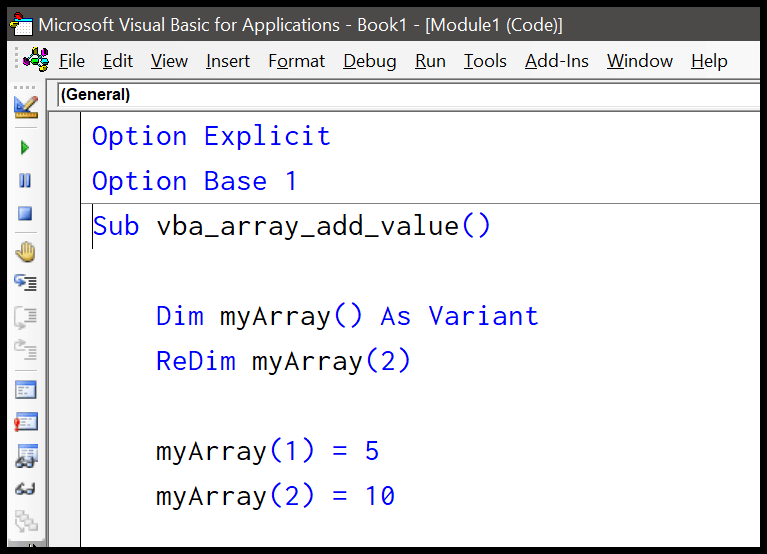 >
>
Más adelante agregaremos un tercer elemento a esta matriz.
Agregar un nuevo valor a una matriz en VBA
 >
>
Option ExplicitOption Base 1Sub vba_array_add_value() Dim myArray() As Variant ReDim myArray(2) myArray(1) = 5 myArray(2) = 10 ReDim Preserve myArray(1 To 3) myArray(3) = 15 Debug.Print myArray(1) Debug.Print myArray(2) Debug.Print myArray(3) End Sub
Permítanme compartir algunas palabras más con ustedes.
- Debe declarar una matriz como una matriz dinámica al principio si sabe que necesita agregar más valor a la matriz en el código.
- Al utilizar este método, solo puede agregar un nuevo elemento al final de la matriz.
Aprende a Trabajar con Matrices en media hora desde VBA en Excel
FAQ sobre el Agregado de Nuevo Valor a una Matriz en VBA
FAQ sobre el Agregado de Nuevo Valor a una Matriz en VBA
Introducción
VBA, o Visual Basic para Aplicaciones, es un lenguaje de programación utilizado en aplicaciones de Microsoft Office, como Excel, Word y Access. En este artículo, abordaremos una pregunta frecuente relacionada con el agregado de un nuevo valor a una matriz en VBA. A continuación, encontrarás respuestas y consejos útiles para ejecutar esta tarea correctamente.
Pregunta Frecuente: ¿Cómo agregar un nuevo valor a una matriz en VBA?
Agregar un nuevo valor a una matriz en VBA es un procedimiento sencillo. Para hacerlo, puedes seguir estos pasos:
Paso 1: Declarar una matriz
En primer lugar, debes declarar una matriz en VBA. Puedes hacerlo utilizando la siguiente sintaxis:
Dim miMatriz() As TipoDato
Asegúrate de reemplazar «tipoDato» por el tipo de dato que deseas almacenar en la matriz. Por ejemplo, si deseas almacenar números enteros, utiliza «Long» como tipo de dato.
Paso 2: Redimensionar la matriz
Una vez que hayas declarado la matriz, debes redimensionarla para agregar el nuevo valor. Puedes hacerlo utilizando la función «ReDim Preserve». Por ejemplo:
ReDim Preserve miMatriz(1 To UBound(miMatriz) + 1)
Este código redimensionará la matriz «miMatriz» y aumentará su tamaño en 1 para incluir el nuevo valor.
Paso 3: Asignar el nuevo valor
Por último, debes asignar el nuevo valor a la matriz. Puedes hacerlo de la siguiente manera:
miMatriz(UBound(miMatriz)) = nuevoValor
Aquí, «UBound(miMatriz)» devuelve el índice del último elemento de la matriz. Al asignar el nuevo valor a este índice, se agregará al final de la matriz.
Conclusión
Con estos simples pasos, puedes agregar fácilmente un nuevo valor a una matriz en VBA. Recuerda declarar la matriz, redimensionarla y asignar el nuevo valor correctamente. Esperamos que esta guía haya resuelto tu pregunta. Si necesitas más información sobre el uso de matrices en VBA, te recomendamos consultar la documentación oficial de Microsoft en el enlace a continuación:
Fuente: Documentación oficial de VBA en Microsoft
[automatic_youtube_gallery type=»search» search=»VBA agrega nuevo valor a la matriz» limit=»1″]
VBA Agrega Nuevo Valor a la Matriz
¿Te has encontrado alguna vez ante el desafío de manejar grandes volúmenes de datos en Excel y deseaste tener una herramienta que te permita optimizar tu trabajo? VBA (Visual Basic for Applications) puede ser la respuesta que estás buscando. En el mundo de la programación y la automatización, VBA no solo simplifica tareas repetitivas, sino que también te ofrece la capacidad de agregar nuevo valor a tus matrices de datos de maneras que nunca imaginaste.
Introducción a las Matrices en VBA
Hoy en día, la programación se ha convertido en una habilidad esencial para muchos profesionales de diferentes industrias. Si bien hay muchos lenguajes de programación disponibles, Visual Basic for Applications (VBA) se ha destacado como una opción popular para aquellos que trabajan con hojas de cálculo, como Excel. En este artículo, exploraremos cómo agregar un nuevo valor a una matriz utilizando VBA.
Agregar un Nuevo Valor a una Matriz en VBA
Para agregar un nuevo valor a una matriz existente, necesitas tener una matriz dinámica que permita redefinir sus elementos. Al hacer esto, se deben conservar los valores de los elementos antiguos, lo que te ayuda a mantener la integridad de los datos. A continuación, te mostramos un código simple que ilustra este proceso:
Option Explicit


Option Base 1


Sub vba_array_add_value()


    Dim myArray() As Variant


    ReDim myArray(2)


    myArray(1) = 5


    myArray(2) = 10


    ReDim Preserve myArray(1 To 3)


    myArray(3) = 15


    Debug.Print myArray(1)


    Debug.Print myArray(2)


    Debug.Print myArray(3)


End Sub
Pasos para Agregar un Valor
- Declara la matriz como dinámica utilizando
ReDim. - Usa
ReDim Preservepara conservar los elementos existentes mientras amplías la matriz. - Agrega el nuevo valor al último índice de tu matriz.
- Utiliza
Debug.Printpara verificar los valores de la matriz en la ventana inmediata.
Es importante destacar que este método permite agregar solo un nuevo elemento al final de la matriz.
Beneficios de Usar VBA para Manejar Matrices
Al implementar VBA en tu trabajo diario con Excel, puedes:
- Automatizar tareas repetitivas.
- Optimizar el manejo de datos en matrices, incrementando tu productividad.
- Realizar análisis de datos más complejos de forma eficiente.
FAQs sobre el Agregado de Nuevo Valor a una Matriz en VBA
1. ¿Qué es una matriz dinámica en VBA?
Una matriz dinámica en VBA es una estructura de datos que permite cambiar su tamaño en tiempo de ejecución. Esto es esencial para manejar situaciones en las que no conoces la cantidad de datos de antemano, lo que te permite agregar o eliminar elementos conforme sea necesario.
2. ¿Cómo puedo imprimir todos los elementos de una matriz en VBA?
Para imprimir todos los elementos de una matriz en VBA, puedes usar un bucle For y el método Debug.Print. Por ejemplo:
For i = LBound(myArray) To UBound(myArray)


    Debug.Print myArray(i)


Next i
3. ¿Cuál es la diferencia entre ReDim y ReDim Preserve?
La instrucción ReDim redefine el tamaño de una matriz y elimina todos los valores existentes, mientras que ReDim Preserve permite redimensionar la matriz conservando los valores actuales.
Conclusión
Aprender a trabajar con matrices en VBA no solo te permite manejar datos de manera más efectiva, sino que también optimiza tus flujos de trabajo en Excel. Al implementar estos conceptos, estarás mejor preparado para abordar desafíos complejos en el manejo de datos.
Recursos Adicionales
Para profundizar más en el uso de matrices en VBA, te recomendamos visitar el siguiente vínculo: Microsoft – Asignación de Matrices [[1]].
4 comentarios en «VBA agrega nuevo valor a la matriz»
Deja un comentario
Lo siento, debes estar conectado para publicar un comentario.
¡Me encanta este tema! La verdad es que cuando empecé a usar VBA para manipular matrices, me di cuenta de lo poderoso que es. Recuerdo una vez que tenía que procesar una gran cantidad de datos para un proyecto y pensé que me iba a volver loco, pero con algunas líneas de VBA, todo se volvió mucho más sencillo. Definitivamente, le da un nuevo aire a la forma en que trabajamos con datos. ¡Gracias por compartirlo! sergiu nicolae.
Ntahanoi: ¡Exacto, chicos! La verdad es que VBA ha sido un salvavidas para mí también. Una vez me encontré lidiando con un montón de cifras para un análisis y pensé que iba a necesitar días para terminar. Pero en lugar de eso, con un par de scripts en VBA, lo solucioné en un abrir y cerrar de ojos. Es una herramienta brutal que realmente cambia las cosas. ¡Un abrazo!
Changoluisa: ¡A mí me pasó algo parecido, gente! Una vez tenía que hacer un reporte bien complicado y no sabía ni por dónde empezar, pero al usar VBA y esas matrices, lo hice en un dos por tres. Es una maravilla lo que puedes hacer con un poco de creatividad y código. ¡Gracias por compartir este artículo, me encanta ver cómo todos sacamos provecho de VBA!
Hugo eduardo: ¡Totalmente de acuerdo, sergiu! A mí me pasó algo similar, una vez tuve que hacer un informe súper complicado y pensé que me iba a tardar días, pero con VBA y sus matrices, en un par de horas lo tuve listo. Es increíble lo que se puede lograr con un poco de código. ¡Gracias por compartir esto!