
¿Te has encontrado alguna vez ante la necesidad de combinar múltiples tablas en Excel y no sabes por dónde empezar? ¡No te preocupes! Con Power Query, la herramienta poderosa de Excel, unir dos o más tablas se convierte en un trabajo fácil y eficiente. En este artículo, te guiaremos paso a paso en el fascinante mundo de Power Query, donde descubrirás cómo transformar y consolidar tus datos sin complicaciones. Prepárate para llevar tus habilidades en Excel al siguiente nivel y optimizar tu flujo de trabajo como nunca antes. ¡Comencemos!
Excel es una herramienta muy poderosa para organizar y analizar datos, pero a veces puede resultar complicado trabajar con múltiples tablas de datos. Afortunadamente, existe una herramienta llamada Power Query que facilita la tarea de unir dos o más tablas en Excel. En este artículo, aprenderemos cómo utilizar Power Query para combinar tablas y optimizar nuestra productividad en el manejo de datos. ¡Sigue leyendo para descubrir cómo hacerlo!
En este tutorial, veremos cómo puede unir tablas en Excel en función de una o más columnas comunes mediante Power Query y el Asistente para combinar tablas.
Combinar datos de varias tablas es una de las tareas más abrumadoras en Excel. Si decide hacerlo manualmente, puede pasar horas sólo para descubrir que ha estropeado información importante. Si es un profesional experimentado de Excel, posiblemente pueda confiar en las fórmulas BUSCARV y COINCIDIR ÍNDICE. Cree que una macro podría hacer el trabajo en poco tiempo, si supiera cómo hacerlo. La buena noticia para todos los usuarios de Excel: Power Query o Merge Tables Wizard pueden ahorrarle tiempo. La decisión es tuya.
Cómo unir tablas con Excel Power Query
En lenguaje sencillo, Consulta de energía (también conocido como Obtener y transformar es una herramienta para combinar, limpiar y transformar datos de múltiples fuentes al formato que necesita, como una tabla, una tabla dinámica o un gráfico dinámico.
Entre otras cosas, Power Query puede unir 2 tablas en 1 o combinar datos de varias tablas haciendo coincidir datos en columnasque es el tema central de este tutorial.
Para que los resultados cumplan con sus expectativas, tenga en cuenta lo siguiente:
- Power Query es una característica integrada en Excel 2016 – Excel 365, pero también se puede descargar en Excel 2010 y Excel 2013 y usarse como complemento. En su versión, algunas ventanas pueden verse diferentes a las imágenes de este tutorial capturadas en Excel 2016.
- Para que las tablas se combinen correctamente, deben tener al menos una columna común (también denominada identificación común o columna clave o identificador único). Además, las columnas comunes deben contener sólo valores únicos, sin repeticiones.
- Las tablas fuente pueden ubicarse en la misma hoja o en diferentes hojas de trabajo.
- A diferencia de las fórmulas, Power Query no extrae datos de una tabla a otra. Crea una nueva tabla que combina datos de las tablas originales.
- La tabla resultante no se actualiza automáticamente. Debe decirle explícitamente a Excel que haga esto. Por favor mira cómo actualizar una tabla fusionada.
Datos fuente
Como ejemplo, unamos 3 tablas según las columnas comunes. Solicitar ID y Vendedor. Tenga en cuenta que nuestras tablas tienen diferentes números de filas y, aunque la tabla 1 tiene duplicados en el Vendedor columna, la tabla 3 contiene sólo entradas únicas.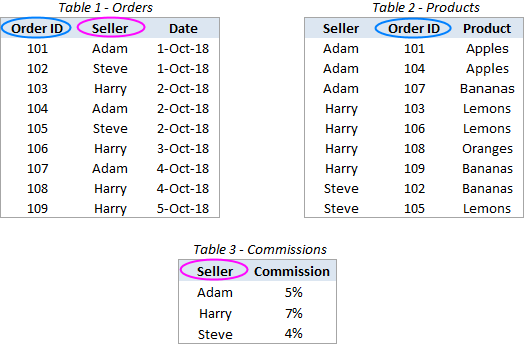
>Nuestra tarea es mapear los datos de la tabla 1 con los registros relevantes de las otras dos tablas y combinar todos los datos en una nueva tabla como esta: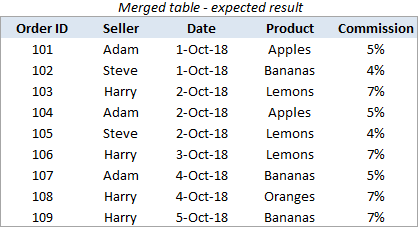
>Antes de comenzar a unirte, te aconsejo que le des algunos nombres descriptivos a tus tablas, así te será más fácil reconocerlas y administrarlas más adelante. Además, aunque decimos «tablas», en realidad no es necesario crear una tabla de Excel. Sus «tablas» podrían ser rangos habituales o rangos con nombre como en este ejemplo:
- La tabla 1 se llama Pedidos
- La tabla 2 se llama Productos
- La tabla 3 se llama Comisiones
Crear conexiones de Power Query
Para no saturar su libro de trabajo con copias de sus tablas originales, las convertiremos en conexiones, las fusionaremos dentro del Editor de Power Query y luego cargaremos solo la tabla resultante.
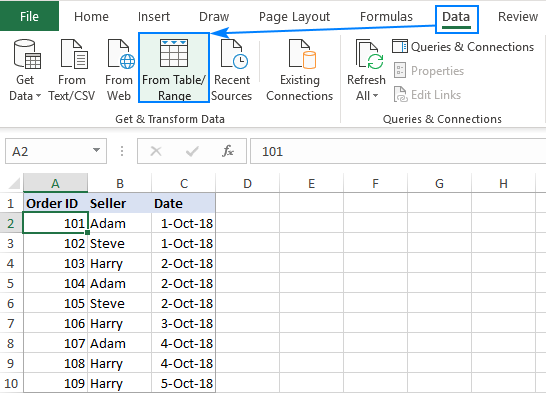
Para guardar una tabla como una conexión en Power Query, esto es lo que debe hacer:
 >
>
 >
>
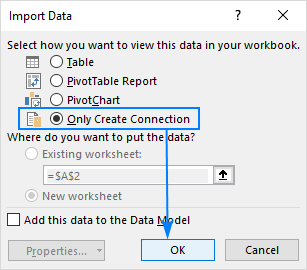 > Esto creará una conexión con el nombre de su tabla/rango y mostrará esa conexión en el panel Consultas y conexiones que aparece en el lado derecho de su libro.
Cuando termine, verá todas las conexiones en el panel:
>Fusionar dos conexiones en una tabla
Con las conexiones en su lugar, veamos cómo puedes unir dos tablas en una:
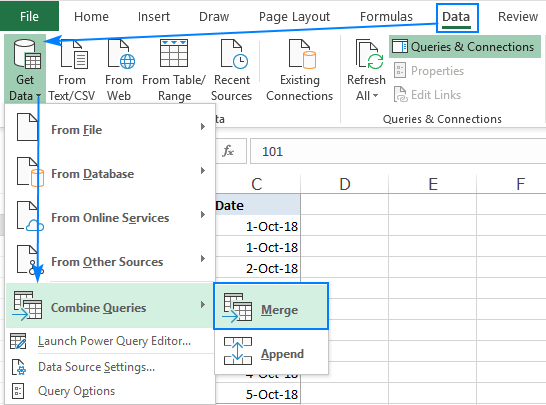 >
>
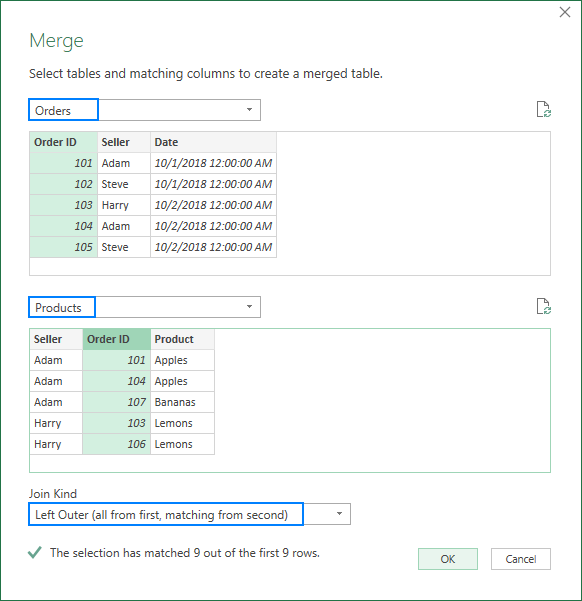
- Seleccione su primera mesa (Pedidos) del primer menú desplegable.
- Seleccione su segunda mesa (Productos) del segundo menú desplegable.
- En ambas vistas previas, haga clic en el columna coincidente (Solicitar ID) para seleccionarlo. La columna seleccionada quedará resaltada en verde.
- En el Únase amable lista desplegable, deje la opción predeterminada: Exterior izquierdo (todos desde el primero, coincidentes desde el segundo).
- Hacer clic DE ACUERDO.
 >
>
Al completar los pasos anteriores, el Editor de consultas de energía mostrará su primera tabla (Pedidos) con una columna adicional llamada como su segunda tabla (Productos) añadido al final. Esta columna adicional aún no tiene ningún valor, solo la palabra «Tabla» en todas las celdas. Pero no te desanimes, hiciste todo bien y ¡lo arreglaremos en un momento!
Seleccione las columnas para agregar desde la segunda tabla
En este punto, tiene una tabla similar a la de la captura de pantalla siguiente. Para completar el proceso de combinación, realice los siguientes pasos dentro del Editor de Power Query:
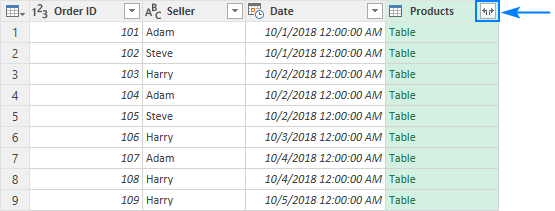 >
>
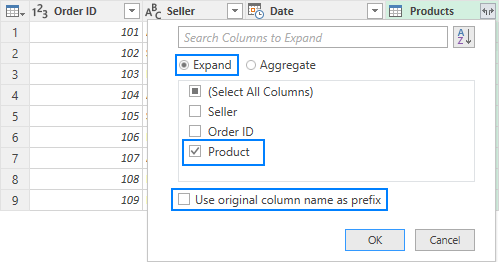
- Mantener el Expandir botón de opción seleccionado.
- Anule la selección de todas las columnas y luego seleccione solo las columnas que desea copiar de la segunda tabla. En este ejemplo, seleccionamos sólo el Producto columna porque nuestra primera tabla ya tiene Vendedor y Solicitar ID.
- Desmarque el Utilice el nombre de la columna original como prefijo (a menos que desee que el nombre de la columna tenga como prefijo el nombre de la tabla de la que se toma esta columna).
- Hacer clic DE ACUERDO.
 >
>
Como resultado, obtendrá una nueva tabla que contiene todos los registros de la primera tabla y las columnas adicionales de la segunda tabla: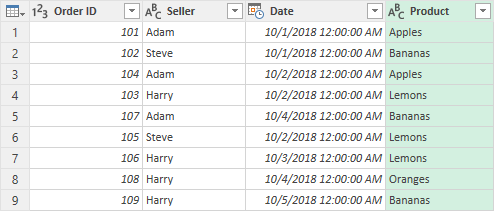
>Si necesita fusionar sólo dos tablas, puede considerar el trabajo casi terminado y continuar cargar la tabla resultante en Excel.
Fusionar más tablas (opcional)
En caso de que tenga tres o más mesas a las que unirse, aún le queda trabajo por hacer. Describiré brevemente los pasos aquí, porque ya hizo todo esto al unirse a las dos primeras tablas:
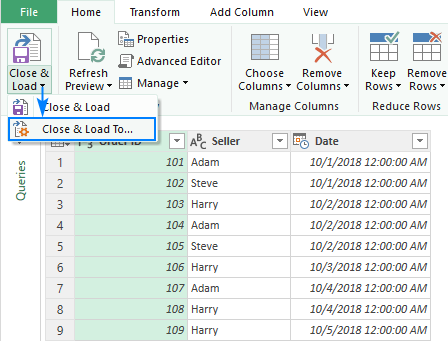
- En el Editor de Power Query, haga clic en Cerrar y cargar flecha desplegable y seleccione Cerrar y cargar en….
- En el Datos de importacion cuadro de diálogo, seleccione Sólo crear conexióny haga clic DE ACUERDO.
Esto agregará una conexión más, llamada Fusionar1, al panel Consultas y conexiones. Puede cambiar el nombre de esta conexión si lo desea (haga clic derecho y seleccione Rebautizar en el menú emergente). >
>
La siguiente captura de pantalla muestra mi configuración: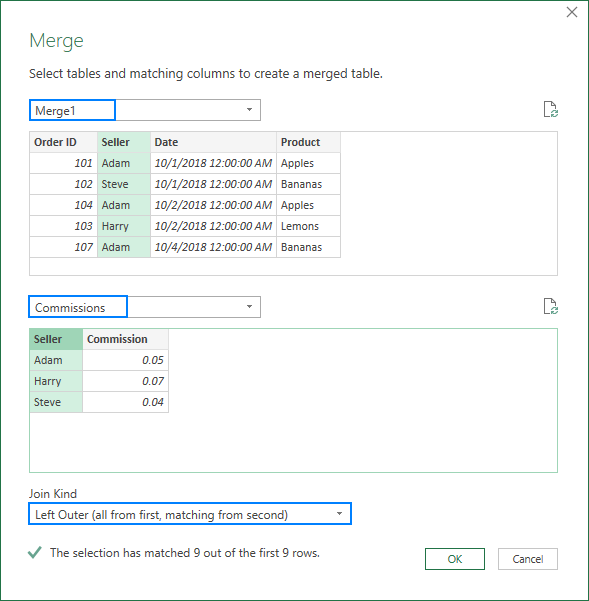 >
>
En este ejemplo, agregamos solo el Comisión columna: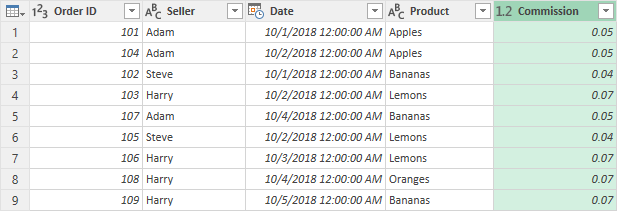
>Como resultado, obtiene una tabla fusionada que consta de la primera tabla más las columnas adicionales copiadas de las otras dos tablas.
Importar la tabla combinada a Excel
Con la tabla resultante en el Editor de Power Query, solo le queda una cosa por hacer: cargarla en su libro de Excel. ¡Y es la parte más fácil!
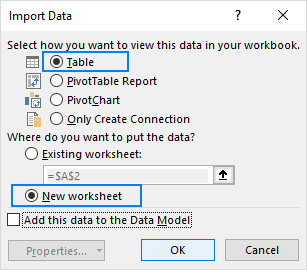
>Aparece una nueva tabla que combina los datos de dos o más fuentes en una nueva hoja de trabajo. ¡Felicitaciones, lo lograste!
Como toque final, es posible que desees aplicar el formato numérico correcto a algunas columnas y tal vez cambiar el estilo de tabla predeterminado a tu favorito. Después de estas mejoras, mi tabla combinada luce muy bien: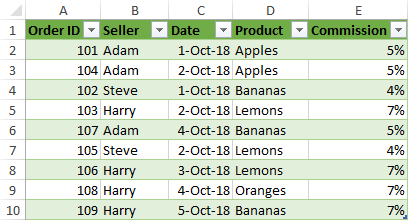
>
Consejo. Si sus tablas contienen datos numéricos (por ejemplo, números de ventas o cantidad) y desea un resumen rápido, puede cargar la tabla resultante como un Informe de tabla dinámica o crear una tabla dinámica de la forma habitual (Insertar > Tabla dinámica).
Cómo unir tablas basadas en múltiples columnas con Power Query
En el ejemplo anterior, combinábamos tablas haciendo coincidir datos en una columna clave. Pero no hay nada que le impida seleccionar dos o más pares de columnas. Así es cómo:
En el Unir cuadro de diálogo, mantenga presionado el botón Control y haga clic en las columnas clave una por una para seleccionarlas. Es importante que hagas clic en las columnas en el mismo orden en ambas vistas previas, para que las columnas coincidentes tengan los mismos números. Por ejemplo, Vendedor es la columna clave 1 y Producto es la columna clave 2. Se muestran celdas o filas en blanco que Power Query no puede hacer coincidir. nulo: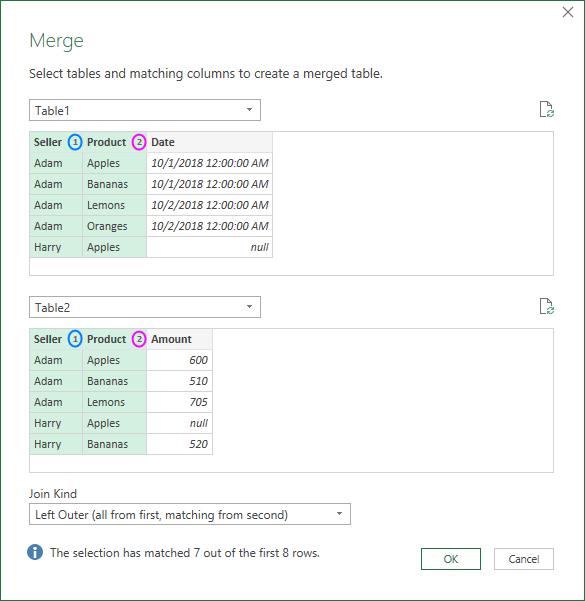
>Después de eso, realice exactamente los mismos pasos descritos anteriormente y sus tablas se fusionarán haciendo coincidir los valores en todas las columnas clave.
Cómo actualizar/refrescar la tabla fusionada
Lo mejor de Power Query es que se configura una sola vez. Cuando realiza algunos cambios en una tabla fuente, no es necesario que repita todo el proceso nuevamente. Simplemente, haga clic en Actualizar botón en el Consultas y conexiones panel, y la tabla fusionada se actualizará de inmediato: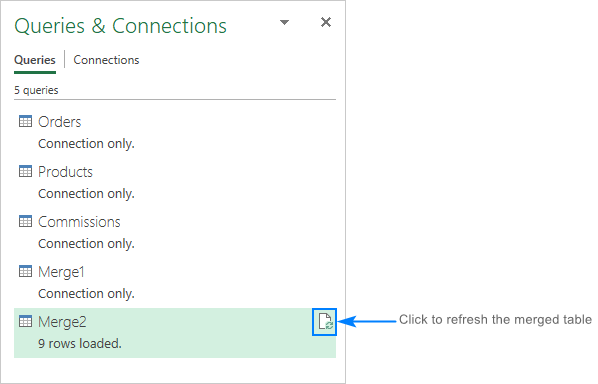
>Si el panel ha desaparecido de su Excel, haga clic en el Consultas y conexiones botón en el Datos pestaña para recuperarlo.
Alternativamente, puede hacer clic en el Refrescar todo botón en el Pestaña de datos pestaña o la Actualizar botón en el Consulta (Esta pestaña se activa una vez que selecciona cualquier celda dentro de una tabla combinada).

>Asistente para fusionar tablas: forma rápida de unir 2 tablas en Excel
Ahora que está familiarizado con la herramienta incorporada, permítame mostrarle nuestro enfoque para fusionar tablas en Excel.
En este ejemplo, combinaremos las mismas tablas que unimos con Power Query hace un momento. Acabo de agregar algunas filas más a la segunda tabla para mostrarle más capacidades de nuestro complemento: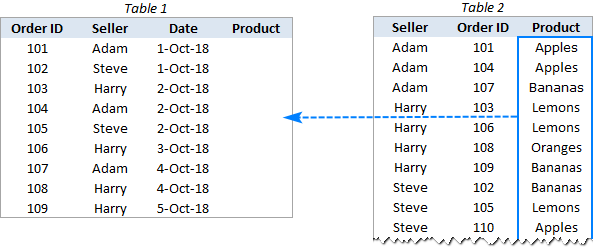
>Con el Asistente para fusionar tablas instalado en su Excel, esto es lo que debe hacer:
 >
>
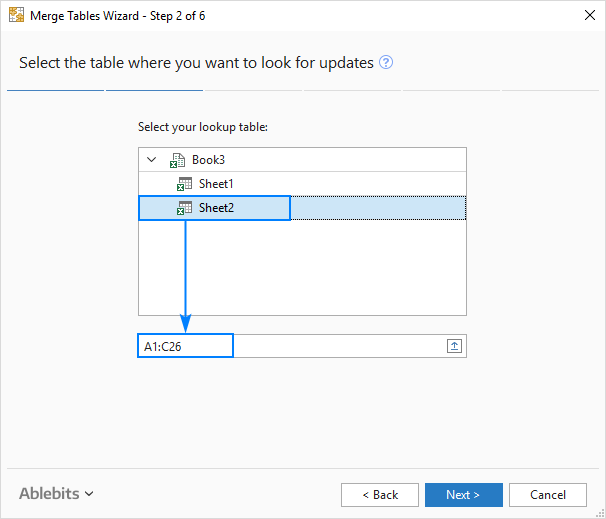 >
>
>
>
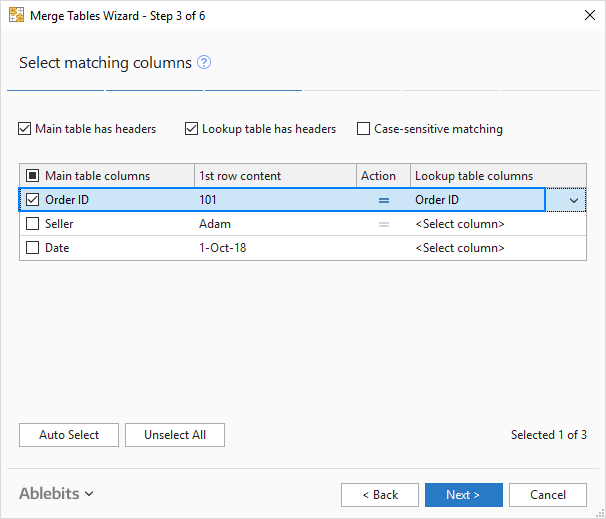
Por>
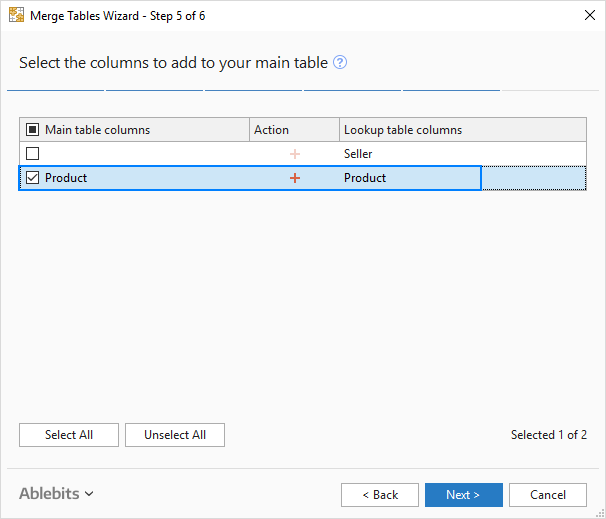
Seleccionamos el Vendedor columna porque tenemos más filas en la segunda tabla y queremos que los nuevos nombres de vendedores aparezcan en la tabla existente Vendedor columna: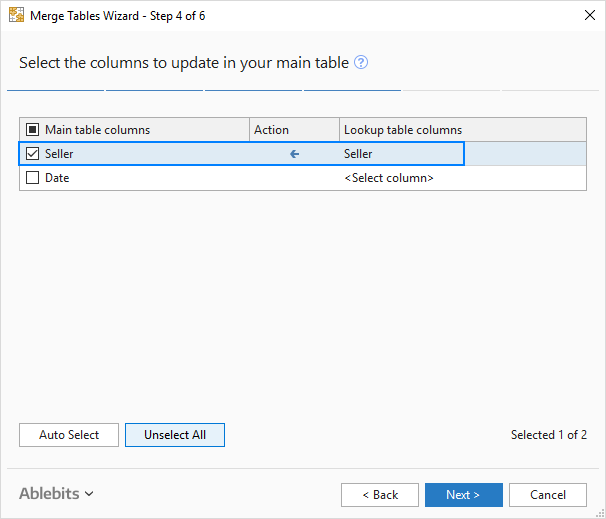 >
>
 >
>
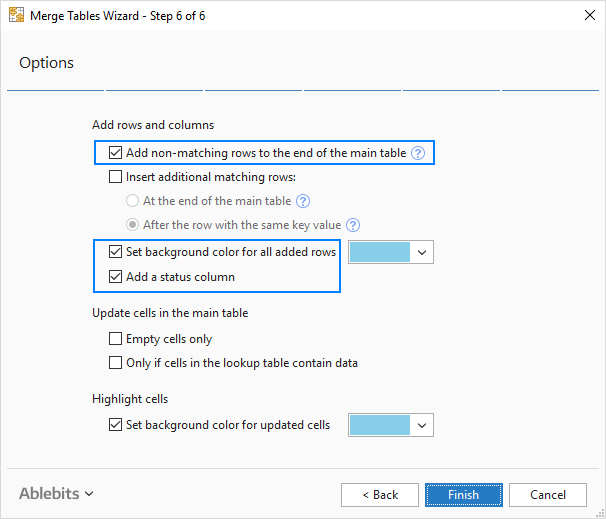
En este ejemplo, utilizamos las opciones predeterminadas que se muestran en la captura de pantalla siguiente. Pero me gustaría llamar su atención sobre las siguientes 2 casillas que pueden evitar que se sobrescriban sus datos existentes en caso de que haya elegido actualizar algunas columnas:
- Sólo celdas vacías
- Sólo si las celdas de la tabla de búsqueda contienen datos
 >
>
Haga sus elecciones, haga clic Finalizarespere unos segundos para que el asistente lo procese y examine los resultados.
Con las opciones predeterminadas, el asistente resalta las filas recién agregadas y agrega las Estado columna. Si no desea nada de eso, borre las casillas correspondientes en el último paso.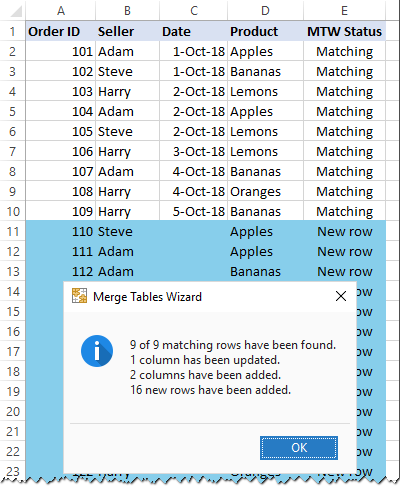
>Para unir tres o más mesas, simplemente repita los pasos anteriores. Solo recuerde seleccionar el resultado de una combinación anterior como su tabla principal.
A diferencia de Power Query, el Asistente para combinar tablas no mantiene una conexión entre las tablas resultantes y de origen. En algunas situaciones, esto puede ser una desventaja. En el lado positivo, no importa lo que haga con la tabla de origen (editar, mover o incluso eliminar), la tabla fusionada permanece intacta.
Este ejemplo ha mostrado sólo un escenario que nuestro asistente puede manejar, ¡pero hay mucho más! Si tiene curiosidad por conocer otros casos de uso, consulte estos ejemplos.
Además, puede descargar una versión de prueba de Ultimate Suite para Excel que incluye el Asistente para combinar tablas y más de 70 herramientas útiles.
En caso de que esté buscando unirse a mesas de alguna otra manera, puede que le resulten útiles los siguientes recursos.
Otras formas de combinar datos en Excel:
Fusionar tablas por encabezados de columna: unir dos o más tablas según los nombres de las columnas. Puedes optar por combinar todas las columnas o solo las que selecciones.
Combine varias hojas de trabajo en una: copie varias hojas en una hoja de trabajo de resumen. ¡Por supuesto, no es copiar/pegar manualmente! Sólo indicas qué hojas de trabajo fusionar, y nuestra Copiar hojas La herramienta hace el resto.
Compare dos archivos de Excel: cómo comparar dos tablas (hojas de trabajo) en busca de diferencias y fusionarlas en una sola hoja.
Zinukeyq: ¡Qué buen artículo! A mí Power Query también me ha cambiado la vida. Recuerdo que la primera vez que traté de unir tablas me volví loco, pasé un día entero en ello. Pero desde que sigo esos consejos, lo hago en un abrir y cerrar de ojos. ¡Gracias por la info, es súper útil!
Illusoftz: ¡Qué gran artículo! Estoy totalmente de acuerdo con ustedes, Power Query es una joya. Al principio me daba un dolor de cabeza unir tablas, pero desde que aprendí a usar esta herramienta, mi productividad se disparó. Recuerdo una vez que tenía un proyecto con datos de diferentes sources y pensé que iba a tardar días, pero con Power Query lo hice en un abrir y cerrar de ojos. ¡Gracias por compartir este contenido, de verdad ayuda un montón!
Bersiaw: ¡Me encantó el artículo! La verdad es que Power Query me ha salvado la vida, hace poco tuve que unir varias tablas para un proyecto de trabajo y me tardé horas en hacerlo manualmente, pero con lo que aprendí aquí, ahora lo hago en minutos. ¡Sigan compartiendo tips así!
Guillorme: ¡Totalmente de acuerdo, Bersiaw! A mí también me ha cambiado la vida Power Query. Recuerdo que cuando empecé a trabajar con varias tablas, a veces daba vueltas y más vueltas hasta lograr algo decente. Desde que descubrí estos trucos, me ahorro muchísimo tiempo. ¡Gracias por compartir, esto es oro puro!
Xiaolin: ¡Exacto, guillorme! A mí también me pasó algo parecido. Una vez tuve que juntar unas tablas para un proyecto y me sentí como en una montaña rusa, no sabía por dónde empezar. Gracias a Power Query y algunos tips que vi, lo hice en nada. ¡Es un antes y un después en la forma de trabajar con datos!
Kenningco: ¡Totalmente de acuerdo, Bersiaw! A mí también me encanta Power Query. Justo el otro día me enfrenté a unir un montón de tablas para un informe y pensé que iba a perder el día, pero con estos trucos que aprendí, lo hice en un abrir y cerrar de ojos. ¡Es una maravilla cómo simplifica todo!