¿Te has encontrado alguna vez luchando con la manipulación de texto en Excel usando VBA? Si es así, no estás solo. Muchos usuarios se enfrentan al desafío de ajustar texto en celdas, rangos y hojas de trabajo completas, a menudo sin saber por dónde empezar. En este artículo, desglosaremos el fascinante mundo de VBA (Visual Basic for Applications) y te mostraremos cómo puedes transformar tus hojas de cálculo, optimizando la presentación y el flujo de información. Prepárate para convertirte en un maestro de la automatización en Excel y descubrir trucos que facilitarán tu trabajo diario. ¡Vamos a comenzar!
El lenguaje de programación VBA (Visual Basic for Applications) es una herramienta poderosa para automatizar tareas en Microsoft Excel. Una de las funcionalidades más importantes de VBA es la capacidad de trabajar con texto en celdas, rangos y hojas de trabajo completas. En este artículo, exploraremos cómo ajustar el texto utilizando diferentes técnicas y métodos en VBA. Descubre cómo puedes optimizar tu trabajo y mejorar la presentación de tus datos con estas poderosas funciones de VBA. ¡Sigue leyendo para descubrir cómo ajustar el texto en celdas, rangos y hojas de trabajo completas con VBA!
En VBA, hay una propiedad llamada «WrapText» a la que puede acceder para aplicar texto ajustado a una celda o un rango de celdas. Debe escribir código para activarlo o desactivarlo. Es una propiedad de lectura y escritura, por lo que puede aplicarla o también puede obtenerla si se aplica en una celda.
En este tutorial, veremos diferentes formas de aplicar texto ajustado usando un código VBA.
Ajustar texto a una celda usando VBA
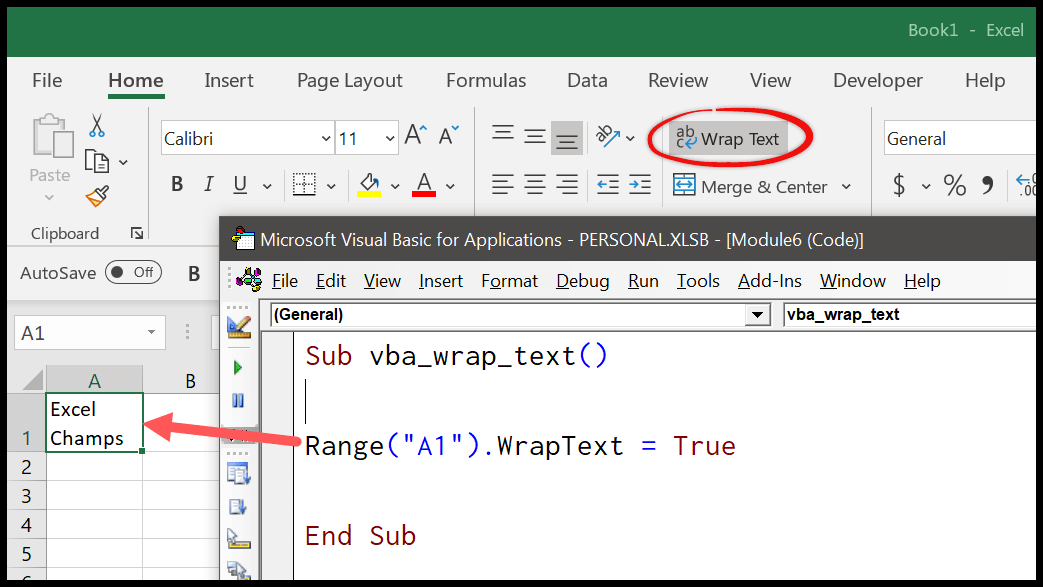
Utilice los siguientes pasos para aplicar Ajustar texto usando un código VBA.
Sub vba_wrap_text() Range(«A1»).WrapText = TrueEnd Sub
 >
>
También puede especificar una celda de la siguiente manera.
Cells(1, 1).WrapText = True
Ajustar texto a un rango de celdas
Y si desea aplicar texto ajustado a un rango completo, debe especificar el rango en lugar de una sola celda.
Range(«A1:A5»).WrapText = True
 >
>
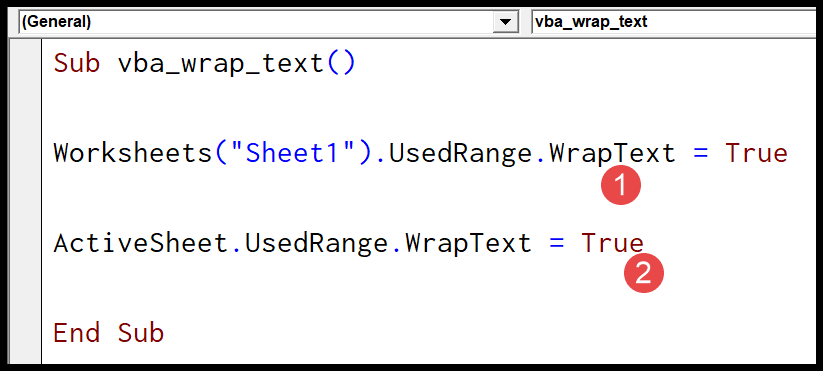
También puede aplicarlo al rango utilizado (selección de la hoja de trabajo donde ingresó datos) usando la propiedad “UsedRange”.
Worksheets(«Sheet1»).UsedRange.WrapText = TrueActiveSheet.UsedRange.WrapText = True
 >
>
En la primera línea del código anterior, especificó la hoja de trabajo y luego la «Propiedad Usada» para ajustar el texto. En la segunda línea, tiene el rango utilizado de la hoja activa. Pero ambas líneas funcionan de la misma manera.
Aquí hay algunos ejemplos más que necesita saber:
- Células no continuas
- Fila completa
- Toda la columna
- Rango con nombre
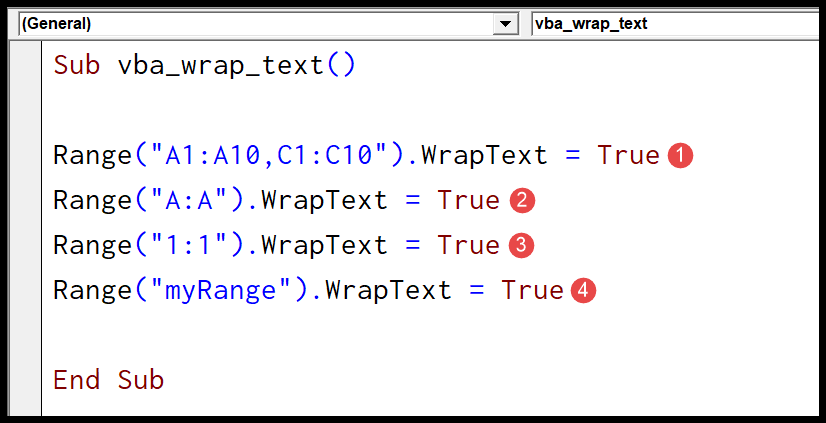 >Range(«A1:A10,C1:C10»).WrapText = TrueRange(«A:A»).WrapText = TrueRange(«1:1»).WrapText = TrueRange(«myRange»).WrapText = True
Ajustar texto a toda la hoja de trabajo
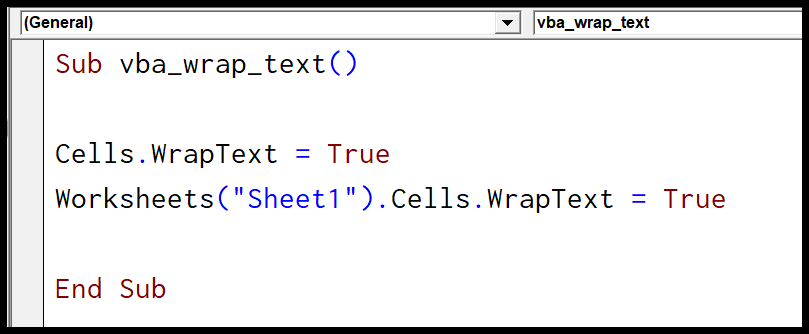
Para hacer referencia a la hoja de trabajo completa, debe utilizar la propiedad Celdas como la que tiene en el siguiente código.
Cells.WrapText = TrueWorksheets(«Sheet1»).Cells.WrapText = True
 >
>
La primera línea de código se refiere a la hoja activa y la segunda línea a la hoja de trabajo «Hoja1». También puede usar un bucle usando FOR EACH (For Next) para recorrer todas las hojas de trabajo del libro y aplicar el texto ajustado en todas las celdas.
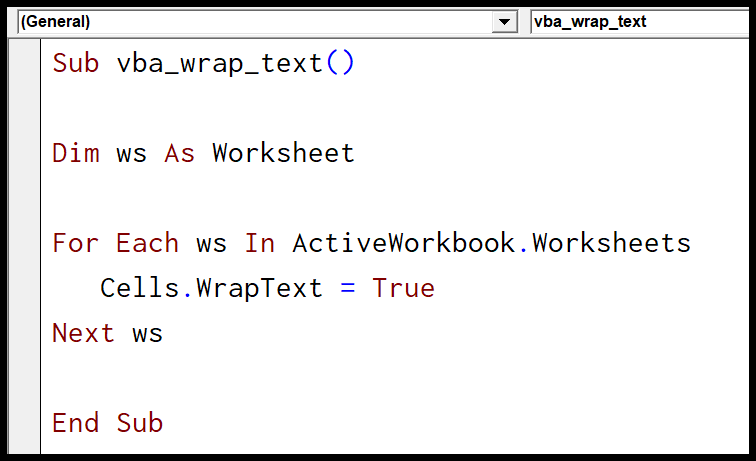 >Dim ws As WorksheetFor Each ws In ActiveWorkbook.Worksheets Cells.WrapText = TrueNext ws
En el código anterior, tiene «ws» como variable y luego For Each Loop recorre todas las hojas de trabajo del libro y aplica para ajustar el texto a toda la hoja de trabajo usando Celdas.
Desactivar WrapText
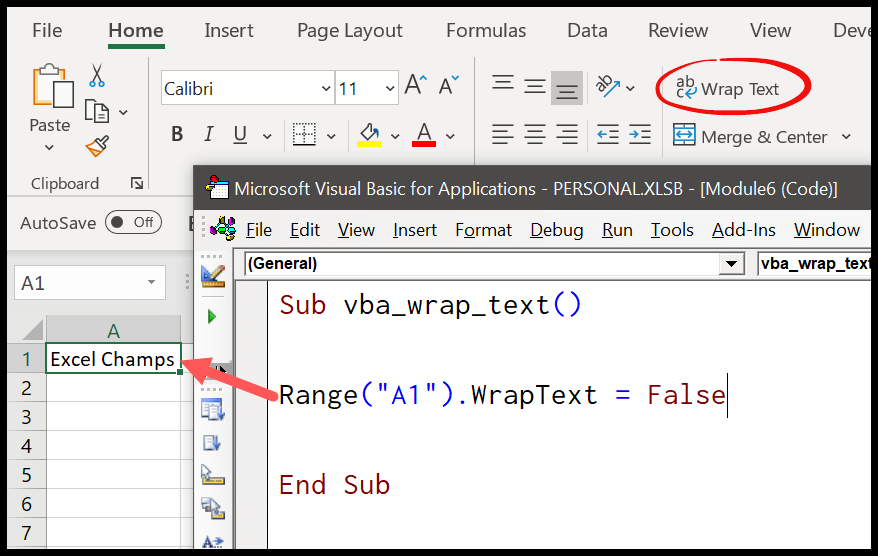
Como ha visto, necesita activar la propiedad WrapText y de la misma manera puede desactivarla usando add declarando FALSE.
Range(«A1»).WrapText = False
 >
>
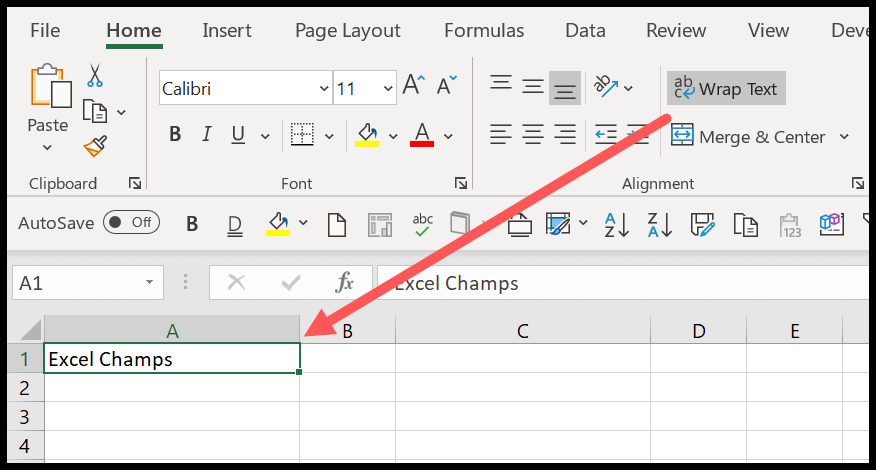
Nota: Hay una cosa que debes entender: si tienes un valor en una celda y el ancho de las celdas es suficiente para almacenar ese valor, incluso si aplicas texto ajustado, Excel no desplazará el contenido a la siguiente línea.
 >
>Texto ajustado de VBA (celda, rango y hoja de trabajo completa)
Preguntas frecuentes sobre VBA (celda, rango y hoja de trabajo completa)
1. ¿Qué es VBA?
VBA (Visual Basic for Applications) es un lenguaje de programación que se utiliza en aplicaciones de Microsoft Office para realizar tareas automatizadas y personalizadas. Permite controlar y manipular diferentes componentes de las aplicaciones de Office, como Excel, Word, PowerPoint, Access, entre otros.
2. ¿Qué es una celda en VBA?
Una celda en VBA se refiere a una ubicación específica en una hoja de cálculo de Excel. Puede contener valores, fórmulas, formatos y otros datos relacionados. Utilizando VBA, puedes acceder y manipular el contenido de una celda, como asignar valores, cambiar formatos, entre otros.
3. ¿Qué es un rango en VBA?
Un rango en VBA se refiere a un grupo de celdas contiguas en una hoja de cálculo de Excel. Puedes utilizar un rango para realizar operaciones en conjuntos de datos, como aplicar formatos, realizar cálculos, filtrar información, entre otros. Con VBA, puedes seleccionar y trabajar con rangos específicos de una hoja de cálculo.
4. ¿Qué es una hoja de trabajo completa en VBA?
Una hoja de trabajo completa en VBA se refiere a toda la hoja de cálculo, incluyendo todas las celdas y rangos disponibles. Con VBA, puedes realizar acciones en toda la hoja de trabajo, como leer o escribir datos en todas las celdas, aplicar formatos globales, calcular totales, entre otros.
5. ¿Dónde puedo aprender más sobre VBA?
Existen numerosos recursos en línea donde puedes aprender más sobre VBA y su aplicación en Microsoft Office. Aquí hay algunas fuentes recomendadas:
¡Explora estos recursos y empieza a aprovechar la potencia de VBA en tus aplicaciones de Microsoft Office!
[automatic_youtube_gallery type=»search» search=»Texto ajustado de VBA (celda, rango y hoja de trabajo completa)» limit=»1″]
Texto Ajustado de VBA (Celda, Rango y Hoja de Trabajo Completa)
¿Te has encontrado alguna vez luchando con la manipulación de texto en Excel usando VBA? Si es así, no estás solo. Muchos usuarios se enfrentan al desafío de ajustar texto en celdas, rangos y hojas de trabajo completas, a menudo sin saber por dónde empezar. En este artículo, desglosaremos el fascinante mundo de VBA (Visual Basic for Applications) y te mostraremos cómo puedes transformar tus hojas de cálculo, optimizando la presentación y el flujo de información. Prepárate para convertirte en un maestro de la automatización en Excel y descubrir trucos que facilitarán tu trabajo diario. ¡Vamos a comenzar!
Introducción a VBA y la Propiedad WrapText
El lenguaje de programación VBA es una herramienta poderosa para automatizar tareas en Microsoft Excel. Una de las funcionalidades más importantes de VBA es la capacidad de trabajar con texto en celdas, rangos y hojas de trabajo completas. En este artículo, exploraremos cómo ajustar el texto utilizando diferentes técnicas y métodos en VBA.
Una propiedad clave que utilizaremos es WrapText, que activa o desactiva la opción de ajuste de texto en una celda o rango de celdas. Esta propiedad es de lectura y escritura, lo que significa que puedes aplicarla y también obtener su estado actual en una celda.
Ajustar Texto a una Celda Usando VBA
Para ajustar el texto en una celda específica, puedes seguir estos pasos:
- Define la celda donde deseas aplicar el texto ajustado usando la propiedad
Range. - Selecciona la propiedad
WrapTextde la lista. - Ingresa el signo igual “=” y escribe True para activar el texto ajustado.
Sub vba_wrap_text()


    Range("A1").WrapText = True


End Sub
También puedes especificar una celda de la siguiente forma:
Cells(1, 1).WrapText = TrueAjustar Texto a un Rango de Celdas
Si deseas aplicar el ajuste de texto a un rango completo, especifica el rango en lugar de una sola celda.
Range("A1:A5").WrapText = TrueAsimismo, puedes aplicarlo al rango utilizado en la hoja de trabajo de la siguiente manera:
Worksheets("Sheet1").UsedRange.WrapText = True


ActiveSheet.UsedRange.WrapText = True
Ajustar Texto a Toda la Hoja de Trabajo
Para ajustar el texto en toda la hoja de trabajo, utiliza la propiedad Cells como sigue:
Cells.WrapText = True


Worksheets("Hoja1").Cells.WrapText = True
Recorrer Todas las Hojas de Trabajo
Puedes usar un bucle para recorrer todas las hojas de trabajo del libro y aplicar el ajuste de texto en todas las celdas:
Dim ws As Worksheet


For Each ws In ActiveWorkbook.Worksheets


    ws.Cells.WrapText = True


Next ws
Desactivar WrapText
De manera similar a cómo activaste la propiedad WrapText, puedes desactivarla. Por ejemplo:
Range("A1").WrapText = FalsePreguntas Frecuentes (FAQs)
¿Qué sucede si el ancho de la celda es suficiente para el contenido?
Si el ancho de las celdas es suficiente para almacenar el valor, incluso si aplicas texto ajustado, Excel no desplazará el contenido a la siguiente línea. Esto significa que el ajuste de texto solo será efectivo si el contenido es más ancho que la celda.
¿Puedo ajustar texto en celdas que contengan fórmulas?
Sí, la propiedad WrapText también se puede aplicar en celdas que contengan fórmulas. Sin embargo, asegúrate de que el contenido que generan las fórmulas pueda ajustarse; de lo contrario, el ajuste no tendrá efecto visual.
¿Es posible ajustar texto usando otras propiedades o métodos?
Además de la propiedad WrapText, puedes utilizar métodos adicionales como AutoFit para ajustar automáticamente las dimensiones de columnas y filas según el contenido, aunque esto no alterará el ajuste de texto.
Más sobre AutoFit en Excel[[1]].
Con estos consejos y ejemplos, estarás bien equipado para manejar el ajuste de texto en Excel utilizando VBA. ¡Optimiza tus hojas de cálculo y haz tu trabajo más eficiente!