Rotar gráficos en Excel: gráficos de barras, de columnas, circulares y de líneas
¿Alguna vez te has encontrado frustrado tratando de presentar datos de manera impactante en Excel? Si es así, no estás solo. La visualización de datos es una herramienta poderosa que puede transformar números aburridos en historias cautivadoras. En este artículo, te llevaremos a través del fascinante mundo de los gráficos en Excel, explorando cómo rotar gráficos de barras, de columnas, circulares y de líneas para que tu presentación brille. Aprenderás técnicas sencillas y efectivas que no solo harán que tus gráficos sean más visuales, sino que también ayudarán a tu audiencia a comprender la información de un vistazo. ¡Prepárate para dar vida a tus datos y convertirte en un maestro de la visualización en Excel!
Excel es una herramienta poderosa para el análisis y la presentación de datos. Una de las funciones más útiles y creativas que ofrece Excel es la capacidad de rotar gráficos. Ya sea que estés presentando datos en una reunión de negocios o creando visualizaciones para un informe escolar, girar tus gráficos en Excel puede darles un aspecto atractivo y profesional. En este artículo, te mostraremos cómo rotar gráficos de barras, de columnas, circulares y de líneas en Excel. ¡Sigue leyendo para descubrir cómo darle un nuevo giro a tus presentaciones de datos en Excel!
Esta publicación describe cómo rotar un gráfico en Excel. Aprenderá diferentes formas de girar gráficos de barras, columnas, circulares y de líneas, incluidas sus variaciones en 3D. Además, verá cómo invertir el orden de trazado de valores, categorías, series y leyendas. Aquellos que imprimen gráficos y tablas con frecuencia leerán cómo ajustar la orientación de la hoja para imprimir.
Excel hace que sea realmente fácil representar su tabla como un cuadro o gráfico. Simplemente seleccione sus datos y haga clic en el icono del tipo de gráfico adecuado. Sin embargo, es posible que la configuración predeterminada no funcione para usted. Si su tarea es rotar un gráfico en Excel para organizar las porciones circulares, barras, columnas o líneas de una manera diferente, este artículo es para usted.
Gire un gráfico circular en Excel al ángulo que desee
Si suele trabajar con tamaños relativos e ilustrar proporciones del todo, es probable que utilice gráficos circulares. En la imagen de abajo, las etiquetas de datos se superponen al título, lo que hace que parezca impresentable. Voy a copiarlo en mi presentación de PowerPoint sobre los hábitos alimentarios de las personas y quiero que el cuadro se vea bien ordenado. Para solucionar el problema y enfatizar el hecho más importante, necesita saber cómo rotar un gráfico circular en Excel agujas del reloj.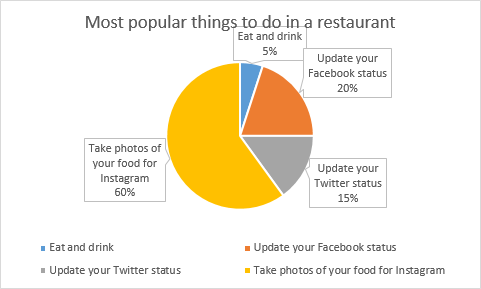
> Haga clic derecho en cualquier porción de su gráfico circular y seleccione la opción Formatear serie de datos… desde el menú.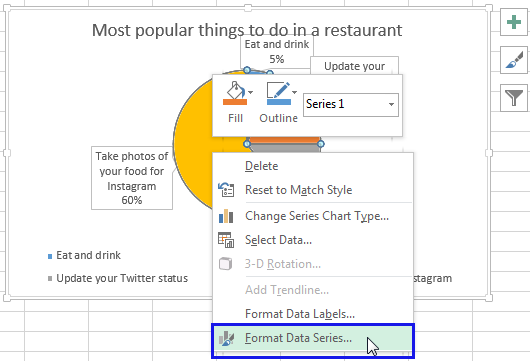
>Obtendrás el Formatear serie de datos cristal. Ve a la Ángulo del primer corte escriba el número de grados que necesita en lugar de 0 y presione Ingresar. Creo que 190 grados funcionarán bien para mi gráfico circular.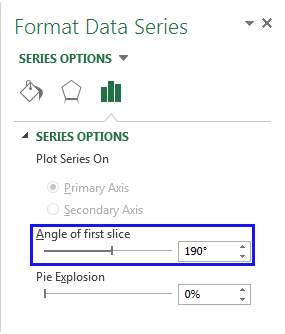 >Después de rotarlo, mi gráfico circular en Excel se ve limpio y bien organizado.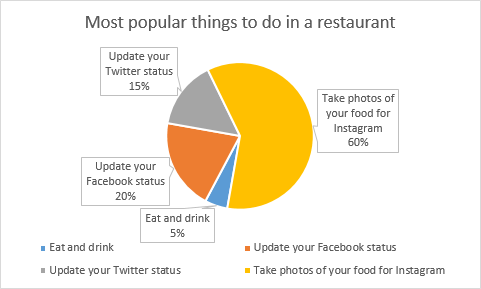
>
Por lo tanto, puede ver que es bastante fácil rotar un gráfico de Excel en cualquier ángulo hasta que tenga el aspecto que necesita. Es útil para ajustar el diseño de las etiquetas o resaltar las porciones más importantes.
Rotar gráficos 3D en Excel: girar gráficos circulares, de columnas, de líneas y de barras
Creo que los gráficos en 3D se ven increíbles. Cuando otras personas vean su gráfico tridimensional, pueden creer que usted lo sabe todo sobre las técnicas de visualización de Excel. Si un gráfico creado con la configuración predeterminada no tiene el aspecto que necesita, puede ajustarlo rotándolo y cambiando la perspectiva.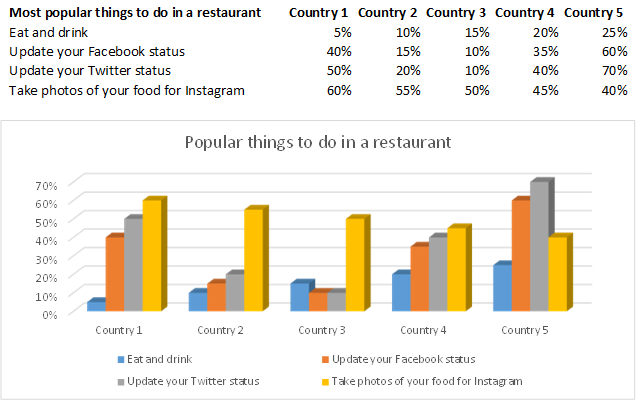
>Haga clic derecho en su gráfico y seleccione Rotación 3D… de la lista del menú.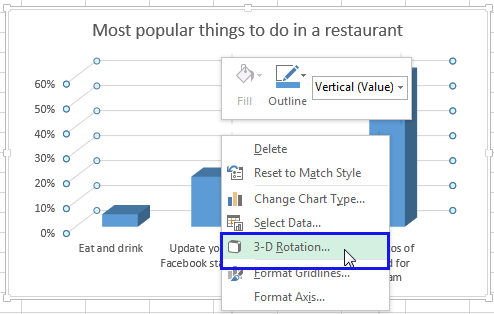
> Obtendrás el Área de formato del gráfico panel con todas las configuraciones disponibles. Introduzca el número necesario de grados en el X y Rotación Y cajas.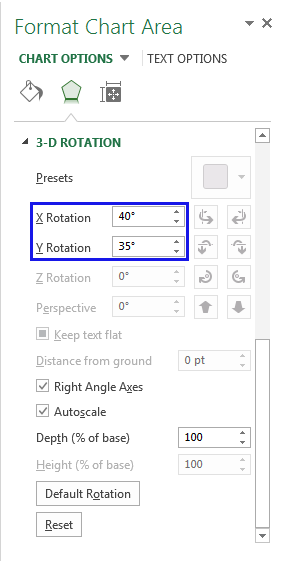 >Cambié los números a 40 y 35 respectivamente para que mi gráfico pareciera un poco más profundo.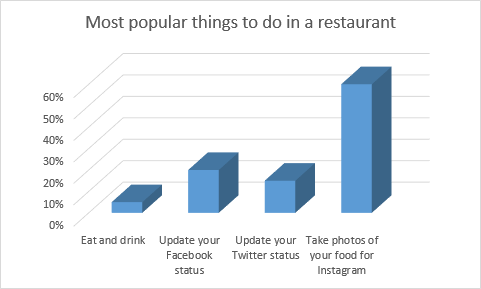
>
Este panel también le permite ajustar Profundidad y Alturaasí como Perspectiva. Simplemente juegue con las opciones para ver qué suite es mejor para su tipo de gráfico. Siéntase libre de utilizar también los mismos pasos para los gráficos circulares.
Rotar gráficos a 180 grados: cambiar el orden de categorías, valores o series
Si el gráfico que necesita rotar en Excel muestra ejes horizontales y verticales, puede invertir rápidamente el orden de las categorías o valores trazados a lo largo de esos ejes. Además, en los gráficos 3D que tienen un eje de profundidad, puede invertir el orden de trazado de las series de datos para que las columnas 3D grandes no bloqueen las más pequeñas. También puede reposicionar la Leyenda en su gráfico circular o de columnas en Excel.
Invertir el orden de trazado de las categorías en un gráfico
Puede rotar su gráfico según el Eje horizontal (categoría).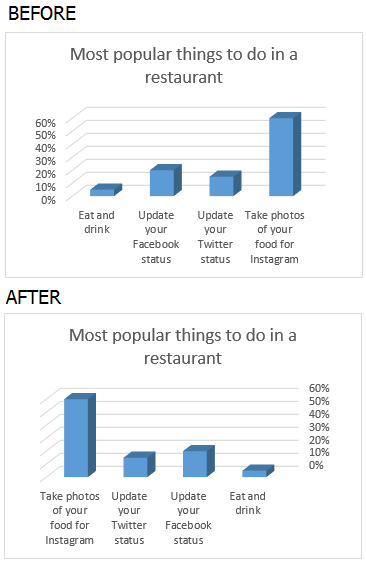
>Haga clic derecho en el Eje horizontal y seleccione el Formatear eje… elemento del menú.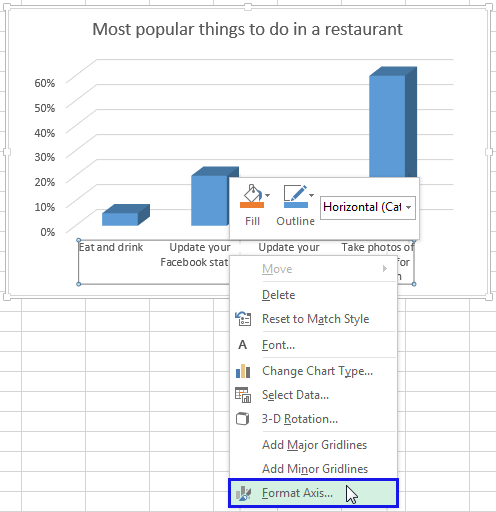
>Verás el Eje de formato cristal. Simplemente marque la casilla de verificación junto a Categorías en orden inverso para ver su gráfico girar a 180 grados.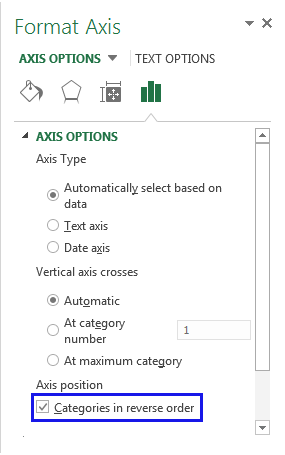
>Invertir el orden de trazado de los valores en un gráfico
Siga los sencillos pasos a continuación para obtener los valores del Vertical eje girado.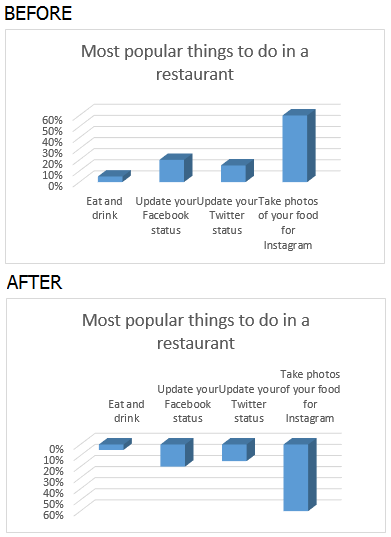
>Haga clic derecho en el Eje vertical (valor) y elige la opción Formatear eje….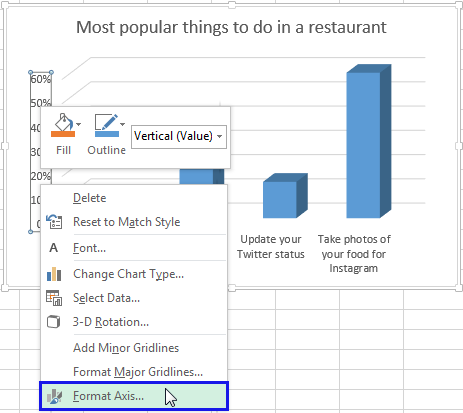
>Seleccione la casilla de verificación Valores en orden inverso.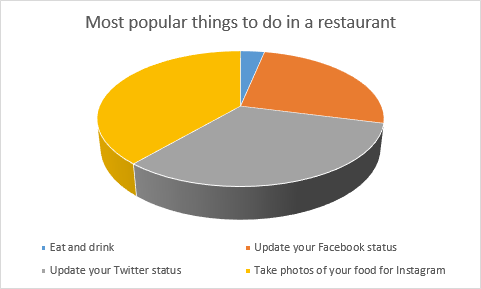 >
>
Nota. Recuerde que no es posible invertir el orden de trazado de los valores en un gráfico de radar.
Invertir el orden de trazado de series de datos en un gráfico 3D
Si tiene un gráfico de columnas o de líneas con el tercer eje, que muestra algunas columnas (líneas) delante de otras, puede cambiar el orden de trazado de las series de datos para que los marcadores de datos tridimensionales grandes no se superpongan a los más pequeños. También puede utilizar los pasos siguientes para crear dos o más gráficos que muestren todos los valores de la leyenda.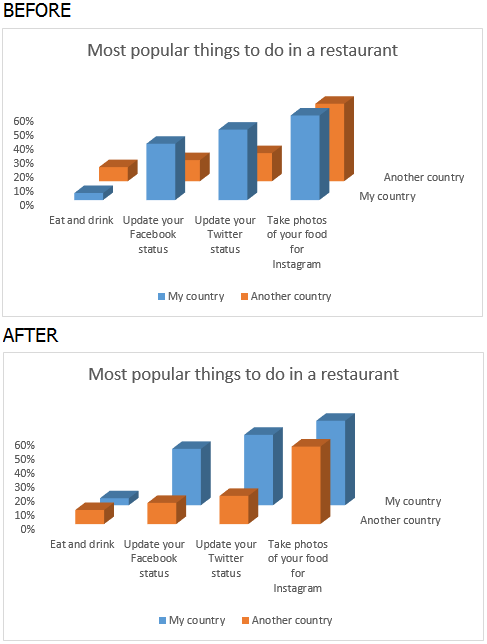
>Haga clic derecho en el Eje de profundidad (serie) en el gráfico y seleccione el Formatear eje… opción del menú.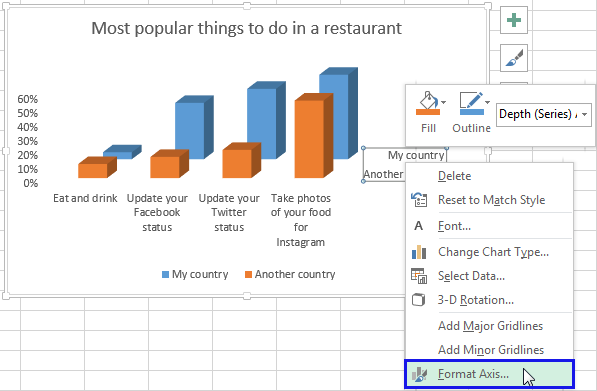
>Obtendrás el Eje de formato panel abierto. Marque la Serie en orden inverso casilla de verificación para ver las columnas o líneas invertir.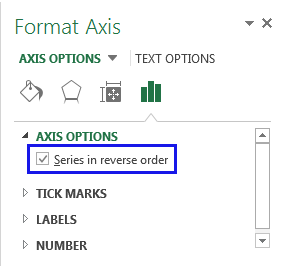
>Cambiar la posición de la leyenda en un gráfico
En mi gráfico circular de Excel a continuación, la leyenda se encuentra en la parte inferior. Quiero que los valores de la leyenda estén a la derecha para hacerlos más llamativos.
>Haga clic derecho en el Leyenda y seleccione el Leyenda de formato… opción.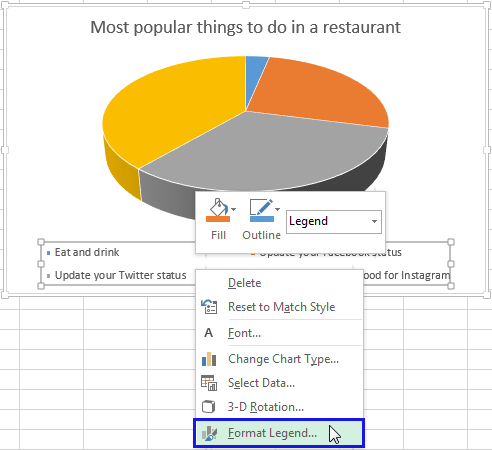
>Seleccione una de las casillas de verificación que verá en el Leyenda panel de opciones: Arriba, Abajo, Izquierda, Derecha o Parte superior derecha.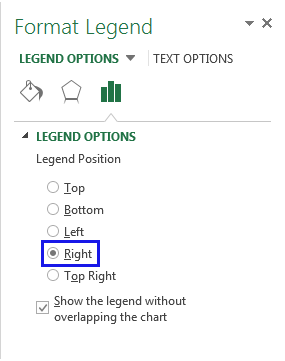 >Ahora me gusta más mi gráfico.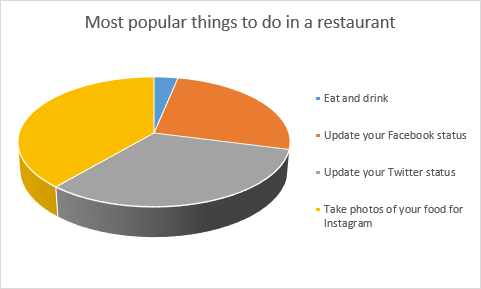
>
Modifique la orientación de la hoja de trabajo para que se ajuste mejor a su gráfico
Si solo necesita imprimir su gráfico, puede ser suficiente modificar el diseño de la hoja de cálculo sin rotar el gráfico en Excel. En mi captura de pantalla a continuación, puedes ver que el gráfico no se ajusta correctamente. De forma predeterminada, las hojas de trabajo se imprimen en orientación vertical (más altas que anchas). Voy a cambiar el diseño a modo horizontal para que mi imagen se vea correcta en el imprimible.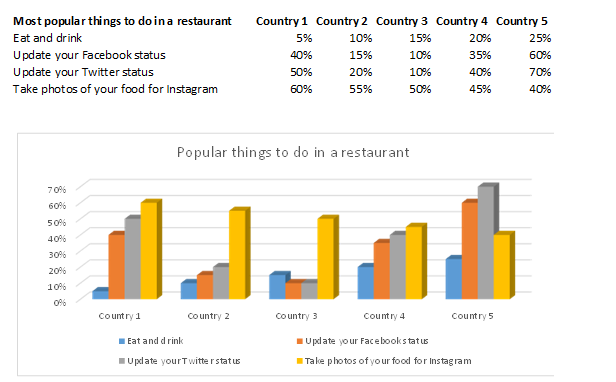
>Seleccione la hoja de trabajo con su gráfico para imprimir.
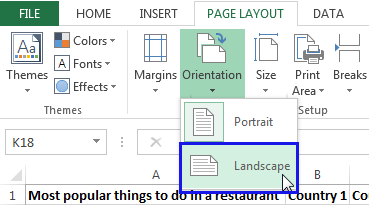 >Ahora cuando voy al Vista previa de impresión ventana Puedo ver que mi gráfico encaja perfectamente.
>
Utilice la herramienta Cámara para rotar su gráfico de Excel en cualquier ángulo
Puede rotar su gráfico en cualquier ángulo usando el Cámara herramienta en Excel. Le permite colocar el resultado junto a su gráfico original o insertar la imagen en una hoja nueva.
Consejo. Si desea rotar su gráfico 90 grados, puede ser una buena idea simplemente modificar el tipo de gráfico. Por ejemplo, de columna a barra.
Puedes agregar el Cámara herramienta si vas al Acceso rapido barra de herramientas y haga clic en la pequeña flecha desplegable. Seleccione la opción Más comandos…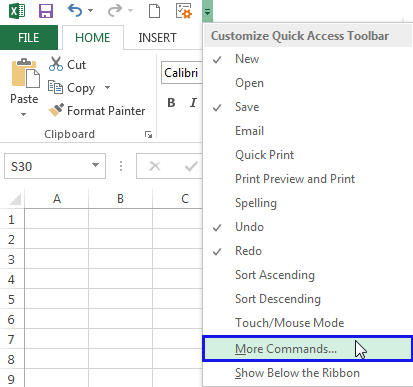
>Agregar Cámara eligiéndolo de la lista de todos los comandos y haciendo clic Agregar.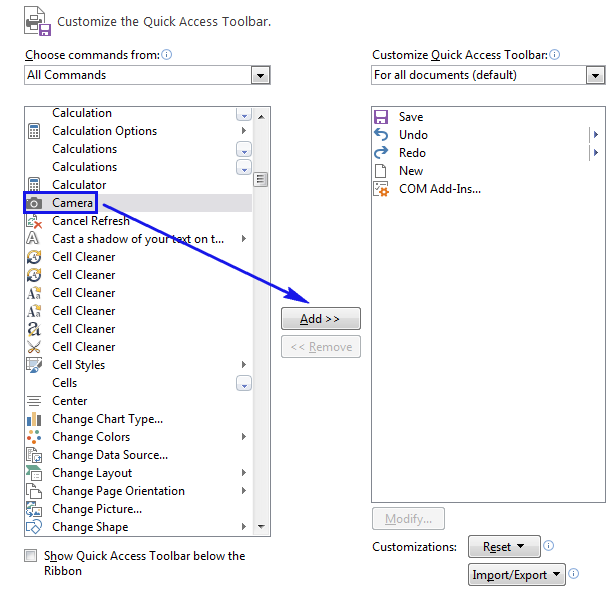
>Ahora siga los pasos a continuación para hacer el Cámara La opción funciona para usted.
Nota. Recuerde que no es posible colocar la herramienta Cámara sobre su gráfico ya que el resultado es impredecible.
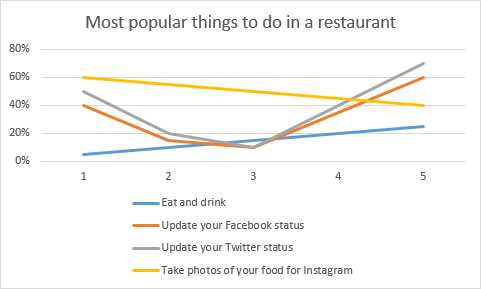
>Es posible que necesites invertir la alineación del eje de tu gráfico a 270 grados usando el Eje de formato opción que describí anteriormente. Por lo tanto, las etiquetas serán legibles cuando se gire el gráfico.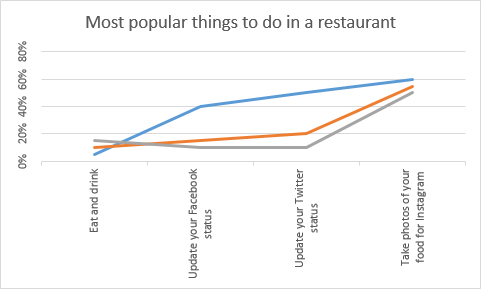
>Seleccione el rango de celdas que contienen su gráfico.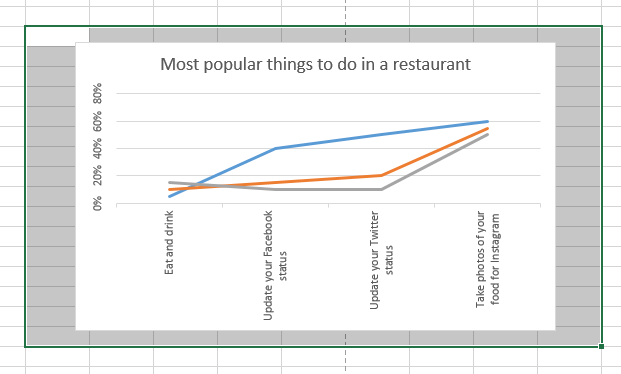
>Clickea en el Cámara icono en el Acceso rapido a la barra de herramientas.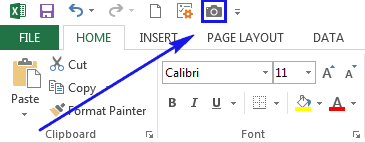
>Haga clic en cualquier celda dentro de su tabla para crear un objeto de cámara.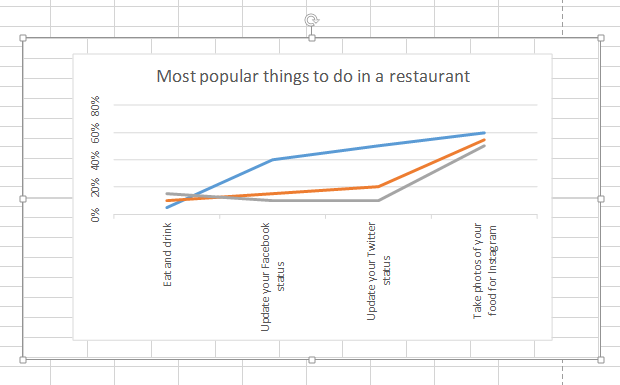
>Ahora toma el Girar control en la parte superior.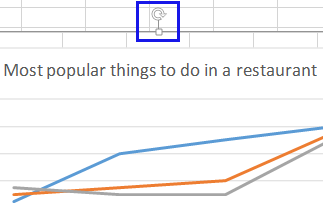
>Gire su gráfico en Excel al ángulo necesario y suelte el control.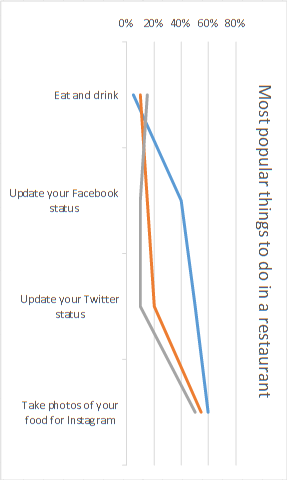 >
>
Nota. Hay un problema con el uso de la herramienta Cámara. Los objetos resultantes pueden tener una resolución reducida respecto al gráfico real. Pueden verse granulados o pixelados.
Facundo sebastian: ¡Me encantó el artículo! Justo el otro día estaba tratando de rotar un gráfico de barras para una presentación y fue un caos. Ahora que sé cómo hacerlo, voy a poder impresionar a todos en la reunión. Gracias por compartir estos tips, son súper útiles.
Sanmarti: ¡Totalmente de acuerdo, Facundo! A mí me pasó algo similar la semana pasada con un gráfico circular, y fue un desastre. Pero ahora que leí esto, ya voy con la jugada lista para mi próxima presentación. ¡Gracias por la info!