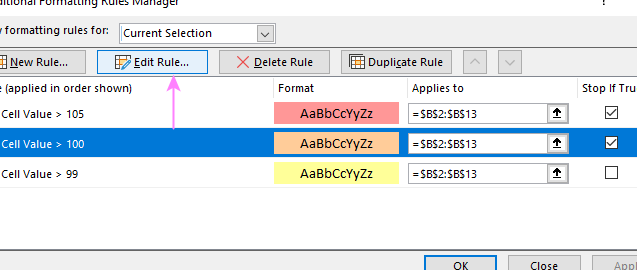
Referencias de celdas de Excel: referencias relativas y absolutas en reglas de formato condicional
¿Alguna vez te has encontrado ante la confusión de cómo aplicar correctamente el formato condicional en Excel? No estás solo. Las referencias de celdas, ya sean relativas o absolutas, juegan un papel fundamental en cómo se comportan tus reglas de formato condicional. En este artículo, desglosaremos de manera sencilla y práctica las diferencias entre estos dos tipos de referencias y te mostraremos cómo utilizarlas para lograr resultados espectaculares en tus hojas de cálculo. Prepárate para transformar tus datos y elevar tus habilidades en Excel a un nuevo nivel. ¡Comencemos!
Si eres un usuario de Excel, es probable que hayas utilizado las reglas de formato condicional para resaltar ciertos valores en tus hojas de cálculo. Sin embargo, ¿te has preguntado alguna vez cómo funcionan las referencias de celdas en estas reglas? En este artículo, exploraremos las referencias relativas y absolutas en las reglas de formato condicional de Excel, lo que te permitirá sacar el máximo partido de esta poderosa herramienta. Sigue leyendo para descubrir cómo dominar las referencias de celdas en Excel y mejorar tus hojas de cálculo.
Recientemente hemos publicado algunos artículos que cubren diferentes aspectos del formato condicional de Excel. Inesperadamente, resulta que no es crear una regla e incluso no hacer una fórmula adecuada lo que representa el mayor desafío. Usar referencias de celda adecuadas en fórmulas de Excel parece ser la parte más compleja y una fuente común de problemas.
«Tenía mi regla condicional correcta, excepto por las referencias mixtas». Esto es lo que los lectores de nuestro blog han informado a menudo en los comentarios. Entonces, ¿por qué no invertimos unos minutos para resolver esto? ¡Esto sin duda le ahorrará mucho más tiempo a largo plazo!
Cómo funcionan las referencias de celda relativas y absolutas en las reglas de formato condicional
En todas las fórmulas de Excel, incluidas las reglas de formato condicional, las referencias de celda pueden ser de los siguientes tipos:
- Referencias de celda absolutas (con el signo $, por ejemplo $A$1) siempre permanecen constantes, sin importar dónde se copien.
- Referencias de celdas relativas (sin el signo $, por ejemplo, A1) cambian según la posición relativa de las filas y columnas, cuando se copian en varias celdas.
- Referencias de celdas mixtas (columna absoluta y fila relativa (por ejemplo, $A1), o columna relativa y fila absoluta (por ejemplo, A$1). En las reglas de formato condicional de Excel, las referencias de celdas mixtas se utilizan con mayor frecuencia, lo que indica que una letra de columna o un número de fila debe permanecer fijo cuando la regla se aplica a todas las demás celdas del rango seleccionado.
En el formato condicional de Excel, las referencias de celda son relativas a la celda superior izquierda en el rango aplicado . Entonces, al crear una nueva regla, simplemente puede fingir que está escribiendo una fórmula solo para la celda superior izquierda y Excel «copiará» su fórmula a todas las demás celdas en el rango seleccionado. Si su fórmula hace referencia a una celda incorrecta, se producirá una discrepancia entre la celda activa y la fórmula, lo que dará como resultado que el formato condicional resalte las celdas incorrectas.
Ahora, permítame mostrarle algunos ejemplos que demuestran cómo fórmulas aparentemente idénticas producen resultados diferentes según los tipos de referencias de celda que se utilicen.
Ejemplo 1. Columna absoluta y fila relativa
Este patrón es más típico para las reglas de formato condicional y en el 90% de los casos las referencias de celda en las reglas de formato condicional de Excel serán de este tipo.
Hagamos una regla muy simple que compare valores en las columnas A y B y resalte un valor en la columna A si es mayor que un valor en la columna B en la misma fila.
Si necesita instrucciones detalladas sobre cómo crear reglas de formato condicional con fórmulas, aquí las tiene: Crear una regla de formato condicional de Excel usando una fórmula. En este caso, la fórmula es obvia:
=$A1>$B1
Debido a que siempre compara valores en las columnas A y B, «arregla» estas columnas usando referencias de columna absolutas, observe el signo $ antes de las letras de las columnas en la fórmula anterior. Y, dado que está comparando los valores de cada fila individualmente, utiliza referencias de fila relativassin $.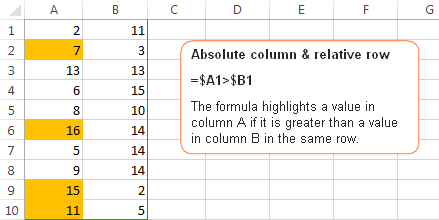
>Ejemplo 2. Columna relativa y fila absoluta
Este tipo de referencia de celda es el opuesto al anterior. En este caso, el número de fila siempre es constante mientras la columna cambia. Estas referencias se utilizan cuando desea comparar los valores de una fila determinada con un valor determinado o con los valores de otra fila.
Por ejemplo, la siguiente fórmula compara los valores en las filas 1 y 2 y la regla resalta un valor en la fila 1 si es mayor que un valor en la fila 2 en la misma columna:
=A$1>A$2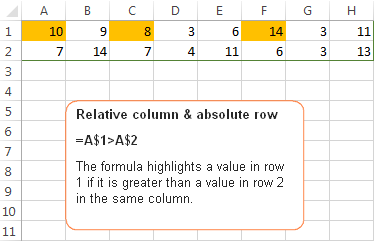
>Como desea que los números de fila sean fijos, utiliza el referencias de fila absolutas, con el signo $. Y, como desea comparar los valores de cada columna individualmente, crea la regla para la columna más a la izquierda (A) y usa referencias de columnas relativassin el signo $.
Ejemplo 3. Columna absoluta y fila absoluta
Utilice referencias absolutas de filas y columnas si desea comparar todos los valores del rango seleccionado con algún otro valor.
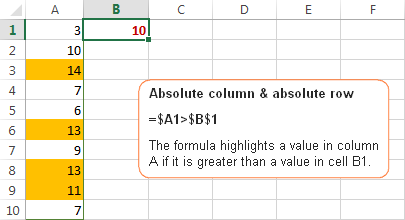
Por ejemplo, creemos una regla que resalte todos los valores de la columna A que sean mayores que un valor de la celda B1. La fórmula es la siguiente:
=$A1>$B$1
Preste atención al uso de las siguientes referencias:
- $A1: utiliza una columna absoluta y referencias de fila relativas porque queremos comparar los valores en todas las celdas de la columna A con el valor de la celda B1.
- $B$1 – usas columna absoluta y fila absoluta porque la celda B1 contiene el valor con el que desea comparar todos los demás valores y desea que esta referencia de celda sea constante.
>Ejemplo 4. Columna relativa y fila relativa
Este tipo de referencia se utiliza menos en las reglas de formato condicional de Excel. Tu usas columna relativa y fila relativa referencias cuando desea comparar todas las celdas del rango seleccionado con un valor determinado.
Supongamos que desea resaltar todas las celdas de las columnas A y B que son mayores que un valor en la celda B1. Simplemente puedes copiar la fórmula del ejemplo anterior y reemplace $A1 con A1 ya que no desea arreglar ni la fila ni la columna:
=$A1>$B$1
Recuerde, escribe la fórmula para la celda superior izquierda de su rango, A1 en nuestro caso. Cuando crea una regla con la fórmula anterior y la aplica a algún rango, digamos A1:B10, el resultado será similar a este: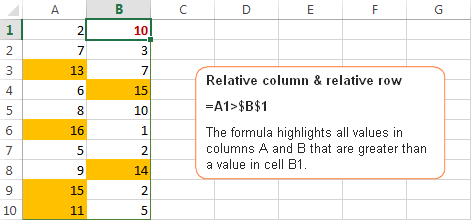
>
Consejo. Para alternar rápidamente entre referencias absolutas y relativas, seleccione la referencia de celda en la barra de fórmulas y presione el botón F4 tecla de función. La referencia rotará entre los cuatro tipos de relativa a absoluta, así: A1 > $A$1 > A$1 > $A1, y luego volverá a la referencia relativa A1.
Con suerte, estos sencillos ejemplos le han ayudado a comprender la esencia de las referencias de celda relativas y absolutas en Excel. Ahora que sabe cómo determinar el tipo de referencia apropiado para sus reglas, continúe y aproveche el poder del formato condicional de Excel para sus proyectos. Los siguientes recursos pueden resultar útiles.
Batlle: ¡Qué bien que les haya servido! A mí también me costaba un montón lo de las referencias en Excel. Recuerdo una vez que intenté hacer una tabla y todo me salió al revés porque no puse bien el símbolo de dólar. Ahora leo este artículo y todo tiene más sentido. Definitivamente, es un lifesaver. ¡Gracias por compartirlo!
StPOcr: ¡Totalmente de acuerdo, Alberto! A mí también me ha pasado lo mismo, y es frustrante cuando no aplicas bien las referencias y tus cálculos se vuelven un desastre. Justo el otro día me pasó con un presupuesto y casi pierdo la cabeza comparando cifras. Ahora, gracias a este artículo, tengo más claro cómo manejarlas. ¡Mil gracias por el dato!
¡Me encantó el artículo! Siempre me ha costado entender las diferencias entre las referencias relativas y absolutas, pero después de leerlo, todo quedó más claro. Recuerdo que una vez, al hacer un informe en Excel, no usé bien las referencias y terminé con unos resultados completamente locos. Ahora ya sé cómo evitar esos errores. ¡Gracias por compartir esta información tan útil! – alberto nicolas.