
¿Te has preguntado alguna vez cómo llevar tus habilidades de Excel al siguiente nivel? Si utilizas VBA, el lenguaje de programación de Visual Basic para Aplicaciones, estás en el camino correcto. En este artículo, exploraremos el fascinante mundo de los rangos y celdas en Excel VBA. Desde realizar operaciones sencillas hasta manipular datos complejos, dominar el manejo de rangos te permitirá automatizar tareas y optimizar tu flujo de trabajo. Prepárate para desatar el verdadero potencial de tus hojas de cálculo y convertirte en un experto en VBA. ¡Sigue leyendo y descubre cómo transformar tus proyectos de Excel de manera efectiva!
Si eres usuario de Excel, seguro sabes lo poderoso que puede ser el lenguaje de programación Visual Basic for Applications (VBA) para automatizar tareas y optimizar tus hojas de cálculo. En este artículo, nos enfocaremos en una de las funcionalidades más importantes de VBA: trabajar con rangos y celdas. Descubre cómo puedes manipular y gestionar eficientemente tus datos en Excel utilizando el rango de Excel VBA. ¡Sigue leyendo para convertirte en un experto en manejo de datos con VBA!
Introducción al rango y las celdas en VBA
Cuando miras a tu alrededor en un libro de Excel, encontrarás que todo funciona alrededor de las celdas. Una celda y un rango de celdas son donde almacenas tus datos y luego comienza todo.
Para aprovechar al máximo VBA, necesita aprender a usar celdas y rangos en sus códigos. Para ello, es necesario tener un conocimiento sólido de los objetos Range. Al usarlo, puede hacer referencia a las celdas de sus códigos de las siguientes maneras:
- Una sola celda.
- Una gama de células
- Una fila o una columna
- Una gama tridimensional
El OBJETO DE RANGO es parte de la Jerarquía de objetos de Excel: Aplicación ➜ Libros de trabajo ➜ Hojas de trabajo ➜ Rango y además dentro de la hoja de trabajo. Entonces, si estás escribiendo código para hacer referencia al objeto RANGE, sería así:
Application.Workbook(“Workbook-Name”).Worksheets(“Sheet-Name”).Range
Al hacer referencia a una celda o rango de celdas, puede hacer lo siguiente:
- Puedes leer el valor en él.
- Puede ingresar un valor en él.
- Y puede realizar cambios en el formato.
Para hacer todas estas cosas, necesita aprender a hacer referencia a una celda o un rango de celdas y, en la siguiente sección de este tutorial, aprenderá a hacer referencia a una celda de diferentes maneras. Para hacer referencia a una celda o un rango de celdas, puede utilizar tres formas diferentes.
- Propiedad de rango
- Propiedad de las celdas
- Propiedad de compensación
Bueno, cuál es mejor entre estos depende de tus necesidades, pero vale la pena aprender los tres para que puedas elegir cuál es perfecto para ti.
Entonces empecemos.
Propiedad de rango
La propiedad de rango es la forma más común y popular de referirse a un rango en sus códigos VBA. Con la propiedad Rango, simplemente necesita hacer referencia a la dirección de la celda. Déjame decirte la sintaxis.
expression.range(address)
Aquí la expresión es una variable que representa un objeto VBA. Entonces, si necesita hacer referencia a la celda A1, la línea de código que debe escribir sería:
Application.Workbook(“Book1”).Worksheets(“Sheet1”).Range(“A1”)
El código anterior le dice a VBA que se está refiriendo a la celda A1 que se encuentra en la hoja de trabajo «Hoja1» y el libro «Libro1».
Nota: Siempre que escriba una dirección de celda en el objeto de rango, asegúrese de escribirla entre comillas dobles. Pero hay una cosa que debemos entender. Como utiliza VBA en Excel, no es necesario utilizar la palabra «Aplicación». Entonces el código sería:
Workbook(“Book1”).Worksheets(“Sheet1”).Range(“A1”)
Y si estás en el Libro 1, puedes recortar aún más tu código:
Worksheets(“Sheet1”).Range(“A1”)
Pero, si ya está en la hoja de trabajo «Hoja1», puede recortar aún más su código y solo puede usar:
Range(“A1”)
Ahora, digamos que desea hacer referencia a un rango completo de celdas (es decir, varias celdas), debe escribir el código de la siguiente manera:
Range(«A1:A5»)
En el código anterior, se ha referido al rango A1 a A5, que consta de cinco celdas. También puede hacer referencia a un rango con nombre utilizando el objeto de rango. Digamos que tiene un rango con nombre con el nombre «Descuento de ventas» para referirse a esto, puede escribir un código como este:
Range(«Sales Discount»)
Si desea hacer referencia a un rango no continuo, debe hacer algo como esto:
Range(«A1:B5,D5:G10»)
Y si desea hacer referencia a una fila o columna completa, debe ingresar un código como el siguiente:
Range(«1:1»)Range(«A:A»)
En este punto, comprende claramente cómo referirse a una celda y al rango de celdas. Pero para hacerlo mejor, debes aprender a usarlo para hacer otras cosas.
u003cstrongu003eu003cemu003e aquí tenemos una lista completa de tutoriales que puede utilizar para aprender a trabajar con rangos y celdas en VBAu003c/emu003eu003c/strongu003e.
- Contar filas usando VBA en Excel
- Fuente Excel VBA (color, tamaño, tipo y negrita)
- Excel VBA Ocultar y mostrar una columna o una fila
- Aplicar bordes en una celda usando VBA en Excel
- Encuentre la última fila, columna y celda usando VBA en Excel
- Insertar una fila usando VBA en Excel
- Fusionar celdas en Excel usando un código VBA
- Seleccione un rango/celda usando VBA en Excel
- SELECCIONE TODAS las celdas de una hoja de trabajo usando un código VBA
- ActiveCell en VBA en Excel
- Método de celdas especiales en VBA en Excel
- Propiedad UsedRange en VBA en Excel
- Autoajuste de VBA (filas, columnas o la hoja de trabajo completa)
- VBA ClearContents (de una celda, rango o hoja de trabajo completa)
- Rango de copia de VBA a otra hoja + libro de trabajo
- VBA ingresa valor en una celda (establecer, obtener y cambiar)
- Columna de inserción de VBA (única y múltiple)
- Rango con nombre de VBA | (Estático + de Selección + Dinámico)
- Compensación de rango VBA
- Rango de clasificación de VBA | (Descendente, Varias columnas, Ordenar orientación
- Texto ajustado de VBA (celda, rango y hoja de trabajo completa)
- VBA comprueba si una celda está vacía + varias celdas
1. Seleccionar y activar una celda
Si desea seleccionar una celda, puede utilizar el Rango. Seleccione el método. Digamos que si desea seleccionar la celda A5, todo lo que necesita hacer es especificar el rango y luego agregar «.Select» después de eso.
Range(“A1”).Select
Este código le dice a VBA que seleccione la celda A5 y si desea seleccionar un rango de celdas, solo necesita consultar ese rango y simplemente agregar «.Select» después de eso.
Range(“A1:A5”).Select
También hay otro método que puedes utilizar para activar una celda.
Range(“A1”).Activate
Aquí debes recordar que solo puedes activar una celda a la vez. Incluso si especifica un rango con «.Activate« método, seleccionará ese rango pero la celda activa será la primera celda del rango.
2. Ingrese un valor en una celda
Al utilizar la propiedad de rango, puede ingresar un valor en una celda o en un rango de celdas. Entendamos cómo funciona con un ejemplo sencillo:
Range(«A1»).Value = «ExcelChamps»
En el ejemplo anterior, especificó A1 como un rango y luego agregó «.Valor”que le dice a VBA que acceda a la propiedad de valor de la celda.
Lo siguiente que tiene es el signo igual y luego el valor que desea ingresar (debe usar comillas dobles si ingresa un valor de texto). Para un número, el código sería así:
Range(«A1»).Value = 9988
Y si desea ingresar un valor en un rango de celdas, me refiero a varias celdas, entonces todo lo que necesita hacer es especificar ese rango.
Range(«A1:A5»).Value = «ExcelChamps»
Y aquí está el código si se refiere al rango no continuo.
Range(«A1:A5 , E2:E3»).Value = «ExcelChamps»
3. Copiar y pegar una celda/rango
Con la propiedad Rango, puede utilizar el método «.Copiar» para copiar una celda y luego pegarla en una celda de destino. Digamos que necesitas copiar la celda A5, el código para esto sería:
Range(«A5»).Copy
Cuando ejecute este código, simplemente copiará la celda A5, pero lo siguiente es pegar esta celda copiada en una celda de destino. Para esto, debe agregar la palabra clave destino después y seguida de la celda donde desea pegarla. Entonces, si desea copiar la celda A1 y luego pegarla en la celda E5, el código sería:
Range(«A1»).Copy Destination:=Range(«E5»)
De la misma manera, si se trata de un rango de varias celdas, el código sería así:
Range(«A1:A5»).Copy Destination:=Range(«E5:E9»)
Si ha copiado un rango de celdas y luego ha mencionado una celda como rango de destino, VBA copiará todo el rango copiado comenzando desde la celda que ha especificado como destino.
Range(«A1:A5»).Copy Destination:=Range(«B1»)
Cuando ejecute el código anterior, VBA copiará el rango A1:A5 y lo pegará en B1:B5 aunque haya mencionado solo B1 como rango de destino.
Consejo: Al igual que el método “.Copiar”, puedes usar el método “.Cut” para cortar una celda y luego simplemente usar un destino para pegarla.
4. Utilice la propiedad de fuente con la propiedad de rango
Con la propiedad de rango, puede acceder a la propiedad de fuente de una celda, lo que le ayuda a cambiar todas las configuraciones de fuente. Hay un total de 18 propiedades diferentes para la fuente a las que puedes acceder. Digamos que desea poner el texto en NEGRITA en la celda A1, el código sería:
Range(«A1»).Font.Bold = True
Este código le dice a VBA que acceda a la propiedad BOLD de la fuente que está dentro del rango A1 y usted ha establecido esta propiedad en VERDADERO. Ahora, digamos que desea aplicar tachado a la celda A1, este código de tiempo sería:
Como dije, hay un total de 18 propiedades diferentes que puedes usar, así que asegúrate de revisarlas todas para ver cuál es útil para ti.
5. Borrar formato de una celda
Al utilizar el método «.ClearFormats», puede eliminar solo el formato de una celda o un rango de celdas. Todo lo que necesita hacer es agregar «.ClearFormat» después de especificar el rango, como se muestra a continuación:
Range(«A1»).ClearFormats
Cuando ejecuta el código anterior, borra todo el formato de la celda A1 y si desea hacerlo para un rango completo, sabe qué hacer, ¿verdad?
Range(«A1:A5»).ClearFormats
Ahora el código anterior simplemente eliminará el formato del rango A1 a A5.
Propiedad de las celdas
Además de la propiedad RANGE, puede utilizar la propiedad «Celdas» para hacer referencia a una celda o un rango de celdas en su hoja de trabajo. En la propiedad de celda, en lugar de utilizar la referencia de celda, debe ingresar el número de columna y el número de fila de la celda.
expression.Cells(Row_Number, Column_Number)
Aquí la expresión es un objeto VBA y Row_Number es el número de fila de la celda y Column_Number es la columna de la celda. Entonces, si desea hacer referencia a la celda A5, puede usar el siguiente código:
Cells(5,1)
Ahora, este código le dice a VBA que se refiera a la celda que está en la fila número cinco y en la columna número uno. Como dice su sintaxis, debe ingresar el número de columna como dirección, pero la realidad es que también puede usar el alfabeto de la columna si lo desea simplemente envolviéndolo entre comillas dobles.
El siguiente código también se referirá a la celda A5:
Cells(5,»A»)
Y para que VBA lo seleccione simplemente agregue «.Select» al final.
Cells(5,1).Select
El código anterior seleccionará la celda A5 que se encuentra en la quinta fila y en la primera columna de la hoja de trabajo.
Propiedad de compensación
Si quieres jugar bien con rangos en VBA necesitas saber cómo usar la propiedad OFFSET. Es útil hacer referencia a una celda que está a un número particular de filas y columnas de otra celda.
Digamos que su celda activa es B5 en este momento y desea navegar a la celda que está 3 columnas a la derecha y 1 fila hacia abajo desde B5, puede hacer este DESPLAZAMIENTO. A continuación se muestra la sintaxis que debe utilizar para OFFSET:
expression.Offset (RowOffset, ColumnOffset)
- Desplazamiento de fila: En este argumento, debe especificar un número que le indicará a VBA cuántas filas desea navegar. Un número positivo define una fila hacia abajo y un número negativo define una fila hacia arriba.
- Desplazamiento de columna: En este argumento, debe especificar un número que le indicará a VBA cuántas columnas desea navegar. Un número positivo define una columna a la derecha y un número negativo define una columna a la izquierda.
Escribamos un código simple, por ejemplo, que hemos discutido anteriormente.
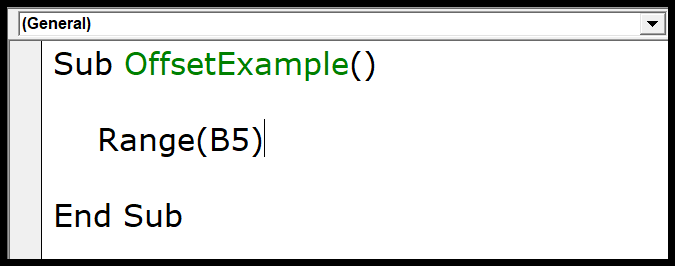
>Después de eso, escriba «.Offset» e ingrese los paréntesis de apertura, como se muestra a continuación: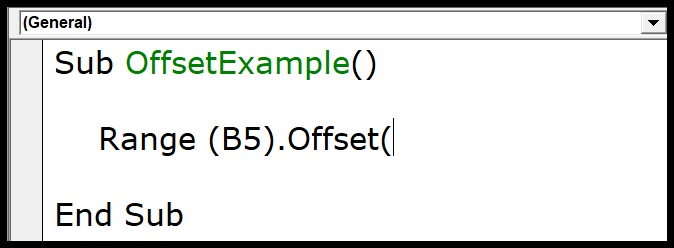
>A continuación, debe ingresar el número de fila y luego el número de columna donde desea navegar.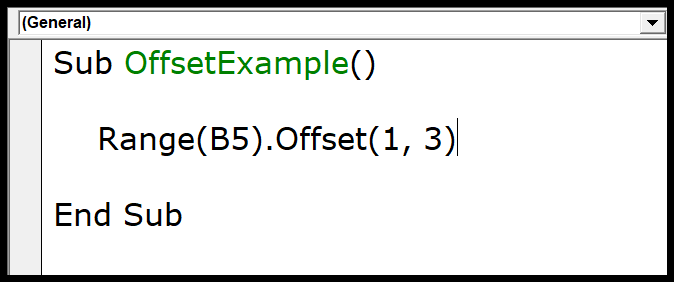
>Al final, debe agregar «.Select» para indicarle a VBA que seleccione la celda donde desea navegar.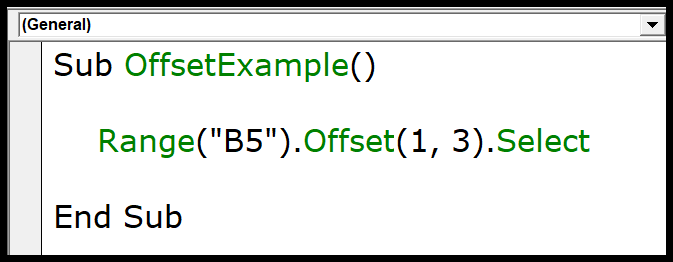
>Entonces, cuando ejecute este código, seleccionará la celda que está una fila hacia abajo y 3 columnas a la derecha de la celda B5.
Cambiar el tamaño de un rango usando OFFSET
OFFSET no solo le permite navegar a una celda, sino que también puede cambiar el tamaño del rango aún más. Sigamos con el ejemplo anterior.
Range(«B5»).Offset(1, 3).Select
El código anterior lo lleva a la celda E6, y ahora digamos que necesita seleccionar el rango de celdas que consta de cinco columnas y tres filas de E6. Entonces, lo que debe hacer es después de usar OFFSET, usar la propiedad de cambio de tamaño agregando «.Resize».
Range(«B5»).Offset(1, 3).Resize
Ahora debe ingresar el tamaño de la fila y el tamaño de la columna. Escriba un paréntesis inicial e ingrese el número para definir el tamaño de la fila y luego un número para definir el tamaño de la columna.
Range(«B5»).Offset(1, 3).Resize(3,5)
Al final, agregue «.Select» para indicarle a VBA que seleccione el rango, y cuando ejecute este código, seleccionará el rango.
Range(«B5»).Offset(1, 3).Resize(3, 5).Select
Entonces, cuando ejecute este código, seleccionará el rango E6 a I8.
Range(«A1»).Font.Strikethrough = True
Rango de Excel VBA: trabajar con rango y celdas en VBA
Rango de Excel VBA: trabajar con rango y celdas en VBA
Excel VBA es una poderosa herramienta para automatizar tareas y manipular datos en Microsoft Excel. Una de las funciones más importantes es trabajar con rangos y celdas, lo cual abre un mundo de posibilidades para el análisis y la manipulación de datos.
¿Qué es un rango en Excel VBA?
En Excel, un rango es simplemente un grupo o selección de celdas. Puede ser una sola celda o un rango más amplio que abarque múltiples filas y columnas. Los rangos se utilizan para realizar diversas acciones, como cambiar el formato de las celdas, copiar valores, realizar cálculos y más.
¿Cómo trabajar con rangos en VBA?
En VBA, puedes hacer referencia a un rango utilizando la propiedad ‘Range’ seguida de la dirección del rango. Por ejemplo, si deseas seleccionar la celda A1, puedes usar el siguiente código:
Range(«A1»).Select
Puedes realizar numerosas operaciones en un rango, como cambiar el valor de las celdas, copiar y pegar rangos, agregar formato e incluso ejecutar fórmulas. El uso de rangos en VBA te permite automatizar tareas repetitivas y manipular grandes conjuntos de datos de manera eficiente.
¿Cómo seleccionar múltiples celdas en VBA?
Si deseas seleccionar un rango más amplio que abarque varias celdas, puedes usar la siguiente sintaxis:
Range(«A1:B10»).Select
Esto seleccionará el rango desde la celda A1 hasta la celda B10. También puedes seleccionar múltiples rangos separando los rangos con una coma, por ejemplo:
Range(«A1:B10,C1:D10»).Select
¿Cómo obtener el número de filas y columnas de un rango en VBA?
Para obtener el número de filas y columnas de un rango en VBA, puedes utilizar las propiedades ‘Rows.Count’ y ‘Columns.Count’. Por ejemplo, si tienes un rango seleccionado en la variable ‘miRango’, puedes obtener el número de filas y columnas usando el siguiente código:
Dim numFilas As Integer
Dim numColumnas As Integer
numFilas = miRango.Rows.Count
numColumnas = miRango.Columns.Count
Conclusión
Trabajar con rangos y celdas en Excel VBA es una habilidad esencial para aquellos que deseen aprovechar al máximo esta potente herramienta. Con el conocimiento adecuado, puedes automatizar tareas, manipular datos y realizar análisis avanzados en Microsoft Excel. Esperamos que este artículo haya sido útil para comprender cómo trabajar con rangos en VBA.
Fuentes adicionales para obtener más información sobre Excel VBA:
[automatic_youtube_gallery type=»search» search=»Rango de Excel VBA: trabajar con rango y celdas en VBA» limit=»1″]
Y columnas. En VBA, los rangos se manejan con el objeto Range, que permite a los desarrolladores acceder y modificar celdas de Excel de manera programática. Aquí, desglosaré algunos conceptos clave sobre el uso de rangos en VBA, así como ejemplos de cómo implementar varias operaciones.
Referencia a Celdas y Rangos
- Referencia a una sola celda:
vba


   Range("A1").Value = "Hola Mundo"
- Referencia a un rango de celdas:
vba


   Range("A1:A5").Value = 100
- Rango no contiguo:
vba


   Range("A1:A5, C1:C5").Value = "No Continuo"
- Referencias completas de fila o columna:
vba


   Range("1:1").Interior.Color = RGB(255, 0, 0)  ' Cambia el color de fondo de la primera fila


   Range("A:A").Font.Bold = True  ' Pone la columna A en negrita
Seleccionar y Activar Celdas
- Seleccionar una celda:
vba


   Range("B1").Select
- Activar una celda:
vba


   Range("B1").Activate
Modificar el Valor de las Celdas
- Asignar un valor a una celda:
vba


   Range("A1").Value = "Nuevo Valor"
- Asignar un valor a múltiples celdas:
vba


   Range("A1:A3").Value = "Repetido"
Copiar y Pegar Celdas
- Copiar y pegar una celda:
vba


   Range("A1").Copy Destination:=Range("B1")
- Copiar un rango de celdas:
vba


   Range("A1:A5").Copy Destination:=Range("B1:B5")
Cambiar Formato de Celdas
- Modificar la fuente (por ejemplo, poner en negrita):
vba


   Range("A1").Font.Bold = True
- Eliminar formato:
vba


   Range("A1:A5").ClearFormats
Uso de la Propiedad Cells
La propiedad Cells permite trabajar con celdas utilizando índices numéricos en lugar de referencias de texto:
- Referencia a una celda específica:
vba


   Cells(1, 1).Value = "Celdas"
- Seleccionar una celda usando Cells:
vba


   Cells(1, 1).Select  ' Equivalente a Range("A1").Select
Uso de la Propiedad Offset
La propiedad Offset permite referirse a celdas en función de su posición relativa:
- Seleccionar una celda desplazada:
vba


   Range("A1").Offset(1, 1).Select  ' Selecciona B2
- Cambiar el tamaño de un rango usando Offset:
vba


   Range("A1").Offset(1, 1).Resize(2, 2).Select  ' Selecciona el rango B2:C3
Conclusión
Trabajar con rangos y celdas en VBA ofrece una gran versatilidad para automatizar tareas en Excel. Desde modificar valores y formatos hasta seleccionar y mover celdas, estas operaciones son fundamentales para cualquier tarea de programación en Excel. Para adentrarse más en el uso de VBA, considera explorar tutoriales específicos que profundicen en cada aspecto tratado aquí.
Skrunjenqk: ¡Excelente artículo! Me encantó cómo explicaste todo sobre el rango de Excel VBA. La verdad, hace poco tuve que automatizar un reporte y no sabía cómo manejar las celdas; tu guía me salvó. Ahora puedo decir que le tengo un poco más de amor a VBA, ¡gracias!
Ovidiu Constantin: ¡Genial el artículo! La verdad es que yo también estuve lidiando con un proyecto de VBA y me sentía perdido, pero tus explicaciones me ayudaron un montón. Ahora puedo manejar los rangos sin que me dé dolor de cabeza, ¡mil gracias por compartir tu sabiduría!
Ffeminyddwd: ¡Qué buen contenido, de verdad! Justo el otro día me topé con un problema en un archivo de Excel que no sabía cómo solucionar, pero siguiendo tus consejos logré manejar mis rangos sin problema. Me siento mucho más seguro con VBA ahora. ¡Gracias por compartir tu conocimiento!
Masmitja: ¡Qué buen artículo, de verdad! Yo también me estuve peleando con un proyecto similar el mes pasado y no sabía por dónde empezar. Ahora con tus consejos me siento mucho más confiado para trabajar con rangos y celdas. ¡Gracias por compartir!