Outlook no responde: soluciones para colgar, congelar o bloquear
¿Te ha pasado alguna vez que estás a punto de enviar un correo importante y, de repente, Outlook se congela? La frustración puede ser abrumadora, pero no te desesperes. En este artículo, vamos a explorar las causas más comunes que provocan que Outlook no responda, así como soluciones efectivas que te ayudarán a recuperar el control de tu bandeja de entrada. Desde trucos sencillos hasta configuraciones más avanzadas, aquí encontrarás todo lo que necesitas para evitar esos desagradables bloqueos y mantener tu productividad al máximo. ¡Sigue leyendo y despídete del estrés tecnológico!
¿Alguna vez has experimentado que Outlook decide dejar de responder en el momento más inoportuno? ¡No te preocupes! Estás en el lugar indicado. En este artículo, te revelaremos soluciones efectivas para esos momentos en los que Outlook decide colgarse, congelarse o bloquearse. Así que prepárate para recuperar el control de tu cliente de correo electrónico favorito y volver a disfrutar de una experiencia sin interrupciones. ¡Sigue leyendo!
Este artículo explica cómo resolver problemas con Microsoft Outlook que se bloquea, se congela o falla. Nuestras 9 soluciones funcionales lo ayudarán a solucionar el problema «Outlook no responde» y devolverle la vida a Outlook. Las soluciones funcionan para Outlook 365, 2021, 2019, 2016, 2013 y versiones anteriores.
¿Le ha sucedido que trabaja con Microsoft Outlook como de costumbre, hace clic en un mensaje para leerlo o responderlo, o realiza alguna otra acción que realizó cientos de veces en el pasado y, de repente, Outlook no se abre y ¿no responde?
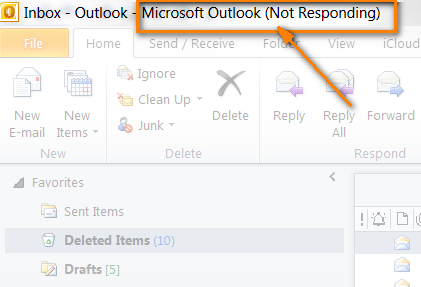
>En este artículo, le mostraré soluciones sencillas, probadas según mi propia experiencia (¡y funcionando!), para solucionar problemas con Outlook que se bloquea, se congela o falla. Comenzaremos con pasos muy básicos que abordan las razones más obvias por las que Outlook deja de funcionar:
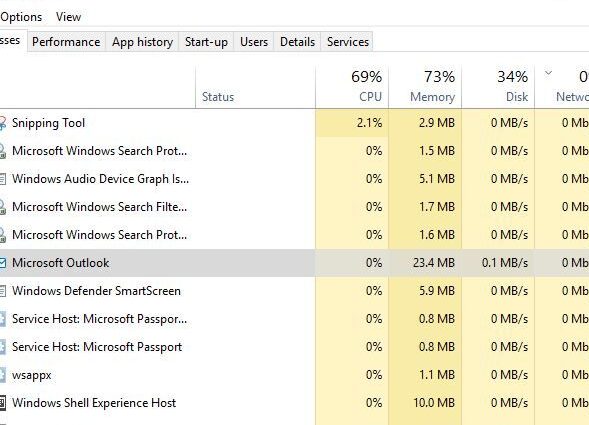
Eliminar procesos colgantes de Outlook
De vez en cuando, Microsoft Outlook adopta un hábito bastante molesto de andar por ahí incluso si el usuario intenta persistentemente cerrarlo. Técnicamente, significa que uno o más procesos de outlook.exe permanecerían en la memoria impidiendo que la aplicación Outlook se cierre correctamente y no nos permitiría a nosotros, los usuarios, iniciar una nueva instancia de Outlook. Este problema existía en versiones anteriores y puede ocurrir con Outlook 2013 y 2010 recientes.
Lo primero que debemos hacer es eliminar todos los procesos de Outlook que se bloquean. Para hacer esto, inicie el Administrador de tareas de Windows presionando Ctrl + Alt + Supro haciendo clic derecho en la barra de tareas y eligiendo «Iniciar Administrador de tareas«. Luego cambie al Procesos y busque todos los elementos de OUTLOOK.EXE en la lista. Haga clic en cada OUTLOOK.EXE para seleccionarlo y presione «Proceso finalizado» botón.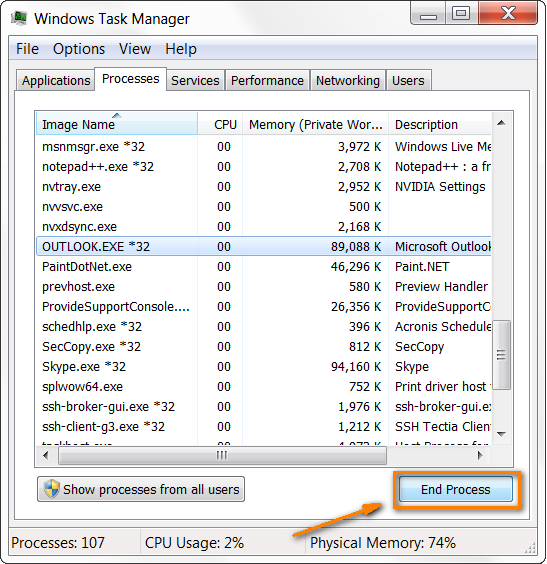
>Inicie Outlook en modo seguro
Cuando algo sale mal con Outlook, Microsoft recomienda iniciarlo en modo seguro. ¿Qué significa en realidad? Simplemente, Outlook se cargará sin sus complementos ni archivos de personalización.
Para iniciar Outlook en modo seguro, haga clic en su icono sosteniendo el Control o ingrese outlook.exe /safe en la línea de comando. Verá un mensaje que le pedirá que confirme que realmente desea iniciar Outlook en modo seguro, haga clic en Sí.
>¿Esto soluciona el problema? Si es así y Outlook comienza a funcionar correctamente, lo más probable es que el problema esté en uno de sus complementos, lo que nos lleva al siguiente paso.
Deshabilite sus complementos de Outlook
Si el problema «Outlook no responde» no le causó problemas en el pasado, es lógico que desactive los complementos instalados recientemente. Normalmente los desactivo uno por uno y cierro Outlook con cada cambio. Esto ayuda a identificar al culpable que hace que Outlook se congele.
En Outlook 2007, vaya a la Herramientas menú, haga clic en «Centro de confianza«, entonces escoge «Complementos» y haga clic Ir.
En Outlook 2010 y Outlook 2013, cambie a la Archivo pestaña, haga clic en «Opciones«, elegir «Complementos» y haga clic Ir.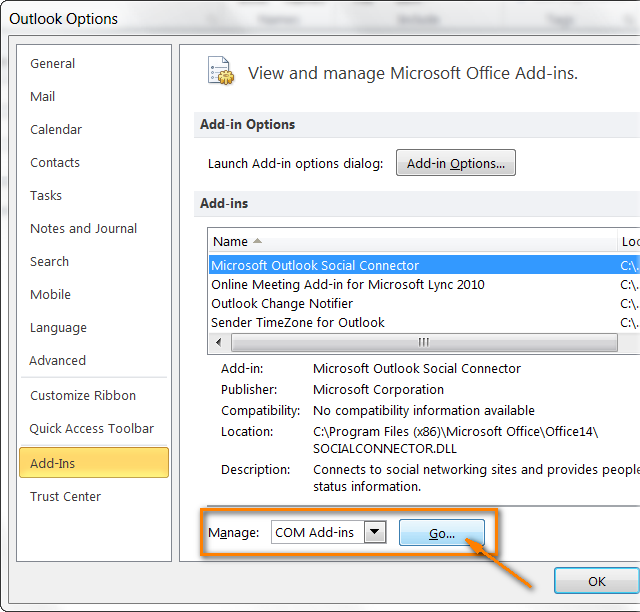
>Ahora todo lo que necesitas hacer es desmarcar los complementos y cerrar el cuadro de diálogo.
Cierra todos los programas y aplicaciones abiertos
Outlook es una de las aplicaciones más complejas del paquete Microsoft Office, lo que hace que consuma muchos recursos. Outlook puede bloquearse simplemente porque no tiene suficiente memoria para ejecutar o realizar una operación requerida. Este suele ser el caso de los PC obsoletos y de baja capacidad, pero ni siquiera los más modernos y potentes pueden sentirse protegidos contra esto. Bueno, «alimentémoslo» cerrando todos los demás programas que no necesitas en este momento.
Repara tus archivos de datos de Outlook
Utilice la herramienta de reparación de la bandeja de entrada (Scanpst.exe), que se incluye con la instalación de Outlook, para escanear sus archivos de datos de Outlook (.pst o .ost) y reparar automáticamente las piezas dañadas y los errores, si se encuentra alguno.
En primer lugar, debe cerrar Outlook; de lo contrario, la reparación de la bandeja de entrada no se iniciará. Luego abra el Explorador de Windows y navegue hasta la carpeta C:Program FilesMicrosoft OfficeOFFICE14 si está utilizando Outlook 2010. Si tiene Outlook 2013 instalado, será C:Program FilesMicrosoft OfficeOFFICE15.
Haga doble clic en Scanpst.exe y haga clic en «Navegar» para seleccionar el archivo .pst o .ost que desea verificar. Abra el archivo «Opciones«cuadro de diálogo para elegir las opciones de escaneo y haga clic en «Comenzar» cuando haya terminado. Si la herramienta de reparación de la Bandeja de entrada detecta algún error, le pedirá que inicie el proceso de reparación para solucionarlo.
Si necesita instrucciones paso a paso más detalladas, Microsoft las tiene listas para usted: Reparar archivos de datos de Outlook (.pst y .ost).
Reduzca el tamaño de su buzón y del archivo de datos de Outlook
Como comentamos unos párrafos anteriores, Microsoft Outlook requiere bastantes recursos para poder funcionar sin problemas. Y si su archivo de datos de Outlook (.pst) o incluso una carpeta en particular ha aumentado considerablemente de tamaño, esta podría ser otra razón más que hace que Outlook no responda. Hay 3 formas sencillas de afrontar este problema:
En Outlook 2010, encontrará el Compacto opción en el Archivo pestaña, debajo Información > Configuración de cuentas > Archivos de información pestaña. Elija su carpeta personal y luego haga clic Ajustes. Ve a la General pestaña y haga clic Compacto ahora.
Alternativamente, en Outlook 2013 y 2010, puede hacer clic derecho en la carpeta Personal (como panorama o Archivo), luego seleccione Propiedades del archivo de datos > Avanzado > Compacto ahora.
>Para otras versiones de Outlook, consulte las instrucciones de Microsoft: Cómo compactar archivos PST y OST.
Deje que Outlook autoarchive o sincronice sin interrupción
Ya que comenzamos a hablar sobre archivado, tenga en cuenta que Outlook consume incluso más recursos de lo habitual cuando archiva sus correos electrónicos o sincroniza mensajes y contactos con su dispositivo móvil, lo que resulta en un mayor tiempo de respuesta. No lo presiones y deja que termine el trabajo 🙂 Generalmente, Outlook muestra un ícono especial en su barra de estado o en la bandeja del sistema de Windows cuando se está realizando el archivado automático o la sincronización. No realice ninguna acción en Outlook durante este período y estará a salvo.
Apague su software antivirus
A veces, los programas antivirus o antispam obsoletos o sobreprotectores pueden entrar en conflicto con Outlook o con uno de sus complementos de Outlook. Como resultado, el antivirus bloquea el complemento e impide que Outlook funcione correctamente.
¿Cómo nos enfrentamos a esto? En primer lugar, comprueba si tu antivirus está actualizado. Los proveedores de software antivirus confiables y confiables se preocupan por la compatibilidad con las aplicaciones de Microsoft Office, por lo que es muy probable que el problema se solucione en su última actualización. (Por cierto, también es una buena idea verificar si las últimas actualizaciones y paquetes de servicio están instalados para su Microsoft Office). Además, asegúrese de que Outlook y sus complementos de Outlook estén agregados a la lista de aplicaciones confiables de su software de protección. . Si lo anterior no ayuda, apague el antivirus y vea si Outlook vuelve a la vida. Si es así, el problema definitivamente está en su software antivirus. En este caso, puede comunicarse con su proveedor para obtener ayuda o simplemente elegir otro programa de protección.
Repara tus programas de Office
Si ninguna de las sugerencias anteriores le ayudó, intente reparar sus programas de Office, como último recurso. Cierre todas las aplicaciones de Office y abra el Panel de control. Busque Microsoft Office en la lista de programas instalados (se encuentra en «Programas y características» en Vista, Windows 7 o Windows 8 y en «Añadir o eliminar programas» en versiones anteriores de Windows) y haga clic derecho en él. Seleccione Cambiarentonces escoge Reparar y haga clic en el Continuar botón.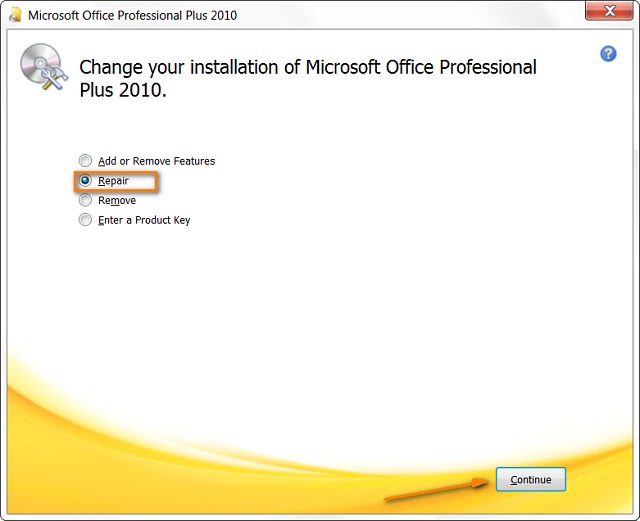
>Si nunca antes ha reparado sus programas de Office, simplemente siga las instrucciones de Microsoft para su versión de Windows: Reparar programas de Office.
Eso parece ser todo, espero que esta información te ayude a resolver el «Outlook no responde» problema de manera eficiente. Si tiene alguna pregunta, envíeme un comentario e intentaré ayudarlo.
Usted también podría estar interesado en
Ay doña Mary usted le quiere encargar todo a la doña patrona
Outlook no responde: soluciones para colgar, congelar o bloquear
Outlook no responde: soluciones para colgar, congelar o bloquear
Si eres usuario de Outlook, es posible que en algún momento hayas experimentado problemas en los que el programa se cuelga, congela o bloquea. Estas situaciones pueden ser frustrantes y afectar tu productividad, pero no te preocupes, ¡tenemos soluciones para ti!
1. Reinicia Outlook
Cuando Outlook deja de responder, lo primero que debes intentar es reiniciar el programa. Para hacer esto, cierra Outlook por completo y vuelve a abrirlo después de unos segundos. Esto puede solucionar problemas temporales y restaurar el funcionamiento normal del programa.
2. Verifica tu conexión a Internet
Outlook necesita una conexión estable a Internet para funcionar correctamente. Asegúrate de que tu conexión a Internet esté activa y estable. Puedes probar abrir otras páginas web o utilizar otros programas que requieran conexión a Internet para verificar si el problema está relacionado con tu conexión.
3. Comprueba la configuración del antivirus o firewall
A veces, los programas de antivirus o firewall pueden interferir con el funcionamiento de Outlook y hacer que este deje de responder. Revisa la configuración de tu antivirus o firewall y asegúrate de que Outlook esté permitido en la lista de programas permitidos o de exclusión. Si es necesario, deshabilita temporalmente tu antivirus o firewall para verificar si eso soluciona el problema.
4. Actualiza Outlook
Es importante mantener tu versión de Outlook actualizada para evitar problemas de compatibilidad y aprovechar las últimas mejoras y correcciones de errores. Verifica si hay actualizaciones disponibles e instálalas en caso necesario. Esto puede solucionar problemas conocidos y mejorar el rendimiento del programa.
5. Restablece la configuración de Outlook
Si las soluciones anteriores no funcionan, puedes intentar restablecer la configuración de Outlook. En la página de soporte de Outlook, encontrarás instrucciones detalladas sobre cómo restablecer la configuración a los valores predeterminados. Sin embargo, ten en cuenta que al restablecer la configuración, se perderán algunas preferencias personalizadas, como las reglas de correos electrónicos o las firmas.
Conclusión
En resumen, si Outlook no responde, puedes probar reiniciando el programa, verificando tu conexión a Internet, comprobando la configuración del antivirus o firewall, actualizando Outlook y, si es necesario, restableciendo la configuración del programa. Si el problema persiste, te recomendamos buscar soporte adicional en los recursos oficiales de Microsoft o contactar con su servicio de atención al cliente.
Esperamos que estas soluciones te sean útiles y te ayuden a resolver los problemas de Outlook de forma rápida y eficiente.
Referencias:
Outlook no responde – Soporte de Microsoft
Soporte de Outlook – Microsoft
[automatic_youtube_gallery type=»search» search=»Outlook no responde: soluciones para colgar, congelar o bloquear» limit=»1″]
Uración de correo electrónico Asegúrate de que la configuración de tu cuenta de correo electrónico esté correcta. Verifica que la dirección de correo electrónico, la contraseña y los servidores de entrada y salida sean los adecuados. Puedes consultar con tu proveedor de correo electrónico para obtener esta información y verificar que no haya cambios recientes en la configuración.
- Actualiza Outlook Mantener tu software actualizado es importante para garantizar su correcto funcionamiento. Asegúrate de que tengas instalada la última versión de Outlook y de que todas las actualizaciones de seguridad estén aplicadas. Puedes verificar las actualizaciones a través de la pestaña «Archivo» en Outlook, seleccionando «Cuenta de Office» y luego «Opciones de actualización».
- Desactiva el modo offline A veces, Outlook puede estar configurado para trabajar en modo offline. Para desactivarlo, ve a la pestaña «Enviar/Recibir» y asegúrate de que no esté seleccionado el modo offline. Esto permitirá que Outlook intente conectarse con el servidor de correo y debería resolver problemas relacionados con el envío y recepción de correos.
- Revisa los archivos adjuntos grandes Archivos adjuntos grandes pueden causar que Outlook se congele al intentar cargarlos o enviarlos. Si tienes algún correo pendiente de envío con un archivo adjunto grande, intenta eliminarlo de la carpeta de salida. Además, asegúrate de que los archivos que intentas abrir o guardas no excedan los límites de tamaño.
- Cambia a un nuevo perfil de usuario Si el problema persiste, puede ser útil crear un nuevo perfil de usuario en Outlook. A veces, los perfiles pueden dañarse y causar problemas de funcionamiento. Para ello, ve al Panel de control, selecciona «Correo» y luego «Mostrar perfiles». Desde allí, puedes añadir un nuevo perfil y configurarlo con tu cuenta de correo electrónico.
- Ejecuta el Comprobador de archivos del sistema Si sospechas que hay un problema con los archivos del sistema que está afectando a Outlook, puedes ejecutar el Comprobador de archivos del sistema (sfc). Para hacerlo, abre el símbolo del sistema como administrador y escribe
sfc /scannow. Esto escaneará y reparará automáticamente archivos dañados del sistema operativo.
- Restablece la configuración de Outlook Si todos los pasos anteriores fallan, considera restablecer Outlook a su configuración predeterminada. Esto borrará tus personalizaciones, así que asegúrate de hacer una copia de seguridad de tus datos antes de proceder. Puedes hacerlo desde las opciones de Outlook, buscando la opción para restablecer.
Estas soluciones deberían ayudarte a abordar el problema de «Outlook no responde» y mejorar tu experiencia con la aplicación. Recuerda que, en caso de problemas continuos, puede ser útil contactar al soporte técnico de Microsoft para obtener asistencia adicional. ¡Mantente productivo y libre de frustraciones!
Wilson mauricio: ¡Exacto, chicos! A mí también me ha pasado un par de veces que Outlook se congela justo cuando menos lo necesito, sobre todo antes de una presentación. Una vez, estaba revisando unos correos y ¡boom!, se quedó pillado y no podía hacer nada. Al final, tuve que hacerlo todo a última hora en mi celular. Las recomendaciones son súper útiles, así que trataré de poner algunas en práctica para no volver a pasar por eso. ¡Saludos!
Jose mauro: ¡Exacto, Pedro! A mí también me ha pasado, es frustrante. Justo el otro día estaba en una videollamada y se me congeló justo cuando iba a mostrar una diapositiva. Tuve que salir de la llamada y volver a entrar. Un desastre. Definitivamente voy a probar esas soluciones que mencionaron, ¡espero que esto se solucione de una vez por todas!
Cibrian: ¡Exacto! A mí también me ha pasado lo mismo, una vez mientras organizaba una reunión y de repente se bloqueó. Fue un momento tan frustrante que pensé que iba a perder toda la información. Este artículo me parece muy útil, definitivamente probaré las soluciones que recomiendan. ¡Espero que me ayuden como a ustedes!
Masarw: ¡Totalmente de acuerdo, Pedro! Outlook a veces parece tener vida propia. A mí me pasó algo similar hace poco, estaba tratando de enviar un informe y de repente ¡pum! se congeló. Fue un caos, tuve que terminar el informe en caliente y por suerte lo logré, pero esta vez voy a seguir tus consejos. ¡Gracias por compartir!
Robledo: ¡Exacto, Pedro! A mí me pasó algo parecido el otro día, estaba en plena videoconferencia y de repente se me quedó la pantalla congelada. Fue un momento super incómodo, y lo peor es que no podía escuchar a los demás. Definitivamente voy a probar las soluciones que proponen, porque ya no quiero pasar más vergüenzas con Outlook. ¡Gracias por el artículo!
Pedro marino: ¡Buen artículo! La verdad es que Outlook me ha dado muchos dolores de cabeza, sobre todo cuando de repente se congela en medio de una reunión. Una vez, estaba a punto de enviar un correo importante y se bloqueó. Tuve que reiniciar la computadora y perdí varios minutos preciosos. Gracias por las soluciones, probaré algunas a ver si me ayudan a evitar estos problemas.