Ordenar por fila, por nombre de columna y en orden personalizado: Domina el arte de la organización de datos
En un mundo donde la información fluye a raudales, saber ordenar tus datos de manera efectiva se convierte en una habilidad invaluable. Ya sea que estés gestionando una hoja de cálculo para un proyecto en el trabajo o simplemente quieras mantener tus recetas favoritas al alcance de la mano, entender cómo organizar por fila, por nombre de columna y en un orden personalizado puede marcar la diferencia entre el caos y la claridad. En este artículo, te guiamos a través de los métodos más eficientes para estructurar tu información, desvelando trucos y consejos que te permitirán convertirte en un maestro de la organización. ¡Sigue leyendo y transforma tu manera de trabajar con datos!
En el mundo tecnológico actual, el orden y la organización son aspectos fundamentales para optimizar la eficiencia en todo tipo de tareas. Ya sea en una hoja de cálculo, una base de datos o cualquier aplicación que maneje datos tabulares, la capacidad de ordenarlos de manera inteligente es crucial. En este artículo, exploraremos diferentes técnicas para ordenar datos por fila, por nombre de columna e incluso en un orden personalizado. Descubre cómo sacar el máximo provecho de tus datos y llevar la organización a otro nivel. ¡Sigue leyendo para conocer más!
En este artículo, le mostraré cómo ordenar datos de Excel por varias columnas, por nombres de columnas en orden alfabético y por valores en cualquier fila. Además, aprenderá a ordenar datos de formas no estándar, cuando ordenar alfabética o numéricamente no funciona.
Creo que todo el mundo sabe cómo ordenar por columna alfabéticamente o en orden ascendente/descendente. Todo lo que necesita hacer es hacer clic en los botones AZ o ZA que se encuentran en el Hogar pestaña en el Edición grupo y en el Datos pestaña en el Filtro de clasificación grupo: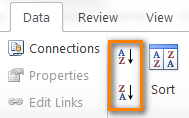
>Sin embargo, el Excel Función de clasificación proporciona muchas más opciones y capacidades que no son tan obvias pero que pueden resultar extremadamente útiles:
Ordenar por varias columnas
Ahora les mostraré cómo ordenar datos de Excel en dos o más columnas. Haré esto en Excel 2010 porque tengo esta versión instalada en mi computadora. Si usa otra versión de Excel, no tendrá ningún problema para seguir los ejemplos porque las funciones de clasificación son prácticamente las mismas en Excel 2007 y Excel 2013. Es posible que solo note algunas diferencias en las combinaciones de colores y los diseños de los cuadros de diálogo. Bien, sigamos adelante…
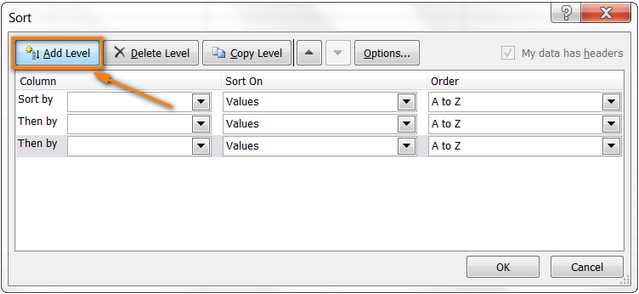
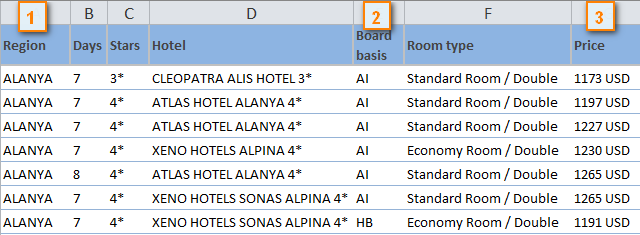
>Desde el «Ordenar por» y «Entonces por» listas desplegables, seleccione las columnas por las que desea ordenar sus datos. Por ejemplo, está planificando sus vacaciones y tiene una lista de hoteles proporcionada por una agencia de viajes. Primero desea ordenarlos por Regiónentonces por base de junta y finalmente por Preciocomo se muestra en la captura de pantalla:
>Hacer clic DE ACUERDO y aquí estás:
- En primer lugar, el Región La columna se ordena primero, en orden alfabético.
- En segundo lugar, el base de junta La columna está ordenada, de modo que los hoteles con todo incluido (AL) estén en la parte superior de la lista.
- Finalmente, el Precio La columna está ordenada, de menor a mayor.
>
Ordenar datos por varias columnas en Excel es bastante fácil, ¿no? sin embargo, el Ordenar cuadro de diálogo tiene muchas más funciones. Más adelante en este artículo, le mostraré cómo ordenar por fila, no por columna, y cómo reorganizar los datos en su hoja de trabajo alfabéticamente según los nombres de las columnas. Además, aprenderá a ordenar sus datos de Excel de formas no estándar, cuando ordenarlos en orden alfabético o numérico no funciona.
Consejo. Si los valores que desea ordenar incluyen texto y caracteres numéricos, consulte Cómo ordenar números mixtos y texto en Excel.
Ordenar en Excel por nombres de filas y columnas
Supongo que en el 90% de los casos, cuando ordenas datos en Excel, lo haces por valores en una o varias columnas. Sin embargo, a veces tenemos conjuntos de datos no triviales y necesitamos ordenar por fila (horizontalmente), es decir, reorganizar el orden de las columnas de izquierda a derecha según los encabezados de las columnas o los valores de una fila en particular.
Por ejemplo, tiene una lista de cámaras fotográficas proporcionada por un vendedor local o descargada de Internet. La lista contiene diferentes características, especificaciones y precios como este: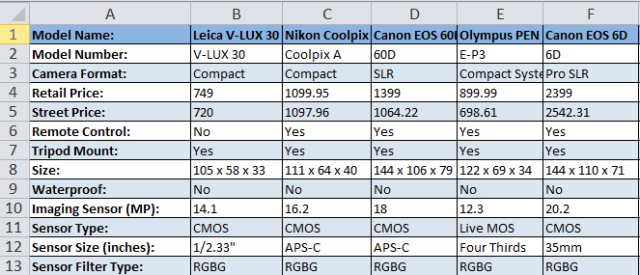
>Lo que necesita es ordenar las cámaras fotográficas según algunos de los parámetros que más le importen. Como ejemplo, ordenémoslos primero por nombre de modelo.

>Haga clic en el Clasificar botón en el Datos pestaña para abrir el Clasificar diálogo. Observe la «Mis datos tienen encabezados«casilla de verificación en la parte superior derecha del cuadro de diálogo, debe desmarcarla si su hoja de trabajo no tiene encabezados. Como nuestra hoja tiene encabezados, dejamos la marca y hacemos clic en Opciones botón.
>en la apertura Opciones de clasificación diálogo bajo Orientaciónelegir Ordenar de izquierda a derechay haga clic DE ACUERDO.
>Luego seleccione la fila por la que desea ordenar. En nuestro ejemplo, seleccionamos la fila 1 que contiene los nombres de las cámaras de fotos. Asegúrate de tener «Valores» seleccionado en Clasificar y en «De la A a la Z» bajo Ordenluego haga clic DE ACUERDO. >El resultado de su clasificación debería verse similar a este:
>
Sé que ordenar por nombres de columnas tiene muy poco sentido práctico en nuestro caso y lo hicimos sólo con fines de demostración para que pueda tener una idea de cómo funciona. De manera similar, puede ordenar la lista de cámaras por tamaño, sensor de imagen, tipo de sensor o cualquier otra característica que sea más importante para usted. Por ejemplo, para empezar, ordenémoslos por precio.
Lo que debe hacer es seguir los pasos 1 a 3 como se describe anteriormente y luego, en el paso 4, en lugar de la Fila 2, seleccione la Fila 4 que enumera los precios minoristas. El resultado de la clasificación se verá así:
>Tenga en cuenta que no se ha ordenado solo una fila. Se movieron todas las columnas para que los datos no se distorsionaran. En otras palabras, lo que ves en la captura de pantalla anterior es la lista de cámaras fotográficas ordenadas del más barato al más caro.
Espero que ahora hayas comprendido cómo funciona la clasificación de una fila en Excel. Pero ¿qué pasa si tenemos datos que no se ordenan bien alfabética o numéricamente?
Ordenar datos en orden personalizado (usando una lista personalizada)
Si desea ordenar sus datos en algún orden personalizado que no sea alfabético, puede utilizar las listas personalizadas integradas de Excel o crear las suyas propias. Con listas personalizadas integradas, puede ordenar por días de la semana o meses del año. Microsoft Excel proporciona dos tipos de listas personalizadas, con nombres abreviados y completos:
>Digamos que tenemos una lista de tareas domésticas semanales y queremos ordenarlas por día de entrega o prioridad.
>Comience seleccionando los datos que desea ordenar y luego abriendo el Clasificar diálogo exactamente como lo hicimos cuando ordenar por múltiples columnas o por nombres de columnas (Datos pestaña > Clasificar botón).
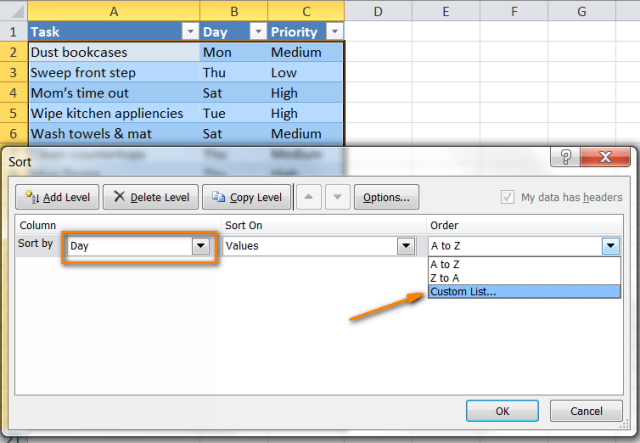
>En el Listas personalizadas cuadro de diálogo, seleccione la lista necesaria. Como tenemos los nombres de los días abreviados en el Día columnas, elegimos la lista personalizada correspondiente y hacemos clic DE ACUERDO. >¡Eso es todo! Ahora tenemos nuestras tareas del hogar ordenadas por día de la semana:
>
Nota. Si desea cambiar algo en sus datos, tenga en cuenta que los datos nuevos o modificados no se ordenarán automáticamente. Necesitas hacer clic en Aplicar de nuevo botón en el Datos pestaña, en la Filtro de clasificación grupo:
>
Bueno, como puede ver, ordenar los datos de Excel por lista personalizada tampoco presenta ningún desafío. Lo último que nos queda por hacer es ordenar los datos según nuestra propia lista personalizada.
Ordene los datos según su propia lista personalizada
Como recordarás, tenemos una columna más en la tabla, la Prioridad columna. Para ordenar sus tareas semanales de más importantes a menos importantes, proceda de la siguiente manera.
Realice los pasos 1 y 2 descritos anteriormente y cuando tenga la Listas personalizadas cuadro de diálogo abierto, seleccione el LISTA NUEVA en la columna de la izquierda debajo Listas personalizadasy escriba las entradas directamente en el Entradas de lista cuadro de la derecha. Recuerde escribir sus entradas exactamente en el mismo orden en que desea que se ordenen, de arriba a abajo:
>Hacer clic Agregar y verá que la lista personalizada recién creada se agrega a las listas personalizadas existentes, luego haga clic en DE ACUERDO:
>Y aquí vienen nuestras tareas del hogar, ordenadas por prioridad:
>Cuando utiliza listas personalizadas para ordenar, puede ordenar por varias columnas y utilizar una lista personalizada diferente en cada caso. El proceso es exactamente el mismo que ya hemos comentado cuando ordenar por varias columnas.
>Y por último, tenemos nuestras tareas domésticas semanales ordenadas con la máxima lógica, primero por día de la semana, y luego por prioridad 🙂
>Eso es todo por hoy, ¡gracias por leer!
Usted también podría estar interesado en
Ordenar por fila, por nombre de columna y en orden personalizado
El proceso de ordenar datos en una hoja de cálculo o una base de datos es fundamental para organizar la información de manera efectiva. Cuando se trata de ordenar datos en un orden específico, como por fila, por nombre de columna o en un orden personalizado, hay algunas técnicas útiles que pueden facilitar esta tarea. En este artículo, responderemos a algunas de las preguntas frecuentes sobre cómo ordenar datos en diferentes formatos.
¿Cómo puedo ordenar datos por fila en una hoja de cálculo?
En una hoja de cálculo, como Microsoft Excel o Google Sheets, puedes ordenar datos por fila utilizando la función «Ordenar» o «Ordenar por fila». Para hacer esto, sigue estos pasos:
En muchos casos, también puedes acceder a estas opciones de ordenamiento haciendo clic derecho en los datos seleccionados y seleccionando «Ordenar» en el menú contextual.
¿Cómo puedo ordenar datos por nombre de columna en una base de datos?
Si estás trabajando con una base de datos, como MySQL o PostgreSQL, puedes ordenar datos por el nombre de columna mediante el uso de la cláusula «ORDER BY» en una consulta SQL. A continuación, se muestra un ejemplo de cómo hacerlo:
SELECT * FROM tabla ORDER BY nombre_columna ASC;
En este ejemplo, «tabla» es el nombre de tu tabla y «nombre_columna» es el nombre de la columna por la cual deseas ordenar los datos. «ASC» significa orden ascendente, pero también puedes utilizar «DESC» para ordenar de manera descendente.
¿Es posible ordenar datos en un orden personalizado?
En algunos casos, es posible que desees ordenar datos en un orden personalizado, como por el orden de los elementos en una lista o por una clasificación específica. Para hacer esto, puedes utilizar una técnica llamada «ordenamiento personalizado» o «ordenamiento por clave».
El ordenamiento personalizado implica asignar valores o claves a los elementos en función de tu criterio personalizado y luego ordenar los datos utilizando estas claves. Por ejemplo, puedes asignar números a los elementos de una lista y luego ordenar los datos según esos números.
Para lograrlo, puedes utilizar funciones de programación o fórmulas en una hoja de cálculo. Las funciones como «VLOOKUP» en Excel o «INDEX» en Google Sheets pueden ser útiles para este propósito. También puedes realizar el ordenamiento personalizado utilizando consultas SQL con cláusulas adicionales, como «CASE WHEN» en MySQL o PostgreSQL.
Recuerda que el ordenamiento personalizado puede variar según tus necesidades y el software que estés utilizando. Consulta la documentación y las fuentes externas relevantes para obtener más información y ejemplos específicos.
¡Esperamos que estas respuestas a las preguntas frecuentes sobre ordenamiento de datos te hayan sido útiles! El ordenamiento de datos puede mejorar significativamente la forma en que organizas y analizas la información, y con las técnicas adecuadas, puedes lograrlo de manera efectiva y eficiente.
[automatic_youtube_gallery type=»search» search=»ordenar por fila, por nombre de columna y en orden personalizado» limit=»1″]
Una base de datos, ya sea en Microsoft Excel, Google Sheets o software especializado, también permite ordenar datos por el nombre de las columnas. Aquí tienes una guía rápida para hacerlo:
Ordenar Datos por Nombre de Columna
- Selecciona los Datos:
- Abre tu archivo y selecciona el rango de celdas que deseas ordenar. Asegúrate de incluir los encabezados de columna si los tienes.
- Accede a la Función de Ordenamiento:
– En Excel: Ve a la pestaña de «Datos» y selecciona »Ordenar». En Google Sheets, puedes ir a «Datos» en el menú y seleccionar «Ordenar rango».
- Configura el Ordenamiento:
- Selecciona el encabezado de la columna por la que deseas ordenar en el menú desplegable de «Ordenar por».
– Escoge el criterio de orden (ascendente o descendente).
- Aplica el Ordenamiento:
– Haz clic en «Aceptar» (Excel) o «Ordenar» (Google Sheets) para aplicar los cambios.
Ordenar Datos en un Orden Personalizado
Si deseas un orden que no siga el estándar alfabético o numérico, puedes crear una lista personalizada. Aquí te muestro cómo hacerlo:
- Selecciona los Datos:
– Al igual que antes, selecciona el rango de datos que deseas ordenar.
- Accede a la Herramienta de Ordenamiento:
– Ve a «Datos» y selecciona «Ordenar».
- Selecciona Columnas y Orden:
– Elige la columna que deseas clasificar primero. En el menú de orden, selecciona «Lista personalizada».
- Crea una Lista Personalizada:
– En el cuadro de diálogo que aparece, ingresa las entradas que deseas usar para ordenar. Por ejemplo, si desearas ordenar días de la semana, los ingresarías como «Lunes, Martes, Miércoles, Jueves, Viernes».
- Aplica el Ordenamiento:
– Haz clic en «Agregar» y luego en «Aceptar». Esto reordenará tus datos según la lista que acabas de crear.
Consejos Útiles
- Uso de Filtrado: A menudo, la funcionalidad de filtrar también puede resultar útil cuando necesitas trabajar con conjuntos de datos extensos. Te permitirá ver solo los datos que cumplan con ciertos criterios antes de ordenar.
- Ordenar Varias Columnas: Si deseas ordenar datos por más de una columna, puedes hacerlo al seleccionar «Agregar nivel» en las opciones de ordenamiento y repetir el proceso.
Ejemplos de Aplicación
Estos métodos son útiles en una variedad de situaciones, ya sea para organizar listas de contactos, inventarios, horarios de trabajo o cualquier tipo de información que necesite ser revisada y organizada de manera efectiva.
Con estas herramientas y conocimientos, podrás gestionar tus datos de forma mucho más eficiente, facilitando el acceso a la información que necesitas en cualquier momento. ¡Buena suerte en tu proyecto!
Bhetompinoel: ¡Me encanta este tema! Siempre he tenido líos al ordenar mis hojas de cálculo, pero desde que aprendí a usar el orden personalizado, ¡todo ha cambiado! Una vez hice un pedido de mis tareas y fue un caos hasta que descubrí esta forma, y ahora soy casi un experto en tablas.
Eduardo alonso: ¡Totalmente de acuerdo! Antes me volvía loco queriendo ordenar las columnas y siempre me confundía. Recuerdo que una vez tuve que presentar un informe y perdí horas intentando que todo luciera bien. Desde que mejoré mis habilidades con el orden personalizado, todo es mucho más fácil. Gracias por compartir estos tips, ¡son muy útiles!
Juan hector: ¡Qué buen contenido! Yo solía frustrarme un montón intentando alinear mis datos. Recuerdo que en una ocasión, mientras hacía un análisis para una presentación, perdí más de un par de horas tratando de ordenar todo y fue un desastre. Desde que implementé lo del orden personalizado, ya no tengo esa pesadilla. ¡Mil gracias por estos consejos, son una salvación!