Objetos VBA: Potencia y Flexibilidad en tus Proyectos
¿Alguna vez has sentido que podrías hacer mucho más con tus tareas diarias en Excel, Access o Word? La programación en VBA (Visual Basic for Applications) abre un mundo de posibilidades, permitiéndote automatizar procesos, crear aplicaciones personalizadas y, en definitiva, ser más eficiente. En este artículo, exploraremos el fascinante universo de los objetos en VBA, esos elementos clave que te permitirán dar vida a tus ideas y transformar la manera en que trabajas. ¡Prepárate para descubrir cómo convertirte en un verdadero maestro de la automatización!
Objetos VBA: Descubre el lenguaje de programación que revoluciona Excel
Si eres un apasionado de Excel y estás buscando impulsar tus habilidades en programación, has llegado al lugar indicado. Hoy hablaremos de los objetos VBA, una poderosa herramienta que te permitirá llevar tus hojas de cálculo más allá de sus límites convencionales.
VBA, o Visual Basic para Aplicaciones, es un lenguaje de programación que se utiliza para automatizar tareas en programas de Microsoft Office, entre ellos Excel. Los objetos VBA son elementos que forman parte de la programación en este lenguaje y están diseñados para facilitar la manipulación y control de los distintos elementos de una hoja de cálculo.
En este artículo, exploraremos los diferentes objetos VBA y cómo puedes utilizarlos para mejorar tus proyectos en Excel. Descubrirás cómo puedes manipular y controlar celdas, rangos, gráficos e incluso formularios, brindándote un control absoluto sobre tus datos y creando soluciones personalizadas que se adapten a tus necesidades específicas.
No importa si eres un usuario novato en VBA o si ya tienes experiencia en programación, este artículo te proporcionará una introducción detallada y accesible a los objetos VBA. Aprenderás los conceptos básicos y algunos trucos avanzados que te ayudarán a optimizar tus tareas diarias, agilizar tus procesos y sorprender a tus colegas con tus habilidades de programación.
Así que prepárate para adentrarte en el fascinante mundo de los objetos VBA y descubre cómo puedes llevar tus habilidades en Excel al siguiente nivel. Sigue leyendo y ¡sumérgete en el maravilloso universo de la automatización y la personalización en Excel!
Visual Basic para Aplicaciones es un lenguaje orientado a objetos y para aprovecharlo al máximo es necesario comprender los objetos de Excel. El libro que utiliza en Excel se compone de diferentes objetos.
Y hay varias propiedades adjuntas a un objeto a las que puede acceder y varios métodos que puede usar en/con un objeto. Entendamos esto con un ejemplo.
Piense en una gran tienda de comestibles, que tiene diferentes secciones para productos, y luego esas secciones tienen estantes y, en esos estantes, tienen productos.
 >
>
Entonces, si quieres comprar ropa, debes ir a la sección de ropa y en la sección de ropa podrías tener subsecciones para Hombres y Mujeres.
Y cuando eliges una tela, esa tela tendrá un color, tamaño y tela específicos (que son las propiedades de esa tela).
De la misma manera, en VBA hay objetos que están estructurados en una jerarquía.
Modelo de objetos VBA (jerarquía)
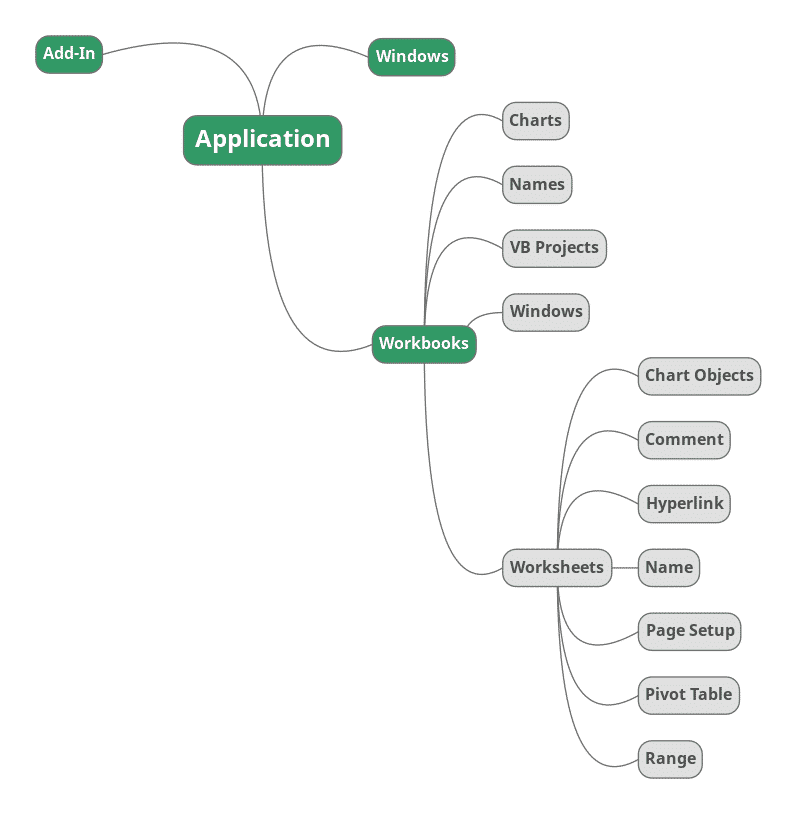
En la aplicación Excel, cuando abre un libro de trabajo, en ese libro de trabajo, tiene una hoja de trabajo (o varias hojas de trabajo) y en esa hoja de trabajo, tiene celdas y un rango de celdas.
La Jerarquía de Excel comienza con la propia Aplicación Excel y a continuación se muestra la estructura que define esta jerarquía:
 >
>
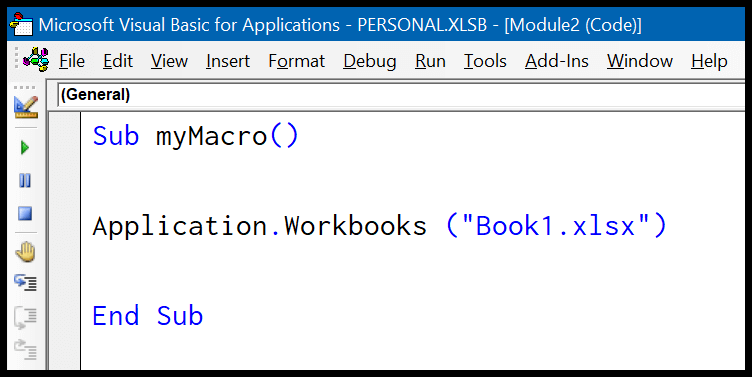
Digamos que si desea hacer referencia a un libro de trabajo, el código que ha escrito debería ser así:
 >
>
En el código anterior, se refiere al libro de trabajo «Libro1».
Lo que ha escrito es que primero se refiere a la aplicación Excel y ha utilizado «Libros de trabajo», que además forma parte del objeto Aplicación.
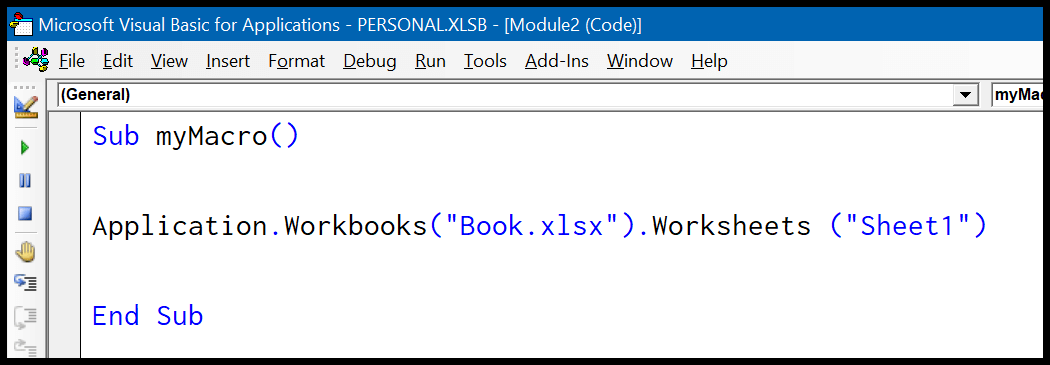
Ahora digamos que quiere ir más allá y quiere hacer referencia a una hoja de trabajo en el libro «Libro1» y el código para esto sería:
 >
>
Sabes lo que significa, ¿verdad? Pero dejame decirte. En el código anterior, después de hacer referencia al libro de trabajo «Libro1», se refirió a la hoja de trabajo «Hoja1», que es otra parte del libro de trabajo.
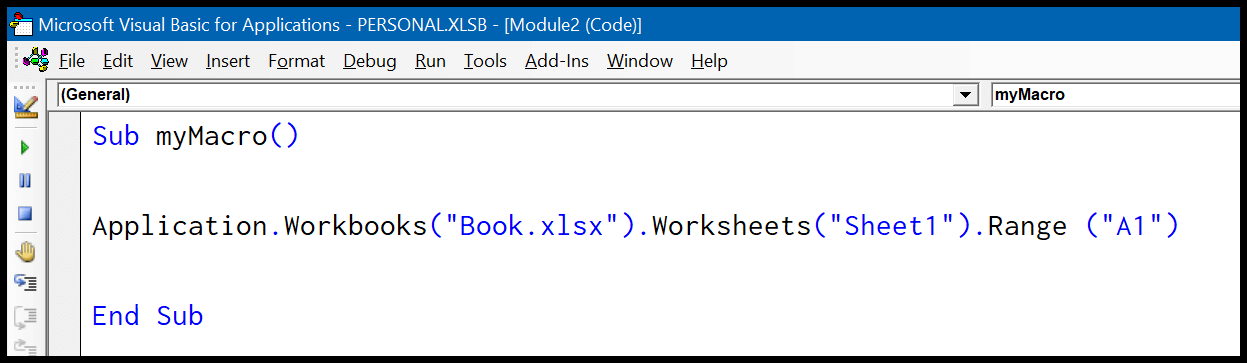
Vayamos un poco más allá. Hagamos referencia a una celda específica en la hoja de trabajo «Hoja1» y el código para esto sería:
 >
>
Antes de que preguntes, déjame decirte esto. En el código anterior, hizo referencia a la celda A1 que se encuentra en la hoja de trabajo «Hoja1» del libro «Libro1».
Cuando hace referencia a un objeto Range de esta manera, se denomina referencia completa.
Nota: El uso del objeto Aplicación es opcional. ¿Razón? Cuando haces algo en VBA, ya estás en la aplicación Excel.
Simplifique la referencia a un objeto
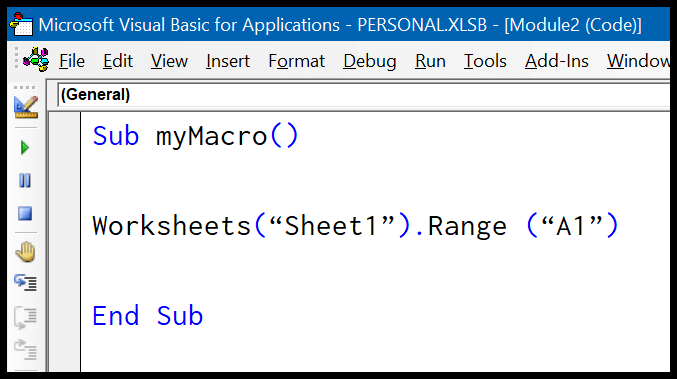
En el código anterior, ha utilizado una referencia totalmente calificada. Eso significa que le dice a VBA a qué libro de trabajo, hoja de trabajo y celda hacer referencia. Pero, ¿qué pasa si ya estás en el libro de trabajo del Libro 1?
En ese caso, simplemente puede consultar la hoja de trabajo en la que desea hacer referencia a una celda, como en el siguiente código:
 >
>
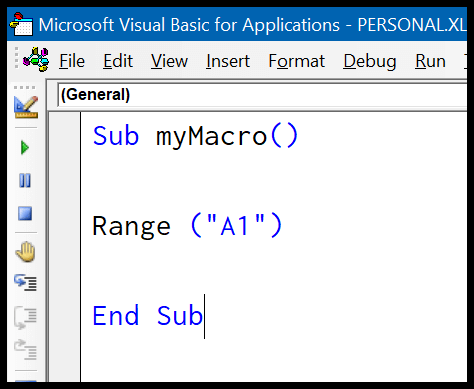
Aún más, si la hoja de trabajo «Hoja1» está activada, simplemente puede consultar la celda o el rango de celdas, como en el siguiente código:
 >
>
Más sobre objetos VBA: Objeto de libro de trabajo de VBA | Objeto de hoja de trabajo de VBA | Objeto de rango VBA
Objetos VBA: Preguntas frecuentes
Objetos VBA: Preguntas frecuentes
El lenguaje de programación VBA (Visual Basic for Applications) es ampliamente utilizado en el desarrollo de aplicaciones y macros en Microsoft Office. En este artículo, vamos a responder a algunas de las preguntas más frecuentes relacionadas con los objetos VBA.
¿Qué son los objetos VBA?
Los objetos VBA son elementos fundamentales de la programación en VBA. Son estructuras que contienen propiedades, métodos y eventos que permiten interactuar con las aplicaciones de Microsoft Office, como Excel, Word, PowerPoint y Access. Estos objetos proporcionan acceso y control sobre los elementos de las aplicaciones, como celdas en Excel, párrafos en Word o formularios en Access.
¿Cómo se crean los objetos VBA?
En VBA, los objetos se crean mediante la declaración de variables y el uso del operador New. Por ejemplo, para crear un objeto de la aplicación Excel, se utiliza la siguiente sintaxis:
Dim excelApp As New Excel.Application
En este ejemplo, se declara una variable llamada «excelApp» que representa la aplicación Excel y se crea una nueva instancia de la aplicación.
¿Cómo se accede a las propiedades y métodos de un objeto?
Para acceder a las propiedades de un objeto en VBA, se utiliza la sintaxis «nombreObjeto.propiedad». Por ejemplo, para acceder a la propiedad «Value» de una celda en Excel, se utiliza la siguiente sintaxis:
valor = hoja.Cells(1, 1).Value
Para llamar a los métodos de un objeto, se utiliza la sintaxis «nombreObjeto.nombreMétodo». Por ejemplo, para cambiar el color de fondo de una celda en Excel, se utiliza la siguiente sintaxis:
hoja.Cells(1, 1).Interior.Color = RGB(255, 0, 0)
¿Qué eventos se pueden utilizar en VBA?
VBA ofrece una amplia gama de eventos que se pueden utilizar para controlar la interacción del usuario y las acciones en las aplicaciones de Microsoft Office. Algunos de los eventos comunes incluyen OnClick, OnChange, OnOpen, OnActivate, entre otros. Estos eventos pueden estar asociados a botones, celdas, formularios y otros elementos de la interfaz de usuario.
¿Existen recursos externos para aprender más sobre objetos VBA?
Sí, hay varios recursos en línea que pueden ayudarte a aprender más sobre los objetos VBA. Algunos de los sitios web de referencia incluyen:
Estos recursos proporcionan tutoriales, ejemplos de código y consejos útiles para el desarrollo de aplicaciones VBA y la utilización de objetos en diferentes contextos.
Esperamos que estas preguntas frecuentes te hayan ayudado a comprender mejor los objetos VBA y su uso en el desarrollo de aplicaciones y macros en Microsoft Office.¡Buena suerte en tu aprendizaje de VBA!
[automatic_youtube_gallery type=»search» search=»Objetos VBA» limit=»1″]
Objetos VBA: Potencia y Flexibilidad en tus Proyectos
Introducción a los Objetos VBA
¿Alguna vez has sentido que podrías hacer mucho más con tus tareas diarias en Excel, Access o Word? La programación en VBA (Visual Basic for Applications) abre un mundo de posibilidades, permitiéndote automatizar procesos, crear aplicaciones personalizadas y, en definitiva, ser más eficiente. En este artículo, exploraremos el fascinante universo de los objetos en VBA, esos elementos clave que te permitirán dar vida a tus ideas y transformar la manera en que trabajas.
¿Qué son los Objetos VBA?
Los objetos VBA son elementos fundamentales de la programación en este lenguaje. Son estructuras que contienen propiedades, métodos y eventos que permiten interactuar con las aplicaciones de Microsoft Office, como Excel, Word, PowerPoint y Access. Estos objetos proporcionan acceso y control sobre los elementos de las aplicaciones, como celdas en Excel, párrafos en Word o formularios en Access.
La Jerarquía de Objetos en VBA
En Excel, la jerarquía de objetos comienza con la Aplicación Excel y se desglosa en libros de trabajo, hojas de trabajo y rangos de celdas. Por ejemplo, si deseas hacer referencia a un libro de trabajo o a una hoja específica, el código VBA se vería de la siguiente manera:
- Para referirse a un libro de trabajo:
Workbooks("Libro1") - Para referirse a una hoja de trabajo dentro del libro:
Workbooks("Libro1").Worksheets("Hoja1") - Para referirse a una celda específica:
Workbooks("Libro1").Worksheets("Hoja1").Range("A1")
Este código utiliza referencias totalmente calificadas, pero puedes simplificarlo si ya se encuentra en el contexto adecuado, como si la hoja de trabajo está activa.
Beneficios de Usar Objetos VBA
Utilizar objetos VBA tiene numerosas ventajas, tales como:
- Automatización: Simplifica tareas repetitivas al programar macros.
- Control Total: Permite modificar y controlar casi todos los aspectos de tus hojas de cálculo.
- Personalización: Puedes crear soluciones adaptadas a tus necesidades específicas.
Preguntas Frecuentes (FAQ)
¿Cómo se crean los objetos VBA?
En VBA, puedes crear objetos utilizando la palabra clave Set. Por ejemplo, para establecer una referencia a una hoja de trabajo, puedes escribir:
Dim ws As Worksheet


Set ws = ThisWorkbook.Worksheets("Hoja1")
¿Puedo usar objetos VBA en otras aplicaciones de Microsoft Office?
Sí, VBA es un lenguaje multiplataforma que se utiliza en varias aplicaciones de Microsoft Office, incluyendo Word, PowerPoint y Access. Cada aplicación tiene su propia jerarquía de objetos, pero la estructura de la programación es similar.
¿Dónde puedo aprender más sobre objetos VBA?
Existen numerosos recursos en línea, como la documentación de Microsoft, además de tutoriales y cursos que pueden ayudarte a profundizar en el tema.
4 comentarios en «Objetos VBA»
Deja un comentario
Lo siento, debes estar conectado para publicar un comentario.
Lucini: ¡Totalmente de acuerdo, orrolgatuh! A mí también me voló la cabeza aprender sobre objetos VBA, me ayudó a simplificar tanto mi trabajo que ahora tengo más tiempo libre. Recuerdo la primera vez que hice una macro y pensé que era un milagro, jaja. ¡Gracias por compartir esta info tan útil!
DyshonorK: ¡Qué genial que compartan sus experiencias! Yo empecé con VBA hace unos meses y la verdad es que no sabía lo fácil que podría hacer ciertas cosas. Recuerdo que tenía que hacer reportes manualmente y me volvía loco. Ahora, con lo que aprendí de objetos, me siento como un mago convirtiendo tiempo en tiempo libre, jaja. ¡Gracias por el empuje!
Orrolgatuh: ¡Me encantó el artículo de Objetos VBA! La verdad es que yo empecé a usar VBA para automatizar algunas tareas en Excel y ha sido un cambio total en mi productividad. No sabía ni por dónde empezar, pero gracias a consejos como los de aquí, ahora hasta me animo a hacer mis propias macros. ¡Sigue así!
WarismastetagY: ¡Qué interesante todo lo que comentan! A mí me pasó algo similar, empecé a trastear con VBA el año pasado para facilitar un par de reportes y, wow, ¡fue todo un descubrimiento! Antes pasaba horas haciendo cosas que ahora hago en minutos. La primera vez que conseguí hacer que un botón ejecutara una macro me sentí como un verdadero crack, jaja. ¡Sigan compartiendo!