¿Te has encontrado alguna vez con el temido error #N/A en Excel y no sabes cómo resolverlo? No estás solo. Este mensaje frustrante puede aparecer en cualquier momento, interrumpiendo tu flujo de trabajo y confundiendo tus análisis de datos. En este artículo, desentrañaremos el misterio detrás de este enigma, explorando sus causas y presentando soluciones prácticas para que puedas restaurar la paz en tus hojas de cálculo. ¡Sigue leyendo y descubre cómo abandonar el caos del #N/A en Excel de una vez por todas!
El error #N/A en Excel es uno de los desafíos más comunes que enfrentan los usuarios al trabajar con este popular software de hojas de cálculo. Es frustrante encontrarse con este mensaje cuando intentas obtener un resultado o realizar una búsqueda. Afortunadamente, hay formas de solucionar este problema y en este artículo te mostraremos cómo hacerlo de manera rápida y sencilla. Si deseas descubrir cómo superar el molesto error #N/A y aprovechar al máximo las funcionalidades de Excel, ¡sigue leyendo!
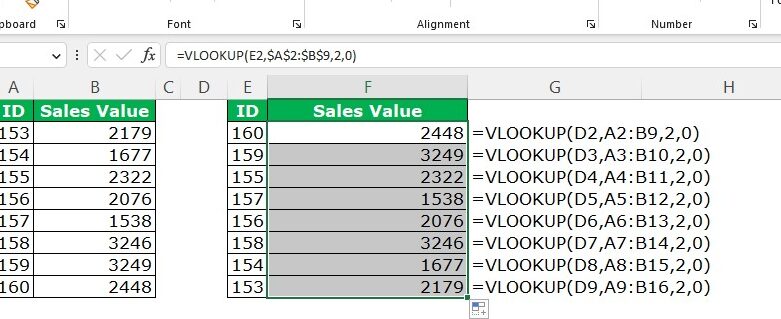
Hay dos situaciones en las que se trata de #N/A:
Este tutorial le ayudará a afrontar estas situaciones.
Error #N/A: ¿Qué significa?
Como su nombre lo dice, “No Disponible”. En Excel, cuando busca un valor mediante funciones de búsqueda y ese valor no está en la lista o el rango, su fórmula probablemente devolverá el resultado como un error #N/A.
 >
>
¿Cuándo obtienes el #N/A?
En el ejemplo anterior, hemos utilizado BUSCARV para buscar el valor 7 en la columna A. Pero como puede ver, «7» no está en el rango y la fórmula devuelve #N/A en el resultado.
 >
>
De la misma manera, cuando usa la función COINCIDIR e intenta obtener una coincidencia para «7», la fórmula devuelve #N/A en el resultado.
 >
>
Aparte de esto, si utiliza otra fórmula de BÚSQUEDA, como BUSCARH, BÚSQUEDA e ÍNDICE + COINCIDIR, también obtendrá el mismo error.
Nota: Con BUSCAR XL, tiene un argumento incorporado que le permite definir los valores a obtener si el valor que está buscando no está en el rango de búsqueda.
¿Cómo lidiar con #N/A?
Hay dos funciones específicas que puedes utilizar.
IFNA: Sólo para error #N/A
En el siguiente ejemplo, hemos utilizado MATCH envolviéndolo con IFNA. En IFNA, el primer argumento utiliza la función COINCIDIR y un valor a devolver si MATCH devuelve #N/A.
 >
>
IFERROR: Para todos los errores
También en el siguiente ejemplo, hemos utilizado IFERROR con BUSCARV. Hemos ajustado VLOOKUP con IFERROR y especificamos el valor a devolver si hay un error en el resultado.
 >
>
Otros puntos para recordar
Rotating a table ALWAYS stops it from wobbling 🤯
Preguntas frecuentes sobre el error #N/A en Excel
Preguntas frecuentes sobre el error #N/A en Excel
Excel es una herramienta ampliamente utilizada en todo el mundo para realizar tareas matemáticas, análisis de datos y creación de informes. Sin embargo, a veces los usuarios pueden encontrarse con el error #N/A mientras trabajan en hojas de cálculo. Este error es común y puede surgir por diversas razones. A continuación, responderemos a algunas preguntas frecuentes sobre el error #N/A en Excel:
1. ¿Qué significa el error #N/A en Excel?
El error #N/A significa «No disponible» y se produce cuando una fórmula no puede encontrar el valor o la referencia buscada. Esto puede suceder cuando, por ejemplo, se intenta buscar un dato que no existe en la tabla o cuando hay problemas con la referencia de celda.
2. ¿Cómo puedo solucionar el error #N/A?
Existen varias formas de solucionar el error #N/A en Excel:
3. ¿Qué puedo hacer si el error #N/A persiste?
Si el error #N/A persiste a pesar de haber realizado las verificaciones mencionadas anteriormente, podría ser necesario realizar una depuración más avanzada. Algunas opciones adicionales incluyen:
- Revisar la configuración de idioma y separadores en Excel.
- Comprobar si hay celdas vacías o con formato incorrecto en el rango de datos.
- Explorar opciones de búsqueda y referencia avanzadas como VLOOKUP o INDEX-MATCH.
- Consultar la documentación oficial de Microsoft Excel para obtener más información y soluciones específicas.
Recuerda que el error #N/A puede ser frustrante, pero con un poco de conocimiento y práctica, es posible resolverlo de manera efectiva.
Esperamos que estas preguntas frecuentes te hayan ayudado a comprender mejor el error #N/A en Excel. Si necesitas más información detallada sobre este tema, te recomendamos visitar los siguientes enlaces:
Referencias externas:
- Mostrar un error #N/A como un valor cero, un valor en blanco o como otro error – Soporte de Microsoft
- XLA error #N/A en Excel – La Web del Programador
[automatic_youtube_gallery type=»search» search=»#N/A Error en Excel» limit=»1″]
Error #N/A en Excel: Causas y Soluciones
¿Te has encontrado alguna vez con el temido error #N/A en Excel y no sabes cómo resolverlo? No estás solo. Este mensaje frustrante puede aparecer en cualquier momento, interrumpiendo tu flujo de trabajo y confundiendo tus análisis de datos. En este artículo, desentrañaremos el misterio detrás de este enigma, explorando sus causas y presentando soluciones prácticas para que puedas restaurar la paz en tus hojas de cálculo. ¡Sigue leyendo y descubre cómo abandonar el caos del #N/A en Excel de una vez por todas!
¿Qué significa el error #N/A?
Como su nombre lo indica, “No Aplicable” o “No Disponible” (#N/A), este error en Excel implica que una fórmula no puede encontrar el valor que se le pide. Esto ocurre comúnmente cuando se utilizan funciones de búsqueda, como BUSCARV o COINCIDIR, y el valor buscado no se encuentra en el rango especificado.
¿Cuándo obtienes el error #N/A?
El error #N/A puede suceder en varias situaciones, tales como:
- Cuando utilizas la función BUSCARV para buscar un valor que no está presente en la columna de búsqueda.
- Cuando empleas la función COINCIDIR y no puede encontrar la coincidencia que buscas.
- Otras funciones de búsqueda como BUSCARH, ÍNDICE + COINCIDIR, también pueden resultar en el mismo error.
Además, al usar BUSCARX, puedes manejar el error de manera más eficiente especificando un valor de retorno si no se encuentra el valor buscado [[3]](https://support.microsoft.com/es-es/office/corregir-un-error-n-a-a9708411-f82e-4e1b-8a7e-28c28311b993).
Cómo lidiar con el error #N/A
Existen funciones específicas que puedes utilizar para manejar el error #N/A.
1. Usar IFNA
La función IFNA es útil para manejar exclusivamente errores #N/A. Por ejemplo:
=IFNA(COINCIDIR(valor_buscado, rango_busqueda), "Valor no encontrado")2. Usar IFERROR
La función IFERROR es más general y puede manejar cualquier error, no solo #N/A. Un ejemplo sería:
=IFERROR(BUSCARV(valor_buscado, rango_tabla, columna, FALSO), "Error en el cálculo")Consejos adicionales para evitar el error #N/A
Además de usar las funciones comentadas, considera los siguientes puntos:
- Verifica que el valor buscado esté escrito correctamente.
- Asegúrate de que los formatos de los valores en tus celdas sean compatibles (por ejemplo, números almacenados como texto).
- Cuidado con los espacios en blanco antes o después del valor de búsqueda.
Preguntas frecuentes sobre el error #N/A en Excel
¿Por qué aparece el error #N/A en Excel?
El error #N/A aparece en Excel cuando se solicita buscar un valor que no está disponible en el rango de búsqueda indicado. Es un indicativo claro de que la función de búsqueda no ha podido localizar el dato que se busca [[4]](https://excelfull.com/excel/errores-en-formulas-n-a/).
¿Cómo puedo evitar que se muestre el error #N/A?
Para evitar que se muestre el error #N/A, puedes envolver tus funciones de búsqueda en una de las funciones de error mencionadas, como IFNA o IFERROR, y proporcionar un mensaje alternativo o un valor, como «No encontrado».
¿Existen alternativas a las funciones que generan #N/A?
Sí, podrías considerar usar funciones de búsqueda más avanzadas, como BUSCARX, que incluye más opciones para manejar errores y no requiere que la tabla de búsqueda esté ordenada [[2]](https://support.google.com/docs/answer/3093359?hl=es-419).
¿Es peligroso ignorar el error #N/A?
No necesariamente es peligroso, pero ignorarlo puede llevar a decisiones erróneas basadas en datos incompletos. Es importante entender la causa del error y corregirlo para mantener la integridad de tus análisis.
Conclusión
El error #N/A en Excel es un común desafío que puede interrumpir tu trabajo. Sin embargo, con las funciones apropiadas y un enfoque cuidadoso, puedes manejar y evitar este error de manera eficaz. Recuerda que la clave está en entender lo que causa el error para poder solucionarlo de forma adecuada.
3 comentarios en «#N/A Error en Excel»
Deja un comentario
Lo siento, debes estar conectado para publicar un comentario.
Kubatqw: ¡Excelente artículo! A mí me pasó algo parecido, estaba con un proyecto de presupuesto y el #N/A me sacó de quicio. Resulta que ni siquiera me di cuenta de que faltaba una celda referenciada. Desde ese día, siempre checo las referencias primero antes de perder la cabeza. ¡Gracias por la info!
WarwsX: Totalmente de acuerdo, quotisarug! A mí me pasó algo similar, estaba haciendo unas tablas y ese #N/A me estaba volviendo loco, me desesperaba. Resulta que simplemente tenía que ajustar las referencias. Desde entonces, siempre le echo un ojo a eso antes de entrar en pánico. ¡Gracias por el artículo, está buenísimo!
Quotisarug: ¡Buen artículo! A mí también me volvió loco el error #N/A una vez, estaba trabajando en un informe y no podía entender por qué mis fórmulas no funcionaban. Al final, era solo un tema de rangos mal definidos. Ahora siempre reviso eso primero, ¡gracias por compartir!