
Manejo de errores de VBA: Domina el arte de la programación sin tropiezos
¿Alguna vez te has encontrado frente a una ventana de error mientras trabajabas en una macro de VBA, sintiéndote frustrado y perdido? El manejo de errores en VBA no solo es crucial para garantizar que tus scripts funcionen sin problemas, sino que también es una habilidad esencial que puede transformar tu enfoque hacia la programación. En este artículo, exploraremos las técnicas más efectivas para gestionar errores en Visual Basic for Applications, permitiéndote anticipar problemas, depurar con confianza y, en última instancia, mejorar la calidad de tu código. Prepárate para desmitificar los errores y convertirte en un maestro de la programación en VBA. ¡Comencemos!
El manejo de errores es una parte fundamental en la programación de VBA. Ya sea que estés escribiendo macros para Excel o creando aplicaciones en Microsoft Access, es inevitable encontrarse con errores y problemas en el código. En este artículo, exploraremos las mejores prácticas y estrategias para manejar eficientemente los errores en VBA. Descubriremos cómo identificar y entender los diferentes tipos de errores, cómo utilizar las sentencias On Error para controlar y solucionar problemas, y algunas técnicas avanzadas para evitar y mitigar errores en tus programas. Si quieres mejorar tus habilidades de programación en VBA y convertirte en un desarrollador más eficiente y capaz, ¡este artículo es para ti!
Al igual que cualquier otro lenguaje de programación, VBA no tiene suerte cuando se trata de errores y hay que lidiar con ellos pase lo que pase. Pueden provenir de diferentes fuentes, como una mala codificación, operaciones imposibles (como la división por cero) o errores inesperados.
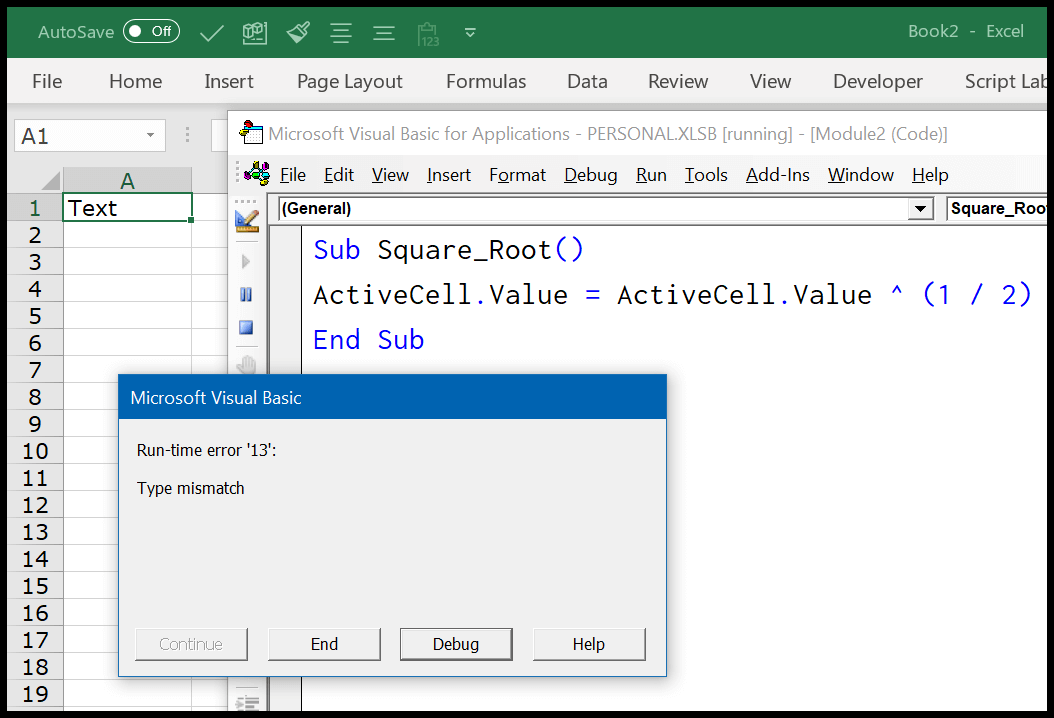
La mejor manera de lidiar con esto es tener una comprensión adecuada de todos los posibles resultados que podría obtener con el código. Mire el siguiente ejemplo donde tenemos un código VBA que calcula la raíz cuadrada del número usando el valor que tiene en la celda seleccionada.
Sub Square_Root()ActiveCell.Value = ActiveCell.Value ^ (1 / 2)End Sub
Pero si la celda activa tiene un valor distinto de un número, obtendrá un error de tiempo de ejecución, como se muestra a continuación.
 >
>
Configuración de errores en VBA (captación de errores)
En la opción VBA, puede configurar la configuración para solucionar errores antes de comenzar a escribir códigos. Para abrir la configuración de VBA, vaya a Herramientas ➤ Opciones ➤ Generales ➤ Captura de errores. Aquí tienes tres opciones que puedes utilizar.
 >
>
- Romper en todos los errores: Si tienes esta opción activada, VBA detendrá el código para todo tipo de errores incluso si has utilizado todo tipo de técnicas de manejo de errores.
- Módulo de clase de rodaje: Con esta opción, VBA detendrá todos sus códigos que no sean manejados por ninguna técnica. Y si está utilizando objetos como formularios de usuario, también se dividirá dentro de esos objetos y resaltará la línea exacta donde está el error.
- Interrumpir en errores no controlados: Esta es la configuración predeterminada que le ayuda a conocer todos los errores en los que no está utilizando ninguna técnica de manejo de errores y a detener el código para todos los errores no controlados. (Pero, si está utilizando objetos como formularios de usuario, esto no resaltará la línea que causa el error en el objeto, sino que solo resaltará la línea que hace referencia a ese objeto).
Tipos de errores de VBA
Para comprender los errores de VBA, puede dividirlos en cuatro categorías y a continuación se encuentra la explicación de estos tipos de errores.
1. Errores de sintaxis
Mientras escribe código VBA, debe seguir una sintaxis particular y, cuando la omite o no la escribe como debería, puede enfrentar un error de SINTAXIS (también llamado error de idioma). Son como errores tipográficos que cometes al escribir tus códigos.
Bueno, VBA te ayuda señalando estos errores mostrando un mensaje de error. Sólo necesita asegurarse de tener activada la “Verificación automática de sintaxis” en su editor VB.
Vaya a Herramienta ➤ Opciones y asegúrese de marcar «Verificación automática de sintaxis». Con esto, cada vez que cometa un error de SINTAXIS, VBA mostrará un mensaje de error.
 >
>
Pero si la «Verificación automática de sintaxis» está deshabilitada, VBA aún resalta la línea de código con el error pero no mostrará el mensaje de error.
2. Errores de compilación
Aparece cuando escribe código para realizar una actividad, pero esa actividad no es válida o no puede realizarse mediante VBA. El mejor ejemplo es cuando tiene un código que usa la declaración IF pero no agregó END IF al final de la declaración y ahora, cuando ejecute este VBA, le mostrará un mensaje de error de compilación.
 >
>
Aparte de esto, hay otros ejemplos de errores de compilación:
- Usando For sin Next (Para Siguiente).
- Seleccionar sin finalizar selección (Seleccionar caso).
- No declarar una variable cuando tiene habilitada la «Opción explícita».
- Llamar a una subfunción que no existe.
3. Errores de tiempo de ejecución
Se produce un error de tiempo de ejecución al momento de ejecutar el código. Recuerde el ejemplo que compartí con usted arriba cuando el código calculó la raíz cuadrada de un número.
 >
>
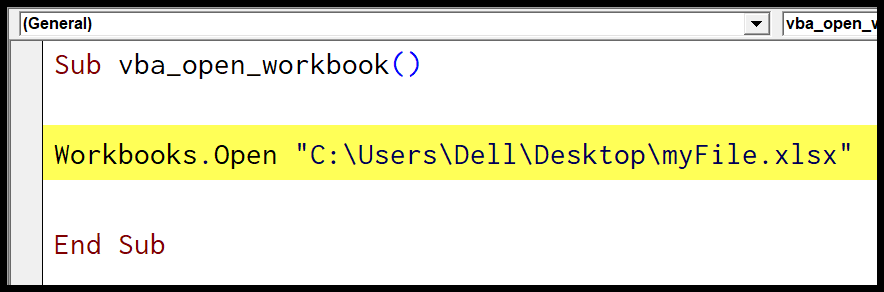
Cuando ocurre un error de tiempo de ejecución mientras se ejecuta el código, detiene el código y le muestra el cuadro de diálogo de error y ese cuadro de error habla sobre la naturaleza del error que tiene. Supongamos que ha escrito un código que abre un libro de trabajo desde la ubicación que ha especificado, pero ahora alguien reubica o elimina ese libro de trabajo.
 >
>
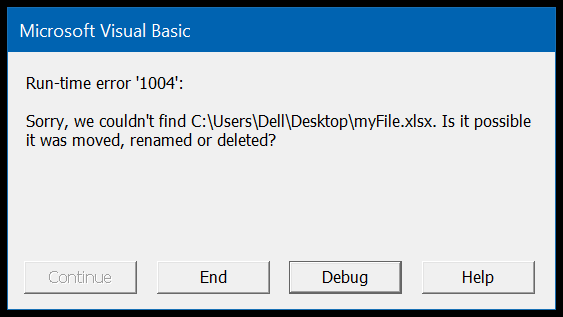
Entonces, cuando ejecute el código, VBA le mostrará un error de tiempo de ejecución ya que no puede encontrar ese archivo en esa ubicación. El mensaje que recibe en un error de tiempo de ejecución describe el motivo, lo que le ayuda a comprender el motivo del error.
 >
>
Y cuando ocurre un error de ejecución, detiene la ejecución del código. Si hace clic en el botón «Depurar», le muestra la línea de código que tiene ese error resaltándola en amarillo. O puede hacer clic en el botón «Finalizar» para detener la ejecución del código y cerrar el mensaje de error.
4. Error lógico
No es un error sino un error al escribir código. Este tipo de errores a veces pueden volverte loco al encontrarlos y corregirlos.
Digamos que escribe código y al declarar una variable utilizó el tipo de datos incorrecto o utilizó los pasos de cálculo incorrectos. En este caso, su código funcionará bien y no encontrará este error fácilmente. La mejor manera de solucionar este tipo de problemas es ejecutar cada línea de código una por una.
Usando herramientas de depuración en VBA
VBA le proporciona un conjunto de herramientas para depurar su código y eliminar errores de sus códigos.
1. Compilar el proyecto VBA
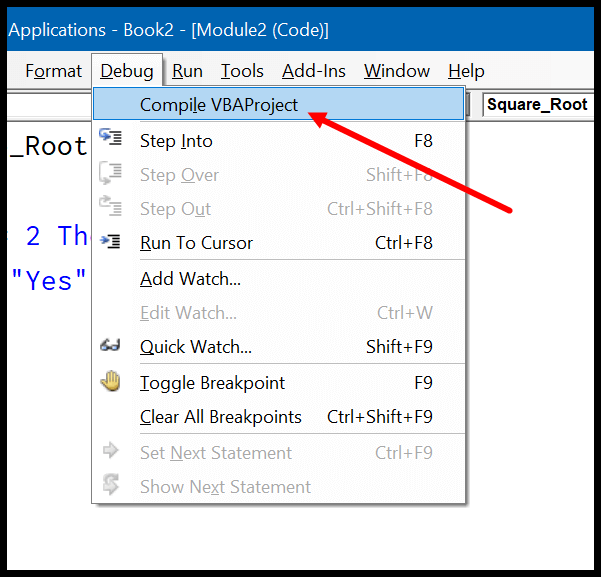
En Visual Basic Editor, hay una opción que puede usar instantáneamente después de completar su código. Estas opciones de compilación escanean cada línea de su código y muestran un cuadro de mensaje si hay un error en su código.
Nota: La opción Compilar VBA solo rastrea errores de sintaxis y compilación, no errores de tiempo de ejecución, ya que estos errores solo aumentan cuando se ejecuta un código. Para utilizar Compilar proyecto VBA, vaya a ➤ Depurar ➤ Compilar proyecto VBA.
 >
>
Una vez que ejecute «Compilar proyecto VBA» y no tenga ningún error en su código, las opciones aparecerán atenuadas.
2. Ejecute cada línea de código una por una
Así es como lo hago. Cuando completo un código, simplemente lo ejecuto línea por línea para verificar si se produce algún error. Puede que lleve tiempo, pero le ayudará a solucionar todos los errores (sintaxis, compilación y tiempo de ejecución).
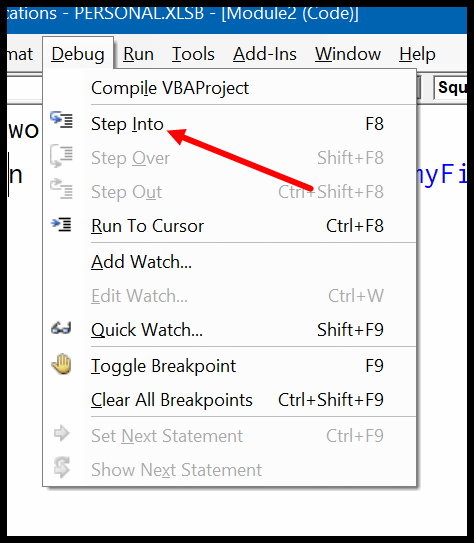
En la «Barra de herramientas de depuración», hay un botón «Introducir» que puede usar para ejecutar un código línea por línea o simplemente puede presionar F8 para ejecutar una sola línea y luego presionarlo nuevamente para ejecutar la siguiente línea del código.
 >
>
Uso de la declaración «On ERROR» para manejar errores de VBA
Es importante revisar tus códigos y encontrar posibles errores en todas las formas de depuración que tienes. Pero la mejor y más eficaz forma es crear declaraciones de manejo de errores que puedan solucionar un error y hacer que su código sea perfecto durante la ejecución. Conozcamos estas declaraciones. Cuando ocurre un error en un código VBA, las mejores formas posibles de manejar ese error pueden ser:
- Deje que VBA ignore el error y ejecute el código
- Deje que se ejecute un conjunto especial de declaraciones cuando se produzca un error.
En ambas soluciones, puede utilizar declaraciones «En caso de error». A continuación se muestran cuatro declaraciones de «En caso de error» que puede utilizar. Y ahora, veamos cada afirmación una por una.
1. En caso de error, reanudar a continuación
Esta simple línea de código permite que VBA continúe ejecutando el código a pesar de que ocurra un error. La IDEA es simple: Pase a la siguiente línea del código si se encuentra un error en algún lugar durante la ejecución.
En el siguiente código, tiene dos líneas de código:
- La primera línea dice que el valor de la celda A1 es 25 dividido por 0
- Y la segunda línea dice que el valor de la celda A2 es 10 dividido por 5
Ahora hay un problema con el código que tienes en línea. Como sabes, si divides algo entre 0, el resultado será un error. Entonces, cuando ejecute este código, VBA mostrará un mensaje de error «Error de tiempo de ejecución ’11’ División por cero» y detener la ejecución.
Pero cuando agrega «En caso de error, reanudar a continuación» al principio del código y ejecuta el código, VBA simplemente omite esa línea de código donde ocurre el error y continúa con la segunda línea y agrega ese valor en la celda A2.
Sub myDivide()On Error Resume Next Range(«A1»).Value = 25 / 0 Range(«A2»).Value = 10 / 5End Sub
Por lo tanto, siempre que desee que su código se ejecute a pesar de que se produzca un error en cualquier lugar, simplemente utilice la instrucción «En caso de error, reanudar a continuación» en su código.
Pero aquí hay una cosa más que debes anotar: Sólo omitirá los errores que se produzcan después.
Digamos que ocurre un error en la línea 5 y ha agregado «En caso de error, reanudar a continuación» en la línea 8, entonces no omitirá ese error. Entonces, la mejor manera es agregarlo como la primera línea del código en el procedimiento.
2. En caso de error, vaya a 0
El comportamiento predeterminado de VBA es que cuando ocurre un error detiene la ejecución del código.
Bueno, usar «On Error GoTo 0» no hace ninguna diferencia en su código. VBA simplemente detendrá el código y mostrará un mensaje con una descripción del error. Entonces ¿por qué me molestaría en usarlo? Pregunta inteligente. Usemos el ejemplo que usó anteriormente en «En caso de error Continuar siguiente”.
En este código, siempre que ocurra un error, VBA continuará con la siguiente línea de código y lo ejecutará y no verá ningún mensaje de error. Pero digamos que tienes más líneas en tu código y no quieres sobrepasar esas líneas si hay un error en el código.
Entonces, si ingresas «En caso de error, ir a 0» después de la segunda línea de código, restaurará el controlador de errores predeterminado de VBA, que muestra mensajes de error cada vez que ocurre un error.
3. En caso de error Ir a [Label]
Piense en un lugar en un edificio al que pueda dirigirse en caso de emergencia. De la misma manera, usando “En caso de error, Ir a [Label]”, simplemente puede crear un bloque de código separado en su código principal para solucionar un error.
En realidad, «En caso de error, Ir a [Label]”es una forma mucho mejor y más conveniente de abordar los errores. En el siguiente código, tiene «En caso de error, vaya a Oh! Error». Ahora, en esta línea de declaración, la palabra «Oh! Error» es la etiqueta.
Si observa el final del código, donde tiene un comienzo específico con el nombre de la etiqueta y luego un código para un cuadro de mensaje con un mensaje sobre el código.
Ahora, ¿qué sucede si ocurre un error? VBA saltará a la etiqueta «Oh! Error» y ejecutará el bloque de código que tiene después de esa etiqueta.
Pero hay una cosa de la que debes ocuparte: Si no se produce ningún error, se ejecutará la etiqueta que tiene en su código. Hay dos cosas que debes hacer:
- Primero, asegúrese de agregar su etiqueta de Error al final del código.
- En segundo lugar, agregue un «Salir Sub» antes de la etiqueta de error.
Con esto, te beneficiarás en ambas situaciones. Digamos que si ocurre un error y VBA salta a la etiqueta que usted especificó, solo habrá código de la etiqueta para codificar. Y si no se produce un error, la declaración «Salir de Sub» que tiene antes de la etiqueta saldrá del procedimiento sin ejecutar la etiqueta de error.
4. En caso de error, Ir a -1
Antes de entrar en esto, permítanme compartir algo con ustedes. Cuando ocurre un error en un código, VBA almacena ese registro de errores en su memoria y solo lo borra cuando finaliza la rutina.
¡Oh VBA! Vivir en el presente
Para solucionar el segundo error en un código VBA, debe borrar el primer error de la memoria de VBA. En el siguiente código, tiene dos «En caso de error, Ir a [Label]”declaraciones que tratan errores de dos bloques de código diferentes.
Pero si ejecuta este código, cuando aparezca el segundo error, VBA no saltará a la etiqueta que ha definido y en su lugar mostrará el mensaje de error «Tipo no coincide».
Sub Square_Root()On Error GoTo myError1Range(«A1»).Value = Range(«A1»).Value ^ (1 / 2)myError1:MsgBox «There’s some problem with the value you have in the cell A1.»On Error GoTo myError2Range(«A2»).Value = Range(«A2»).Value ^ (1 / 2)myError2:MsgBox «There’s some problem with the value you have in the cell A2.»End Sub
Para solucionar este problema, puede utilizar «On Error GoTo -1», que hace que VBA elimine el error actual de su memoria de almacenamiento.
Sub Square_Root() On Error GoTo myError1 Range(«A1»).Value = Range(«A1»).Value ^ (1 / 2) myError1: MsgBox «There’s some problem with the value you have in the cell A1.» On Error GoTo -1 On Error GoTo myError2 Range(«A2»).Value = Range(«A2»).Value ^ (1 / 2) myError2: MsgBox «There’s some problem with the value you have in the cell A2.» End Sub
Ahora, cuando ejecuta este código, «On Error GoTo -1» elimina el error de la memoria y VBA trata el error en la segunda declaración como desee.
¿Qué más necesito saber para manejar errores en VBA?
Además de utilizar técnicas de manejo de errores, hay algunas otras cosas que puede utilizar para manejar los errores de una mejor manera.
Objeto de error
Cuando ocurre un error al ejecutar el código, puede usar el objeto Err para obtener detalles sobre ese error. Hay algunas propiedades y métodos que puede utilizar con el objeto Err. Aprendamos uno por uno.
Propiedades
A continuación se muestran las propiedades que puede utilizar con el objeto Err:
- Número de error: Si se produjo un error, hay un número almacenado en el objeto Err. En el siguiente código, cuando ocurra, el cuadro de mensaje mostrará el número de error.
- Err.Descripción: Esta propiedad muestra la descripción del error que puede ayudarle a comprender el motivo del error.
- Err.Fuente: Esta propiedad le muestra en qué proyecto se produjo el error.
- Err.Contexto de ayuda: Esta propiedad devuelve la identificación del contexto de ayuda para el error en el archivo de ayuda.
- Err.Contexto de ayuda: Este es un valor de cadena para la ubicación del archivo de ayuda.
Normalmente, cuando se trata de errores utilizando técnicas de manejo de errores, no utilizará mucho el objeto Err en sus códigos. Pero a continuación se muestra un ejemplo sencillo de cómo usarlo.
Sub Square_Root()On Error GoTo myError1 Range(«A1»).Value = Sqr(Range(«A1»).Value)Exit SubmyError1: MsgBox «There’s some problem with the value you have in the cell A1.» & vbCrLf & _ «Error Number: » & Err.Number & vbCrLf & _ «Error Description: » & Err.DescriptionEnd Sub
Cuando ejecute el código anterior, y si se produjo un error, mostrará un cuadro de mensaje con el número de error y la descripción del error.
Métodos
Con Err Object hay dos métodos que también puedes utilizar.
- Err.Borrar: Este método borra el número de error y la descripción del error de la memoria de VBA (es diferente de «En caso de error, Ir a -1» ya que no restablece completamente el error).
- Err.Subir: Con este método puedes generar un error de tiempo de ejecución en su código intencionalmente, y a continuación se muestra la sintaxis que debe seguir:
Errar.Aumentar [number], [source], https://excelchamps.com/vba/error-handling/, [helpfile], [helpcontext]
Consejos rápidos sobre el manejo de errores
A continuación se ofrecen algunos consejos rápidos que puede utilizar para solucionar mejor los errores de VBA.
- Utilice «En caso de error, reanudar a continuación» solo cuando esté seguro de que se producirá un error y esté bien omitir la línea de código con un error y sea seguro pasar a la siguiente línea.
- La mejor manera de lidiar con los errores en tiempo de ejecución es mediante el uso del «Manejador de errores» con «En caso de error, Ir a [Label]”. Esto garantiza que siempre que ocurra el error lo sabrá, pero no mostrará ese desagradable mensaje de error.
- Siempre que utilice el controlador de errores, asegúrese de utilizar «Salir Sub» antes.
Manejo de errores de VBA
Manejo de errores de VBA
El lenguaje de programación VBA (Visual Basic for Applications) es ampliamente utilizado en el entorno de desarrollo de Microsoft Office para automatizar tareas y mejorar la eficiencia en el trabajo. Sin embargo, es común encontrarse con errores durante el desarrollo de proyectos en VBA. En este artículo, abordaremos algunas de las preguntas frecuentes relacionadas con el manejo de errores en VBA.
¿Qué es el manejo de errores en VBA?
El manejo de errores en VBA se refiere al proceso de detectar y controlar los errores que surgen durante la ejecución de un programa VBA. Los errores pueden ocurrir debido a problemas de sintaxis, operaciones no válidas o condiciones imprevistas. El manejo de errores permite al programador tomar acciones específicas cuando se produce un error, como mostrar mensajes de error personalizados o realizar acciones alternativas para evitar que el programa se bloquee.
¿Cuáles son los tipos de errores en VBA?
Existen diferentes tipos de errores en VBA, incluyendo:
¿Cómo puedo manejar los errores en VBA?
Para manejar los errores en VBA, puedes utilizar la estructura On Error seguida de diversas instrucciones como Resume, GoTo y Exit Sub. Estas instrucciones te permitirán controlar y gestionar los errores de forma adecuada. Aquí tienes algunos ejemplos:
- On Error Resume Next: Esta instrucción permite que el programa ignore el error y continúe con la ejecución del código. Sin embargo, si el error no se maneja adecuadamente, puede resultar en comportamientos inesperados o errores adicionales más adelante en el programa.
- On Error GoTo: Esta instrucción redirige el flujo del programa a una etiqueta específica donde puedes manejar el error y realizar acciones correspondientes.
- Exit Sub: Esta instrucción se utiliza para salir de una subrutina o función cuando se encuentra un error. Puede ser útil cuando deseas evitar que el programa siga ejecutándose si no se puede manejar el error de manera adecuada.
Es importante comprender las situaciones en las que cada instrucción es apropiada y utilizarlas de manera adecuada según las necesidades del programa y la naturaleza del error.
¿Dónde puedo encontrar más información sobre el manejo de errores en VBA?
Si deseas obtener más información sobre el manejo de errores en VBA, puedes consultar las siguientes fuentes:
Estas fuentes ofrecen una gran cantidad de información y ejemplos prácticos para mejorar tus habilidades en el manejo de errores en VBA.
En resumen, el manejo de errores en VBA es esencial para garantizar la estabilidad y el correcto funcionamiento de tus programas. Con los conocimientos adecuados y el uso de las instrucciones de manejo de errores, podrás identificar y solucionar los errores de manera efectiva, logrando programas más robustos y confiables.
[automatic_youtube_gallery type=»search» search=»Manejo de errores de VBA» limit=»1″]
Ones que te permiten gestionar los errores de diferentes maneras. A continuación, te resumo las más comunes:
- On Error Resume Next: Esta instrucción permite que el programa continúe ejecutándose a pesar de que se produzca un error. Es útil en situaciones donde se espera que un error ocurra y no se desea interrumpir la ejecución.
vba


   Sub Example1()


       On Error Resume Next


       Range("A1").Value = 25 / 0  ' Esto generará un error


       Range("A2").Value = 10 / 5   ' Esto se ejecutará


   End Sub
- On Error GoTo 0: Restablece el manejo de errores al comportamiento predeterminado. Si se produce un error después de esta instrucción, VBA mostrará un mensaje de error y detendrá la ejecución.
vba


   Sub Example2()


       On Error Resume Next


       Range("A1").Value = 25 / 0  ' Se omitirá el error


       On Error GoTo 0              ' Restablece el manejo de errores


       Range("A2").Value = 10 / 0   ' Esto causará un error


   End Sub
- On Error GoTo [Label]: Permite redirigir la ejecución a una etiqueta específica si se produce un error. Esta es una forma más controlada de manejar errores y permite realizar acciones específicas al encontrarse con uno.
vba


   Sub Example3()


       On Error GoTo ErrorHandler


       Range("A1").Value = 25 / 0  ' Esto causará un error


       Exit Sub                     ' Asegúrate de salir antes de la etiqueta


   ErrorHandler:


       MsgBox "Se produjo un error: " & Err.Description


   End Sub
- Err Object: Puedes utilizar el objeto Err para obtener información sobre el error que ocurrió, como el número y la descripción del error.
vba


   Sub Example4()


       On Error GoTo ErrorHandler


       Range("A1").Value = 25 / 0  ' Esto causará un error


       Exit Sub


   ErrorHandler:


       MsgBox "Error #" & Err.Number & ": " & Err.Description


   End Sub
- On Error GoTo -1: Esta instrucción se utiliza para reiniciar el manejo de errores de VBA. Es útil si deseas manejar múltiples tipos de errores en el mismo procedimiento.
vba


   Sub Example5()


       On Error GoTo ErrorHandler1


       Range("A1").Value = 25 / 0  ' Error


   ErrorHandler1:


       MsgBox "Error en A1: " & Err.Description


       On Error GoTo -1  ' Restablecer el estado de error


       On Error GoTo ErrorHandler2


       Range("A2").Value = 10 / 0 ' Otro error


   ErrorHandler2:


       MsgBox "Error en A2: " & Err.Description


   End Sub
Consejos Rápidos para el Manejo de Errores en VBA:
- Siempre usa On Error GoTo [Label] para tener un control efectivo sobre la ejecución del programa al encontrar un error.
- Asegúrate de usar Exit Sub antes de la etiqueta de manejo de errores para evitar una ejecución accidental de la rutina de manejo de errores cuando no hay un error.
- Utiliza las propiedades del objeto Err para obtener información específica sobre el error y hacer que tus mensajes sean más informativos.
- Ten cuidado al usar On Error Resume Next ya que puede causar que los errores se pasen por alto y la lógica del programa se vea comprometida.
Implementar un manejo adecuado de errores es esencial para crear aplicaciones en VBA que sean robustas y que proporcionen una buena experiencia de usuario, manejando problemas sin causar interrupciones innecesarias.
1 comentario en «Manejo de errores de VBA»
Deja un comentario
Lo siento, debes estar conectado para publicar un comentario.
Ferreruela: ¡Me encantó el artículo sobre el manejo de errores en VBA! La verdad es que cuando empecé a programar, me volví loco con los errores que no sabía cómo resolver. Una vez, un código que debía correr en minutos, terminó tirando errores por todos lados y me llevó horas entender qué pasaba. Desde que empecé a implementar las estrategias que mencionas, todo ha sido más fácil. ¡Gracias por compartir!