
Lista de funciones de Excel con ejemplos de fórmulas
¿Te gustaría convertirte en un maestro de Excel y llevar tus habilidades al siguiente nivel? En el mundo empresarial y académico, Excel se ha posicionado como una herramienta esencial para el análisis de datos y la toma de decisiones. Pero, con tantas funciones y fórmulas a tu disposición, puede resultar abrumador saber por dónde empezar. En este artículo, te presentamos una lista exhaustiva de las funciones más utilizadas en Excel, acompañadas de ejemplos prácticos que te ayudarán a entender su aplicación y sacarle el máximo provecho. Desde operaciones básicas hasta funciones avanzadas, prepárate para descubrir cómo estas herramientas pueden transformar tu manera de trabajar y analizar información. ¡Sigue leyendo y empieza tu viaje hacia la excelencia en Excel!
Excel es una herramienta indispensable para cualquier persona que trabaje en un entorno empresarial o académico. Desde el análisis de datos hasta la creación de presupuestos y gráficos presentables, esta hoja de cálculo tiene una amplia gama de funciones que pueden facilitar el trabajo diario. En este artículo, te presentaremos una lista de funciones de Excel junto con ejemplos de fórmulas que te ayudarán a maximizar tu productividad y aprovechar al máximo esta poderosa herramienta. Ya sea que estés comenzando a usar Excel o ya seas un usuario experimentado, seguramente encontrarás algo nuevo y útil en este recorrido por las funciones esenciales de Excel. ¡Así que prepárate para mejorar tus habilidades y descubrir formas más efectivas de trabajar con Excel!
Esta página puede ser su punto de entrada para aprender las funciones de Microsoft Excel. Enumera las funciones textuales, matemáticas, estadísticas, lógicas y de otro tipo más esenciales junto con ejemplos de fórmulas y enlaces a recursos relacionados.
Excel proporciona una enorme cantidad de funciones para analizar, auditar y calcular datos. Algunos de ellos son utilizados por muchos usuarios de Excel a diario, mientras que otros son tan específicos que sólo un pequeño grupo de especialistas en finanzas, estadística o ingeniería los entienden y necesitan.
En este tutorial, no pretendemos explorar todas y cada una de las funciones disponibles en Microsoft Excel. En esta página encontrará las funciones de Excel más útiles y utilizadas, que ya hemos cubierto en profundidad en guías individuales paso a paso.
La mayoría de las funciones enumeradas a continuación son Funciones de la hoja de cálculo de Excel que se utilizan como parte de fórmulas en una celda. La última categoría incluye funciones personalizadas de Excel, también conocidas como funciones definidas por el usuario (UDF). Estas son funciones basadas en VBA que amplían los conceptos básicos de Excel con funciones personalizadas. Seleccione una categoría para ir a la lista de funciones con descripciones breves y enlaces a ejemplos de uso.
Funciones de texto de Excel (funciones de cadena)
Existen una gran cantidad de funciones de Microsoft Excel para manipular cadenas de texto. Aquí están los más esenciales:
función TEXTO
TEXTO(valor, formato_texto) se utiliza para convertir un número o una fecha en una cadena de prueba en el formato especificado, donde:
- Valor es un valor numérico que desea convertir a texto.
- Formato_texto es el formato deseado.
Las siguientes fórmulas demuestran la función TEXTO de Excel en acción:
=TEXT(A1,»mm/dd/yyyy») – convertir una fecha en la celda A1 en una cadena de texto en el formato de fecha tradicional de EE. UU., como «01/01/2015» (mes/día/año).
=TEXT(A1,»€#,##0.00″) – convierte un número en A1 en una cadena de texto de moneda como «3,00 €».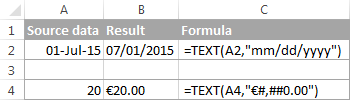
>Ejemplos de fórmulas de TEXTO:
Función CONCATENAR
CONCATENAR(texto1, [text2],…) está diseñado para unir varios fragmentos de texto o combinar valores de varias celdas en una sola celda. Se puede lograr un resultado análogo utilizando Excel. & operador, como se demuestra en la siguiente captura de pantalla.
>Puedes encontrar muchos más ejemplos de fórmulas en el tutorial CONCATENAR en Excel: combina cadenas de texto, celdas y columnas.
Función RECORTAR
RECORTAR(texto) elimina los espacios iniciales y finales, así como el exceso de espacios entre palabras. Dónde texto es una cadena de texto o una referencia a la celda que contiene el texto del que desea eliminar espacios. La siguiente captura de pantalla muestra un ejemplo de uso: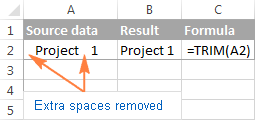
>Para obtener más ejemplos de fórmulas, consulte 3 formas de eliminar espacios entre palabras/números en Excel.
Función SUSTITUIR
SUSTITUIR(texto, texto_antiguo, texto_nuevo, [instance_num]) reemplaza un conjunto de caracteres por otro en una celda especificada o una cadena de texto. La sintaxis de la función SUSTITUIR es la siguiente:
- Texto – la cadena de texto original o la referencia a una celda donde desea sustituir ciertos caracteres.
- Texto_antiguo – los personajes que deseas reemplazar.
- Nuevo texto – los caracteres con los que deseas reemplazar el texto antiguo.
- Nth_apariencia – un parámetro opcional que especifica qué aparición de texto_antiguo desea reemplazar con texto_nuevo. Si se omite, cada aparición del texto antiguo será reemplazada por el texto nuevo.
Por ejemplo, la siguiente fórmula SUSTITUIR reemplaza todas las comas en la celda A1 con punto y coma:
=SUBSTITUTE(A2, «,», «;»)
>Ejemplos de fórmulas de SUSTITUCIÓN:
función VALOR
VALOR(texto) – convierte una cadena de texto en un número.
Esta función es realmente útil cuando se trata de convertir valores con formato de texto que representan números en números que pueden usarse en otras fórmulas y cálculos de Excel.
Ejemplos de fórmula VALOR:
función EXACTA
EXACTO(texto1, texto2) compara dos cadenas de texto y devuelve VERDADERO si ambos valores son exactamente iguales, incluido el caso, FALSO en caso contrario.
Por ejemplo, si A2 es «manzanas» y B2 es «Manzanas», la fórmula =EXACT(A2, B2) devolverá FALSO, porque no coinciden exactamente.
La función EXACTA rara vez se usa por sí sola, pero es útil en tareas más complejas, como realizar una búsqueda V que distingue entre mayúsculas y minúsculas en Excel.
Funciones para cambiar el caso del texto (UPPER, LOWER, PROPER)
Microsoft Excel proporciona 3 funciones de texto para convertir entre MAYÚSCULAS, minúsculas y mayúsculas.
SUPERIOR(texto) – convierte todos los caracteres de una cadena de texto especificada a mayúsculas.
INFERIOR(texto) – cambia todas las letras mayúsculas en una cadena de texto a minúsculas.
Adecuado (texto) – pone en mayúscula la primera letra de cada palabra y convierte todas las demás letras a minúsculas (más precisamente, pone en mayúscula las letras que siguen a cualquier carácter que no sea una letra).
En las tres funciones, el texto El argumento puede ser una cadena de texto entre comillas, una referencia a una celda que contiene el texto o una fórmula que devuelve el texto.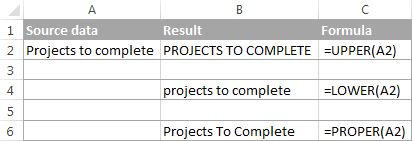
>Se pueden encontrar más ejemplos de fórmulas para convertir el caso del texto en Cambiar el caso del texto en Excel a SUPERIOR, inferior o adecuado.
Extraer caracteres de texto (IZQUIERDA, DERECHA, MEDIO)
Si necesita una fórmula para devolver una cierta cantidad de caracteres de una cadena de texto, use una de las siguientes funciones de Excel.
IZQUIERDA(texto, [num_chars]) – devuelve un número específico de caracteres desde el principio de una cadena de texto.
DERECHA(texto,[num_chars]) – devuelve un número específico de caracteres desde el final de una cadena de texto.
MID(texto, núm_inicio, núm_caracteres) – devuelve un número específico de caracteres de una cadena de texto, comenzando en cualquier posición que especifique.
En estas funciones, usted proporciona los siguientes argumentos:
- Texto – una cadena de texto o una referencia a una celda que contiene los caracteres que desea extraer.
- núm_inicial – indica dónde empezar (es decir, la posición del primer carácter que desea extraer).
- Núm_caracteres – el número de caracteres que desea extraer.
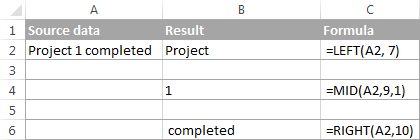
>Uno de los usos principales de estas funciones de texto de Excel es dividir el contenido de una celda en varias celdas, como se demuestra en Fórmulas para dividir celdas en Excel.
Funciones lógicas en Excel
Microsoft Excel proporciona un puñado de funciones lógicas que evalúan una condición específica y devuelven el valor correspondiente.
Funciones Y, O, XOR
AND(logical1, [logical2], …) – devuelve VERDADERO si todos los argumentos se evalúan como VERDADERO, FALSO en caso contrario.
OR(logical1, [logical2], …) – devuelve VERDADERO si al menos uno de los argumentos es VERDADERO.
XOR(logical1, [logical2],…) – devuelve un lógico exclusivo o de todos los argumentos. Esta función se introdujo en Excel 2013 y no está disponible en versiones anteriores.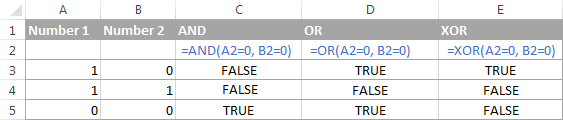
>Ejemplos de fórmulas de funciones lógicas:
No funciona
No es lógico) – invierte un valor de su argumento, es decir, si la lógica se evalúa como FALSO, la función NOT devuelve VERDADERO y viceversa.
Por ejemplo, las dos fórmulas siguientes devolverán FALSO:
=NOT(TRUE)
=NOT(2*2=4)
Para obtener más ejemplos de funciones NOT, consulte Uso de la función NOT en Excel.
función SI
La función IF de Excel a veces se denomina «función condicional» porque devuelve un valor basado en la condición que usted especifica. La sintaxis de IF es la siguiente:
SI(prueba_logica, [value_if_true], [value_if_false])
Una fórmula IF prueba la(s) condición(es) expresada(s) en el prueba lógica argumento y devuelve un valor (valor_si_verdadero) si se cumple la condición y otro valor (valor_si_falso) si no se cumple la condición.
Por ejemplo, la fórmula =IF(A1<>»», «good», «bad») devuelve «bueno» si hay algún valor en la celda A1, «malo» en caso contrario.
Y aquí hay un ejemplo de la fórmula IF anidada que «descifra» la puntuación del examen en la celda A2:
=IF(A2>80, «Brilliant», IF(A2>50, «Good», IF(A2>30, «Fair», «Poor»)))
>Ejemplos de fórmulas SI:
Funciones IFERROR e IFNA
Ambas funciones se utilizan para comprobar si una determinada fórmula da como resultado un error y, si es así, las funciones de MS Excel devuelven un valor específico.
SIERROR(valor, valor_si_error) – comprueba si la fórmula o expresión da como resultado un error. Si es así, la fórmula devuelve el valor proporcionado en el valor_si_error argumento; de lo contrario, se devuelve el resultado de la fórmula. Esta función maneja todos los posibles errores de Excel, incluidos VALOR, N/A, NOMBRE, REF, NUM y otros. Está disponible en Excel 2007 y superior.
IFNA(valor, valor_si_na) – Introducido en Excel 2013, funciona de manera similar a IFERROR, pero solo maneja errores #N/A.
Los siguientes ejemplos demuestran la fórmula IFERROR más simple:
>Ejemplos de fórmulas IFERROR/IFNA:
funciones matemáticas de excel
Excel tiene un montón de funciones básicas y avanzadas para realizar operaciones matemáticas, calcular exponenciales, logaritmos, factoriales y similares. Se necesitarían varias páginas simplemente para publicar la lista de funciones. Entonces, analicemos solo algunas funciones matemáticas básicas que pueden resultar útiles para resolver sus tareas diarias.
Encontrar la suma de celdas
A continuación se muestran cuatro funciones esenciales de Excel para sumar los valores de las celdas en un rango específico.
función SUMA
SUMA(número1,[number2],…) devuelve la suma de sus argumentos. Los argumentos pueden ser números, referencias de celdas o valores numéricos basados en fórmulas.
Por ejemplo, la fórmula matemática más simple. =SUM(A1:A3, 1) suma los valores en las celdas A1, A2 y A3, y luego suma 1 al resultado.
Ejemplos de fórmula SUMA:
Funciones SUMAR.SI y SUMAR.SI (suma condicional)
Ambas funciones suman las celdas en un rango específico que cumplen una determinada condición. La diferencia es que SUMIF puede evaluar sólo un criterio único, mientras que SUMIFS, introducido en Excel 2007, permite múltiples criterios. Preste atención a que el orden de los argumentos es diferente en cada función:
SUMAR.SI(rango, criterios, [sum_range])
SUMIFS(rango_suma, rango_criterio1, criterio1, [criteria_range2, criteria2],…)
- rango / Rango de criterio – el rango de celdas a evaluar según los criterios correspondientes.
- criterios – la condición que debe cumplirse.
- rango suma – las celdas a sumar si se cumple la condición.
La siguiente captura de pantalla da una idea de cómo se pueden utilizar las funciones SUMAR.SI y SUMIFS en datos de la vida real: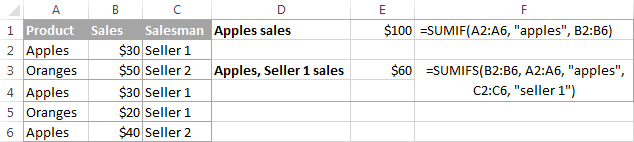
>Ejemplos de fórmulas SUMAR.SI y SUMAR.SI:
Función SUMAPRODUCTO
SUMAPRODUCTO(matriz1,matriz2,…) es una de las pocas funciones de Microsoft Excel que maneja matrices. Multiplica los componentes de la matriz proporcionados y devuelve la suma de los productos.
La esencia de la función SUMPRODUCTO puede ser difícil de comprender y, con suerte, los siguientes ejemplos arrojarán algo de luz sobre sus usos principales.
Ejemplos de fórmula SUMAPRODUCTO:
Generando números aleatorios (RAND y RANDBETWEEN)
Microsoft Excel proporciona 2 funciones para generar números aleatorios. Ambas son funciones volátiles, lo que significa que se devuelve un nuevo número cada vez que la hoja de cálculo calcula s.
ALEATORIO() – devuelve un número real (decimal) aleatorio entre 0 y 1.
ALEATORIO ENTRE (abajo, arriba) – devuelve un número entero aleatorio entre los abajo y arriba números que usted especifique.
El siguiente tutorial hace un buen trabajo explicando los aspectos prácticos de cada función con ejemplos de fórmulas: Cómo usar las funciones ALEATORIO y RANDBETWEEN en Excel.
Funciones de redondeo
Existe una variedad de funciones para redondear números en Excel, y nuestro Tutorial de redondeo de Excel hace un buen trabajo al explicar cómo usar esas funciones según sus criterios. Haga clic en el nombre de la función para conocer su sintaxis y ejemplos de usos.
- REDONDEAR: redondea el número al número de dígitos especificado.
- REDONDEAR: redondea el número hacia arriba al número de dígitos especificado.
- REDONDEAR HACIA ABAJO: redondea el número hacia abajo al número de dígitos especificado.
- MROUND: redondea el número hacia arriba o hacia abajo al múltiplo especificado.
- PISO: redondea el número hacia abajo al múltiplo especificado.
- TECHO: redondea el número al múltiplo especificado.
- INT: redondea el número al número entero más cercano.
- TRUNC: trunca el número a un número específico de decimales.
- PAR: redondea el número al número entero par más cercano.
- IMPAR: redondea el número al número entero impar más cercano.
Obtener el resto después de la división (función MOD)
MOD(número, divisor) devuelve el resto después del número El argumento se divide por divisor.
La función resulta muy útil en muchos escenarios, por ejemplo:
Funciones estadísticas en Excel
Entre una variedad de funciones estadísticas de Excel altamente específicas, hay algunas que todos pueden comprender y aprovechar para el análisis de datos profesional.
Encontrar los valores más grande, más pequeño y promedio.
MÍN(número1, [number2],…) – devuelve el valor mínimo de la lista de argumentos.
MAX(número1, [number2],…) – devuelve el valor máximo de la lista de argumentos
PROMEDIO(número1, [number2],…) – devuelve el promedio de los argumentos.
PEQUEÑO(matriz, k) – devuelve el k-ésimo valor más pequeño de la matriz.
GRANDE(matriz, k) – devuelve el k-ésimo valor más grande de la matriz.
La siguiente captura de pantalla muestra las funciones estadísticas básicas en acción.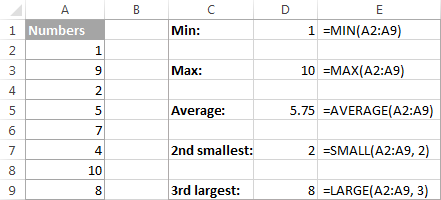
>Ejemplos de fórmulas:
Contando células
A continuación se muestra una lista de funciones de Excel que le permiten contar las celdas que contienen un determinado tipo de datos o según las condiciones que especifique.
CONTAR(valor1, [value2],…) – devuelve el número de valores numéricos (números y fechas) en la lista de argumentos.
CONTARA(valor1, [value2],…) – devuelve el número de celdas no vacías en la lista de argumentos. Cuenta las celdas que contienen información, incluidos valores de error y cadenas de texto vacías («») devueltas por otras fórmulas.
CONTAR EN BLANCO(rango) – cuenta el número de celdas vacías en un rango específico. Las celdas con cadenas de texto vacías («») también se cuentan como celdas en blanco.
CONTAR.SI(rango,criterios) – cuenta el número de celdas dentro del rango que cumplen con los criterios especificados.
CONTAR.SI(rango_criterios1, criterios1, [criteria_range2, criteria2]…) – cuenta el número de celdas que cumplen con todos los criterios especificados.
La siguiente captura de pantalla muestra las funciones de conteo de celdas en acción: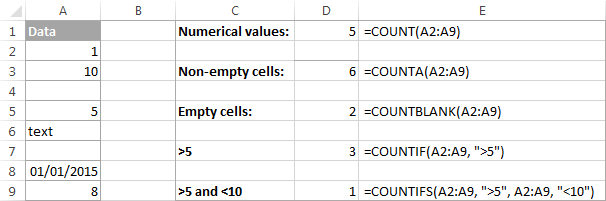
>
Nota. Dado que las fechas se almacenan como números en Excel, las funciones estadísticas de Excel también las cuentan. Por ejemplo, la fórmula =COUNTIF(A2:A9, «>5») cuenta la fecha en la celda A8 en la captura de pantalla anterior porque está almacenada como 42005 en el sistema interno de Excel.
Ejemplos de fórmulas para contar celdas:
Funciones de búsqueda y referencia de Excel
Estas funciones de MS Excel resultan útiles cuando necesita encontrar cierta información en una tabla en función de un valor en una columna o devolver una referencia a una celda determinada.
Función BUSCARV
La función BUSCARV busca un valor específico en la primera columna y extrae los datos coincidentes de la misma fila en otra columna. Requiere los siguientes argumentos:
BUSCARV (valor_buscado, matriz_tabla, núm_índice_columna, [range_lookup])
- valor de búsqueda – el valor a buscar.
- matriz de tabla – dos o más columnas de datos.
- col_index_num – el número de la columna de la que extraer los datos.
- rango de búsqueda – determina si se busca con coincidencia exacta (FALSA) o coincidencia aproximada (VERDADERA u omitida).
Por ejemplo, la fórmula =VLOOKUP(«apples», A2:C10, 3) busca «manzanas» en las celdas A2 a A10 y devuelve un valor coincidente de la columna C:
Ejemplos de fórmula BUSCARV:
Función ÍNDICE
ÍNDICE(matriz, núm_fila, [column_num]) – devuelve una referencia a una celda dentro de una matriz basada en los números de fila y columna que especifique.
Aquí hay una fórmula de ÍNDICE simple: =INDEX(A1:C10, 3 ,4) que busca en las celdas A1 a C10 y devuelve un valor en la intersección de las 3tercero fila y 4th columna, que es la celda D3.
El siguiente tutorial explica la función ÍNDICE con todo detalle: Los 6 usos más eficientes de la función ÍNDICE en Excel.
Función COINCIDIR
COINCIDIR(valor_buscado, matriz_buscada, [match_type]) – busca valor_buscado en matriz_buscada y luego devuelve la posición relativa de ese elemento en el rango.
La combinación de las funciones COINCIDIR e ÍNDICE se puede utilizar como una alternativa más potente y versátil a BUSCARV de Excel, como se demuestra en el siguiente tutorial: ÍNDICE Y COINCIDIR: una mejor alternativa a BUSCARV en Excel.
función INDIRECTA
INDIRECTO(ref_texto, [a1]) – devuelve una referencia de celda o rango especificada por una cadena de texto.
Aquí hay un ejemplo de la fórmula INDIRECTA más simple para tener una idea general:
>En hojas de trabajo reales, las fórmulas INDIRECTAS se utilizan a menudo para hacer referencia dinámicamente a otra hoja o libro de trabajo, para bloquear una referencia de celda o para crear listas desplegables dependientes.
Ejemplos de fórmulas INDIRECTAS:
Función COMPENSACIÓN
DESPLAZAMIENTO(referencia, filas, columnas, [height], [width]) – devuelve una referencia a un rango de celdas que está desplazado de una celda inicial o de un rango de celdas por el número especificado de filas y columnas.
Por ejemplo, =OFFSET(A1, 1, 2) devuelve el valor de la celda C2 porque está 1 fila hacia abajo y 2 columnas a la izquierda de A1.
Para obtener más ejemplos de fórmulas DESPLAZAMIENTO, consulte: Uso de la función DESPLAZAMIENTO en Excel.
Función TRANSPONER
TRANSPONER (matriz) – transforma un rango horizontal de celdas en un rango vertical y viceversa, es decir, convierte filas en columnas y columnas en filas.
El siguiente tutorial proporciona ejemplos de fórmulas y explica los puntos fuertes y débiles de la función: Función TRANSPONER de Excel para convertir fila en columna.
Función HIPERVÍNCULO
HIPERVÍNCULO(enlace_ubicación, [friendly_name]) – Crea un hipervínculo a un documento almacenado en una red local o Internet.
Para obtener orientación paso a paso sobre el uso de la función HIPERVÍNCULO, consulte: Cómo agregar un hipervínculo a otra hoja de Excel.
funciones financieras de excel
Microsoft Excel proporciona una serie de funciones para simplificar el trabajo de los directores de contabilidad, analistas financieros y especialistas bancarios. En este blog, hasta ahora solo hemos analizado una función financiera, que se puede utilizar para calcular el interés compuesto.
función FV
FV(tasa, nper,pmt,[pv], [type]) – calcula el valor futuro de una inversión basándose en una tasa de interés constante.
El siguiente tutorial explica cada uno de los argumentos en detalle y lo guía en la creación de una calculadora de interés compuesto universal en sus hojas de trabajo: Creación de una calculadora de interés compuesto avanzada para Excel.
funciones de fecha de excel
Para todos los que tratan con fechas de Excel con regularidad, recomendaría nuestro completo tutorial de fechas de Excel de 12 partes que cubre cada función de fecha en profundidad. Esta página solo proporciona la lista de funciones junto con los enlaces a más recursos.
Creando fechas
- FECHA: devuelve el número de serie de una fecha específica.
- DATEVALUE: convierte una cadena de texto que representa el formato de fecha en fecha.
Fecha y hora actuales
- HOY: devuelve la fecha actual.
- AHORA: devuelve la fecha y hora actuales.
Extracción de fechas y componentes de fecha.
- DÍA: devuelve el día del mes.
- MES: devuelve el mes de una fecha específica.
- AÑO: devuelve el año de una fecha específica.
- EOMONTH: devuelve el último día del mes.
- DÍA DE LA SEMANA: devuelve el día de la semana.
- WEEKNUM: devuelve el número de semana de una fecha.
Calcular la diferencia de fechas
- DATEDIF: devuelve la diferencia entre dos fechas.
- EDATE: devuelve una fecha que es el número especificado de meses antes o después de la fecha de inicio.
- YEARFRAC: calcula la fracción del año entre 2 fechas.
Calcular días laborables
- DÍA LABORAL: calcula una fecha que es un número específico de días hábiles antes o después de la fecha de inicio.
- WORKDAY.INTL: calcula una fecha que es un número específico de días laborables antes o después de la fecha de inicio, con parámetros de fin de semana personalizados.
- NETWORKDAYS: devuelve el número de días laborables entre dos fechas.
- NETWORKDAYS.INTL: devuelve el número de días laborables entre dos fechas con fines de semana personalizados.
funciones de tiempo de excel
A continuación se muestra una lista de las principales funciones de Excel para trabajar con tiempos.
TIEMPO(hora, minuto, segundo) – devuelve un número de serie que representa la hora.
VALOR DE TIEMPO(texto_tiempo) – convierte una hora ingresada en forma de cadena de texto en un número de serie que representa la hora.
AHORA() – devuelve el número de serie correspondiente a la fecha y hora actuales.
HORA(número_de_serie) – convierte un número de serie específico en una hora.
MINUTO(número_de_serie) – convierte un número de serie específico a minutos.
SEGUNDO(número_de_serie) – convierte un número de serie específico a segundos.
Ejemplos de fórmulas de tiempo:
Contar y sumar celdas por color (funciones definidas por el usuario)
Microsoft Excel no tiene ninguna función incorporada para contar y sumar celdas por color, por lo que dimos un paso adelante y creamos algunas personalizadas. Estas funciones están escritas en VBA y puede agregarlas a sus hojas de trabajo a través del entorno de programación de Excel: el editor Visual Basic para Aplicaciones. Aquí está nuestra lista de funciones personalizadas de Excel:
- Obtener color de celda – devuelve el código de color del color de fondo de una celda especificada.
- ObtenerCellFontColor( – devuelve el código de color del color de fuente de una celda especificada.
- contar celdas por color) – cuenta las celdas con el color de fondo especificado.
- Contar celdas por color de fuente – cuenta las celdas con el color de fuente especificado.
- SumaCeldasPorColor( – calcula la suma de celdas con un color de fondo determinado.
- SumaCeldasPorFontColor( – devuelve la suma de celdas con un color de fuente determinado.
- WbkCountCellsByColor – cuenta las celdas con el color de fondo especificado en todo el libro.
- WbkSumaCeldasPorColor – suma celdas con el color de fondo especificado en todo el libro.
Puede descargar el código VBA de las funciones anteriores junto con instrucciones detalladas sobre cómo usarlas aquí: Sume y cuente celdas por relleno y color de fuente.
Por supuesto, Microsoft Excel tiene muchas más funciones que las enumeradas en esta página. Pero es de esperar que estas funciones esenciales le resulten útiles en su trabajo diario. De todos modos, es bueno tener algunos conocimientos básicos para empezar que puedas ampliar más adelante. ¡Te agradezco por leer y espero verte en nuestro blog la próxima semana!
Tas1tt: ¡Sí, sí, sí! Este artículo es genial, me ha ayudado un montón. Recuerdo que una vez traté de organizar mis gastos con Excel y casi me vuelvo loco con las fórmulas, pero al final lo logré y me sentí un crack. Me encanta encontrar esos truquitos que hacen todo más fácil. ¡Gracias por compartirlo!
Arend: ¡Totalmente de acuerdo, Proenza! Me pasa igual, al principio era un lío con tantas funciones, pero ahora que he aprendido algunos atajos y fórmulas, me parece una herramienta increíble. El otro día hice un presupuesto y me quedé sorprendido con lo rápido que me salió todo. ¡El artículo es un gran aporte!
Proenza: ¡Me encantó el artículo! Siempre he usado Excel para llevar mis cuentas y esos ejemplos de fórmulas son súper útiles. Recuerdo que al principio me volví loco con las funciones, pero ahora que conozco algunos trucos, se me hace mucho más fácil. ¡Gracias por compartir!
Bell: ¡Estoy totalmente en la misma onda! Excel puede ser un laberinto al principio, pero cuando le pillas el truco, se vuelve una máquina. Recuerdo que una vez hice una tabla para organizar mis viajes y terminé usando tantas fórmulas que hasta me sentí un genio. Este artículo es un buen empujón para seguir aprendiendo. ¡Gracias por compartir!