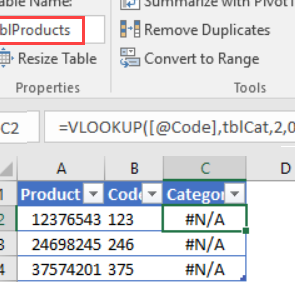
¿Te has encontrado alguna vez con un mensaje de error en Excel que hace que tu trabajo se detenga en seco? La función BUSCARV es una de las herramientas más poderosas de Excel, pero también puede desatar una serie de frustraciones cuando no funciona como debería. Los errores #N/A y #VALUE son dos de los más comunes y pueden dejarte rascándote la cabeza, preguntándote qué salió mal. En este artículo, desglosaremos las causas de estos errores y te proporcionaremos soluciones prácticas para que puedas restaurar la funcionalidad de tus hojas de cálculo y continuar tu trabajo sin inconvenientes. ¡No dejes que estos errores te frenen!
En el mundo del análisis de datos, Excel es una herramienta fundamental para numerosos profesionales y entusiastas. Sin embargo, a veces nos encontramos con obstáculos que dificultan nuestro progreso, como el encuentro con los mensajes de error #N/A y #VALUE al utilizar la función BUSCARV. Estos errores pueden ser frustrantes y desalentadores, pero no te preocupes, en este artículo aprenderás cómo corregirlos y aprovechar al máximo la potencia de Excel. Acompáñanos en esta guía y descubre cómo superar estos obstáculos y obtener los resultados precisos que estás buscando.
¿Su BUSCARV está obteniendo datos incorrectos o no puede hacer que funcione en absoluto? Este tutorial muestra cómo puede corregir rápidamente errores comunes de BUSCARV y superar sus principales limitaciones.
En algunos artículos anteriores, exploramos diferentes aspectos de la función BUSCARV de Excel. Si nos has estado siguiendo de cerca, ya deberías ser un experto en esta área 🙂
Sin embargo, no en vano muchos especialistas de Excel consideran que BUSCARV es una de las funciones más complejas de Excel. Tiene un montón de limitaciones, que son la fuente de diversos problemas y errores.
>En este artículo encontrarás explicaciones sencillas de las principales causas de los errores de BUSCARV como #N/A, #NOMBRE y #VALOR, así como sus soluciones y arreglos. Comenzaremos con las razones más obvias por las que BUSCARV no funciona, por lo que podría ser una buena idea consultar los pasos de solución de problemas a continuación en orden.
Solucionando el error #N/A en BUSCARV
En las fórmulas BUSCARV, el mensaje de error #N/A (que significa «no disponible») se muestra cuando Excel no puede encontrar un valor de búsqueda. Puede haber varias razones por las que esto puede suceder.
1. El valor de búsqueda está mal escrito
Siempre es una buena idea comprobar primero lo más obvio : ) Los errores de imprenta ocurren con frecuencia cuando se trabaja con conjuntos de datos realmente grandes que constan de miles de filas, o cuando se escribe un valor de búsqueda directamente en la fórmula.
2. #N/A en coincidencia aproximada BUSCARV
Si su fórmula busca la coincidencia más cercana, (rango de búsqueda argumento establecido en VERDADERO u omitido), el error #N/A puede aparecer en dos casos:
- El valor de búsqueda es menor que el valor más pequeño de la matriz de búsqueda.
- La columna de búsqueda no está ordenada en orden ascendente.
3. #N/A en BUSCARV de coincidencia exacta
Si está buscando una coincidencia exacta (rango de búsqueda argumento establecido en FALSO), el error #N/A se produce cuando no se encuentra un valor exactamente igual al valor de búsqueda. Para obtener más información, consulte BUSCARV coincidencia exacta versus coincidencia aproximada.
4. La columna de búsqueda no es la columna más a la izquierda de la matriz de la tabla.
Una de las limitaciones más importantes de BUSCARV de Excel es que no puede mirar hacia la izquierda. En consecuencia, una columna de búsqueda siempre debe ser la columna más a la izquierda en la matriz de la tabla. En la práctica, a menudo nos olvidamos de esto y terminamos con errores #N/A.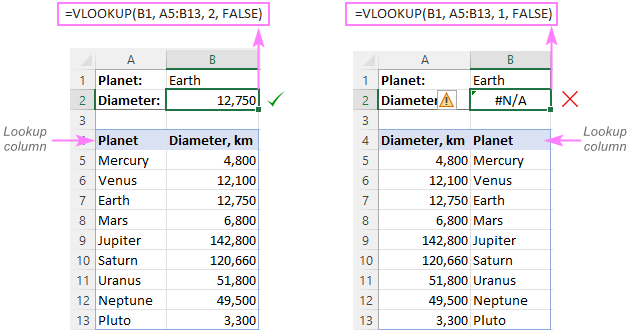
>Solución: Si no es posible reestructurar sus datos para que la columna de búsqueda sea la columna más a la izquierda, puede usar las funciones ÍNDICE y COINCIDIR juntas como alternativa a BUSCARV. Aquí hay un ejemplo de fórmula: Fórmula INDEX MATCH para buscar valores a la izquierda.
5. Los números tienen formato de texto.
Otra fuente común de errores #N/A en las fórmulas BUSCARV son los números formateados como texto, ya sea en la tabla principal o de búsqueda.
Esto suele ocurrir cuando importa datos de alguna base de datos externa o si escribe un apóstrofo antes de un número para mostrar los ceros a la izquierda.
Estos son los indicadores más obvios de números formateados como texto: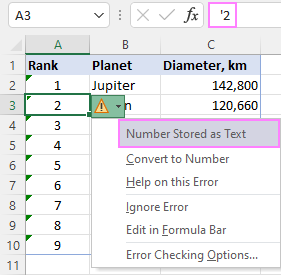
>Solución: Seleccione todos los números problemáticos, haga clic en el icono de error y elija Convertir a número desde el menú contextual. Para obtener más información, consulte Cómo convertir texto a número en Excel.
6. Espacios iniciales o finales
Esta es la causa menos obvia del error BUSCARV #N/A porque el ojo humano difícilmente puede detectar esos espacios adicionales, especialmente cuando se trabaja con grandes conjuntos de datos donde la mayoría de las entradas están debajo del desplazamiento.
Solución 1: espacios adicionales en el valor de búsqueda
Para garantizar el correcto funcionamiento de su fórmula BUSCARV, ajuste el valor de búsqueda en la función RECORTAR:
=VLOOKUP(TRIM(E1), A2:C10, 2, FALSE)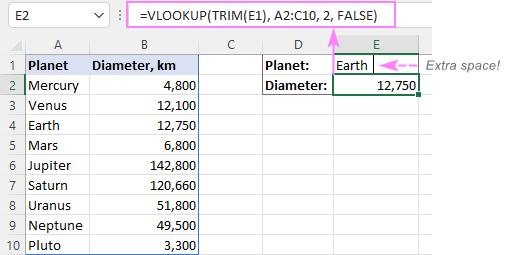
>Solución 2: espacios adicionales en la columna de búsqueda
Si aparecen espacios adicionales en la columna de búsqueda, no existe una manera fácil de evitar errores #N/A en BUSCARV. En su lugar, puede utilizar una combinación de funciones ÍNDICE, COINCIDIR y RECORTAR como fórmula matricial:
=INDEX(B2:B10, MATCH(TRUE, TRIM(A$2:A$10)=TRIM(E1), 0))
Dado que se trata de una fórmula matricial, no olvide presionar Ctrl + Shift + Enter para completarla correctamente (en Excel 365 y Excel 2021, donde las matrices son nativas, esto también funciona como una fórmula normal).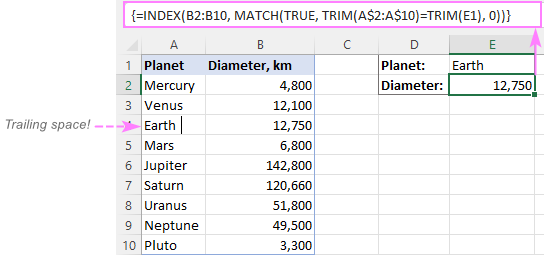
>
Consejo. Una alternativa rápida es ejecutar la herramienta Recortar espacios que eliminará el exceso de espacios tanto en la tabla de búsqueda como en la tabla principal en segundos, haciendo que sus fórmulas BUSCARV estén libres de errores.
#¡VALOR! error en fórmulas BUSCARV
En general, Microsoft Excel muestra el #¡VALOR! error si un valor utilizado en la fórmula es de un tipo de datos incorrecto. Con respecto a BUSCARV, hay tres fuentes comunes del ¡VALOR! error.
1. El valor de búsqueda supera los 255 caracteres
Tenga en cuenta que BUSCARV no puede buscar valores que contengan más de 255 caracteres. Si sus valores de búsqueda exceden este límite, ¡un #VALOR! se mostrará el error: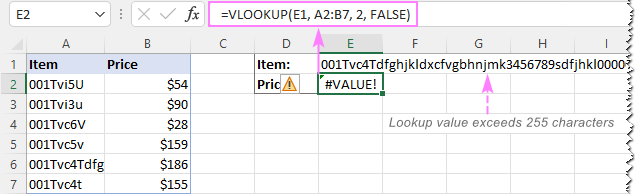
>Solución: Utilice una fórmula INDEX MATCH en su lugar. En nuestro caso, esta fórmula funciona perfectamente:
=INDEX(B2:B7, MATCH(TRUE, INDEX(A2:A7= E1, 0), 0))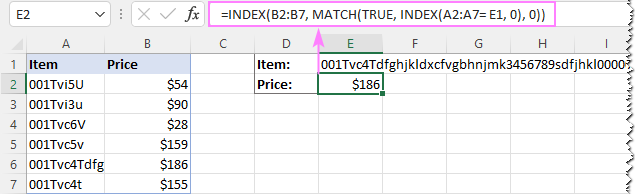
>2. No se proporciona la ruta completa al libro de búsqueda.
Si está extrayendo datos de otro libro de trabajo, debe incluir la ruta completa al mismo. Más precisamente, debe incluir el nombre del libro, incluida la extensión, en [square brackets] y especifique el nombre de la hoja seguido del signo de exclamación. Si el nombre del libro o de la hoja, o ambos, contienen espacios o caracteres no alfabéticos, la ruta debe estar entre comillas simples.
Aquí está la estructura del matriz de tabla argumento para Vlookup desde otro libro de trabajo:
‘[workbook name]sheet name’!range
Una fórmula real podría ser similar a esta:
=VLOOKUP($A$2,'[New Prices.xls]Sheet1′!$B:$D, 3, FALSE)
La fórmula anterior buscará el valor de A2 en la columna B de la Hoja1 en el Nuevos precios libro de trabajo y devolver un valor coincidente de la columna D.
Si falta algún elemento de la ruta, su fórmula BUSCARV no funcionará y devolverá el error #VALOR (a menos que el libro de búsqueda esté abierto actualmente).
Para obtener más información, consulte:
3. El argumento col_index_num es menor que 1
Es difícil imaginar una situación en la que alguien ingrese intencionalmente un número menor que 1 para especificar la columna de la cual devolver valores. Pero puede suceder si este argumento es devuelto por alguna otra función anidada en su fórmula BUSCARV.
Entonces, si el col_index_num argumento es mayor que 1, su fórmula devolverá el #¡VALOR! error también.
Si col_index_num es mayor que el número de columnas en la matriz de la tabla, BUSCARV produce el mensaje #REF! error.
Resolviendo el error BUSCARV #NOMBRE
Este es el caso más sencillo: ¿#NOMBRE? Aparece un error si accidentalmente has escrito mal el nombre de la función.
La solución es obvia: revisa la ortografía 🙂
Las principales causas de errores en BUSCARV de Excel
Además de tener una sintaxis bastante complicada, BUSCARV tiene posiblemente más limitaciones que cualquier otra función de Excel. Debido a estas limitaciones, una fórmula aparentemente correcta a menudo puede ofrecer resultados diferentes a los esperados. A continuación encontrará soluciones para algunos escenarios típicos en los que falla BUSCARV.
BUSCARV no distingue entre mayúsculas y minúsculas
La función BUSCARV no distingue las letras mayúsculas y muestra los caracteres en minúsculas y mayúsculas como idénticos.
Solución: Utilice BUSCARV, BUSCAR XL o COINCIDIR ÍNDICE en combinación con la función EXACTA que puede hacer coincidir texto entre mayúsculas y minúsculas. Puede encontrar explicaciones detalladas y ejemplos de fórmulas en este tutorial: 5 formas de realizar una búsqueda V que distingue entre mayúsculas y minúsculas en Excel.
Se insertó o eliminó una nueva columna de la tabla.
Lamentablemente, las fórmulas BUSCARV dejan de funcionar cada vez que se elimina o agrega una nueva columna a la tabla de búsqueda. Esto sucede porque la sintaxis de la función BUSCARV requiere definir el número de índice de la columna de retorno. Cuando se agrega o elimina una nueva columna de la matriz de la tabla, obviamente ese número de índice cambia.
Solución: La fórmula INDEX MATCH vuelve al rescate : ) Con INDEX MATCH, usted especifica los rangos de búsqueda y retorno por separado, por lo que puede eliminar o insertar tantas columnas como desee sin preocuparse por actualizar cada fórmula asociada.
Las referencias de celda cambian al copiar la fórmula a otras celdas
El título da una explicación exhaustiva del problema, ¿verdad?
Solución: Utilice siempre referencias absolutas (con el signo $) para matriz de tabla argumento, por ejemplo $A$2:$C$100 o $A:$C. Puede cambiar rápidamente entre diferentes tipos de referencia presionando el botón F4 llave.
BUSCARV devuelve el primer valor encontrado
Como ya sabes, BUSCARV de Excel devuelve el primer valor que encuentra. Sin embargo, puedes obligarlo a traer los 2Dakota del Norte3tercero4th o cualquier otra ocurrencia que desees. También hay una manera de obtener la última coincidencia o todas las coincidencias encontradas.
Soluciones: Los ejemplos de fórmulas están disponibles aquí:
¿Por qué mi BUSCARV funciona para algunas celdas pero no para otras?
Cuando su fórmula BUSCARV devuelve los datos correctos en algunas celdas y errores #N/A en otras, puede haber algunas razones posibles por las que esto sucede.
1. La matriz de la tabla no está bloqueada.
Supongamos que tiene esta fórmula en la fila 2 (digamos en E2), que funciona muy bien:
=VLOOKUP(D2, A2:B10, 2, FALSE)
Cuando se copia a la fila 3, la fórmula cambia a:
=VLOOKUP(D3, A3:B11, 2, FALSE)
Debido a que se utiliza una referencia relativa para matriz de tabla, cambia según la posición relativa de la fila donde se copia la fórmula, en nuestro caso de A2:B10 a A3:B11. Entonces, si la coincidencia está en la fila 2, ¡no se encontrará!
Solución: Cuando utilice una fórmula BUSCARV para más de una celda, siempre bloquear la matriz de la tabla referencia con el signo $ como $A$2:$B$10.
2. Los valores de texto o los tipos de datos no coinciden
Otra razón común para el error BUSCARV es la diferencia entre el valor de búsqueda y un valor similar en la columna de búsqueda. En algunos casos, la diferencia es tan sutil que es difícil detectarla visualmente.
Solución: Cuando BUSCARV devuelve un error #N/A mientras puede ver claramente el valor de búsqueda en la columna de búsqueda y aparentemente ambos están escritos exactamente igual, lo primero que debe hacer es determinar la causa raíz del problema. la fórmula o los datos de origen.
Para ver si los dos valores son iguales o diferentes, haga una comparación directa de esta manera:
=E1=A4
Donde E1 es su valor de búsqueda y A4 es un valor idéntico en la columna de búsqueda.
Si la fórmula devuelve FALSO, eso significa que los valores difieren de alguna manera, aunque se ven absolutamente iguales.
En caso de valores numéricosla razón más posible es números formateados como texto.
En caso de valores de texto, lo más probable es que el problema esté en el exceso de espacios. Para verificar esto, averigüe la longitud total de las dos cadenas usando la función LEN:
=LEN(E1)
=LEN(A4)
Si los números resultantes son diferentes (como en la captura de pantalla siguiente), entonces ha identificado al culpable: espacios adicionales: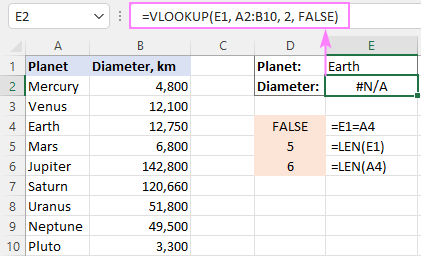
>Para resolver el problema, elimine los espacios adicionales o utilice esta fórmula INDEX MATCH TRIM como solución alternativa.
¿Por qué mi BUSCARV extrae datos incorrectos?
Podría haber incluso más razones por las que su BUSCARV devuelve un valor incorrecto:
BUSCARV no funciona entre dos hojas
En primer lugar, cabe señalar que las razones comunes de los errores #N/A, #VALUE y #REF discutidas anteriormente pueden causar los mismos problemas al buscar en otra hoja. Si no es el caso, consulte los siguientes puntos:
Cómo realizar una búsqueda V sin errores en Excel
Si no desea intimidar a sus usuarios con notaciones de error estándar de Excel, puede mostrar su propio texto fácil de usar o devolver una celda en blanco si no encuentra nada. Esto se puede hacer usando BUSCARV con la función IFERROR o IFNA.
Detectar todos los errores
En Excel 2007 y versiones posteriores, puede usar la función SI.ERROR para verificar una fórmula BUSCARV en busca de errores y devolver su propio texto (o una cadena vacía) si cualquier error se detecta.
Por ejemplo:
=IFERROR(VLOOKUP(E1, A2:B10, 2, FALSE), «Oops, something went wrong»)
En Excel 2003 y versiones anteriores, puede utilizar la fórmula IF ESERROR para el mismo propósito:
=IF(ISERROR(VLOOKUP(E1, A2:B10, 2, FALSE)), «Oops, something went wrong», VLOOKUP(E1, A2:B10, 2, FALSE))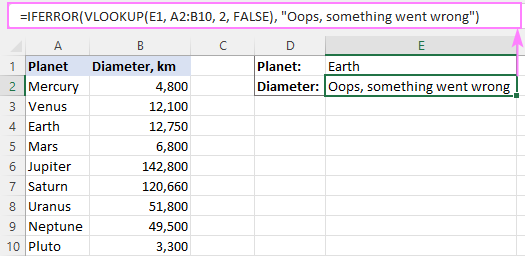
>Para obtener más detalles, consulte Uso de IFERROR con BUSCARV en Excel.
Manejar errores #N/A
Para detectar solo errores #N/A ignorando todos los demás tipos de errores, use la función IFNA (en Excel 2013 y versiones posteriores) o la fórmula IF ISNA (en todas las versiones).
Por ejemplo:
=IFNA(VLOOKUP(E1, A2:B10, 2, FALSE), «Oops, no match is found. Please try again!»)
=IF(ISNA(VLOOKUP(E1, A2:B10, 2, FALSE)), «Oops, no match is found. Please try again!», VLOOKUP(E1, A2:B10, 2, FALSE))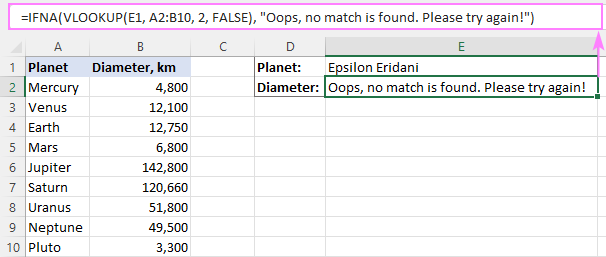
>Eso es todo por hoy. Con suerte, este tutorial le ayudará a deshacerse de los errores de BUSCARV y a que sus fórmulas funcionen de la manera que desee.
CopW: Totalmente de acuerdo, cristhian felipe. La BUSCARV me ha hecho perder la paciencia más de una vez. Una vez tenía un #N/A y después de darle mil vueltas, me di cuenta de que tenía un espacio extra en el nombre que buscaba. Desde que sigo consejos como los del artículo, me he evitado un montón de dolores de cabeza. ¡Gracias por compartir!
Me encantó el artículo, la BUSCARV a veces me vuelve loco, ¡me ha dado tanto dolor de cabeza! Recuerdo que una vez pasé horas buscando un error y resultó ser un simple problema con el rango de búsqueda. Ahora aplico los tips que mencionas y ya no me frustro tanto. ¡Sigue así! — cristhian felipe.
Gloedkh: ¡Jaja, me siento totalmente identificado! La BUSCARV me ha sacado canas verdes, sobre todo cuando me encontraba con esos #VALUE y no sabía de dónde salían. Una vez, pasé horas tratando de hacer coincidir datos y al final fue solo un formato diferente en una celda. Desde que empecé a aplicar algunos trucos que vi en artículos como este, las cosas han mejorado bastante. ¡Gracias por compartir tips útiles!