IF anidado en Excel: fórmula con múltiples condiciones
¿Te has encontrado alguna vez con la necesidad de evaluar múltiples condiciones en tus hojas de cálculo de Excel y no has sabido por dónde empezar? La función IF, una de las herramientas más poderosas de Excel, se convierte en un aliado imprescindible cuando se trata de tomar decisiones basadas en varias variables. Pero, ¿cómo puedes llevar esta fórmula a otro nivel? En este artículo, vamos a desvelar el secreto del IF anidado, una técnica que te permitirá crear fórmulas complejas y optimizar tus análisis de datos. Prepárate para transformar tus habilidades en Excel y afrontar cualquier desafío que se presente con un enfoque eficaz y sencillo. ¡Comencemos!
En Excel, una de las funciones más poderosas es el «IF anidado», que nos permite realizar operaciones condicionales complejas. ¿Te has preguntado cómo usar múltiples condiciones dentro de una fórmula? ¡No te preocupes! En este artículo, te enseñaremos paso a paso cómo utilizar la fórmula IF anidada con múltiples condiciones en Excel y sacarle el máximo provecho a tus hojas de cálculo. Sigue leyendo para descubrir cómo simplificar tus tareas y ahorrar tiempo con esta increíble función.
El tutorial explica cómo usar múltiples IF en Excel y proporciona un par de ejemplos de fórmulas If anidadas para las tareas más comunes.
Si alguien te pregunta qué función de Excel utilizas con más frecuencia, ¿cuál sería tu respuesta? En la mayoría de los casos, es la función SI de Excel. Una fórmula If normal que prueba una única condición es muy sencilla y fácil de escribir. Pero ¿qué pasa si sus datos requieren pruebas lógicas más elaboradas con múltiples condiciones? En este caso, puede incluir varias funciones IF en una fórmula, y estas múltiples declaraciones If se llaman Excel anidado SI. La mayor ventaja de la declaración If anidada es que le permite verificar más de una condición y devolver valores diferentes dependiendo de los resultados de esas comprobaciones, todo en una sola fórmula.
Microsoft Excel tiene límites a la niveles de IF anidados. En Excel 2003 y versiones anteriores, se permitían hasta 7 niveles. En Excel 2007 y versiones posteriores, puede anidar hasta 64 funciones SI en una fórmula.
Más adelante en este tutorial, encontrará un par de ejemplos If anidados de Excel junto con una explicación detallada de su sintaxis y lógica.
Ejemplo 1. Fórmula IF anidada clásica
A continuación se muestra un ejemplo típico de Excel If con múltiples condiciones. Supongamos que tiene una lista de estudiantes en la columna A y sus puntajes de exámenes en la columna B, y desea clasificar los puntajes con las siguientes condiciones:
- Excelente: Más de 249
- Bueno: entre 249 y 200, inclusive
- Satisfactorio: entre 199 y 150, inclusive
- Pobre: menos de 150
Y ahora, escribamos una función SI anidada basada en los criterios anteriores. Se considera una buena práctica comenzar con la condición más importante y mantener las funciones lo más simples posible. Nuestra fórmula IF anidada de Excel es la siguiente:
=IF(B2>249, «Excellent», IF(B2>=200, «Good», IF(B2>150, «Satisfactory», «Poor»)))
Y funciona exactamente como debería: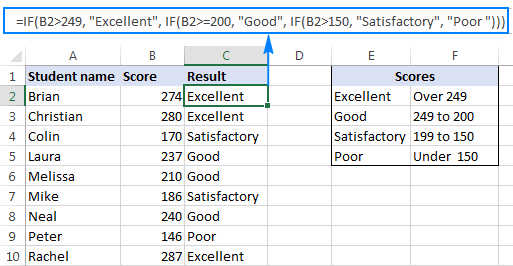
>Comprender la lógica IF anidada de Excel
He escuchado a algunas personas decir que Excel múltiples If los está volviendo locos 🙂 Intente verlo desde un ángulo diferente: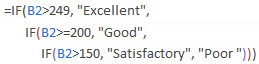
>Lo que la fórmula realmente le dice a Excel que haga es evaluar la prueba lógica de la primera función IF y, si se cumple la condición, devolver el valor proporcionado en el valor_si_verdadero argumento. Si no se cumple la condición de la primera función If, pruebe la segunda declaración If, y así sucesivamente.
SI(comprobar si B2>=249, si es cierto – regresar «Excelente», si no
SI(comprobar si B2>=200, si es cierto – regresar «Bien», si no
SI(comprobar si B2>150, si es cierto – regresar «Satisfactorio», si es falso –
devolver «Pobre»)))
Ejemplo 2. If múltiple con cálculos aritméticos
Aquí hay otra tarea típica: el precio unitario varía dependiendo de la cantidad especificada, y su objetivo es escribir una fórmula que calcule el precio total para cualquier cantidad de artículos ingresados en una celda específica. En otras palabras, su fórmula debe verificar múltiples condiciones y realizar diferentes cálculos dependiendo del rango de cantidad en el que se encuentre la cantidad especificada:
Cantidad unitariaPrecio por unidad1 a 10$2011 al 19$1820 a 49$1650 a 100$13Más de 101$12
Esta tarea también se puede realizar utilizando múltiples funciones IF. La lógica es la misma que en el ejemplo anterior, la única diferencia es que se multiplica la cantidad especificada por el valor devuelto por los IF anidados (es decir, el precio correspondiente por unidad).
Suponiendo que el usuario ingresa la cantidad en la celda B8, la fórmula es la siguiente:
=B8*IF(B8>=101, 12, IF(B8>=50, 13, IF(B8>=20, 16, IF( B8>=11, 18, IF(B8>=1, 20, «»)))))
Y el resultado será algo similar a esto: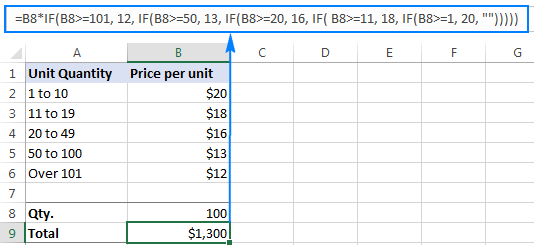
>Como comprenderá, este ejemplo demuestra solo el enfoque general y puede personalizar fácilmente esta función If anidada según su tarea particular.
Por ejemplo, en lugar de «codificar» los precios en la fórmula, puede hacer referencia a las celdas que contienen esos valores (celdas B2 a B6). Esto permitirá a sus usuarios editar los datos de origen sin tener que actualizar la fórmula:
=B8*IF(B8>=101,B6, IF(B8>=50, B5, IF(B8>=20, B4, IF( B8>=11, B3, IF(B8>=1, B2, «»)))))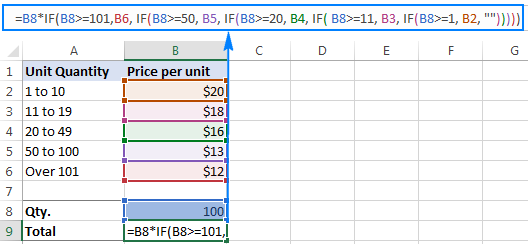
>O bien, es posible que desee incluir funciones IF adicionales que fijen un límite superior, inferior o ambos del rango de montos. Cuando la cantidad está fuera del rango, la fórmula mostrará un mensaje «fuera del rango». Por ejemplo:
=IF(OR(B8>200,B8<1), «Qty. out of range», B8*IF(B8>=101,12, IF(B8>=50, 13, IF(B8>=20, 16, IF( B8>=11, 18, IF(B8>=1, 20, «»))))))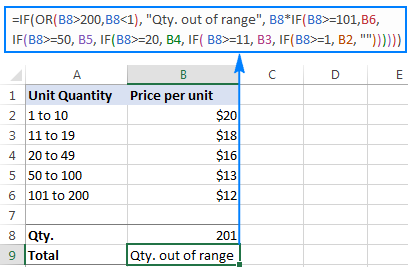
>Las fórmulas IF anidadas descritas anteriormente funcionan en todas las versiones de Excel. En Excel 365 y Excel 2021, también puedes utilizar la función IFS para el mismo propósito.
Los usuarios avanzados de Excel que estén familiarizados con las fórmulas matriciales pueden usar esta fórmula que básicamente hace lo mismo que la función SI anidada analizada anteriormente. Aunque la fórmula matricial es mucho más difícil de comprender, y mucho menos de escribir, tiene una ventaja indiscutible: usted especifica el rango de celdas que contienen sus condiciones en lugar de hacer referencia a cada condición individualmente. Esto hace que la fórmula sea más flexible y, si sus usuarios cambian alguna de las condiciones existentes o agregan una nueva, solo tendrá que actualizar una única referencia de rango en la fórmula.
IF anidado de Excel: consejos y trucos
Como acaba de ver, no hay ninguna ciencia espacial en el uso de IF múltiples en Excel. Los siguientes consejos le ayudarán a mejorar sus fórmulas IF anidadas y a evitar errores comunes.
Límites IF anidados
En Excel 2007 – Excel 365, puede anidar hasta 64 funciones SI. En versiones anteriores de Excel 2003 e inferiores, se pueden utilizar hasta 7 funciones IF anidadas. Sin embargo, el hecho de que puedas anidar muchos IF en una fórmula no significa que debas hacerlo. Tenga en cuenta que cada nivel adicional hace que su fórmula sea más difícil de entender y solucionar. Si su fórmula tiene demasiados niveles anidados, es posible que desee optimizarla utilizando una de estas alternativas.
El orden de las funciones IF anidadas importa
La función IF anidada de Excel evalúa las pruebas lógicas en el orden en que aparecen en la fórmula y, tan pronto como una de las condiciones se evalúa como VERDADERA, las condiciones posteriores no se prueban. En otras palabras, la fórmula se detiene después del primer resultado VERDADERO.
Veamos cómo funciona en la práctica. Con B2 igual a 274, la siguiente fórmula IF anidada evalúa la primera prueba lógica (B2>249) y devuelve «Excelente» porque esta prueba lógica es VERDADERA:
=IF(B2>249, «Excellent», IF(B2>=200, «Good», IF(B2>150, «Satisfactory», «Poor»)))
Ahora, invirtamos el orden de las funciones SI:
=IF(B2>150, «Satisfactory», IF(B2>200, «Good», IF(B2>249, «Excellent», «Poor»)))
La fórmula prueba la primera condición y, como 274 es mayor que 150, el resultado de esta prueba lógica también es VERDADERO. En consecuencia, la fórmula devuelve «Satisfactorio» sin probar otras condiciones.
Verá, cambiar el orden de las funciones IF cambia el resultado: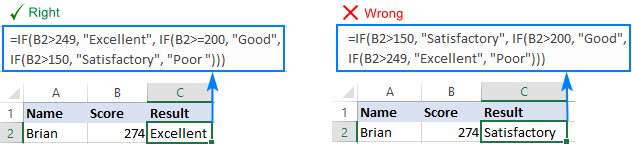
>Evaluar la lógica de la fórmula.
Para observar el flujo lógico de su fórmula IF anidada paso a paso, use la función Evaluar fórmula ubicada en la página Fórmula pestaña, en la Auditoría de fórmulas grupo. La expresión subrayada es la parte actualmente bajo evaluación y al hacer clic en el Evaluar El botón le mostrará todos los pasos del proceso de evaluación.
Por ejemplo, la evaluación de la primera prueba lógica de la fórmula IF anidada que se muestra en la captura de pantalla siguiente será la siguiente: B2>249; 274>249; VERDADERO; Excelente.
>Equilibrar el paréntesis de funciones IF anidadas
Uno de los principales desafíos de los IF anidados en Excel es hacer coincidir los pares de paréntesis. Si los paréntesis no coinciden, su fórmula no funcionará. Afortunadamente, Microsoft Excel proporciona un par de funciones que pueden ayudarle a equilibrar los paréntesis al editar una fórmula:
- Si tiene más de un par de paréntesis, los pares de paréntesis están sombreados en diferentes colores para que el paréntesis de apertura coincida con el de cierre.
- Cuando cierra un paréntesis, Excel resalta brevemente el par coincidente. El mismo efecto de negrita o «parpadeo» se produce cuando se desplaza por la fórmula utilizando las teclas de flecha.

>Para obtener más información, consulte Emparejar pares de paréntesis en fórmulas de Excel.
Trate el texto y los números de manera diferente
Al crear pruebas lógicas de sus fórmulas IF anidadas, recuerde que el texto y los números deben tratarse de manera diferente: siempre incluya los valores de texto entre comillas dobles, pero nunca coloque comillas alrededor de los números:
Bien: =SI(B2>249, «Excelente»,…)
Equivocado: =SI(B2>»249″, «Excelente»,…)
La prueba lógica de la segunda fórmula devolverá FALSO incluso si el valor en B2 es mayor que 249. ¿Por qué? Porque 249 es un número y «249» es una cadena numérica, que son dos cosas diferentes.
Agregue espacios o saltos de línea para que los IF anidados sean más fáciles de leer
Al crear una fórmula con múltiples niveles IF anidados, puede aclarar la lógica de la fórmula separando diferentes funciones IF con espacios o saltos de línea. A Excel no le importa el espacio adicional en una fórmula, por lo que es posible que no te preocupes por alterarla.
Para mover una determinada parte de la fórmula a la siguiente línea, simplemente haga clic donde desea insertar un salto de línea y presione Alt + Intro. Luego, expanda la barra de fórmulas tanto como sea necesario y verá que su fórmula IF anidada se ha vuelto mucho más fácil de entender.
>Alternativas al IF anidado en Excel
Para sortear el límite de siete funciones IF anidadas en Excel 2003 y versiones anteriores y hacer que sus fórmulas sean más compactas y rápidas, considere usar las siguientes alternativas a las funciones IF anidadas de Excel.
Así es como se usa una fórmula If en Excel con múltiples condiciones. Te agradezco por leer y espero verte en nuestro blog la próxima semana.
Libro de práctica para descargar.
Declaraciones If anidadas de Excel (archivo .xlsx)
Usted también podría estar interesado en
IF anidado en Excel: fórmula con múltiples condiciones
IF anidado en Excel: fórmula con múltiples condiciones
El uso de la fórmula IF anidado en Excel es una de las funciones más poderosas y versátiles que puedes utilizar. Esta fórmula te permite establecer condiciones complejas y realizar diferentes acciones según el resultado de esas condiciones.
A continuación, responderemos a algunas de las preguntas frecuentes relacionadas con el uso del IF anidado en Excel.
1. ¿Cómo se construye un IF anidado en Excel?
Para construir un IF anidado en Excel, debes seguir la siguiente sintaxis:
Asegúrate de cerrar correctamente cada paréntesis y utilizar los operadores lógicos adecuados para construir tus condiciones.
2. ¿Cuáles son las aplicaciones prácticas del IF anidado en Excel?
El IF anidado en Excel se utiliza en una amplia gama de aplicaciones. Algunos ejemplos comunes incluyen:
- Calcular descuentos en función del total de ventas.
- Clasificar datos según diferentes criterios.
- Asignar evaluaciones basadas en rangos de puntuación.
La versatilidad de la fórmula IF anidado permite automatizar tareas complejas y ahorrar tiempo en el proceso.
3. ¿Existen alternativas al uso del IF anidado en Excel?
Sí, existen alternativas al uso del IF anidado en Excel, como las funciones SWITCH y IFS introducidas en versiones más recientes de Excel. Estas funciones ofrecen una mayor flexibilidad y facilidad de uso en comparación con el IF anidado tradicional.
Si deseas aprender más sobre estas alternativas, puedes consultar la documentación oficial de Microsoft Excel o seguir los enlaces a continuación:
Es importante estar al tanto de las últimas actualizaciones de Excel para aprovechar al máximo todas las funciones disponibles.
En resumen, el IF anidado en Excel es una herramienta poderosa para establecer condiciones complejas y realizar diferentes acciones en función de esas condiciones. Aprender a utilizar esta fórmula te ayudará a automatizar tareas y tomar decisiones basadas en datos en Excel de manera eficiente.
[automatic_youtube_gallery type=»search» search=»IF anidado en Excel: fórmula con múltiples condiciones» limit=»1″]
Un IF anidado en Excel, debes seguir una estructura que consiste en colocar una función IF dentro de otra. La sintaxis básica de la función IF es:
IF(pruebalógica, valorsiverdadero, valorsifalso)
Para anidar funciones IF, puedes usar el resultado de la primera función como parte del argumento valorsi_falso, permitiendo evaluar otra condición. Aquí tienes un ejemplo básico de cómo construir un IF anidado:
excel


=IF(A1 > 10, "Mayor que 10", IF(A1 > 5, "Mayor que 5", "5 o menos"))
En este caso, si el valor en A1 es mayor que 10, muestra «Mayor que 10». Si no, evalúa si A1 es mayor que 5; si lo es, muestra «Mayor que 5». Si ninguna de las condiciones se cumple, finalmente muestra «5 o menos».
- ¿Cuáles son las limitaciones de los IF anidados?
En Excel 2003 y versiones anteriores, puedes anidar hasta 7 funciones IF. En Excel 2007 y versiones posteriores, este límite se eleva a 64 anidamientos. Sin embargo, aunque sea posible anidar muchas funciones, es aconsejable mantener la fórmula simple para facilitar su lectura y comprensión.
- ¿Hay mejores alternativas que los IF anidados?
Sí, algunas alternativas incluyen:
– Función IFS (disponible en Excel 2016 y versiones posteriores) que permite evaluar múltiples condiciones sin necesidad de anidar.
- Combinar con funciones como VLOOKUP, para buscar sean correspondencias en una tabla en lugar de escribir varias condiciones.
– Usar tablas de referencia junto con MATCH y INDEX para obtener resultados basados en condiciones.
- ¿Cómo puedo hacer que los IF anidados sean más fáciles de leer?
Puedes incluir saltos de línea y espacios en la barra de fórmulas de Excel. Usa Alt + Intro para insertar un salto de línea. Esto hará que tu fórmula se vea más organizada y será más fácil seguir la lógica de las condiciones.
- ¿Cómo se equilibra el paréntesis en los IF anidados?
Excel usa un sistema de colores para ayudar a equilibrar los paréntesis. Cuando seleccionas un paréntesis, los pares de paréntesis grises se resaltan para que puedas ver cuál pertenece a cuál, lo que es útil para evitar errores de sintaxis.
Si necesitas ejemplos adicionales o detalles específicos sobre las funciones IF anidadas en Excel, no dudes en preguntar. Estas funciones son herramientas muy útiles y comprensibles una vez que se familiariza con su lógica.
¡Genial artículo! La verdad es que aprender a usar el IF anidado ha sido un cambio total para mi trabajo en Excel. Recuerdo que al principio me volvía loco con tantas condiciones, pero ahora puedo hacer reportes súper detallados en un abrir y cerrar de ojos. ¡Gracias por compartirlo, amigo! – bennett
Bestard: ¡Estoy totalmente de acuerdo, bennett! El IF anidado me salvó la vida también. Al principio, me sentía como un pez fuera del agua, pero ahora, puedo manejar esas múltiples condiciones como si nada. ¡Es una locura cómo cambia todo a la hora de hacer análisis! ¡Gracias por ligarlo todo tan bien!