
¿Te gustaría llevar tu productividad al siguiente nivel y dominar una herramienta que puede transformar la manera en que organizas tu trabajo diario? Google Sheets no es solo una simple hoja de cálculo; es un aliado poderoso repleto de funciones útiles que pueden facilitarte la vida y hacer que tus tareas sean mucho más eficientes. Desde el manejo de presupuestos hasta la planificación de proyectos, descubrirás cómo estas funciones pueden optimizar tu día a día y ayudarte a tomar decisiones más informadas. ¡Prepárate para desatar el potencial de Google Sheets y convertirte en un experto en esta herramienta indispensable!
Google Sheets es una herramienta poderosa que ofrece una amplia gama de funciones para facilitar el trabajo diario. Ya sea para realizar cálculos, organizar datos o colaborar en proyectos, esta plataforma de hojas de cálculo se ha convertido en un recurso imprescindible. En este artículo descubrirás algunas de las funciones más útiles de Google Sheets que te ayudarán a optimizar tu trabajo diario. Desde fórmulas avanzadas hasta funciones de colaboración, ¡prepárate para aprovechar al máximo esta herramienta y mejorar tu productividad!
Las hojas de cálculo ofrecen una excelente plataforma para administrar tablas de datos. Pero, ¿existen funciones sencillas de Google Sheets para los cálculos diarios? Descúbrelo a continuación.
Función SUMA de Google Sheets
Creo que la operación más necesaria en las tablas es encontrar la suma total de diferentes valores. Lo primero que me viene a la mente es agregar cada celda de interés:
=E2+E4+E8+E13
Pero esta fórmula consumirá mucho tiempo si hay demasiadas celdas para tener en cuenta.
La forma correcta de agregar celdas es usar una función especial de Google Sheets, SUMA, que enumera todas las celdas automáticamente usando comas:
=SUM(E2,E4,E8,E13)
Si el rango consta de celdas adyacentes, simplemente indique la primera y la última celda, incluso si hay celdas en blanco en algún punto intermedio. Por lo tanto, evitará enumerar todas y cada una de las celdas de la fórmula SUMA de Google Sheets.
Consejo. Otra forma de agregar SUMA es seleccionar la columna con números y elegir SUMA bajo la Fórmulas icono: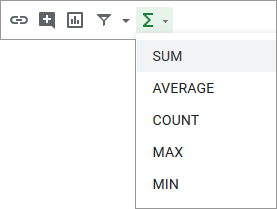
>El resultado se insertará en una celda justo debajo del rango seleccionado.
Consejo. Nuestro Herramientas eléctricas tiene una función de Autosuma. Un clic y su celda activa devolverá la suma de los valores de toda la columna anterior.
Déjame complicar la tarea. Quiero agregar números de diferentes rangos de datos en varias hojas, por ejemplo, A4:A8 de Hoja1 y B4:B7 de Hoja2. Y quiero resumirlos en una sola celda:
=SUM(‘Sheet1′!A4:A8,’Sheet2’!B4:B7)
Como puede ver, acabo de agregar una hoja más a la fórmula SUMA de Google Sheets y separé dos rangos diferentes con una coma.
Fórmulas de porcentaje
A menudo escucho a la gente preguntar sobre cómo encontrar el porcentaje de diferentes totales. Esto generalmente se calcula mediante la fórmula de porcentaje de Google Sheets de esta manera:
=Porcentaje/Total*100
Lo mismo también funciona siempre que necesites comprobar qué parte representa tal o cual número del total:
=Parte/Total*100
Consejo. Domine el porcentaje de un total, total y cantidad por porcentaje, su aumento y disminución en este tutorial.
En mi tabla donde mantengo registros de todas las ventas de los últimos 10 días, puedo calcular el porcentaje de cada venta sobre las ventas totales.
Primero, voy a E12 y encuentro las ventas totales:
=SUM(E2:E11)
Luego, compruebo qué parte constituyen las ventas del primer día del total en F2:
=E2/$E$12
Recomiendo hacer algunos ajustes también:
Consejo. Para copiar la fórmula, use una de las formas que mencioné anteriormente.
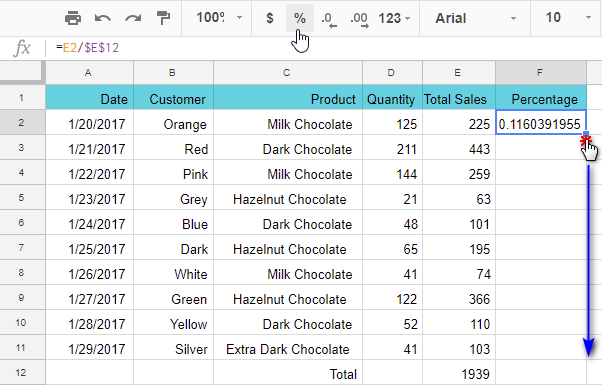
>
Consejo. Para asegurarse de que sus cálculos sean correctos, ingrese el siguiente en F12:
=SUM(F2:F11)
Si devuelve el 100%, todo está correcto.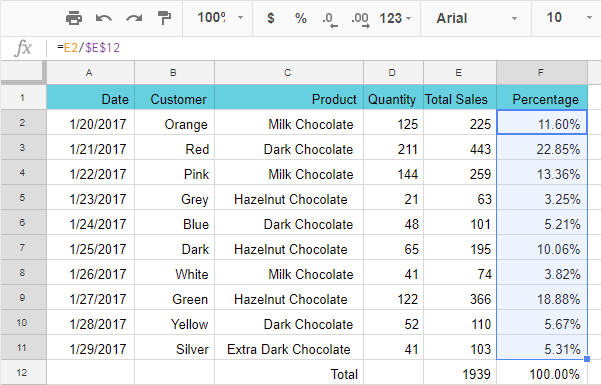 >
>
¿Por qué recomiendo usar el formato de porcentaje?
Bueno, por un lado, evitar multiplicar cada resultado por 100 si quieres obtener porcentajes. Por otro lado, para evitar dividir los resultados entre 100 si desea utilizarlos para otras operaciones matemáticas que no sean porcentuales.
Esto es lo que quiero decir: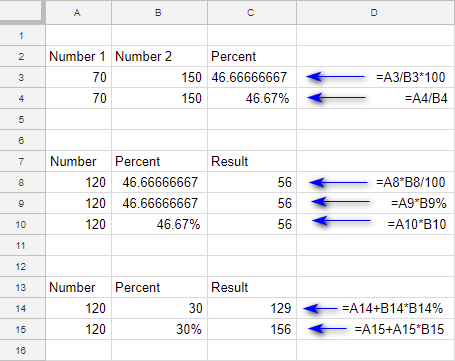
> Utilizo el formato de porcentaje en las celdas C4, B10 y B15. Todas las fórmulas de Google Sheets que hacen referencia a estas celdas son mucho más sencillas. No tengo que dividir por 100 ni agregar el símbolo de porcentaje (%) a las fórmulas en C10 y C15.
No se puede decir lo mismo de C8, C9 y C14. Debo hacer estos ajustes adicionales para obtener el resultado correcto.
Fórmulas de matriz
Para trabajar con una gran cantidad de datos en Google Sheets, se utilizan como regla general funciones anidadas y otros cálculos más complicados. Las fórmulas de matriz también existen en Google Sheets para ese propósito.
Por ejemplo, tengo una tabla de ventas por cliente. Tengo curiosidad por encontrar la venta máxima de chocolate con leche a Herrero para comprobar si puedo darle un descuento adicional la próxima vez. Utilizo la siguiente fórmula matricial en E18:
=ArrayFormula(MAX(IF(($B$2:$B$13=»Smith»)*($C$2:$C$13=»Milk Chocolate»),$E$2:$E$13,»»)))
Nota. Para finalizar cualquier fórmula matricial en Google Sheets, presione Ctrl+Mayús+Entrar en lugar de simplemente Ingresar.
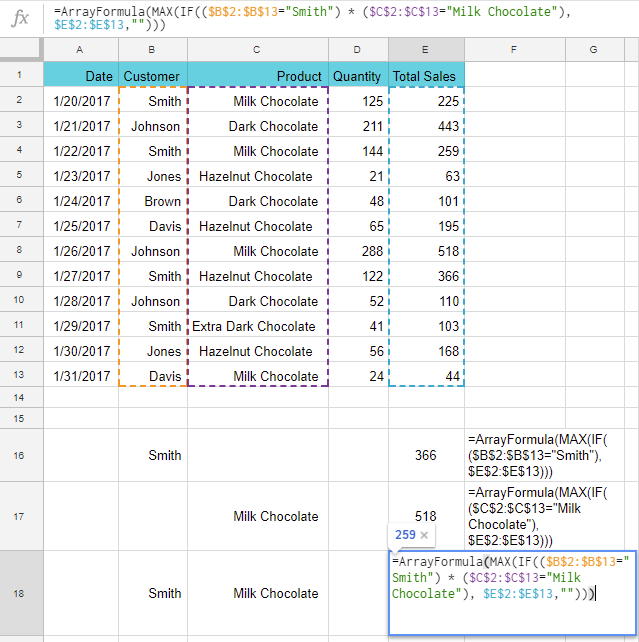
> Como resultado obtuve $259.
Mi primera fórmula matricial en E16 devuelve la compra máxima realizada por Smith: $366:
=ArrayFormula(MAX(IF(($B$2:$B$13=»Smith»),$E$2:$E$13)))
E17 muestra el dinero máximo gastado en chocolate con leche: $518:
=ArrayFormula(MAX(IF(($C$2:$C$13=»Milk Chocolate»),$E$2:$E$13)))
Ahora, voy a reemplazar todos los valores utilizados en las fórmulas de Google Sheets con sus referencias de celda: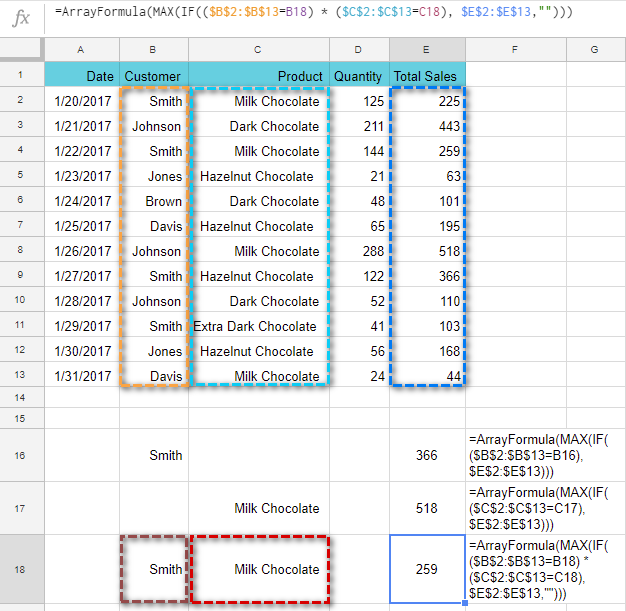
> ¿Has notado lo que ha cambiado?
=ArrayFormula(MAX(IF(($B$2:$B$13=B18)*($C$2:$C$13=C18),$E$2:$E$13,»»)))
Esto es lo que tenía antes:
=ArrayFormula(MAX(IF(($B$2:$B$13=»Smith»)*($C$2:$C$13=»Milk Chocolate»),$E$2:$E$13,»»)))
Así de simple, haciendo malabarismos con los valores de las celdas a las que hace referencia, puede obtener rápidamente diferentes resultados según diferentes condiciones sin cambiar la fórmula en sí.
Fórmulas de Google Sheets para uso diario
Echemos un vistazo a algunos ejemplos más de funciones y fórmulas útiles para el uso diario.
Ejemplo 1
Supongamos que sus datos están escritos en parte como números y en parte como texto: 300€, total – 400 dólares. Pero solo necesitas extraer números.
Sólo conozco una función para eso:
=REGEXEXTRACT(texto, expresión_regular)
Extrae el texto mediante una máscara con una expresión regular.
- texto – puede ser una referencia de celda o cualquier texto entre comillas dobles.
- expresión regular – tu máscara de texto. También entre comillas dobles. Te permite crear casi cualquier esquema de texto posible.
El texto en mi caso es una celda con un dato (A2). Y uso esta expresión regular: [0-9]+
Significa que estoy buscando cualquier cantidad (+) de números del 0 al 9 ([0-9]) escrito uno tras otro: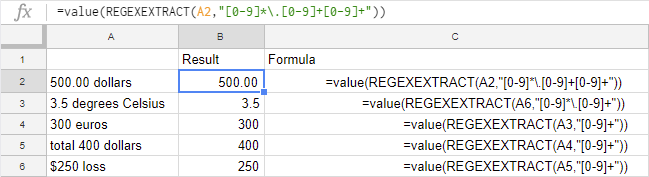
> Si los números tienen fracciones, la expresión regular se verá así:
«[0-9]*.[0-9]+[0-9]+» para números con dos decimales
«[0-9]*.[0-9]+» para números con un decimal
Nota. Google Sheets ve los valores extraídos como texto. Debes convertirlos a números con la función VALOR o con nuestra herramienta Convertir.
Ejemplo 2: concatenar texto con una fórmula
Las fórmulas dentro del texto ayudan a obtener una fila ordenada con algunos totales: números con sus breves descripciones.
Voy a crear esas filas en las líneas 14 y 15. Para empezar, fusiono celdas en esas filas mediante Formato > Combinar celdas y luego cuente la suma para la columna E:
=SUM(E2:E13)
Luego pongo el texto que me gustaría tener como descripción entre comillas dobles y lo combino con la fórmula usando un signo comercial:
=»Total chocolate sales: «&SUM(E2:E13)&» dollars»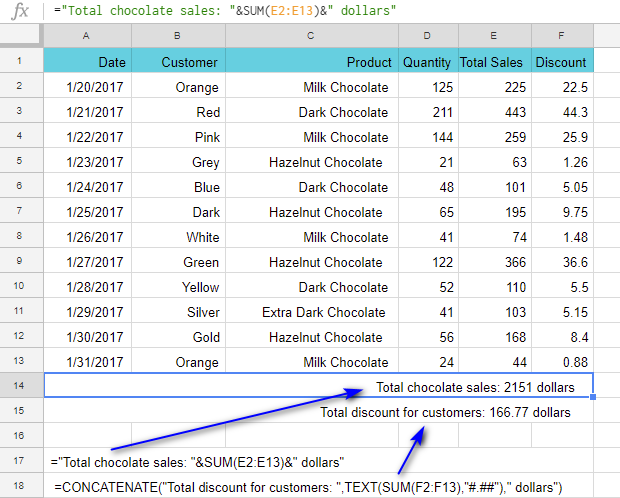
>Para convertir mis números en decimales, uso la función TEXTO y configuro el formato: «#,##0»
Otra forma es usar la función CONCATENAR de Google Sheets, como usé en A15:
=CONCATENATE(«Total discount for customers: «,TEXT(SUM(F2:F13),»#.##»),» dollars»)
Ejemplo 3
¿Qué pasa si carga los datos desde algún lugar y todos los números aparecen con espacios, como 8 544 en lugar de 8544? Google Sheets los devolverá como texto, ya sabes.
A continuación se explica cómo convertir estos valores escritos como texto en «números normales»:
=VALUE(SUBSTITUTE(«8 544″,» «,»»))
o
=VALUE(SUBSTITUTE(A2,» «,»»))
donde A2 contiene 8 544.
¿Como funciona? La función SUSTITUIR reemplaza todos los espacios en el texto (verifique el segundo argumento; hay espacios entre comillas dobles) con una «cadena vacía» (el tercer argumento). Luego, VALOR convierte texto en números.
Ejemplo 4
Hay algunas funciones de Google Sheets que ayudan a manipular el texto en sus hojas de cálculo, por ejemplo, cambiar el caso al caso de la oración. Si tienes algo extraño como datos fuentepuedes obtener Datos fuente en cambio: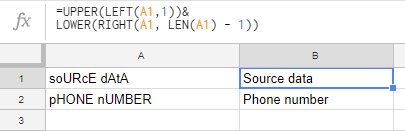
>Déjame explicarte eso en detalle. Tomo el primer carácter de una celda:
=LEFT(A1,1)
y cambiarlo a mayúsculas:
=UPPER(LEFT(A1,1))
Luego tomo el texto restante:
=RIGHT(A1,LEN(A1)-1)
y forzarlo a minúsculas:
=LOWER(RIGHT(A1,LEN(A1)-1))
Por último, junto todas las partes de la fórmula con un signo comercial:
=UPPER(LEFT(A1,1))&LOWER(RIGHT(A1,LEN(A1)-1))
Consejo. Puede cambiar entre casos con un clic con la utilidad correspondiente de nuestras Power Tools.
Por supuesto, hay mucho más que Google Sheets tiene para ofrecer. No tengas miedo de las diferentes fórmulas complejas, simplemente inténtalo y experimenta. Después de todo, estos conjuntos de herramientas nos permiten resolver muchas tareas diferentes. ¡Buena suerte! 🙂
PalottiC: ¡Definitivamente está lleno de sorpresas! Yo también solía pensar que solo servía para lo básico, pero ahora lo uso para llevar el control de mi presupuesto mensual y es un lifesaver. Las funciones condicionales me han ayudado a visualizar mis gastos de una manera que ni me imaginaba. ¡Mil gracias por compartir estos consejos, los voy a poner en práctica!
Hibiskusof: ¡Me encantó el artículo! Siempre pensé que Google Sheets era solo para cosas básicas, pero después de leerlo, me di cuenta de cuántas funciones útiles tiene. Recientemente empecé a usar las fórmulas para llevar un control de mis gastos y ha sido una maravilla. ¡Gracias por compartir estos tips!
Irurita: ¡Qué artículo más útil! Al igual que ustedes, antes pensaba que Google Sheets era solo para cosas básicas, pero desde que empecé a usarlo para organizar mis recetas, me volví fan absoluta. Las funciones de búsqueda y algunas fórmulas me han salvado de un montón de líos. ¡Súper agradecida por los tips compartidos!
Cemiteriosv: ¡Me encanta el artículo! Yo también solía pensar que Google Sheets solo servía para lo básico, pero cuando empecé a usarlo para hacer un seguimiento de mis gastos mensuales, me di cuenta de lo poderoso que es. Ahora puedo visualizar mis ahorros y me ayuda un montón a no pasarme del presupuesto. ¡Cada tip que comparten es un salvavidas, gracias!
Juaneda: ¡Totalmente de acuerdo, hibiskusof! Antes también pensaba que Google Sheets era solo para sumar y restar, pero ahora lo uso para todo, desde planear mis vacaciones hasta llevar el control de mis entrenamientos. ¡Los gráficos son una pasada! Gracias por los consejos, siempre son bienvenidos.