¿Te has encontrado alguna vez perdido en un mar de datos en Excel, deseando una forma rápida y efectiva de encontrar exactamente lo que necesitas? Si la respuesta es sí, ¡estás en el lugar correcto! En este artículo, exploraremos las potentes funciones de búsqueda de Excel que transformarán tu forma de trabajar con hojas de cálculo. Desde la clásica función VLOOKUP hasta las más avanzadas como XLOOKUP, te ofreceremos ejemplos prácticos y archivos de muestra que te ayudarán a dominar estas herramientas. Prepárate para llevar tus habilidades de Excel al siguiente nivel y hacer que la búsqueda de datos sea pan comido. ¡Comencemos!
Bienvenidos a nuestro artículo sobre las funciones de búsqueda de Excel. Si eres usuario de Excel, seguramente has tenido que buscar y encontrar información en grandes conjuntos de datos. ¡No te preocupes! En este artículo, te guiaremos a través de las funciones de búsqueda de Excel y te mostraremos ejemplos prácticos junto con archivos de muestra para que puedas seguir el tutorial. Aprenderás a utilizar las funciones de búsqueda más comunes, como BUSCARV, BUSCARH, COINCIDIR y más. ¡Prepárate para mejorar tus habilidades en Excel y ahorrar tiempo en la búsqueda de datos!
archivos de muestra
1. Función DIRECCIÓN
La función DIRECCIÓN devuelve una referencia de celda válida según la dirección de columna y fila. En palabras simples, puede crear una dirección de una celda utilizando su número de fila y su número de columna.
Sintaxis
DIRECCIÓN(núm_fila,núm_columna,núm_abs,A1,texto_hoja)
Argumentos
- número_fila: Un número para especificar el número de fila.
- núm_columna: Un número para especificar el número de columna.
- [abs_num]: Tipo de referencia.
- [A1]: Estilo de referencia.
- [sheet_text]: Un valor de texto como nombre de hoja.
Notas
- De forma predeterminada, la función DIRECCIÓN devuelve una referencia absoluta en el resultado.
Ejemplo
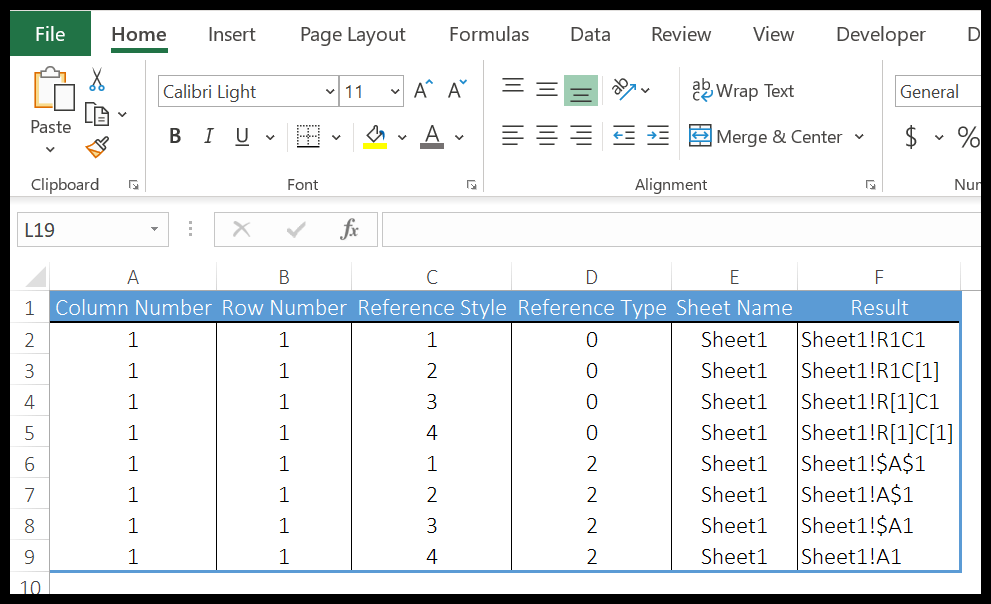
En el siguiente ejemplo, hemos utilizado diferentes argumentos para obtener todo tipo de resultados.
 >
>
Con Estilo de referencia R1C1:
- Referencia relativa.
- Referencia relativa de fila y columna absoluta.
- Referencia absoluta de fila y columna relativa.
- Referencia absoluta.
Con estilo de referencia A1:
- Referencia relativa.
- Referencia relativa de fila y columna absoluta.
- Referencia absoluta de fila y columna relativa.
- Referencia absoluta.
2. Función ÁREAS
La función AREAS devuelve un número que representa el número de rangos en la referencia que ha especificado. En palabras simples, en realidad cuenta las diferentes áreas de la hoja de trabajo a las que se ha referido la función.
sintaxis
ÁREAS(referencia)
Argumentos
- referencia: Una referencia a una celda o un rango de celdas.
Notas
- La referencia puede ser una celda, un rango de celdas o un rango con nombre.
- Si desea hacer referencia a más de una referencia de celda, debe encerrar todas esas referencias en más de un conjunto de paréntesis y usar comas para separar cada referencia de las demás.
Ejemplo
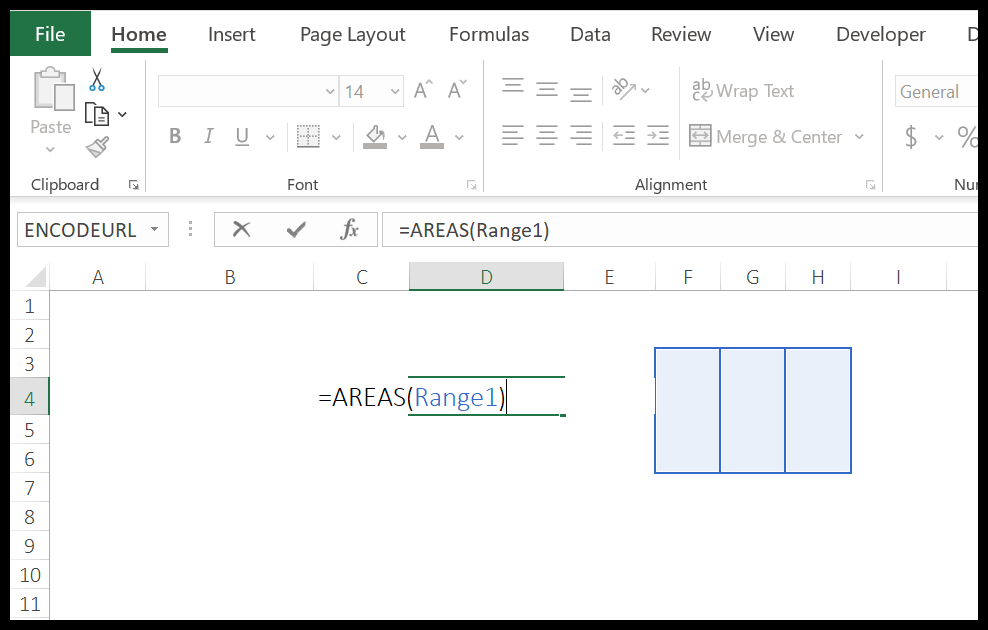
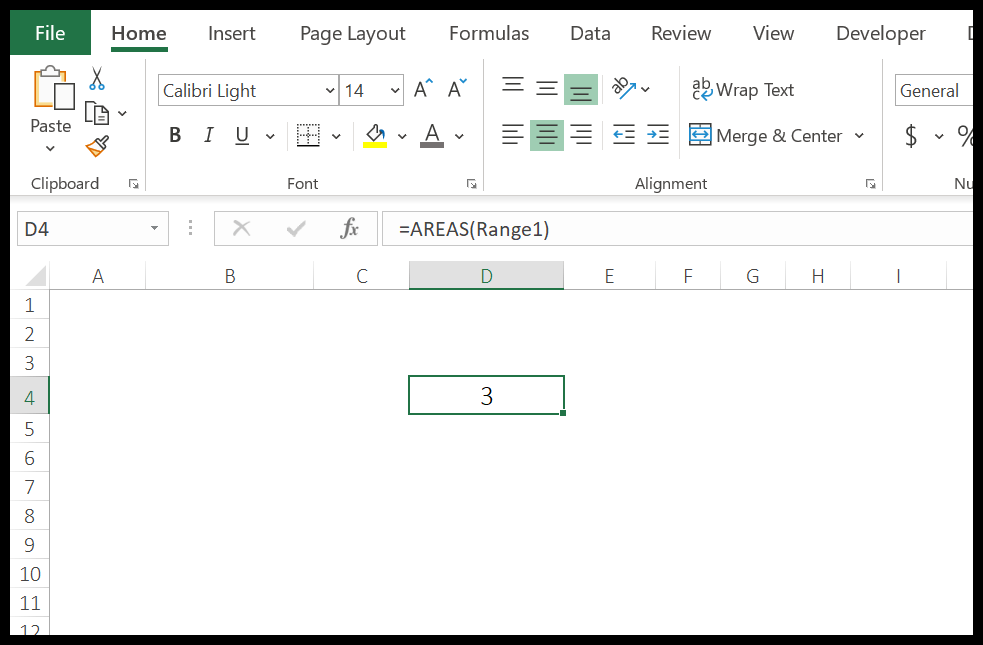
En el siguiente ejemplo, hemos utilizado la función de áreas para obtener la referencia numérica en un rango con nombre.
 >
>
Como puede ver, hay tres columnas en el rango y ha devuelto 3 en el resultado.
 >
>
3. ELEGIR Función
La función ELEGIR devuelve un valor de la lista de valores según el número de posición especificado. En palabras simples, busca un valor de una lista según su posición y lo devuelve en el resultado.
Sintaxis
ELEGIR(núm_índice,valor1,valor2,…)
Argumentos
- número_índice: Un número para especificar la posición del valor en la lista.
- valor1: Un rango de celdas o un valor de entrada entre los que puede elegir.
- [value2]: Un rango de celdas o un valor de entrada entre los que puede elegir.
Notas
- Puede hacer referencia a una celda o también puede insertar valores directamente en la función.
Ejemplo
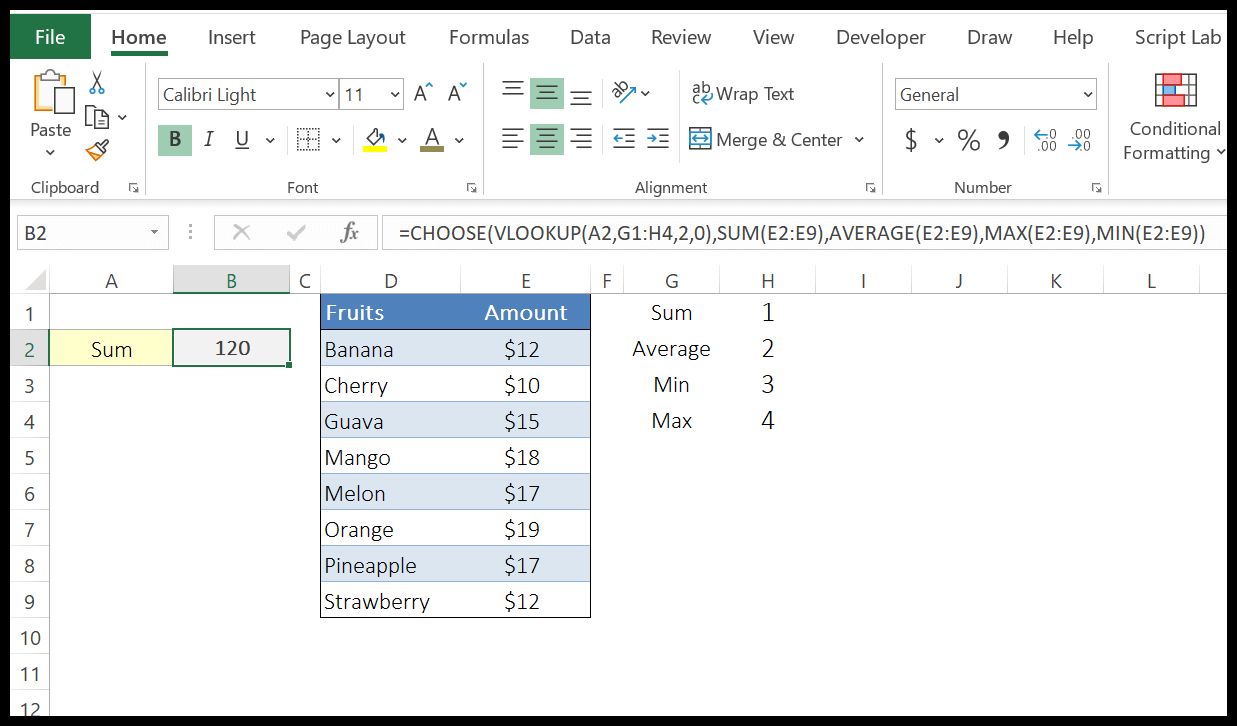
En el siguiente ejemplo, hemos utilizado la función ELEGIR con una lista desplegable para calcular cuatro cosas diferentes (suma, promedio, máximo y mezcla). Entonces, hemos utilizado la siguiente fórmula para calcular las cuatro cosas:
= ELEGIR (BUSCARV(K2,Q1:R4,2,FALSO),SUM(O2:O9),PROMEDIO(O2:O9),MAX(O2:O9),MIN(O2:O9))
 >
>
Tenemos esta pequeña tabla con el nombre de los cuatro cálculos que queremos y un número de serie para cada uno en la celda correspondiente.
Después de eso, tenemos una lista desplegable para los cuatro cálculos. Ahora, para obtener el número de índice en la función de elección de esa pequeña tabla, tenemos una fórmula de búsqueda que devolverá el número de serie según el valor seleccionado en la lista desplegable.
Y en lugar de valores, hemos utilizado cuatro fórmulas para 4 cálculos diferentes.
4. Función COLUMNA
La función COLUMNA devuelve el número de columna para la referencia de celda dada. Como sabes, cada referencia de celda se compone de un número de columna y un número de fila. Entonces toma el número de columna y lo devuelve en el resultado.
Sintaxis
COLUMNA([reference])
Argumentos
- referencia: Una referencia de celda para la que desea obtener el número de columna.
Notas
- No puede hacer referencia a varias referencias.
- Si hace referencia a una matriz, la función de columna también devolverá los números de columna en una matriz.
- Si hace referencia a un rango de más de una celda, devolverá el número de columna de la celda más a la izquierda. Por ejemplo, si hace referencia al rango A1:C10, devolverá el número de columna de la celda A1.
- Si omite especificar una referencia, devolverá el número de columna de la celda actual.
Ejemplo
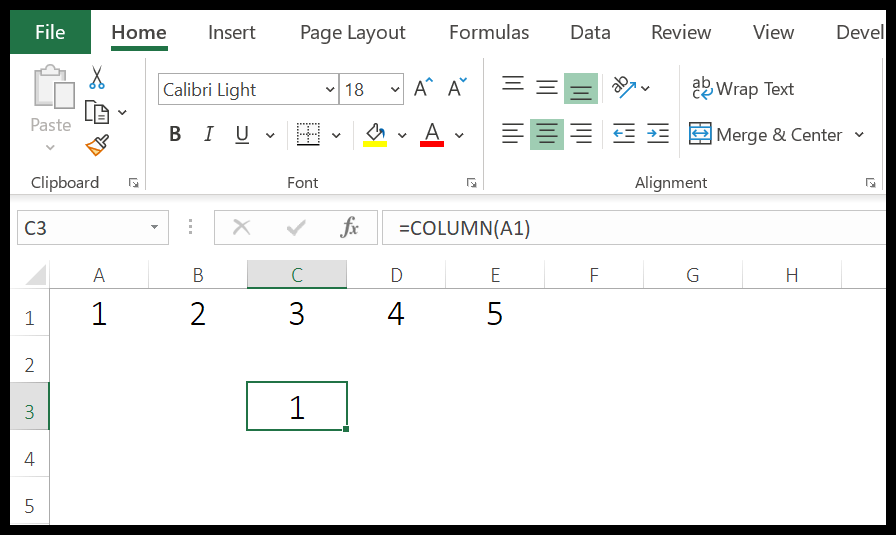
En el siguiente ejemplo, hemos utilizado COLUMNA para obtener el número de columna de la celda A1.
 >
>
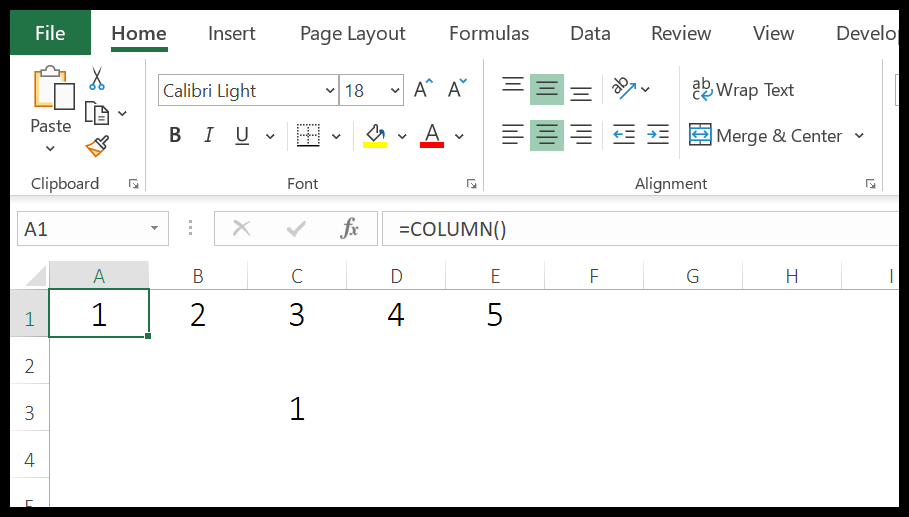
Como ya mencioné, si omite especificar la referencia de celda, devolverá el número de columna de la celda actual. En el siguiente ejemplo, hemos utilizado COLUMNA para crear un encabezado con números de serie.
 >
>
5. Función COLUMNAS
La función COLUMNAS devuelve el número de columnas a las que se hace referencia en la referencia dada. En palabras simples, cuenta cuántas columnas hay en el rango proporcionado y devuelve ese recuento.
Sintaxis
COLUMNAS (matriz)
Argumentos
- formación: Una matriz o rango de celdas de las que desea obtener el número de columnas.
Notas
- También puede utilizar un rango con nombre.
- La función COLUMNAS no se ocupa de los valores en las celdas, simplemente devolverá el número de columnas en una referencia.
Ejemplo
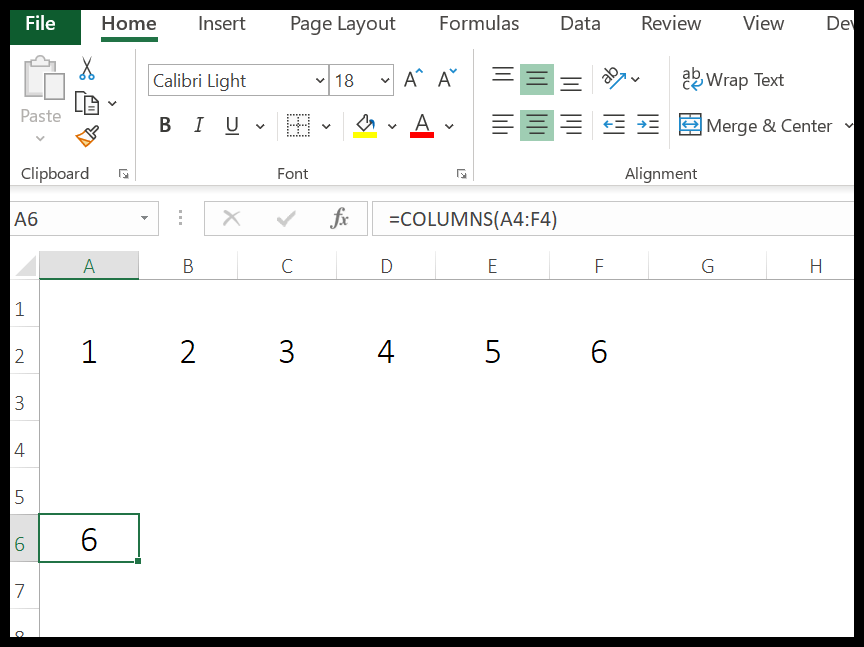
En el siguiente ejemplo, hemos utilizado COLUMNA para obtener el número de columnas del rango A1:F1.
 >
>
6. Función TEXTO DE FÓRMULA
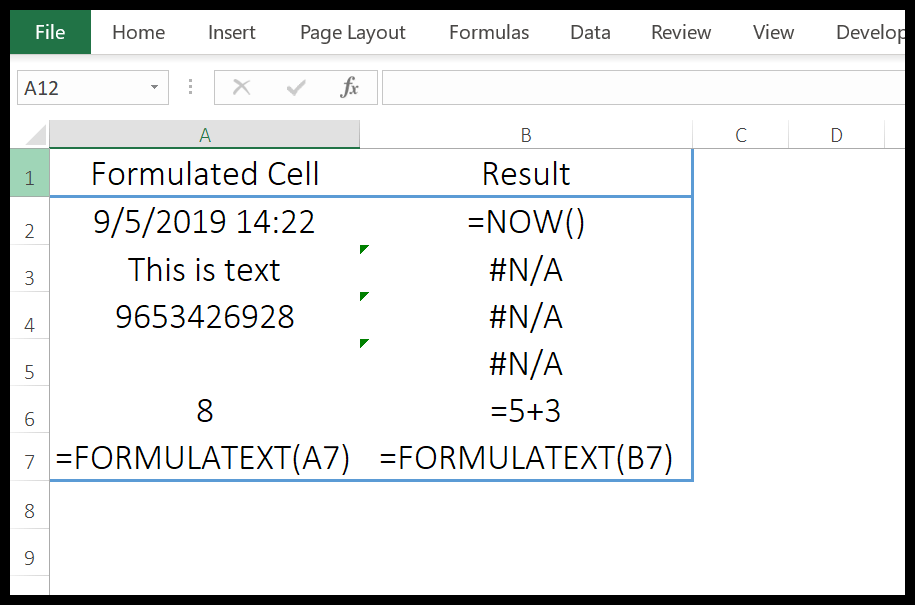
La función FORMULATEXT devuelve la fórmula de la celda referida. Y si no hay ninguna fórmula en la celda referida, un valor o un espacio en blanco, devolverá un #N/A.
Sintaxis
TEXTO DE FÓRMULA (referencia)
Argumentos
- referencia: La referencia de celda de la que desea la fórmula como texto.
Notas
- Si hace referencia a otro libro de trabajo, ese libro debe estar abierto; de lo contrario, no mostrará la fórmula.
- Si hace referencia a un rango de más de una celda, devolverá la fórmula de la celda superior izquierda del rango dado.
- Devolverá un valor de error “#N/A” si la celda que está utilizando como referencia no contiene ninguna fórmula, tiene una fórmula con más de 8192 caracteres, una celda está protegida o un libro externo no está abierto.
- Si hace referencia a dos celdas en una referencia circular, devolverá resultados de ambas.
Ejemplo
En el siguiente ejemplo, hemos utilizado texto de fórmula con diferentes tipos de referencias. Cuando hace referencia a una celda que no tiene ninguna fórmula, devolverá el valor de error «#N/A».
 >
>
7. Función BUSCARH
La función BUSCARH busca un valor en la fila superior de una tabla y devuelve el valor de la misma columna del valor coincidente utilizando el número de índice. En palabras simples, realiza una búsqueda horizontal.
Sintaxis
BUSCARH(valor_buscado, matriz_tabla, núm_índice_fila, [range_lookup])
Argumentos
- valor de búsqueda: El valor que desea buscar.
- matriz de tabla: La tabla de datos o una matriz desde la que desea obtener el valor de búsqueda.
- número_índice_fila: Un valor numérico que representa una cantidad de filas debajo de la fila superior de la cual desea obtener el valor. Por ejemplo, si especifica 2 y su valor de búsqueda está en A10 en la tabla de datos, devolverá el valor de la celda B10.
- [range_lookup]: Un valor lógico para especificar el tipo de búsqueda. Si desea realizar una búsqueda de coincidencia exacta, utilice FALSO y si desea realizar una búsqueda de coincidencia no exacta, utilice VERDADERO (predeterminado).
Notas
- Puede utilizar caracteres comodín.
- Puede realizar una coincidencia exacta y una coincidencia aproximada.
- Al realizar una coincidencia aproximada, asegúrese de ordenar los datos en orden ascendente de izquierda a derecha; si los datos no están en orden ascendente, arrojará un resultado inexacto.
- Si range_lookup es verdadero o se omite, realizará una coincidencia no exacta pero devolverá una coincidencia exacta si el valor de búsqueda existe en el rango de búsqueda.
- Si range_lookup es verdadero o se omite, y el valor de búsqueda no está en el rango de búsqueda, devolverá el valor más cercano que sea menor que el valor de búsqueda.
- Si range_lookup es falso, entonces no es necesario ordenar el rango de datos.
Ejemplo
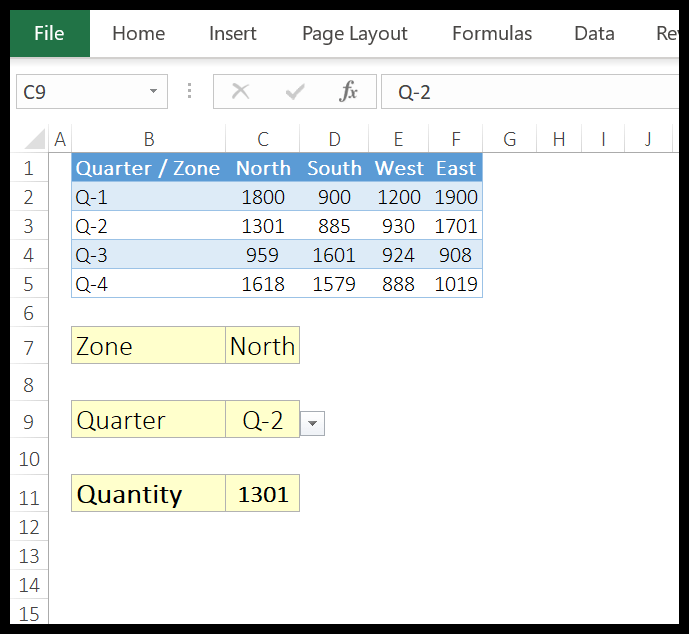
En el siguiente ejemplo, usamos la función BUSCARH con COINCIDIR para crear una fórmula dinámica y luego usamos una lista desplegable para cambiar el valor de búsqueda de la celda.
 >
>
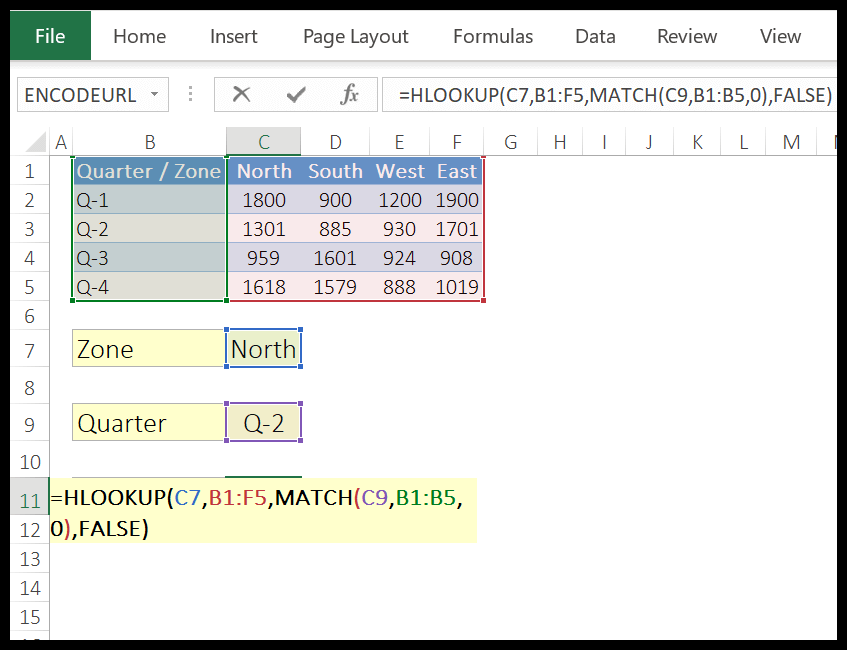
El nombre de la zona de la celda C7 se utiliza como valor de búsqueda. Rango B1: F5 como matriz de tabla y para row_index_num hemos utilizado la función de coincidencia para obtener el número de fila.
 >
>
Siempre que cambie el valor en la celda C9, devolverá el número de fila de la matriz de la tabla. No es necesario que cambies tu fórmula una y otra vez. Simplemente cambie los valores con la lista desplegable y obtendrá valor por eso.
8. Función HIPERVÍNCULO
La función HIPERVÍNCULO devuelve una cadena con un hipervínculo adjunto. En palabras simples, al igual que la opción HIPERVÍNCULO que tienes en Excel, la función HIPERVÍNCULO te ayuda a crear un hipervínculo.
Sintaxis
HIPERVÍNCULO(enlace_ubicación,[friendly_name])
Argumentos
- Enlace_Ubicación: La ubicación para la cual desea agregar un HIPERVÍNCULO. Se puede dividir en dos términos.
- enlace: Puede ser una dirección de una celda o rango de celdas en la misma hoja de trabajo o en cualquier otra hoja de trabajo o en cualquier otro libro. También podemos vincular un marcador desde un documento de Word.
- ubicación: Puede ser un enlace a un disco duro, un servidor que utiliza la ruta UNC o cualquier URL de Internet o intranet. (En Excel en línea sólo puede utilizar la dirección web para la función HIPERVÍNCULO). Puede insertar un enlace a la función insertándolo como texto entre comillas o haciendo referencia a una celda que contiene el enlace como texto. Asegúrese de utilizar «HTTPS://» antes de una dirección web.
- [friendly_name]: Es una parte opcional de esta función. Actúa como la cara del enlace de conexión.
- Puede utilizar cualquier tipo de texto, número o ambos.
- También hace referencia a una celda que contiene el nombre_descriptivo.
- Si lo omite, la función utilizará la dirección del enlace para mostrarse.
- Si amigable_nombre devuelve un error, la función mostrará el error.
Notas
- Vincular un archivo guardado en una dirección web: Puede utilizar un archivo que esté guardado en una dirección web. Esto nos ayuda a compartir el archivo de forma efectiva.
- Vincular un archivo guardado en un disco duro: También puede utilizar esta función mientras trabaja sin conexión. Puede vincular un archivo almacenado en su disco duro y acceder a él a través de su única hoja de Excel, sin necesidad de ir a cada carpeta para abrirlo.
- Vincular un archivo de documento de Word: Esta también es una característica increíble de la función HYPERLINK. Puede vincular un archivo de documento de Word o un lugar específico en un archivo de documento de Word utilizando un marcador.
- Vincular un archivo sin usar un nombre descriptivo: Si desea mostrar el enlace real al archivo o lugar al usuario. En esta situación, sólo necesita omitir la declaración del nombre descriptivo en la función HIPERVÍNCULO.
9. Función INDIRECTA
La función INDIRECTA devuelve una referencia válida de una cadena de texto que representa una referencia de celda. En palabras simples, puede hacer referencia a un rango de celdas utilizando la dirección de la celda como valor de texto.
Sintaxis
INDIRECTO(ref_texto, [a1])
Argumentos
- texto_referencia: Un texto que representa la dirección de una celda, una dirección de un rango de celdas, un rango con nombre o el nombre de una tabla. Por ejemplo, A1, B10:B20 o MiRango.
- [a1]: Un número o un valor booleano para representar el tipo de referencia de celda que está especificando en ref_text. Por ejemplo, si desea utilizar el estilo de referencia A1, utilice VERDADERO o 1 y si desea utilizar el estilo de referencia R1C1, utilice FALSO o 0 para el estilo de referencia R1C. Y si omite especificar el tipo de referencia de celda, usará el estilo A1 de forma predeterminada.
Notas
- Cuando hizo referencia a otro libro de trabajo, ese libro de trabajo debe abrirse.
- Si inserta una fila o una columna en el rango al que ha hecho referencia, INDIRECT no actualizará esa referencia.
- Si deseas insertar texto directamente en la función tienes que ponerlo entre comillas dobles o también puedes hacer referencia a una celda que tenga el texto que deseas usar como referencia.
Ejemplo
1. Referencia a otra hoja de trabajo
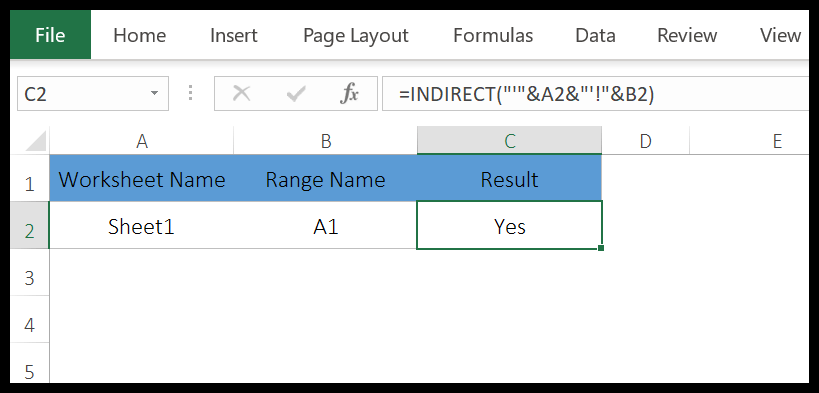
También puede hacer referencia a otra hoja de trabajo usando INDIRECTO y debe insertar el nombre de la hoja de trabajo en ella. En el siguiente ejemplo, hemos utilizado la función indirecta para hacer referencia a otra hoja de trabajo y tenemos el nombre de la hoja en la celda A2 y la referencia de celda en la celda B2.
 >
>
En la celda C2, hemos utilizado la siguiente fórmula para combinar el texto.
=INDIRECTO(“’”&A2&”’!”&B2)
Esta combinación crea un texto que es utilizado por la función INDIRECTA para hacer referencia a la celda A1 en la hoja1 y la mejor parte es que cuando cambia el nombre de la hoja de trabajo o la dirección de la celda, la referencia cambiará automáticamente.
La celda A1 en «Hoja1» tiene el valor «Sí» y es por eso que indirecto devuelve el valor «Sí».
2. Referencia a otro libro de trabajo
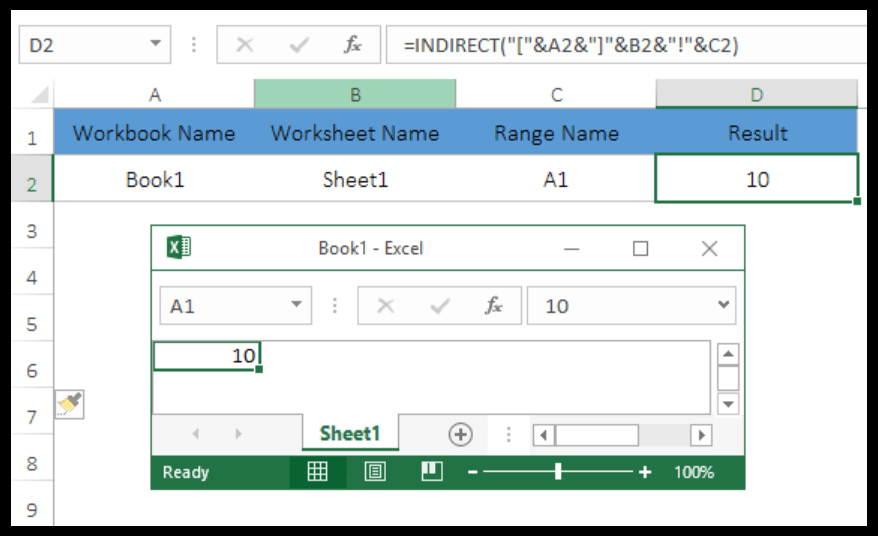
También puede consultar otro libro de trabajo, de la misma manera que lo hicimos con otra hoja de trabajo. Todo lo que tiene que hacer es agregar un nombre de libro de trabajo en su texto que está utilizando como referencia.
 >
>
En el ejemplo anterior, hemos utilizado la siguiente fórmula para obtener el valor de la celda A1 del libro «Libro1».
=INDIRECTO(“[“&A2&”]”&B2&”!”&C2)
Como tenemos el nombre del libro en la celda «A2», el nombre de la hoja de trabajo en la celda «B2» y el nombre de la celda en la celda «C2». Los hemos combinado para usarlos como texto de entrada en una función indirecta.
Nota: Al combinar la referencia de celda como texto, asegúrese de seguir la estructura de referencia correcta.
3. Uso de rangos con nombre
Sí, también puede hacer referencia a un rango con nombre utilizando la función indirecta. Es simplemente sencillo. Una vez que crea un rango con nombre, debe ingresar ese rango con nombre como texto en INDIRECTO.
 >
>
En el ejemplo anterior, tenemos un menú desplegable en la celda E1 que tiene una lista de rangos con nombre, y en la celda E2 hemos usado ese nombre. Como el rango B2:B5 se denomina «Cantidad» y el rango C2:C5 se denomina «Cantidad».
Cuando selecciona una cantidad del menú desplegable, la función indirecta se refiere instantáneamente al rango nombrado. Y cuando selecciones la cantidad en el menú desplegable, tendrás la suma del rango de celdas C2:C5.
11. Función de BÚSQUEDA
La función BUSCAR devuelve un valor (que está buscando) de una fila, columna o de formación. En palabras simples, puede buscar un valor y BUSCAR devolverá ese valor si está en esa fila, columna o matriz.
Sintaxis
BUSCAR(valor, rango_buscada, [result_range])
Hay dos tipos de funciones de BÚSQUEDA.
Argumentos
- valor: El valor que desea buscar en una columna o fila.
- rango_búsqueda: La columna o fila desde la que desea buscar el valor.
- [result_range]: La columna o fila desde la que desea devolver un valor. Este es un argumento opcional.
Notas
- En lugar de utilizar el formato de matriz, es mejor utilizar BUSCARV o BUSCARH.
12. Función PARTIDO
La función COINCIDIR devuelve el número de índice del valor de una matriz. En palabras simples, la función COINCIDIR busca un valor en la lista y devuelve el número de posición de ese valor en la lista.
Sintaxis
COINCIDIR (valor_buscado, matriz_buscada, [match_type])
Argumentos
- valor de búsqueda: El valor cuya posición desea obtener de una lista de valores.
- matriz_buscada: El rango de celda o una matriz contiene valores.
- [match_type]: El número (-1, 0 y 1) para especificar cómo Excel busca el valor de la lista de valores.
- Si usa 1, devolverá el valor más grande que sea igual o menor que el valor de búsqueda. Los valores de la lista deben ordenarse en orden ascendente.
- Si usa -1, devolverá el valor más pequeño que sea igual o mayor que el valor de búsqueda. Los valores de la lista deben ordenarse en orden ascendente.
- Si usa 0, devolverá la coincidencia exacta de la lista.
Notas
- Puede utilizar caracteres comodín.
- Si no hay ningún valor coincidente en la lista, devolverá #N/A.
- La función de coincidencia no distingue entre mayúsculas y minúsculas.
Ejemplo
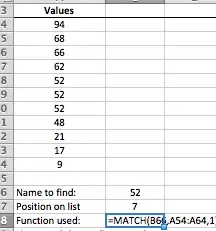
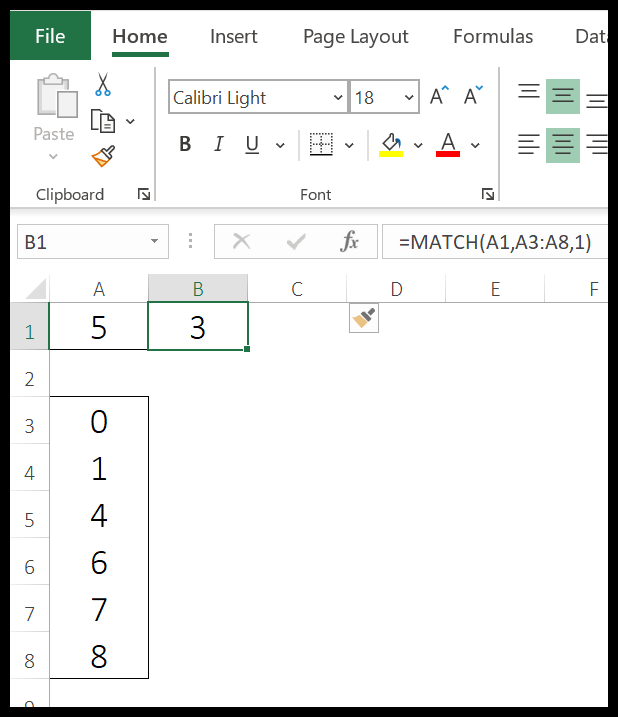
En el siguiente ejemplo, hemos utilizado 1 como tipo de coincidencia y buscamos el valor 5.
 >
>
Como ya mencioné, si usa 1 en el tipo de coincidencia, devuelve el valor más grande que es igual o menor que el valor de búsqueda. En toda la lista, hay 3 valores menores que 5 y 4 es el más alto de ellos.
Por eso en el resultado ha devuelto 3 que es la posición del valor 4.
13. Función COMPENSACIÓN
La función DESPLAZAMIENTO devuelve una referencia a un rango que está a un número específico de filas y columnas de una celda o rango de celdas. En palabras simples, puede hacer referencia a una celda o un rango de celdas utilizando filas y columnas desde una celda inicial.
Sintaxis
DESPLAZAMIENTO(referencia, filas, columnas, [height], [width])
Argumentos
- referencia: La referencia desde la cual desea compensar para comenzar. Puede ser una celda o un rango de celdas adyacentes.
- filas: El número de filas que le indican a OFFSET que suba o baje desde la referencia. Para bajar necesitas un número positivo y para subir necesitas un número negativo.
- columnas: El número de columnas le indica a OFFSET que se mueva hacia la izquierda o hacia la derecha desde la referencia. Para ir a la derecha necesitas un número positivo y para ir a la izquierda necesitas un número negativo.
- [height]: un número para especificar las filas que se incluirán en la referencia.
- [width]: Un número para especificar las columnas que se incluirán en la referencia.
Notas
- OFFSET es una función «volátil», se vuelve a calcular cada vez que hay algún cambio en una hoja de trabajo.
- Muestra el #REF! valor de error si el desplazamiento está fuera del borde de la hoja de trabajo.
- Si se omite la altura o el ancho, se utilizan la altura y el ancho de referencia.
Ejemplo
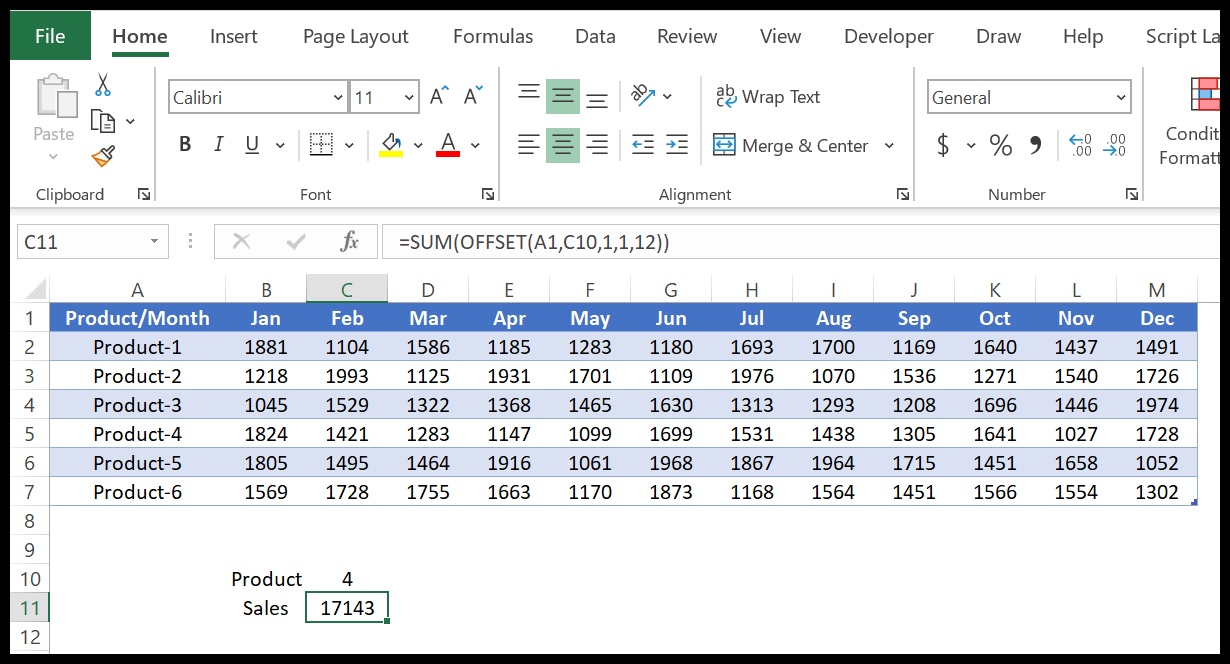
En el siguiente ejemplo, hemos utilizado SUM con OFFSET para crear un rango dinámico que suma los valores de todos los meses de un producto en particular.
 >
>
14. Función FILA
La función FILA devuelve el número de fila de la celda referida. En palabras simples, con la función FILA, puedes obtener el número de fila de una celda y si no haces referencia a ninguna celda, devuelve el número de fila de la celda donde la insertas.
Sintaxis
FILA([reference])
Argumentos
- referencia: Una referencia de celda o un rango de celdas cuyo número de fila desea verificar.
Notas
- Incluirá todo tipo de hojas (Hoja de gráfico, Hoja de trabajo u Hoja de macro).
- Puedes consultar hojas incluso si están visibles, ocultas o muy ocultas.
- Si omite especificar cualquier valor en la función, le dará el número de hoja de la hoja en la que ha aplicado la función.
- Si especifica un nombre de hoja no válido, devolverá un #N/A.
- Si especifica una referencia de hoja no válida, devolverá un #REF!.
Ejemplo
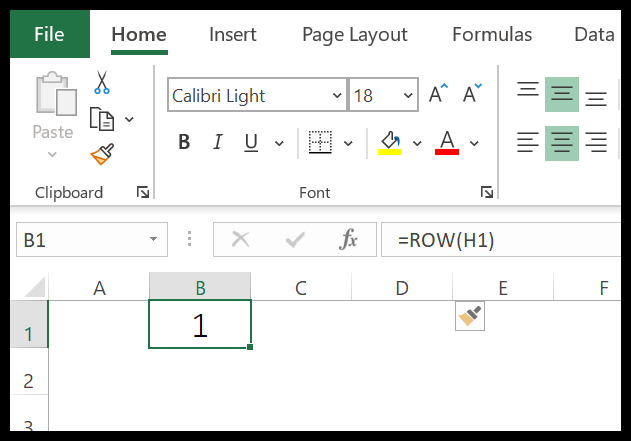
En el siguiente ejemplo, hemos usado la función de fila para verificar el número de fila de la misma celda donde usamos la función.
 >
>
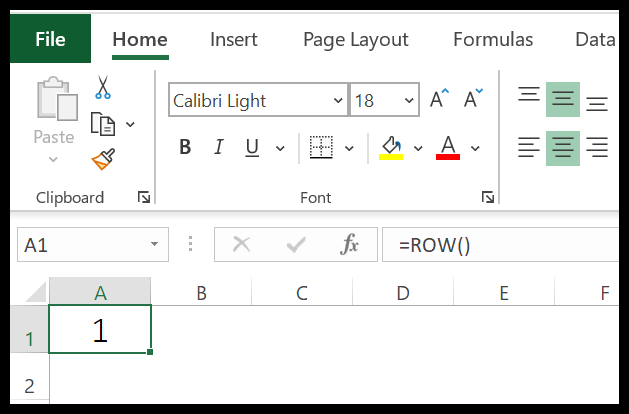
En el siguiente ejemplo, nos hemos referido a otra celda para obtener el número de fila de esa celda.
 >
>
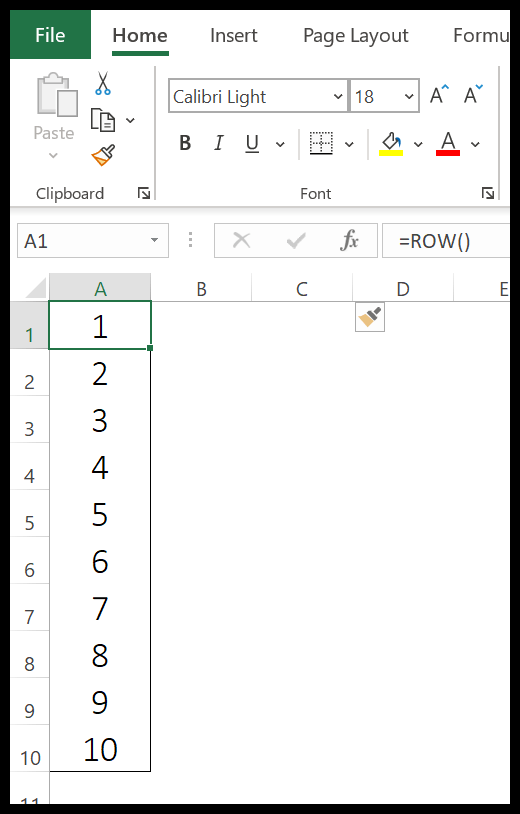
Puede utilizar la función de fila para crear una lista de números de serie en su hoja de trabajo. Todo lo que tiene que hacer es ingresar funciones de fila en una celda y arrastrarlas hasta la celda donde desea agregar números de serie.
>
15. Función FILAS
La función FILAS devuelve un recuento de las filas del rango referido. En palabras simples, con la función FILAS puedes contar cuántas filas hay en el rango al que te has referido.
Sintaxis
FILAS (matriz)
Argumentos
- formación: Una referencia de celda o una matriz para verificar el número de filas.
Notas
- También puede utilizar un rango con nombre.
- No le preocupan los valores de las celdas, simplemente devolverá el número de filas en una referencia.
Ejemplo
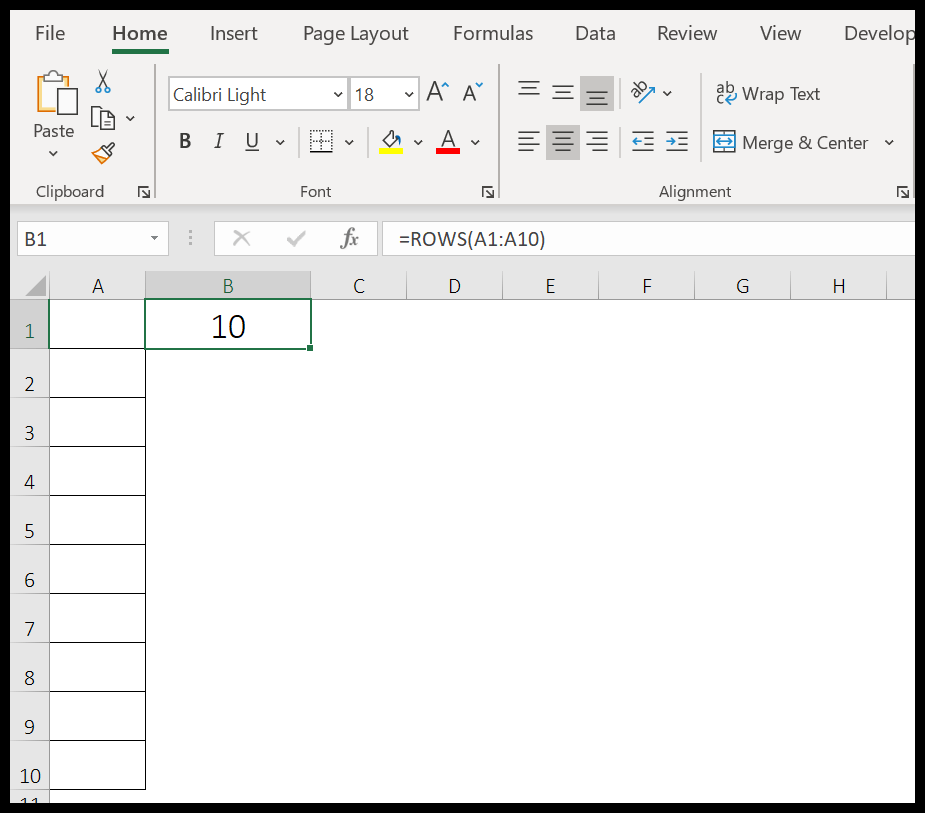
En el siguiente ejemplo, nos referimos a un rango vertical de 10 celdas y devolvimos 10 en el resultado ya que el rango incluye 10 filas.
 >
>
16. Función TRANSPONER
La función TRANSPONER cambia la orientación de un rango. En palabras simples, al usar esta función puedes cambiar los datos de una fila a una columna y de una columna a una fila.
Sintaxis
TRANSPONER (matriz)
Argumentos
- formación: Una matriz o un rango que desea transponer.
Notas
- Debe aplicar TRANSPONER como una función de matriz, utilizando la misma cantidad de celdas que tiene en su rango de origen presionando Ctrl + Shift + Enter.
- Si selecciona celdas menores que el rango de origen, transpondrá datos solo para esas celdas.
Ejemplo
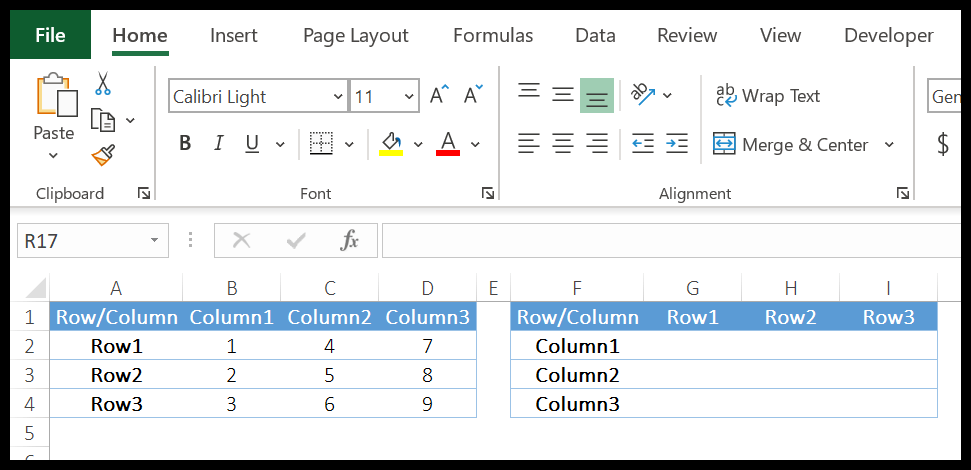
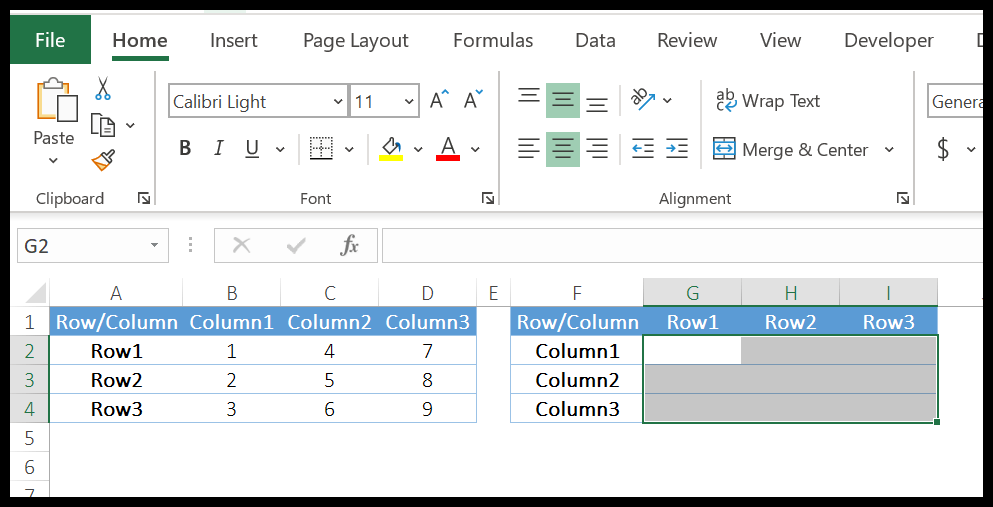
Aquí necesitamos transponer datos del rango B2:D4 al rango G2 a I4:
 >
>
Para esto, primero debemos ir a la celda G2 y seleccionar el rango de celdas hasta I4.
 >
>
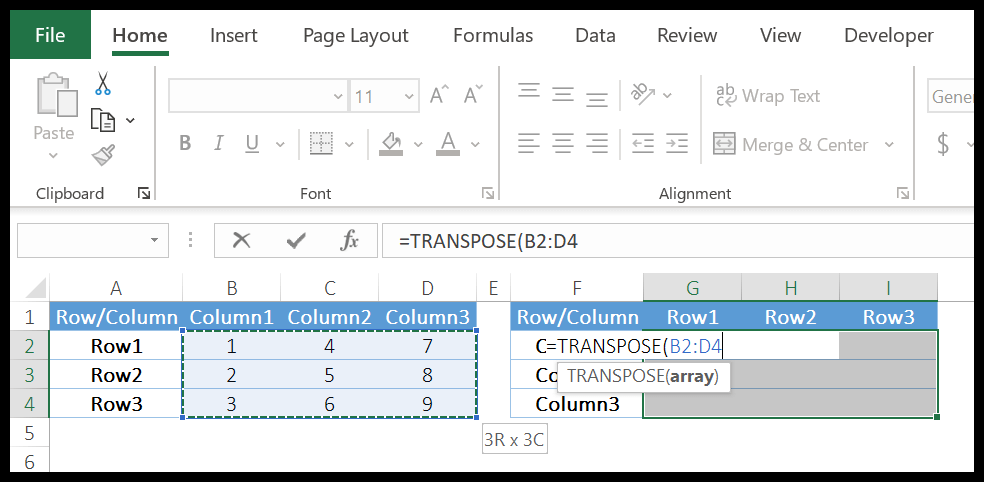
Lo siguiente es ingresar (=TRANSPONER(B2:D4)) en la celda G2 y presionar Ctrl+Shift+Enter.
 >
>
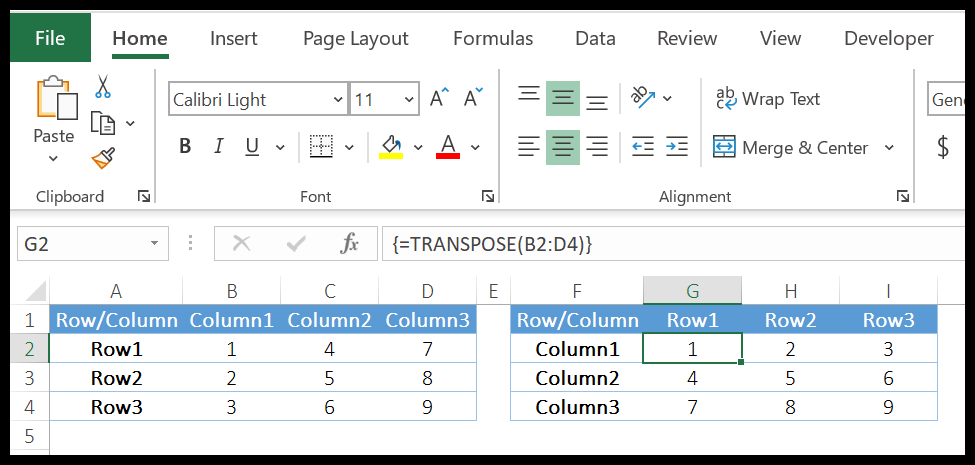
TRANSPOSE convertirá los datos de las filas en columnas, y la fórmula que hemos aplicado es una fórmula matricial, no se puede cambiar una sola celda de ella.
 >
>Funciones de BÚSQUEDA de Excel (Ejemplos + Archivos de muestra)
Funciones de BÚSQUEDA de Excel (Ejemplos + Archivos de muestra)
Excel es una herramienta poderosa que ofrece muchas funciones que facilitan el trabajo con datos. Las funciones de búsqueda de Excel son especialmente útiles cuando necesitamos encontrar información específica dentro de una hoja de cálculo. Conozcamos algunas de las funciones de búsqueda más comunes que ofrece Excel y cómo utilizarlas en nuestros proyectos.
1. BUSCARV
La función BUSCARV es una de las funciones de búsqueda más utilizadas en Excel. Nos permite buscar un valor específico en una columna y retornar un valor correspondiente en la misma fila de otra columna.
Para utilizar BUSCARV, necesitamos especificar el valor a buscar, el rango de búsqueda y el número de columna en la que se encuentra el valor a retornar. Esta función es especialmente útil cuando trabajamos con tablas de datos.
Para más información sobre cómo utilizar la función BUSCARV, puedes consultar la documentación oficial de Microsoft.
2. COINCIDIR
La función COINCIDIR es otra función de búsqueda muy utilizada en Excel. Nos permite buscar un valor específico en una columna y retornar la posición relativa de ese valor dentro del rango de búsqueda.
Para utilizar COINCIDIR, debemos especificar el valor a buscar y el rango de búsqueda. Esta función es útil cuando queremos saber la posición de un valor dentro de una columna o utilizarla en combinación con otras funciones.
Encuentra más detalles sobre cómo utilizar la función COINCIDIR en la documentación oficial de Microsoft.
3. BUSCARH
La función BUSCARH es similar a la función BUSCARV, pero busca valores en filas en lugar de columnas. Nos permite buscar un valor específico en una fila y retornar un valor correspondiente en la misma columna de otra fila.
Utilizando BUSCARH, especificamos el valor a buscar, el rango de búsqueda y el número de fila en la que se encuentra el valor a retornar. Esta función es útil cuando necesitamos realizar búsquedas horizontales en tablas de datos o matrices.
Consulta la documentación oficial de Microsoft para ampliar tus conocimientos sobre la función BUSCARH.
4. INDIRECTO
La función INDIRECTO es muy útil cuando necesitamos referenciar celdas de forma dinámica. Nos permite crear referencias a celdas utilizando texto y concatenación de valores, lo que nos da mayor flexibilidad y automatización en nuestras fórmulas.
Para utilizar INDIRECTO, debemos especificar el texto que representa la referencia a la celda. Podemos utilizar esta función en combinación con otras funciones de búsqueda para construir fórmulas más flexibles.
Obtén más información sobre cómo utilizar la función INDIRECTO visitando la documentación oficial de Microsoft.
Estas son algunas de las funciones de búsqueda más utilizadas en Excel. Es importante familiarizarse con ellas para aprovechar al máximo el potencial de Excel y facilitar el trabajo con datos. ¡No dudes en practicar y explorar más a fondo estas funciones!
[automatic_youtube_gallery type=»search» search=»Funciones de BÚSQUEDA de Excel (Ejemplos + Archivos de muestra)» limit=»1″]
La función INDIRECTO en Excel es muy versátil y permite crear referencias a celdas y rangos de manera dinámica usando texto. Aquí tienes un resumen de su sintaxis, argumentos y ejemplos, junto con otras funciones de búsqueda en Excel.
Función INDIRECTO
Sintaxis:
excel


INDIRECTO(reftexto, [a1])
Argumentos:
- reftexto: Un texto que representa la dirección de una celda o rango. Puede incluir nombres de hojas o libros.
- [a1]: (opcional) Un booleano que especifica el estilo de referencia (VERDADERO para A1, FALSO para R1C1). Si se omite, se asume A1.
Notas:
- Si se hace referencia a otro libro, este debe estar abierto.
- No actualiza automáticamente las referencias si cambias el rango por inserciones de filas o columnas.
- Para insertar texto directamente, se debe usar comillas dobles.
Ejemplos:
- Referencia a otra hoja:
excel


   =INDIRECTO("'" & A2 & "'!" & B2)
Donde A2 contiene el nombre de la hoja y B2 la referencia de celda.
- Referencia a otro libro:
excel


   =INDIRECTO("[" & A2 & "]" & B2 & "!" & C2)
Donde A2 es el nombre del libro, B2 el nombre de la hoja y C2 la celda.
- Uso de rangos con nombre:
excel


   =INDIRECTO(E1)
E1 contiene el nombre del rango definido.
Otras funciones de búsqueda en Excel
- BUSCARV
– Sintaxis:
excel


     BUSCARV(valorbuscado, tabla, colindexnum, [rangoordenado])
– Permite buscar un valor en la primera columna de una tabla y retornar un valor en la misma fila desde otra columna especificada. Útil para buscar información en tablas.
- COINCIDIR
- Sintaxis:
excel


     COINCIDIR(valorbuscado, matrizbuscada, [tipodecoincidencia])
– Busca un valor en una matriz y devuelve la posición de este valor. Puedes especificar el tipo de coincidencia (exacta, menor o mayor).
- DESPLAZAMIENTO (OFFSET)
– Sintaxis:
excel


     DESPLAZAMIENTO(referencia, filas, columnas, [alto], [ancho])
– Devuelve una referencia a un rango que se desplaza a un número específico de filas y columnas desde una celda.
- FILAR
– Sintaxis:
excel


     FILA([referencia])
– Devuelve el número de fila de una celda referida.
- FILAS
– Sintaxis:
excel


     FILAS(matriz)
– Cuenta el número de filas en un rango indicado.
- TRANSPONER
– Sintaxis:
excel


     TRANSPONER(matriz)
– Cambia la orientación de un rango de filas a columnas y viceversa. Debe ser utilizada como una función matricial (Ctrl + Shift + Enter).
Estas funciones son fundamentales para manejar datos en Excel, facilitando la búsqueda y referencia dinámica de información.
1 comentario en «Funciones de BÚSQUEDA de Excel (Ejemplos + Archivos de muestra)»
Deja un comentario
Lo siento, debes estar conectado para publicar un comentario.
Modestas: ¡Buenísima la explicación! Siempre he tenido mis dudas sobre las funciones de búsqueda en Excel, pero después de leer lo que compartiste, me siento mucho más confiado. Recuerdo que antes pasaba horas buscando datos manualmente y era un desastre. Desde que empecé a usar estas funciones, mi vida se ha simplificado mucho. ¡Gracias por los ejemplos y los archivos de muestra!