¿Te has encontrado alguna vez con la necesidad de transformar un número de semana en una fecha concreta o viceversa en Excel? La función WEEKNUM es tu aliada perfecta para simplificar este tipo de conversiones. En el mundo de la gestión de datos y la planificación, manejar correctamente las fechas es crucial, y contar con las herramientas adecuadas puede marcar la diferencia en tu productividad. En este artículo, exploraremos cómo utilizar esta poderosa función de Excel para convertir números de semana en fechas y, por el contrario, desentrañaremos el misterio de saber en qué semana del año se sitúa una fecha específica. ¡Descubre cómo estos simples pasos pueden optimizar tu trabajo y hacerlo mucho más eficiente!
El trabajo con fechas y semanas puede ser un desafío en Excel, especialmente cuando se trata de convertir entre el número de semana y la fecha correspondiente. Afortunadamente, Excel ofrece una función poderosa para facilitar este proceso: la función WEEKNUM. Con la función WEEKNUM, puedes convertir el número de semana en una fecha y viceversa en tan solo unos simples pasos. En este artículo, aprenderás cómo utilizar esta función de Excel para realizar fácilmente estas conversiones y simplificar tu trabajo con fechas y semanas. ¡Sigue leyendo para descubrir todo lo que necesitas saber sobre la función WEEKNUM!
Si bien Microsoft Excel proporciona una variedad de funciones para trabajar con días laborables, meses y años, sólo una está disponible para las semanas: la función WEEKNUM. Entonces, si está buscando una manera de obtener un número de semana a partir de una fecha, WEEKNUM es la función que desea.
En este breve tutorial, hablaremos brevemente sobre la sintaxis y los argumentos de Excel WEEKNUM y luego discutiremos algunos ejemplos de fórmulas que demuestran cómo puede usar la función WEEKNUM para calcular los números de semana en sus hojas de cálculo de Excel.
Función WEEKNUM de Excel: sintaxis
La función WEEKNUM se utiliza en Excel para devolver el número de semana de una fecha específica del año (un número entre 1 y 54). Tiene dos argumentos, el 1calle es requerido y el 2Dakota del Norte es opcional:
NÚMERO DE SEMANA(número_de_serie, [return_type])
- Número de serie – cualquier fecha dentro de la semana cuyo número esté intentando encontrar. Puede ser una referencia a una celda que contiene la fecha, una fecha ingresada usando la función FECHA o devuelta por alguna otra fórmula.
- Tipo de retorno (opcional): un número que determina en qué día comienza la semana. Si se omite, se utiliza el tipo 1 predeterminado (la semana que comienza en domingo).
Aquí hay una lista completa de los return_type valores admitidos en las fórmulas WEEKNUM.
Tipo de retornoLa semana comienza el1 o 17 u omitidoDomingo2 o 11Lunes12Martes13Miércoles14Jueves15ViernesdieciséisSábado21Lunes (utilizado en el Sistema 2, consulte los detalles a continuación).
En la función WEEKNUM, dos diferentes sistemas de numeración de semanas son usados:
- Sistema 1. La semana que contiene el 1 de enero se considera la 1calle semana del año y está numerada como semana 1. En este sistema, la semana tradicionalmente comienza el domingo.
- Sistema 2. Este es el Sistema de fecha de semana ISO eso es parte del estándar de fecha y hora ISO 8601. En este sistema, la semana comienza el lunes y la semana que contiene el primer jueves del año se considera semana 1. Se conoce comúnmente como sistema de numeración de semanas europeo y se utiliza principalmente en el gobierno y los negocios para los años fiscales y el cronometraje.
Todos los tipos de devolución enumerados anteriormente se aplican al Sistema 1, excepto el tipo de devolución 21 que se utiliza en el Sistema 2.
Nota. En Excel 2007 y versiones anteriores, sólo están disponibles las opciones 1 y 2. Los tipos de devolución del 11 al 21 solo se admiten en Excel 2010 y Excel 2013.
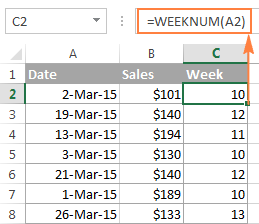
Fórmulas de Excel WEEKNUM para convertir fecha en número de semana (de 1 a 54)
La siguiente captura de pantalla muestra cómo puede obtener números de semanas a partir de fechas con el método más simple. =WEEKNUM(A2) fórmula: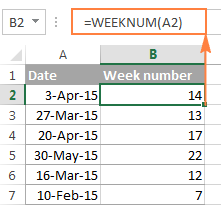
>En la fórmula anterior, el return_type Se omite el argumento, lo que significa que se utiliza el tipo 1 predeterminado: la semana que comienza en domingo.
Si prefieres comenzar con algún otro día de la semana, digamos lunes, luego usa 2 en el segundo argumento:
=WEEKNUM(A2, 2)
En lugar de hacer referencia a una celda, puede especificar la fecha directamente en la fórmula usando la función FECHA(año, mes, día), por ejemplo:
=WEEKNUM(DATE(2015,4,15), 2)
La fórmula anterior devuelve 16, que es el número de la semana que contiene el 15 de abril de 2015, con una semana que comienza el lunes.
En escenarios de la vida real, la función WEEKNUM de Excel rara vez se utiliza por sí sola. La mayoría de las veces lo usaría en combinación con otras funciones para realizar varios cálculos basados en el número de semana, como se demuestra en más ejemplos.
Cómo convertir el número de semana a la fecha en Excel
Como acaba de ver, no es gran cosa convertir una fecha en un número de semana usando la función WEEKNUM de Excel. Pero, ¿qué pasa si buscas lo contrario, es decir, convertir un número de semana en una fecha? Lamentablemente, no existe ninguna función de Excel que pueda hacer esto de inmediato. Entonces tendremos que construir nuestras propias fórmulas.
Supongamos que tiene un año en la celda A2 y un número de semana en B2, y ahora desea calcular las fechas de inicio y finalización de esta semana.
>
Nota. Este ejemplo de fórmula se basa en números de semana ISO, donde la semana comienza el lunes.
La fórmula para devolver el Fecha de inicio de la semana es el siguiente:
=DATE(A2, 1, -2) – WEEKDAY(DATE(A2, 1, 3)) + B2 * 7
Donde A2 es el año y B2 es el número de semana.
Tenga en cuenta que la fórmula devuelve la fecha como un número de serie y, para que se muestre como una fecha, debe formatear la celda en consecuencia. Puede encontrar las instrucciones detalladas en Cambiar el formato de fecha en Excel. Y aquí está el resultado devuelto por la fórmula: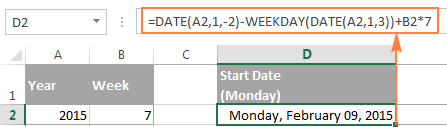
>Por supuesto, la fórmula para convertir un número de semana en una fecha no es trivial y puede que te lleve un tiempo entender la lógica. De todos modos, haré todo lo posible para brindar una explicación significativa para aquellos que tengan curiosidad por llegar al fondo.
Como ves, nuestra fórmula consta de 2 partes:
- DATE(A2, 1, -2) – WEEKDAY(DATE(A2, 1, 3)) – calcula la fecha del último lunes del año anterior.
- B2 * 7 – suma el número de semanas multiplicado por 7 (el número de días de una semana) para obtener el lunes (fecha de inicio) de la semana en cuestión.
En el sistema de numeración de semanas ISO, la semana 1 es la semana que contiene el primer jueves del año. En consecuencia, el primer lunes siempre es entre el 29 de diciembre y el 4 de enero. Entonces, para encontrar esa fecha, tenemos que encontrar el lunes inmediatamente anterior al 5 de enero.
En Microsoft Excel, puede extraer un día de la semana a partir de una fecha utilizando la función DÍA SEMANAL. Y puede utilizar la siguiente fórmula genérica para obtener el lunes inmediatamente antes de cualquier fecha determinada:
=fecha – DÍA LABORABLE(fecha – 2)
Si nuestro objetivo final fuera encontrar el lunes inmediatamente antes del 5th de enero del año en A2, podríamos utilizar las siguientes funciones de FECHA:
=DATE(A2,1,5) – WEEKDAY(DATE(A2,1,3))
Pero lo que realmente necesitamos no es el primer lunes de este año, sino el último lunes del año anterior. Entonces, debes restar 7 días del 5 de enero y, por lo tanto, obtienes -2 en la primera función FECHA:
=DATE(A2,1,-2) – WEEKDAY(DATE(A2,1,3))
En comparación con la complicada fórmula que acabas de aprender, calcular el Fecha final de la semana es pan comido 🙂 Para obtener el domingo de la semana en cuestión, simplemente agrega 6 días al Fecha de inicioes decir =D2+6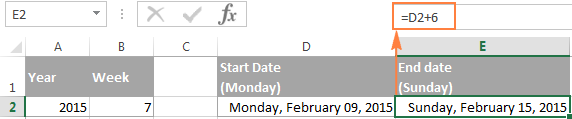
>Alternativamente, puedes agregar 6 directamente en la fórmula:
=DATE(A2, 1, -2) – WEEKDAY(DATE(A2, 1, 3)) + B2 * 7 + 6
Para asegurarse de que las fórmulas siempre proporcionen las fechas correctas, eche un vistazo a la siguiente captura de pantalla. Las fórmulas de Fecha de inicio y Fecha de finalización analizadas anteriormente se copian en las columnas D y E, respectivamente: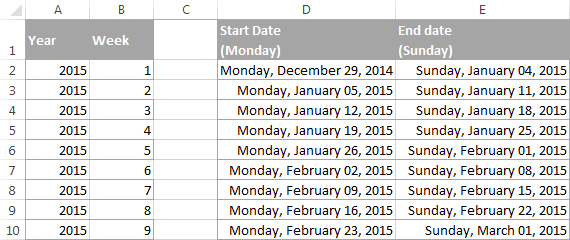
>Otras formas de convertir el número de semana a la fecha en Excel
Si la fórmula anterior basada en el sistema de fechas semanales ISO no cumple con sus requisitos, pruebe una de las siguientes soluciones.
Fórmula 1. Una semana que contiene el 1 de enero es la semana 1, semana de lunes a domingo.
Como recordarás, la fórmula anterior funciona en base al sistema de fechas ISO donde el primer jueves del año se considera semana 1. Si trabajas en base a un sistema de fechas donde la semana que contiene el 1 de enero se considera semana 1, usa la siguiente fórmulas:
Fecha de inicio:
=DATE(A2,1,1) – WEEKDAY(DATE(A2,1,1),2) + (B2-1)*7 + 1
Fecha final:
=DATE(A2,1,1)- WEEKDAY(DATE(A2,1,1),2) + B2*7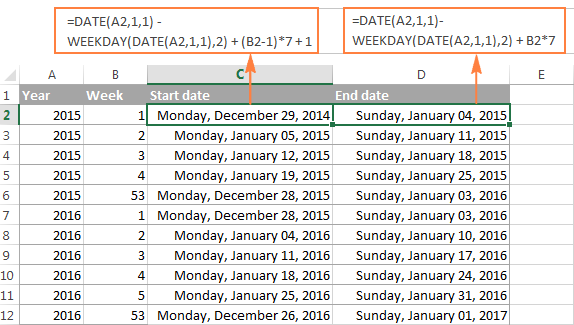
>Fórmula 2. Una semana que contiene el 1 de enero es la semana 1, semana de domingo a sábado.
Estas fórmulas son similares a las anteriores con la única diferencia de que están escritas para la semana de domingo a sábado.
Fecha de inicio:
=DATE(A2,1,1) – WEEKDAY(DATE(A2,1,1),1) + (B2-1)*7 + 1
Fecha final:
=DATE(A2,1,1)- WEEKDAY(DATE(A2,1,1),1) + B2*7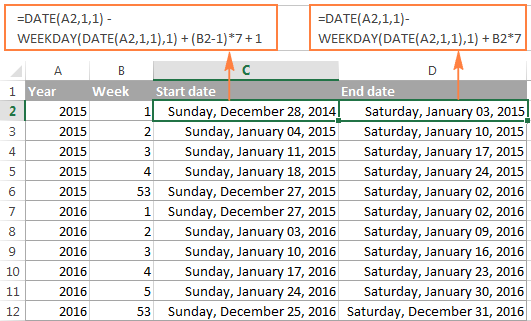
>Fórmula 3. Empiece a contar siempre el 1 de enero, semana de lunes a domingo.
Mientras que las fórmulas anteriores regresan el lunes (o domingo) de la semana 1, independientemente de si cae dentro de este año o del año anterior, esta fórmula de fecha de inicio siempre regresa enero 1 como fecha de inicio de la semana 1 independientemente del día de la semana. Por analogía, la fórmula de la fecha de finalización siempre devuelve 31 de diciembre como fecha de finalización de la última semana del año, independientemente del día de la semana. En todos los demás aspectos, estas fórmulas funcionan de manera similar a la Fórmula 1 anterior.
Fecha de inicio:
=MAX(DATE(A2,1,1), DATE(A2,1,1) – WEEKDAY(DATE(A2,1,1),2) + (B2-1)*7 + 1)
Fecha final:
=MIN(DATE(A2+1,1,0), DATE(A2,1,1) – WEEKDAY(DATE(A2,1,1),2) + B2*7)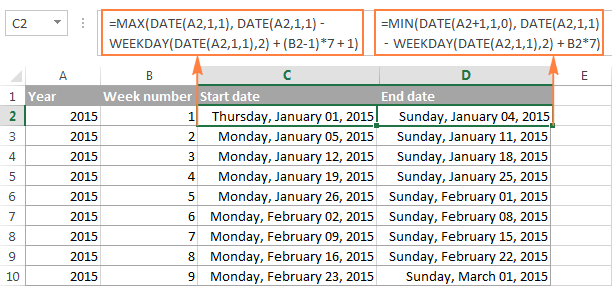
>Fórmula 4. Empiece a contar siempre el 1 de enero, semana de domingo a sábado.
Para calcular las fechas de inicio y finalización de una semana de domingo a sábado, todo lo que se necesita es un pequeño ajuste en las fórmulas anteriores 🙂
Fecha de inicio:
=MAX(DATE(A2,1,1), DATE(A2,1,1) – WEEKDAY(DATE(A2,1,1),1) + (B2-1)*7 + 1)
Fecha final:
=MIN(DATE(A2+1,1,0), DATE(A2,1,1) – WEEKDAY(DATE(A2,1,1),1) + B2*7)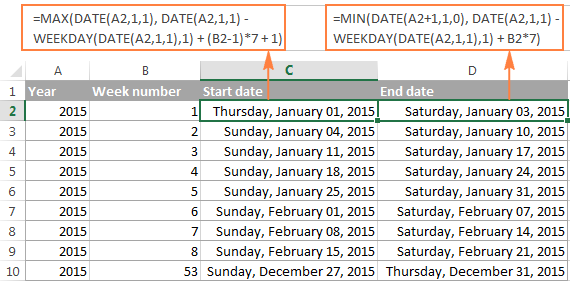
>Cómo obtener el mes a partir del número de semana
Para obtener un mes correspondiente al número de semana, busque el primer día de una semana determinada como se explica en este ejemploy luego ajuste esa fórmula en la función MES de Excel de esta manera:
=MONTH(DATE(A2, 1, -2) – WEEKDAY(DATE(A2, 1, 3)) + B2 * 7)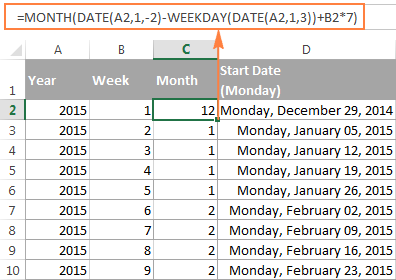
>
Nota. Recuerde que la fórmula anterior funciona según la Sistema de fecha de semana ISOdonde la semana comienza el lunes y la semana que contiene el primer jueves del año se considera semana 1. Por ejemplo, en el año 2016, el primer jueves es el 7 de enero, y es por eso que la semana 1 comienza el 4 de enero de 2016. .
Mastanj: ¡Qué útil está este artículo! La función WEEKNUM me ha salvado un par de veces cuando tenía que organizar mis semanas de trabajo. Recuerdo que la primera vez que la usé, tuve un lío con unas fechas y gracias a esto pude cuadrar todo perfecto. ¡Mil gracias por compartir!
Dslgurui: ¡Totalmente, chicos! A mí también me ha salvado en más de una ocasión. Una vez estaba preparando un informe y no tenía claro cuántas semanas habían pasado desde una fecha clave, y gracias a WEEKNUM pude aclarar todo al instante. ¡Excel es increíble para organizar todo!
Eudaldo: ¡Totalmente de acuerdo, Mastanj! La función WEEKNUM también me ha sacado de más de un apuro. Una vez estaba tratando de planificar un viaje y no sabía qué semana era para las reservas, y con esta fórmula logré poner todo en orden rapidísimo. ¡Es un lifesaver!