
¿Te has encontrado alguna vez en la necesidad de calcular la tangente de un ángulo en Excel, pero no sabes por dónde empezar? No te preocupes, ¡estás en el lugar indicado! En este artículo, desglosaremos la función VBA TAN, una herramienta poderosa y versátil que te permitirá realizar cálculos matemáticos de manera eficiente y sencilla. Aprenderás no solo la sintaxis básica de esta función, sino que también te ofreceremos un ejemplo práctico que te permitirá aplicar tus conocimientos de inmediato. Prepárate para llevar tus habilidades en VBA al siguiente nivel y hacer que tus hojas de cálculo sean aún más dinámicas. ¡Comencemos!
La función VBA TAN es una herramienta útil para realizar cálculos trigonométricos en Visual Basic for Applications (VBA). Con su sintaxis sencilla y un ejemplo práctico, aprenderás a utilizarla de manera efectiva en tus proyectos. Descubre cómo la función TAN puede ayudarte a obtener el valor de la tangente de un ángulo y aprovecha al máximo tus habilidades de programación en VBA. ¡Sigue leyendo!
La función VBA TAN aparece en la categoría matemática de funciones VBA. Cuando lo usas en un código VBA, calcula la tangente de un ángulo suministrado. Puedes aprender más sobre la tangente en aquí. Sólo necesitas especificar el ángulo y calculará la tangente.
Sintaxis
Bronceado (Número)
Argumentos
- Número: El número para especificar el ángulo para el cual desea obtener la tangente.
Ejemplo
Para comprender prácticamente cómo usar la función VBA TAN, debe seguir el siguiente ejemplo donde hemos escrito un código vba usándolo:
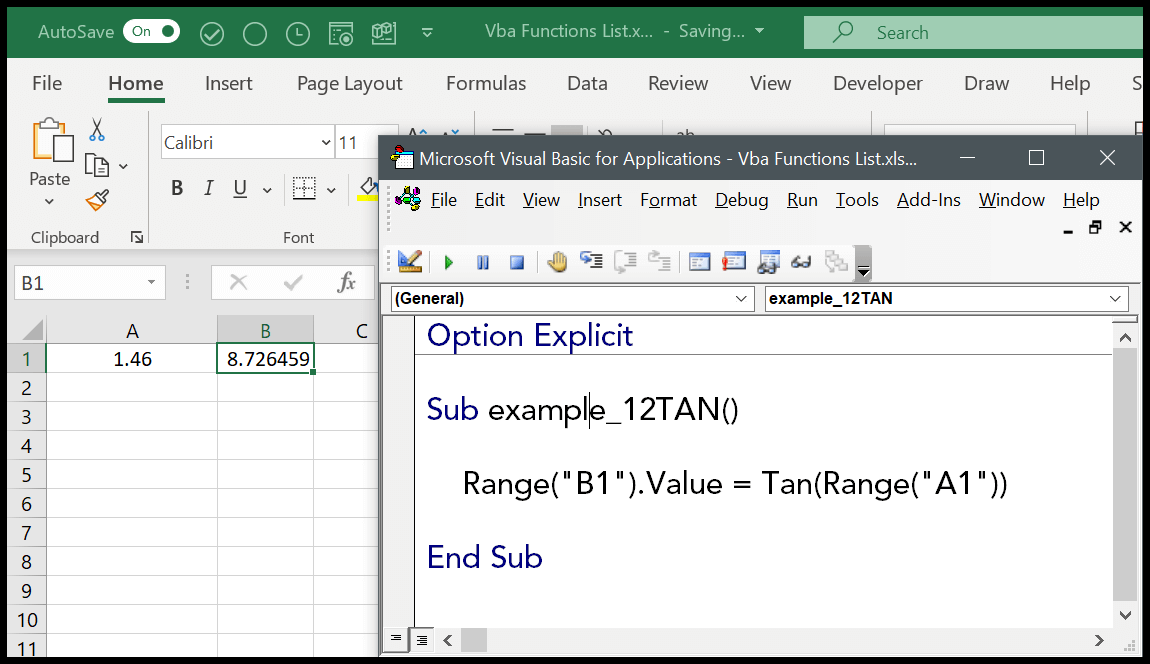 >Sub example_TAN()Range(«B1»).Value = Tan(Range(«A1»)) End Sub
En el código anterior, usamos TAN para obtener la tangente del ángulo que tenemos en la celda A1 (1.46) y arrojó 8.726459 en el resultado.
Notas
- Puedes multiplicar el resultado devuelto por el TAN con pi/180 para convertirlo en radianes y 180/pi para convertirlo en grados.
- Si el valor especificado es un valor distinto de un número o un número que no puede reconocerse como un número, VBA devolverá el error 13 en tiempo de ejecución.
Función VBA TAN (sintaxis + ejemplo)
Función VBA TAN (sintaxis + ejemplo)
La función VBA «TAN» es utilizada para retornar la tangente de un ángulo dado. Esta función es especialmente útil en programación cuando se trabaja con cálculos trigonométricos.
Sintaxis de la función TAN
La sintaxis básica de la función TAN es la siguiente:
TAN(número)
Donde:
- número: Es el ángulo en radianes o grados del cual deseas obtener la tangente.
Es importante tener en cuenta que el ángulo debe estar en radianes para que la función TAN pueda retornar el valor correcto. Si se proporciona un ángulo en grados, deberás convertirlo a radianes usando la función RADIANES.
Ejemplo de uso de la función TAN
A continuación, se muestra un ejemplo de cómo utilizar la función TAN en código VBA:
Sub EjemploTAN() Dim angulo As Double Dim tangente As Double angulo = 45 ‘ Ángulo en grados angulo = Application.WorksheetFunction.Radians(angulo) ‘ Convertir a radianes tangente = Application.WorksheetFunction.Tan(angulo) ‘ Calcular la tangente Debug.Print «La tangente de » & angulo & » radianes es: » & tangente End Sub
En este ejemplo, se declara una variable «angulo» y se le asigna el valor de 45 grados. Luego, se utiliza la función RADIANES para convertir el ángulo a radianes. Finalmente, la función TAN es aplicada al ángulo convertido y el resultado se almacena en la variable «tangente». El valor de la tangente se muestra en la ventana de depuración usando la instrucción Debug.Print.
Recuerda que la función TAN retorna un valor numérico de tipo Double, que representa la tangente del ángulo especificado. Si el ángulo es un múltiplo impreciso de PI/2 (por ejemplo, 90 grados), la función retornará un error de tipo «Runtime error». Por lo tanto, asegúrate de manejar adecuadamente este tipo de situaciones en tu código.
Referencias externas
Aquí te dejamos algunas fuentes externas donde puedes encontrar más información sobre la función TAN y otras funciones trigonométricas en VBA:
¡Esperamos que esta información te haya sido útil!
[automatic_youtube_gallery type=»search» search=»Función VBA TAN (sintaxis + ejemplo)» limit=»1″]
Función VBA TAN (sintaxis + ejemplo)
¿Te has encontrado alguna vez en la necesidad de calcular la tangente de un ángulo en Excel, pero no sabes por dónde empezar? No te preocupes, ¡estás en el lugar indicado! En este artículo, desglosaremos la función VBA TAN, una herramienta poderosa y versátil que te permitirá realizar cálculos matemáticos de manera eficiente y sencilla.
¿Qué es la función VBA TAN?
La función VBA TAN es una herramienta útil para realizar cálculos trigonométricos en Visual Basic for Applications (VBA). Con su sintaxis sencilla, puedes obtener el valor de la tangente de un ángulo específico. Esta función aparece en la categoría matemática de funciones VBA y es una adición valiosa a tus habilidades en programación.
Sintaxis de la función VBA TAN
La sintaxis básica de la función TAN es la siguiente:
TAN(Número)Donde:
- Número: Es el ángulo en radianes para el cual deseas obtener la tangente.
Ejemplo práctico
Para comprender cómo usar la función VBA TAN de manera práctica, aquí tienes un ejemplo sencillo. Considera el siguiente código VBA:
Sub example_TAN()


    Range("B1").Value = Tan(Range("A1"))


End Sub
En este ejemplo, el código obtiene la tangente del ángulo que se encuentra en la celda A1. Si por ejemplo en A1 tienes el valor 1.46, el resultado en B1 será aproximadamente 8.726459.
Notas importantes
- Si deseas convertir grados a radianes, puedes multiplicar el resultado devuelto por el
PI/180para convertir en radianes y por el 180/PIpara convertir de radianes a grados. - Si el valor especificado no es un número o no puede ser reconocido como tal, VBA devolverá el error 13 (tipo de error en tiempo de ejecución).
Preguntas frecuentes (FAQs)
¿Cómo convierte grados a radianes en VBA?
Para convertir grados a radianes en VBA, puedes usar la fórmula: Radianes = Grados * (PI / 180). Esto es importante porque la función TAN trabaja con radianes, no con grados. Asegúrate de hacer esta conversión antes de pasar el ángulo a la función TAN.
¿Qué hacer si obtengo un error al usar la función TAN?
Si te encuentras con un error al usar la función TAN, verifica que el valor que estás ingresando es un número válido. Un valor no numérico o vacío provocará un error 13. Asegúrate de que la celda de entrada contiene un valor numérico antes de realizar el cálculo.
¿Existen otras funciones trigonométricas en VBA?
Sí, VBA tiene varias funciones trigonométricas útiles, como SIN (seno), COS (coseno) y ATAN (arcotangente). Cada una sirve para diferentes propósitos y puede ser utilizada en conjunto con la función TAN para realizar cálculos más complejos en tus proyectos de Excel.
Conclusión
La función VBA TAN es una herramienta valiosa para cualquier programador que trabaje con cálculos matemáticos en Excel. Con su fácil sintaxis y aplicaciones prácticas, puedes mejorar la funcionalidad de tus hojas de cálculo de manera significativa. Ahora que conoces la sintaxis y un ejemplo práctico, ¡estás listo para llevar tus habilidades en VBA al siguiente nivel!
Para obtener más información sobre funciones VBA, visita Microsoft Excel Support.
Placido: Este artículo me pareció super interesante, me ayudó un montón a entender mejor la función TAN en VBA. Recuerdo que cuando estaba empezando con macros, me costaba un mundo entender cómo funcionaban las funciones trigonométricas, pero con un ejemplo práctico como el tuyo, todo se vuelve más claro. ¡Gracias por compartir!