¿Alguna vez te has encontrado perdido en un mar de datos en Excel, luchando por identificar esos valiosos valores únicos que pueden transformar tu análisis? ¡No te preocupes más! En este artículo, te revelaremos la función ÚNICA de Excel, una herramienta poderosa y rápida que simplificará este proceso. Descuida la complejidad de las fórmulas largas y las búsquedas tediosas; con ÚNICA, descubrirás cómo obtener resultados precisos en cuestión de segundos. Prepárate para optimizar tu trabajo y convertirte en un experto en el manejo de datos. ¡Sigue leyendo y desata todo el potencial de tus hojas de cálculo!
Si eres fanático de Excel, seguramente ya conoces las numerosas funciones y utilidades que este programa tiene para ofrecer. Sin embargo, ¿sabías que hay una función única en Excel que puede ayudarte a encontrar valores únicos de manera rápida y eficiente? En este artículo, te presentaremos la función ÚNICA de Excel, una herramienta esencial para aquellos que desean simplificar su trabajo con grandes conjuntos de datos. Descubre cómo puedes utilizar esta función para ahorrar tiempo y obtener resultados precisos en un abrir y cerrar de ojos. ¡Sigue leyendo para descubrir todo sobre la función ÚNICA de Excel!
El tutorial analiza cómo obtener valores únicos en Excel utilizando la función ÚNICA y matrices dinámicas. Aprenderá una fórmula sencilla para encontrar valores únicos en una columna o fila, en varias columnas, según condiciones y mucho más.
En las versiones anteriores de Excel, extraer una lista de valores únicos era un desafío difícil. Tenemos un artículo especial que muestra cómo encontrar elementos únicos que aparecen solo una vez, extraer todos los elementos distintos de una lista, ignorar los espacios en blanco y más. Cada tarea requería el uso combinado de varias funciones y una fórmula matricial multilínea que sólo los gurús de Excel pueden entender completamente.
¡La introducción de la función ÚNICA en Excel 365 lo ha cambiado todo! Lo que solía ser una ciencia espacial se vuelve tan fácil como el ABC. Ahora, no necesita ser un experto en fórmulas para obtener valores únicos de un rango, según uno o varios criterios, y organizar los resultados en orden alfabético. Todo se hace con fórmulas simples que todos pueden leer y ajustar según sus propias necesidades.
Función ÚNICA de Excel
La función ÚNICA en Excel devuelve una lista de valores únicos de un rango o matriz. Funciona con cualquier tipo de datos: texto, números, fechas, horas, etc.
La función se clasifica en funciones de matrices dinámicas. El resultado es una matriz dinámica que se extiende automáticamente a las celdas vecinas vertical u horizontalmente.
La sintaxis de la función ÚNICA de Excel es la siguiente:
ÚNICO(matriz, [by_col], [exactly_once])
Dónde:
Formación (obligatorio): el rango o matriz desde el cual devolver valores únicos.
Por_col (opcional): un valor lógico que indica cómo comparar datos:
- VERDADERO: compara datos entre columnas.
- FALSO u omitido (predeterminado): compara datos entre filas.
Exactamente una vez (opcional): un valor lógico que define qué valores se consideran únicos:
- VERDADERO: devuelve valores que ocurren solo una vez, que es la noción de único de la base de datos.
- FALSO u omitido (predeterminado): devuelve todos los valores distintos (diferentes) en el rango o matriz.
Nota. Actualmente, la función ÚNICA solo está disponible en Excel para Microsoft 365 y Excel 2021. Excel 2019, 2016 y versiones anteriores no admiten fórmulas de matriz dinámica, por lo que la función ÚNICA no está disponible en estas versiones.
A continuación se muestra una fórmula de valores únicos de Excel en su forma más simple.
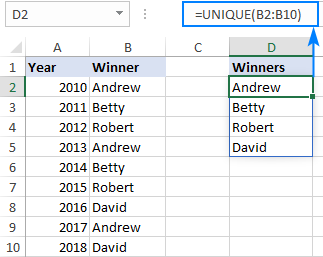
El objetivo es extraer una lista de nombres únicos del rango B2:B10. Para ello, ingresamos la siguiente fórmula en D2:
=UNIQUE(B2:B10)
Tenga en cuenta que los argumentos segundo y tercero se omiten porque los valores predeterminados funcionan perfectamente en nuestro caso: estamos comparando las filas entre sí y deseamos devolver todos los nombres diferentes en el rango.
Cuando presionas el Ingresar para completar la fórmula, Excel generará el primer nombre encontrado en D2 y colocará los otros nombres en las celdas siguientes. Como resultado, tiene todos los valores únicos en una columna:
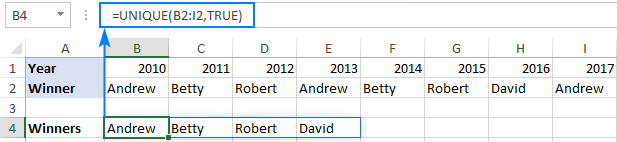
>En caso de que sus datos estén en las columnas de B2 a I2, configure el 2Dakota del Norte argumento a VERDADERO para comparar las columnas entre sí:
=UNIQUE(B2:I2,TRUE)
Escriba la fórmula anterior en B4, presione Ingresar, y los resultados se extenderán horizontalmente a las celdas de la derecha. Por lo tanto, obtendrás los valores únicos seguidos:
>
Consejo. Para encontrar valores únicos en matrices de varias columnas y devolverlos en una columna o fila, use UNIQUE junto con la función TOCOL o TOROW como se muestra en los siguientes ejemplos:
Función ÚNICA de Excel: consejos y notas
UNIQUE es una función nueva y, al igual que otras funciones de matriz dinámica, tiene algunas especificidades que debes tener en cuenta:
- Si la matriz devuelta por UNIQUE es el resultado final (es decir, no se pasa a otra función), Excel crea dinámicamente un rango de tamaño adecuado y lo completa con los resultados. La fórmula debe introducirse sólo en una celda. Es importante que tengas suficientes celdas vacías abajo y/o a la derecha de la celda donde ingresas la fórmula, de lo contrario aparecerá #ErrorDERRAME ocurre.
- Los resultados actualizar automáticamente cuando los datos de origen cambian. Sin embargo, las nuevas entradas que se agregan fuera de la matriz a la que se hace referencia no se incluyen en la fórmula a menos que cambie la formación referencia. Si quieres el formación para responder al cambio de tamaño del rango de origen automáticamente, luego convierta el rango en una tabla de Excel y use referencias estructuradas, o cree un rango con nombre dinámico.
- Las matrices dinámicas entre diferentes archivos de Excel solo funcionan cuando ambos libros están abiertos. Si el libro de origen está cerrado, una fórmula ÚNICA vinculada devolverá un #REF. error.
- Al igual que otras funciones de matriz dinámica, UNIQUE sólo se puede utilizar dentro de un formato normal. rango, no una mesa. Cuando se coloca dentro de tablas de Excel, devuelve un #DERRAME. error.
Cómo encontrar valores únicos en Excel: ejemplos de fórmulas
Los siguientes ejemplos muestran algunos usos prácticos de la función ÚNICA en Excel. La idea principal es extraer valores únicos o eliminar duplicados, según su punto de vista, de la forma más sencilla posible.
Extraiga valores únicos que ocurren solo una vez
Para obtener una lista de valores que aparecen en el rango especificado exactamente una vez, establezca el valor 3tercero argumento de ÚNICO a VERDADERO.
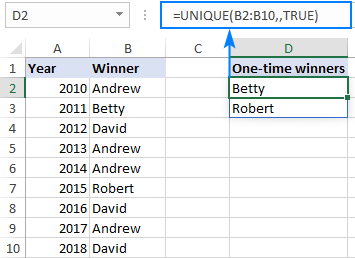
Por ejemplo, para seleccionar los nombres que están en la lista de ganadores una vez, use esta fórmula:
=UNIQUE(B2:B10,,TRUE)
Donde B2:B10 es el rango de fuente y el 2Dakota del Norte argumento (por_col) es FALSO o se omite porque nuestros datos están organizados en filas.
>Encuentra valores distintos que ocurren más de una vez.
Si persigue un objetivo opuesto, es decir, desea obtener una lista de valores que aparecen en un rango determinado más de una vez, utilice la función ÚNICA junto con FILTRO y CONTAR.
ÚNICO(FILTRO(rangoCONTAR.SI(rango, rango)>1))
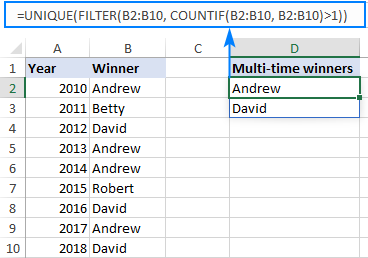
Por ejemplo, para extraer diferentes nombres que aparecen en B2:B10 más de una vez, puede utilizar esta fórmula:
=UNIQUE(FILTER(B2:B10, COUNTIF(B2:B10, B2:B10)>1))
>Cómo funciona esta fórmula:
En el corazón de la fórmula, la función FILTRAR filtra las entradas duplicadas según el recuento de ocurrencias, devuelto por la función CONTAR.SI. En nuestro caso, el resultado de CONTAR.SI es esta matriz de conteos:
{4;1;3;4;4;1;3;4;3}
La operación de comparación (>1) cambia la matriz anterior a valores VERDADERO y FALSO, donde VERDADERO representa los elementos que aparecen más de una vez:
{TRUE;FALSE;TRUE;TRUE;TRUE;FALSE;TRUE;TRUE;TRUE}
Esta matriz se entrega a FILTER como incluir argumento, indicando a la función qué valores incluir en la matriz resultante:
{«Andrew»;»David»;»Andrew»;»Andrew»;»David»;»Andrew»;»David»}
Como puede observar, solo sobreviven los valores correspondientes a VERDADERO.
La matriz anterior va a la formación argumento de ÚNICO, y después de eliminar duplicados, genera el resultado final:
{«Andrew»;»David»}
Consejo. De manera similar, puede filtrar valores únicos que ocurren más de dos veces (>2), más de tres veces (>3), etc. Para esto, simplemente cambie el número en la comparación lógica.
Encuentre valores únicos en varias columnas (filas únicas)
En una situación en la que desee comparar dos o más columnas y devolver valores únicos entre ellas, incluya todas las columnas de destino en el formación argumento.
Por ejemplo, para devolver el nombre único (columna A) y el apellido (columna B) de los ganadores, ingresamos esta fórmula en E2:
=UNIQUE(A2:B10)
Presionando el Ingresar clave produce los siguientes resultados:
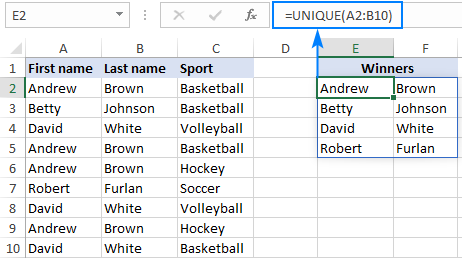
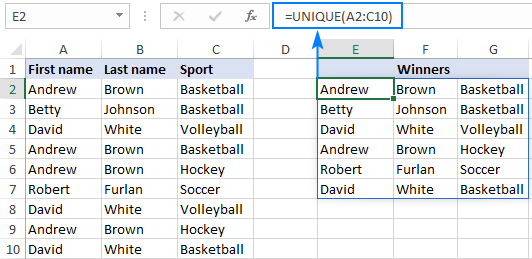
>Llegar filas únicases decir, las entradas con la combinación única de valores en las columnas A, B y C, esta es la fórmula a utilizar:
=UNIQUE(A2:C10)
Sorprendentemente simple, ¿no? 🙂
>Obtenga una lista de valores únicos ordenados alfabéticamente
¿Cómo sueles alfabetizar en Excel? Bien, utilizando la función incorporada Ordenar o Filtrar. El problema es que necesita volver a ordenar cada vez que cambian los datos de origen, porque a diferencia de las fórmulas de Excel que se recalculan automáticamente con cada cambio en la hoja de cálculo, las funciones deben volver a aplicarse manualmente.
¡Con la introducción de funciones de matriz dinámica, este problema desapareció! Lo que debe hacer es simplemente deformar la función ORDENAR alrededor de una fórmula ÚNICA normal, como esta:
ORDENAR(ÚNICO(matriz))
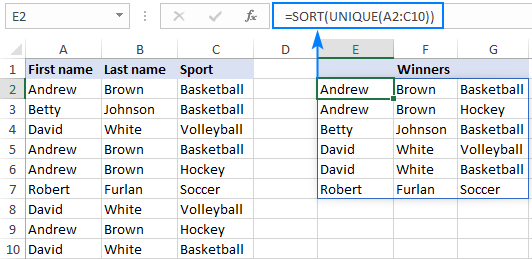
Por ejemplo, para extraer valores únicos en las columnas de la A a la C y organizar los resultados de la A a la Z, utilice esta fórmula:
=SORT(UNIQUE(A2:C10))
En comparación con el ejemplo anterior, el resultado es mucho más fácil de percibir y trabajar con él. Por ejemplo, podemos ver claramente que Andrew y David han sido ganadores en dos deportes diferentes.
>
Consejo. En este ejemplo, ordenamos los valores en la primera columna de la A a la Z. Estos son los valores predeterminados de la función ORDENAR, por lo tanto, la función opcional índice_clasificación y Orden de clasificación Se omiten los argumentos. Si desea ordenar los resultados por alguna otra columna o en un orden diferente (de Z a A o de mayor a menor), establezca el segundo y tercer argumento como se explica en el tutorial de la función ORDENAR.
Encuentre valores únicos en varias columnas y concatenelos en una celda
Al buscar en varias columnas, de forma predeterminada, la función ÚNICA de Excel genera cada valor en una celda separada. ¿Quizás le resulte más conveniente tener los resultados en una sola celda?
Para lograr esto, en lugar de hacer referencia a todo el rango, use el signo comercial (&) para concatenar las columnas y coloque el delimitador deseado entre ellas.
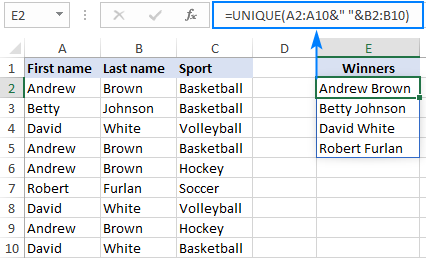
Como ejemplo, estamos concatenando los nombres en A2:A10 y los apellidos en B2:B10, separando los valores con un carácter de espacio (» «):
=UNIQUE(A2:A10&» «&B2:B10)
Como resultado, tenemos una lista de nombres completos en una columna:
>Obtenga una lista de valores únicos según criterios
Para extraer valores únicos con condición, use las funciones ÚNICA y FILTRO de Excel juntas:
- La función FILTRO limita los datos solo a los valores que cumplen la condición.
- La función ÚNICA elimina duplicados de la lista filtrada.
Aquí está la versión genérica de la fórmula de valores únicos filtrados:
ÚNICO(FILTRO(matriz, Rango de criterio = criterios))
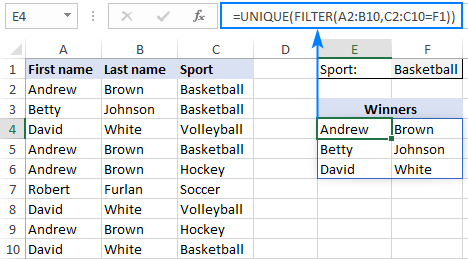
Para este ejemplo, obtengamos una lista de ganadores en un deporte específico. Para empezar, ingresamos el deporte de interés en alguna celda, digamos F1. Y luego, use la siguiente fórmula para obtener los nombres únicos:
=UNIQUE(FILTER(A2:B10, C2:C10=F1))
Donde A2:B10 es un rango para buscar valores únicos y C2:C10 es el rango para verificar los criterios.
>Filtrar valores únicos basados en múltiples criterios
Para filtrar valores únicos con dos o más condiciones, use las expresiones que se muestran a continuación para construir los criterios requeridos para la función FILTRO:
ÚNICO(FILTRO(matriz, (rango_criterios1 = criterios1) * (rango_criterios2 = criterios2)))
El resultado de la fórmula es una lista de entradas únicas para las cuales todas las condiciones especificadas son VERDADERAS. En términos de Excel, esto se llama lógica AND.
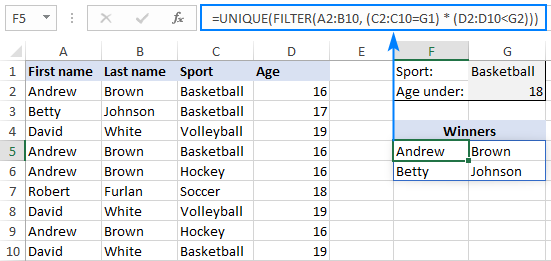
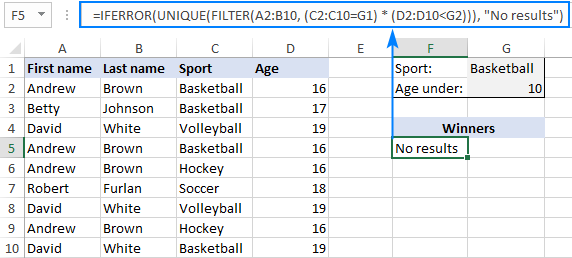
Para ver la fórmula en acción, obtengamos una lista de ganadores únicos del deporte en G1 (criterio 1) y menores de edad en G2 (criterio 2).
Con el rango de origen en A2:B10, los deportes en C2:C10 (rango_criterios 1) y las edades en D2:D10 (rango_criterios 2), la fórmula toma esta forma:
=UNIQUE(FILTER(A2:B10, (C2:C10=G1) * (D2:D10<G2)))
Y devuelve exactamente los resultados que estamos buscando:
>Cómo funciona esta fórmula:
Aquí hay una explicación de alto nivel de la lógica de la fórmula:
En el incluir argumento de la función FILTRO, usted proporciona dos o más pares de rango/criterio. El resultado de cada expresión lógica es una matriz de valores VERDADEROS y FALDOS. La multiplicación de las matrices convierte los valores lógicos en números y produce una matriz de unos y ceros. Dado que multiplicar por cero siempre da cero, sólo las entradas que cumplen todas las condiciones tienen 1 en la matriz final. La función FILTRO filtra los elementos correspondientes a 0 y entrega los resultados a ÚNICO.
Para obtener más información, consulte FILTRAR con múltiples criterios usando la lógica AND.
Filtrar valores únicos con múltiples criterios OR
Para obtener una lista de valores únicos basados en múltiples criterios O, es decir, cuando este criterio O aquel es VERDADERO, agregue las expresiones lógicas en lugar de multiplicarlas:
ÚNICO(FILTRO(matriz, (rango_criterios1 = criterios1) + (rango_criterios2 = criterios2)))
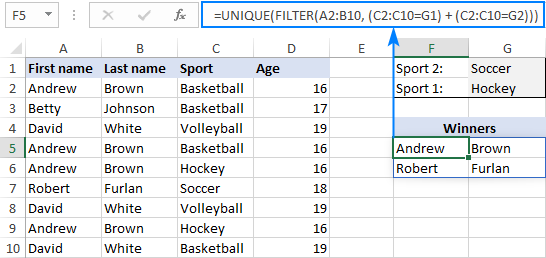
Por ejemplo, para mostrar los ganadores en cualquiera de los dos Fútbol o Hockeypuedes usar esta fórmula:
=UNIQUE(FILTER(A2:B10, (C2:C10=»Soccer») + (C2:C10=»Hockey»)))
Si es necesario, por supuesto, puede ingresar los criterios en celdas separadas y consultar esas celdas como se muestra a continuación:
=UNIQUE(FILTER(A2:B10, (C2:C10=G1) + (C2:C10=G2)))
>Cómo funciona esta fórmula:
Al igual que cuando se prueban múltiples criterios AND, se colocan varias expresiones lógicas en el incluir argumento de la función FILTRO, cada uno de los cuales devuelve una matriz de valores VERDADEROS y FALDOS. Cuando se suman estas matrices, los elementos para los cuales uno o más criterios son VERDADEROS tendrán 1, y los elementos para los cuales todos los criterios son FALDOS tendrán 0. Como resultado, cualquier entrada que cumpla con una sola condición ingresa a la lista. matriz que se entrega a UNIQUE.
Para obtener más información, consulte FILTRAR con múltiples criterios utilizando la lógica OR.
Obtenga valores únicos en Excel ignorando los espacios en blanco
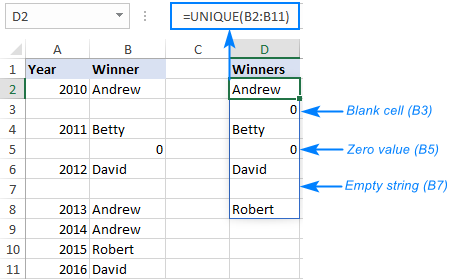
Si está trabajando con un conjunto de datos que contiene algunos vacíos, es probable que una lista de elementos únicos obtenidos con una fórmula regular tenga una celda vacía y/o un valor cero. Esto sucede porque la función ÚNICA de Excel está diseñada para devolver todos los valores distintos en un rango, incluidos los espacios en blanco. Por lo tanto, si su rango de origen tiene ceros y celdas en blanco, la lista única contendrá 2 ceros, uno que representa una celda en blanco y el otro, un valor cero en sí. Además, si los datos de origen contienen cadenas vacías devueltas por alguna fórmula, la lista única también incluirá una cadena vacía («») que visualmente parece una celda en blanco:
>Para obtener una lista de valores únicos sin espacios en blanco, esto es lo que debe hacer:
- Filtre celdas en blanco y cadenas vacías utilizando la función FILTRO.
- Utilice la función ÚNICA para limitar los resultados a valores únicos únicamente.
De forma genérica, la fórmula tiene el siguiente aspecto:
ÚNICO(FILTRO(rango, rango<>«»))
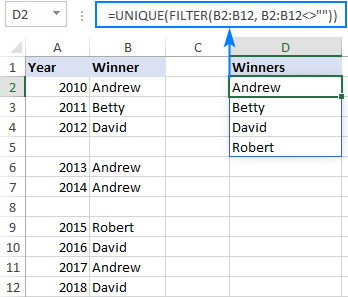
En este ejemplo, la fórmula en D2 es:
=UNIQUE(FILTER(B2:B12, B2:B12<>»»))
Como resultado, Excel devuelve una lista de nombres únicos sin celdas vacías:
>
Nota. En caso de que los datos originales contengan cerosse incluirá un valor cero en la lista única.
Zbikt: ¡Me encanta esta función! La descubrí hace poco y ha hecho mi vida mucho más fácil en Excel. Siempre luchaba para encontrar valores únicos en mis hojas de cálculo y ahora, con solo un par de clics, tengo todo organizado. ¡Gracias por compartir!