¿Te has encontrado alguna vez frente a la difícil tarea de evaluar la rentabilidad de una inversión? La Tasa Interna de Retorno (TIR) es una herramienta invaluable en el mundo de las finanzas que te permite estimar el rendimiento esperado de un proyecto. En este artículo, exploraremos la poderosa función TIR en Excel, una herramienta imprescindible para cualquier analista o inversor. Aprende cómo utilizar esta función de manera efectiva, descubre sus aplicaciones prácticas y conviértete en un experto en el análisis de inversiones. ¡Sumérgete con nosotros y transforma tus decisiones financieras!
¿Alguna vez te has preguntado cuál es la rentabilidad de una inversión? ¿Cómo saber si un proyecto o negocio es realmente rentable? ¡No busques más! Hoy te traigo la solución. En este artículo, te explicaré cómo utilizar la función TIR en Excel para calcular la tasa interna de retorno de tus inversiones. Si eres un emprendedor, inversor o simplemente alguien interesado en el mundo financiero, ¡esto es para ti! Sigue leyendo para descubrir cómo utilizar esta herramienta poderosa y tomar decisiones más informadas sobre tus inversiones.
Uso de la función TIR en Excel: ejemplos de fórmulas
Ahora que conoces las bases teóricas del cálculo de la TIR en Excel, hagamos un par de fórmulas para ver cómo funciona en la práctica.
Ejemplo 1. Calcular la TIR para los flujos de efectivo mensuales
Supongamos que ha estado dirigiendo su negocio durante seis meses y ahora desea calcular la tasa de rendimiento de su flujo de caja.
Encontrar la TIR en Excel es muy sencillo:
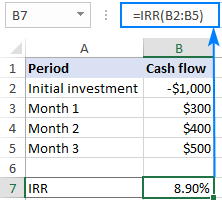
Escribe el inversión inicial en alguna celda (B2 en nuestro caso). Dado que es un pago saliente, debe ser un negativo número.
Escriba los flujos de efectivo posteriores en las celdas debajo o a la derecha de la inversión inicial (B2:B8 en este ejemplo). Este dinero ha estado llegando a través de ventas, por lo que las ingresamos como positivo números.
Ahora está listo para calcular la TIR del proyecto:
=IRR(B2:B8)
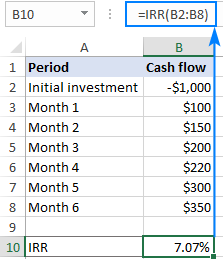
>
Nota. En el caso de flujos de efectivo mensuales, la función TIR produce una mensual tasa de retorno. Para obtener una tasa de rendimiento anual del flujo de caja mensual, puede utilizar la función XIRR.
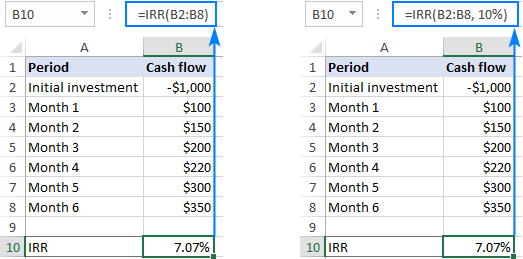
Opcionalmente, puede poner una tasa interna de rendimiento esperada, digamos 10 por ciento, en el adivinar argumento:
=IRR(B2:B8, 10%)
Como se muestra en la captura de pantalla siguiente, nuestra suposición no tiene ningún impacto en el resultado. Pero en algunos casos, cambiar el valor estimado puede hacer que una fórmula de TIR devuelva una tasa diferente. Para obtener más información, consulte Múltiples TIR.
>Ejemplo 3. Encuentre la TIR para comparar inversiones
En la presupuestación de capital, los valores de la TIR se utilizan a menudo para comparar inversiones y clasificar proyectos en términos de su rentabilidad potencial. Este ejemplo demuestra la técnica en su forma más simple.
Supongamos que tienes tres opciones de inversión y estás decidiendo cuál elegir. Los rendimientos razonablemente proyectados de las inversiones pueden ayudarle a tomar una decisión informada. Para esto, ingrese el flujo de caja de cada proyecto en una columna separada y luego calcule la tasa interna de retorno para cada proyecto individualmente:
Fórmula para el proyecto 1:
=IRR(B2:B7)
Fórmula para el proyecto 2:
=IRR(C2:C7)
Fórmula para el proyecto 3:
=IRR(D2:D7)
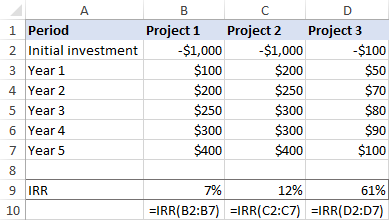
>Dado que la tasa de rendimiento requerida por la empresa es, digamos, del 9%, el proyecto 1 debería rechazarse porque su TIR es sólo del 7%.
Las otras dos inversiones son aceptables porque ambas pueden generar una TIR superior a la tasa de rentabilidad de la empresa. ¿Cuál elegirías?
A primera vista, el proyecto 3 parece más preferible porque tiene la tasa interna de retorno más alta. Sin embargo, sus flujos de efectivo anuales son mucho menores que los del proyecto 2. En situaciones en las que una pequeña inversión tiene una tasa de rendimiento muy alta, las empresas suelen elegir una inversión con un rendimiento porcentual más bajo pero con un valor de rendimiento absoluto (en dólares) más alto, que es el del proyecto. 2.
La conclusión es: normalmente se prefiere la inversión con la tasa interna de retorno más alta, pero para aprovechar al máximo tus fondos debes evaluar también otros indicadores.
Ejemplo 4. Calcular la tasa de crecimiento anual compuesta (CAGR)
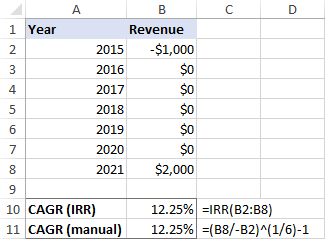
Aunque la función TIR en Excel está diseñada para calcular la tasa de retorno interna, también se puede utilizar para calcular la tasa de crecimiento compuesta. Sólo tendrás que reorganizar tus datos originales de esta forma:
- Mantenga el primer valor de la inversión inicial como un número negativo y el valor final como un número positivo.
- Reemplace los valores de flujo de efectivo provisionales con ceros.
Cuando termine, escriba una fórmula TIR normal y devolverá la CAGR:
=IRR(B2:B8)
Para asegurarse de que el resultado sea correcto, puede verificarlo con la fórmula comúnmente utilizada para calcular CAGR:
(valor_final/valor_inicial)^(1/nº de períodos) -1
Como se muestra en la captura de pantalla siguiente, ambas fórmulas producen el mismo resultado:
>Para obtener más información, consulte Cómo calcular CAGR en Excel.
TIR y VPN en Excel
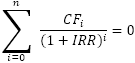
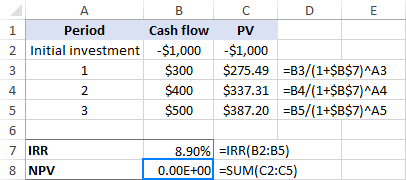
La tasa interna de rendimiento y el valor actual neto son dos conceptos estrechamente relacionados y es imposible comprender completamente la TIR sin comprender el VPN. El resultado de la TIR no es otra cosa que la tasa de descuento correspondiente a un valor actual neto cero.
La diferencia esencial es que el VPN es una medida absoluta que refleja la cantidad en dólares de valor que podría ganarse o perderse al emprender un proyecto, mientras que la TIR es la tasa porcentual de rendimiento esperado de una inversión.
Debido a su diferente naturaleza, la TIR y el VAN pueden «entrar en conflicto» entre sí: un proyecto puede tener un VAN más alto y el otro una TIR más alta. Siempre que surge un conflicto de este tipo, los expertos en finanzas aconsejan favorecer el proyecto con un valor actual neto más alto.
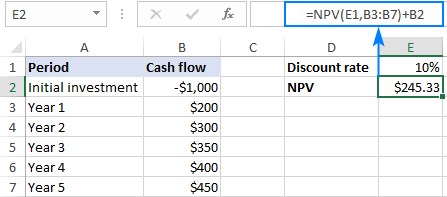
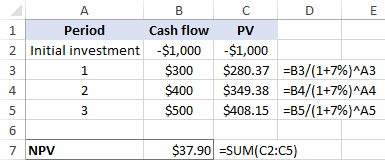
Para comprender mejor la relación entre la TIR y el VPN, considere el siguiente ejemplo. Digamos que tiene un proyecto que requiere una inversión inicial de $1000 (celda B2) y una tasa de descuento del 10% (celda E1). La vida útil del proyecto es de cinco años y las entradas de efectivo esperadas para cada año se enumeran en las celdas B3:B7.
Para saber cuánto valen ahora los flujos de efectivo futuros, necesitamos calcular el valor presente neto del proyecto. Para esto se utiliza la función VPN y se le resta la inversión inicial (debido a que la inversión inicial es un número negativo, se utiliza la operación de suma):
=NPV(E1,B3:B7)+B2
Un valor presente neto positivo indica que nuestro proyecto va a ser rentable:
>¿Qué tasa de descuento hará que el VPN sea igual a cero? La siguiente fórmula de la TIR da la respuesta:
=IRR(B2:B7)
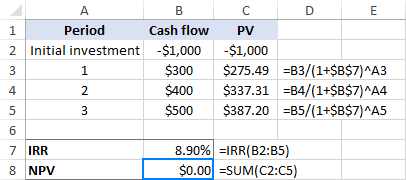
Para verificar esto, tome la fórmula VPN anterior y reemplace la tasa de descuento (E1) con TIR (E4):
=NPV(E4,B3:B7)+B2
O puede incrustar la función TIR directamente en el tasa argumento del VPN:
=NPV(IRR(B2:B7),B3:B7)+B2
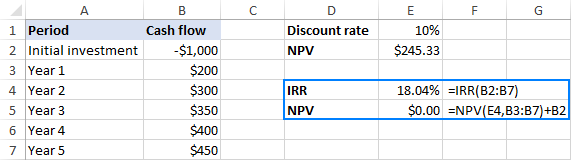
>La captura de pantalla anterior muestra que el valor VAN redondeado a 2 decimales es igual a cero. Si tiene curiosidad por saber el número exacto, establezca el formato científico en la celda VPN o elija mostrar más decimales:
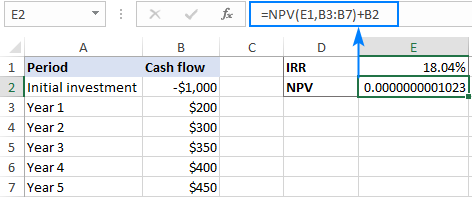
>Como puede ver, el resultado está dentro de la precisión declarada del 0,00001 por ciento, y podemos decir que el VPN es efectivamente 0.
Consejo. Si no confía completamente en el resultado del cálculo de la TIR en Excel, siempre puede verificarlo utilizando la función VPN como se muestra arriba.
La función TIR de Excel no funciona
Si ha tenido algún problema con la TIR en Excel, los siguientes consejos pueden darle una pista para solucionarlo.
La fórmula TIR devuelve un #¡NUM! error
¡Un #NÚMERO! Se puede devolver un error por estos motivos:
- La función TIR no logra encontrar el resultado con una precisión de hasta el 0,000001 % en el intento número 100.
- El suministrado valores El rango no contiene al menos un flujo de caja negativo y al menos un flujo de caja positivo.
Para obtener más información, consulte el error #NUM en la función TIR de Excel.
Celdas en blanco en la matriz de valores
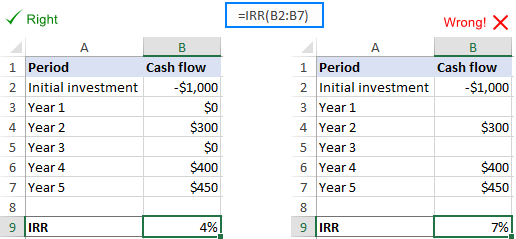
En caso de que no surja ningún flujo de efectivo en uno o más períodos, puede terminar con celdas vacías en el valores rango. Y es la fuente de problemas porque las filas con celdas vacías quedan fuera del cálculo de la TIR de Excel. Para solucionar este problema, simplemente ingrese valores cero en todas las celdas en blanco. Excel ahora verá los intervalos de tiempo correctos y calculará la tasa de retorno interna correctamente.
>Múltiples TIR
En una situación en la que una serie de flujo de efectivo cambia de negativa a positiva o viceversa más de una vez, se pueden encontrar múltiples TIR.
Si el resultado de su fórmula está lejos de lo que esperaba, verifique el valor estimado; en caso de que la ecuación TIR se pueda resolver con varios valores de tasa, se devuelve la tasa más cercana a la estimación.
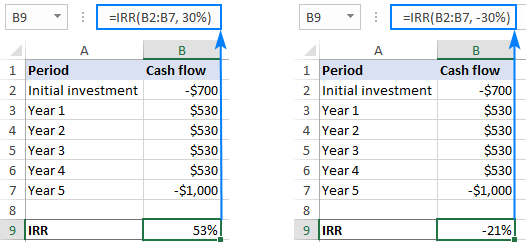
>Soluciones posibles:
- Suponiendo que sabe qué tipo de rendimiento espera de una determinada inversión, utilice sus expectativas como una suposición.
- Cuando obtenga más de una TIR para el mismo flujo de efectivo, elija la más cercana al costo de capital de su empresa como la TIR «verdadera».
- Utilice la función MIRR para evitar el problema de múltiples TIR.
Intervalos irregulares de flujo de efectivo
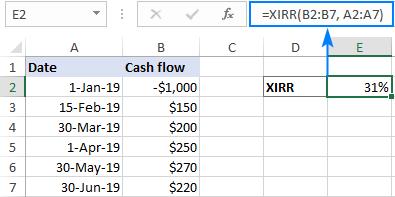
La función TIR en Excel está diseñada para funcionar con períodos regulares de flujo de caja, como semanal, mensual, trimestral o anual. Si sus entradas y salidas ocurren a intervalos desiguales, la TIR aún consideraría los intervalos iguales y arrojaría un resultado incorrecto. En este caso, utilice la función XIRR en lugar de TIR.
>Diferentes tasas de endeudamiento y reinversión
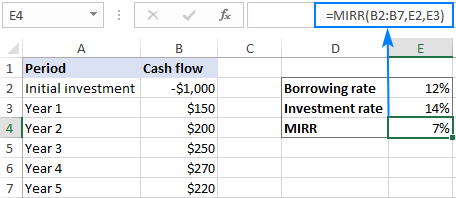
La función TIR implica que las ganancias del proyecto (flujos de efectivo positivos) se reinvierten continuamente a la tasa interna de rendimiento. Pero en la realidad, la tasa a la que se pide dinero prestado y la tasa a la que se reinvierten las ganancias suelen ser diferentes. Afortunadamente para nosotros, Microsoft Excel tiene una función especial para solucionar este escenario: la función MIRR.
>Así es como se calcula la TIR en Excel. Para ver más de cerca los ejemplos analizados en este tutorial, puede descargar nuestro libro de trabajo de muestra a continuación. ¡Te agradezco por leer y espero verte en nuestro blog la próxima semana!
Libro de práctica para descargar.
Uso de la función TIR en Excel: ejemplos (archivo .xlsx)
Usted también podría estar interesado en
Error 403 The request cannot be completed because you have exceeded your quota. : quotaExceeded
La tasa interna de retorno (TIR) es una herramienta crucial en el análisis financiero. Excel ofrece una función TIR que permite calcular esta tasa sin la necesidad de realizar complicados cálculos manuales. En este artículo, responderemos a las preguntas más frecuentes sobre la función TIR en Excel y cómo utilizarla correctamente.
La función TIR en Excel es una fórmula utilizada para calcular la tasa interna de retorno de un flujo de efectivo. Esta fórmula se basa en el concepto financiero de la tasa de rendimiento que iguala el valor presente neto (VPN) de los flujos de efectivo a cero.
Para utilizar la función TIR en Excel, debes tener los flujos de efectivo ordenados en una columna o en una fila. Luego, selecciona una celda vacía donde deseas que aparezca el resultado. A continuación, escribe «=TIR(» seguido de la selección de los flujos de efectivo y cerrando el paréntesis. Presiona Enter y obtendrás la tasa interna de retorno.
Al utilizar la función TIR en Excel, es importante recordar que los flujos de efectivo deben incluir una inversión inicial y los ingresos o beneficios futuros esperados. Además, asegúrate de que los flujos de efectivo estén ordenados correctamente y que no haya celdas vacías en la selección.
En algunos casos, la función TIR en Excel no puede calcular una tasa interna de retorno. Esto puede ocurrir si los flujos de efectivo son irregulares o si no hay cambio de signo entre ellos. En tal situación, Excel mostrará el error #¡N/D!.
Sí, Excel ofrece otras funciones relacionadas con la tasa interna de retorno, como la función TIR.VIDA útil de un activo y la función TIR.PAGO para calcular la tasa de descuento requerida para un pago específico.
Esperamos que estas respuestas a las preguntas más frecuentes sobre la función TIR en Excel te hayan ayudado a comprender mejor su utilidad y cómo utilizarla correctamente en tus análisis financieros. Si deseas obtener más información sobre este tema, te recomendamos consultar los siguientes enlaces:
[automatic_youtube_gallery type=»search» search=»Función TIR en Excel para calcular la tasa interna de retorno» limit=»1″]
La tasa interna de retorno (TIR) es un concepto fundamental en la evaluación de proyectos de inversión, ya que permite determinar la rentabilidad de una inversión basándose en los flujos de efectivo generados por la misma. A continuación, se resumen los conceptos principales sobre cómo calcular la TIR en Excel, así como algunos ejemplos útiles.
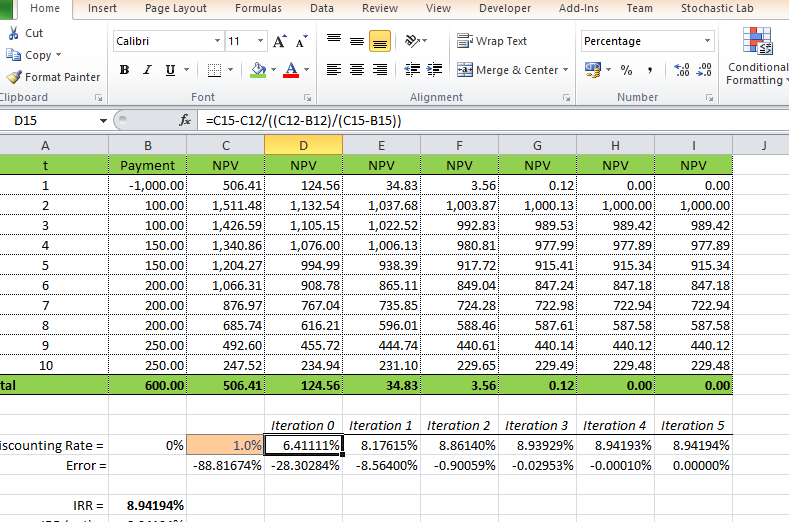
La TIR es la tasa de descuento que hace que el valor presente neto (VPN) de un proyecto sea igual a cero. En otras palabras, es la tasa de rendimiento esperada de la inversión que equilibra los flujos de efectivo positivos y negativos.
– Introduce el capital inicial en una celda, con valor negativo (por ejemplo, -1000).
– Introduce los flujos de efectivo futuros en celdas adicionales (estos deben ser positivos).
Supongamos que tienes la siguiente serie de flujos de efectivo para un proyecto:
Esto te dará la TIR del proyecto.
En algunas situaciones, puede que desees especificar una estimación inicial para la TIR. Puedes hacer esto con un segundo argumento:
Puedes comparar diferentes opciones de inversión calculando la TIR para cada una. Si tienes varias alternativas, basta con introducir sus flujos de efectivo en diferentes columnas y aplicar la función IRR a cada columna.
Recuerda que aunque la TIR proporciona un porcentaje de rentabilidad, el VPN indica el valor absoluto que podría ganar. Si un proyecto tiene un VPN mayor a cero, generalmente deberías considerar su aceptación, aun si su TIR es menor que otras opciones.
La función TIR en Excel es una herramienta poderosa para evaluar la rentabilidad de las inversiones. Es esencial entender no solo cómo calcularla, sino también cómo interpretarla en conjunto con el VPN. Utiliza estos conceptos y ejemplos para mejorar tus habilidades de análisis financiero.
 >
>
Cholbi: ¡Totalmente de acuerdo, Adrian! La función TIR es una maravilla, yo también la utilicé cuando estaba buscando financiar un proyecto personal y me ayudó a no perderme en números. Sin ella, habría estado dando vueltas sin rumbo. ¡Excel es vida!
Adrian salvador: ¡Qué buen artículo! La función TIR en Excel me ha salvado en varias ocasiones cuando he tenido que evaluar proyectos. Recuerdo que cuando intenté hacer un análisis de inversión para mi pequeño negocio, no sabía ni por dónde empezar y esta función me ayudó a tomar decisiones más informadas. ¡Gracias por compartir!
WeklasiY: ¡Completamente de acuerdo con ustedes! La función TIR ha sido mi mejor aliada también. Una vez me lancé a evaluar un proyecto de inversión en mi casa y gracias a ella pude ver qué opciones valían la pena. Sin duda es una herramienta poderosa que facilita mucho el análisis. ¡A seguir aprovechando Excel!