¿Te has encontrado alguna vez en la situación de necesitar realizar cálculos complejos en Excel que involucren múltiples criterios? Si es así, la función SUMAPRODUCTO puede ser tu mejor aliada. Esta poderosa herramienta no solo te permite sumar productos de rangos de datos, sino que también es capaz de manejar múltiples condiciones a la vez, transformando datos dispersos en información valiosa. En este artículo, exploraremos cómo dominar esta función y aplicar sus características a tus tareas diarias, facilitando tu trabajo y optimizando tu análisis de datos. ¡Prepárate para convertirte en un experto en el manejo de Excel y llevar tus habilidades al siguiente nivel!
La función SUMAPRODUCTO de Excel es una herramienta poderosa que nos permite realizar cálculos complejos con múltiples criterios. Si eres usuario de Excel y quieres aprender a utilizar esta función de manera efectiva, estás en el lugar correcto. En este artículo, exploraremos en profundidad la función SUMAPRODUCTO y te mostraremos cómo utilizarla con varios criterios para obtener resultados precisos y confiables. ¡Sigue leyendo y descubre cómo convertirte en un experto en el uso de la función SUMAPRODUCTO de Excel!
Multiplicar dos o más rangos y luego sumar los productos es el uso más simple y obvio de SUBTOTAL en Excel, aunque no es ni mucho menos el único. La verdadera belleza de la función SUMPRODUCTO de Excel es que puede hacer mucho más que su propósito declarado. Más adelante en este tutorial, encontrará algunas fórmulas que demuestran usos más avanzados y interesantes, así que siga leyendo.
SUMAPRODUCTO con múltiples criterios
Generalmente en Microsoft Excel hay más de una forma de realizar la misma tarea. Pero cuando se trata de comparar dos o más matrices, especialmente con múltiples criterios, SUMPRODUCT es la solución más eficaz, si no la única. Bueno, ya sea SUMPRODUCT o fórmula matricial.
Suponiendo que tiene una lista de artículos en la columna A, cifras de ventas planificadas en la columna B y ventas reales en la columna C. Su objetivo es averiguar cuántos artículos han generado menos ventas de las planeadas. Para ello, utilice una de las siguientes variaciones de la fórmula SUMPRODUCT:
=SUMPRODUCT(–(C2:C10<B2:B10))
o
=SUMPRODUCT((C2:C10<B2:B10)*1)
Donde C2:C10 son ventas reales y B2:B10 son ventas planificadas.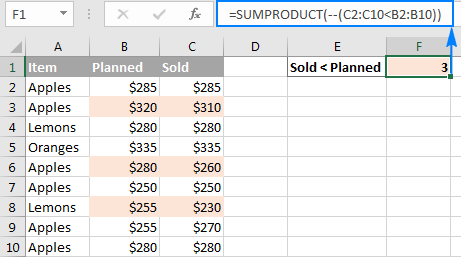
>Pero ¿y si tuvieras más de una condición? Digamos que quieres contar cuantas veces manzanas funcionó peor de lo planeado. La solución es agregar un criterio más a la fórmula SUMPRODUCTO:
=SUMPRODUCT(–(C2:C10<B2:B10), –(A2:A10=»apples»))
O puede utilizar la siguiente sintaxis:
=SUMPRODUCT((C2:C10<B2:B10)*(A2:A10=»apples»))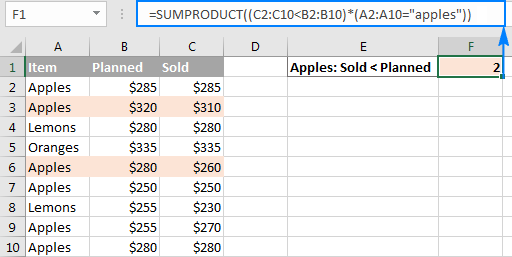
>Y ahora, tomemos un minuto y comprendamos qué hacen realmente las fórmulas anteriores. Creo que es una inversión de tiempo que vale la pena porque muchas otras fórmulas de SUMPRODUCT funcionan con la misma lógica.
Cómo funciona la fórmula SUMPRODUCT con una condición
Para empezar, analicemos una fórmula más simple que compara números en 2 columnas fila por fila y nos dice cuántas veces la columna C es menor que la columna B:
=SUMPRODUCT(–(C2:C10<B2:B10))
Si selecciona la parte (C2:C10
>Lo que tenemos aquí es una matriz de valores booleanos VERDADERO y FALSO, donde VERDADERO significa que se cumple la condición especificada (es decir, un valor en la columna C es menor que un valor en la columna B en la misma fila) y FALSO significa que la condición no se cumple. reunió.
El doble negativo (–), que técnicamente se llama operador unario dobleconvierte VERDADERO y FALSO en unos y ceros: {0;1;0;0;1;0;1;0;0}.
Otra forma de convertir los valores lógicos en valores numéricos es multiplicar la matriz por 1:
=SUMPRODUCT((C2:C10<B2:B10)*1)
De cualquier manera, dado que solo hay una matriz en la fórmula SUMAPRODUCTO, simplemente suma unos en la matriz resultante y obtenemos el recuento deseado. Fácil, ¿no?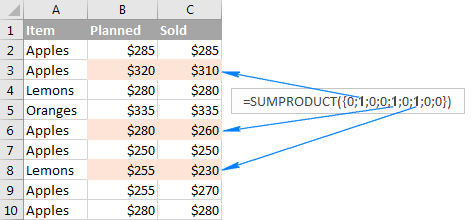
>Cómo funciona la fórmula SUMPRODUCT con múltiples condiciones
Cuando una fórmula SUMPRODUCT de Excel contiene dos o más matrices, multiplica los elementos de todas las matrices y luego suma los resultados.
Como recordará, utilizamos las siguientes fórmulas para determinar cuántas veces el número de ventas reales (columna C) fue menor que las ventas planificadas (columna B) para manzanas (columna A):
=SUMPRODUCT(–(C2:C10<B2:B10), –(A2:A10=»apples»))
o
=SUMPRODUCT((C2:C10<B2:B10)*(A2:A10=»apples»))
La única diferencia técnica entre las fórmulas es el método de convertir VERDADERO y FALSO en 1 y 0, mediante el uso de la operación doble unaria o de multiplicación. Como resultado, obtenemos dos conjuntos de unos y ceros:
>La operación de multiplicación realizada por SUMPRODUCT los une en una sola matriz. Y como multiplicar por cero siempre da cero, 1 aparece sólo cuando se cumplen ambas condiciones y, en consecuencia, sólo se cuentan esas filas: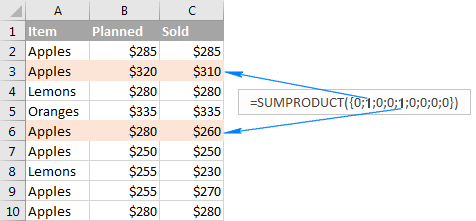
>
Condicionalmente contar/suma/promedio de celdas con múltiples criterios
En Excel 2003 y versiones anteriores que no tenían las llamadas funciones SI, uno de los usos más comunes de la función SUMAPRODUCTO era sumar o contar celdas condicionalmente con múltiples criterios. A partir de Excel 2007, Microsoft introdujo una serie de funciones especialmente diseñadas para este tipo de tareas: SUMIFS, COUNTIFS y AVERAGEIFS.
Pero incluso en las versiones modernas de Excel, una fórmula SUMAPRODUCTO podría ser una alternativa valiosa, por ejemplo, para sumar y contar celdas condicionalmente con la lógica OR. A continuación encontrará algunos ejemplos de fórmulas que demuestran esta capacidad en acción.
1. Fórmula SUMAPRODUCTO con lógica AND
Supongamos que tiene el siguiente conjunto de datos, donde la columna A enumera las regiones, la columna B – artículos y la columna C – cifras de ventas: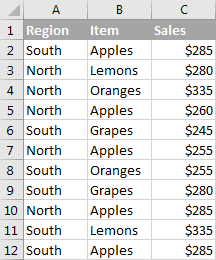
>Lo que quieres es obtener el recuento, la suma y el promedio de manzanas ventas para el Norte región.
En Excel 2007 y versiones posteriores, la tarea se puede realizar fácilmente utilizando una fórmula SUMIFS, CONTAR.SI y PROMEDIO.SI. Si no busca formas fáciles, o si todavía usa Excel 2003 o anterior, puede obtener el resultado deseado con SUMPRODUCT.
- A contar manzanas ventas para Norte:=SUMPRODUCT(–(A2:A12=»north»), –(B2:B12=»apples»))
o
=SUMPRODUCT((A2:A12=»north»)*(B2:B12=»apples»))
- A suma manzanas ventas para Norte:=SUMPRODUCT(–(A2:A12=»north»), –(B2:B12=»apples»), C2:C12)
o
=SUMPRODUCT((A2:A12=»north»)*(B2:B12=»apples»)*C2:C12)
- A promedio manzanas ventas para Norte:Para calcular el promedio, simplemente dividimos Suma por Recuento de esta manera:
=SUMPRODUCT(–(A2:A12=»north»), –(B2:B12=»apples»), C2:C12) / SUMPRODUCT( –(A2:A12=»north»), –(B2:B12=»apples»))
Para agregar más flexibilidad a sus fórmulas SUMPRODUCT, puede especificar el valor deseado Región y Artículo en celdas separadas y luego haga referencia a esas celdas en su fórmula como se muestra en la captura de pantalla a continuación: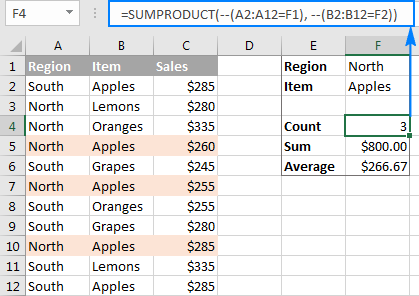
>Cómo funciona la fórmula SUMPRODUCT para suma condicional
Desde el ejemplo anterior, ya sabes cómo la fórmula SUMPRODUCTO de Excel cuenta celdas con múltiples condiciones. Si comprende eso, le resultará muy fácil comprender la lógica de la suma.
Déjame recordarte que utilizamos la siguiente fórmula para sumar manzanas ventas en el Norte región:
=SUMPRODUCT(–(A2:A12=»north»), –(B2:B12=»apples»), C2:C12)
Un resultado intermedio de la fórmula anterior son las siguientes 3 matrices:
>
Recordando que multiplicar por 0 siempre da cero, y multiplicar por 1 da el mismo número, obtenemos la matriz final que consta de números de ventas y ceros; un número de ventas aparece sólo si las dos primeras matrices tienen 1 en la misma posición, es decir, ambas. se cumplen algunas de las condiciones especificadas; cero en caso contrario: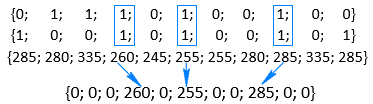
>Sumar los números en la matriz anterior produce el resultado deseado: el total de los manzanas ventas en el Norte región.
Ejemplo 2. Fórmula SUMPRODUCTO con lógica OR
Para sumar o contar celdas condicionalmente con la lógica O, use el símbolo más (+) entre las matrices.
En las fórmulas de SUMAPRODUCTO de Excel, así como en las fórmulas de matriz, el símbolo más actúa como el operador O que le indica a Excel que devuelva VERDADERO si CUALQUIERA de las condiciones en una expresión determinada se evalúa como VERDADERA.
Por ejemplo, para obtener el contar de todo manzanas y limones ventas independientemente de la región, utilice esta fórmula:
=SUMPRODUCT((B2:B12=»apples»)+(B2:B12=»lemons»))
Traducido al inglés sencillo, la fórmula dice lo siguiente: Cuente las celdas si B2:B12=»manzanas» O B2:B12=»limones».
A suma manzanas y limones ventas, agregue un argumento más que contenga el Ventas rango:
=SUMPRODUCT((B2:B12=»apples»)+(B2:B12=»lemons»), C2:C12)
La siguiente captura de pantalla muestra una fórmula similar en acción: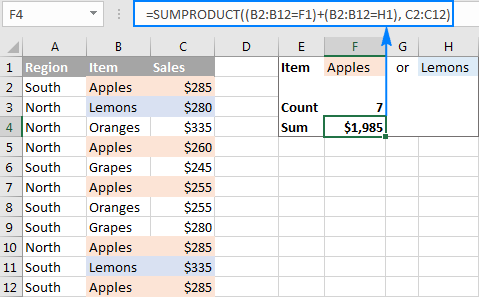
>Ejemplo 3. Fórmula SUMPRODUCT con lógica AND y OR
En muchas situaciones, es posible que necesite contar o sumar celdas condicionalmente con lógica AND y OR a la vez. Incluso en las últimas versiones de Excel, la serie de funciones IF no es capaz de hacer eso.
Una de las posibles soluciones es combinar dos o más funciones SUMIFS + SUMIFS o CONTAR.SI + CONTAR.SI.
Otra forma es utilizar la función SUMAPRODUCTO de Excel donde:
- Asterisco
- se utiliza como operador AND.
El símbolo más (+) se utiliza como operador O.
Para facilitar la comprensión, considere los siguientes ejemplos. A contar cuantas veces manzanas y limones fueron vendidos en el Norte
=Count If ((Region=»north») AND ((Item=»Apples») OR (Item=»Lemons»)))
región, haga una fórmula con la siguiente lógica:
=SUMPRODUCT((A2:A12=»north»)*((B2:B12=»apples»)+(B2:B12=»lemons»)))
Al aplicar la sintaxis SUMPRODUCT apropiada, la fórmula toma la siguiente forma: A suma manzanas y limones ventas en el Norte región, tome la fórmula anterior y agregue la Ventas
=SUMPRODUCT((A2:A12=»north»)*((B2:B12=»apples»)+(B2:B12=»lemons»))*C2:C12)
matriz con la lógica AND: Para que las fórmulas sean un poco más compactas, puede escribir las variables en celdas separadas: Región en F1 y Elementos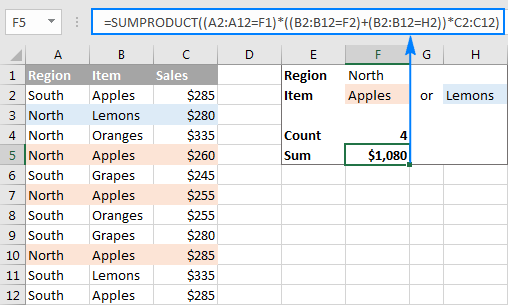
>
Fórmula SUMPRODUCT con lógica AND y OR para sumar celdas condicionalmente
Fórmula SUMPRODUCT para promedio ponderado En uno de los ejemplos anteriores, analizamos una fórmula SUMPRODUCTO parapromedio condicional
. Otro uso común de SUMPRODUCT en Excel es calcular un promedio ponderado donde a cada valor se le asigna un peso determinado.
La fórmula genérica del promedio ponderado de SUMPRODUCT es la siguiente:SUMAPRODUCTO(valores ,pesas) / SUMA(pesas
)
=SUMPRODUCT(B2:B7,C2:C7)/SUM(C2:C7)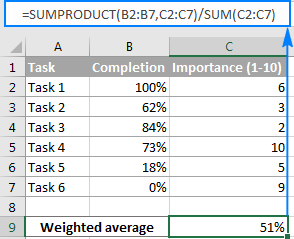
>Fórmula SUMPRODUCT para promedio ponderado
Creo que en este punto no tendrá ninguna dificultad para comprender la lógica de la fórmula. Si alguien necesita una explicación detallada, consulte el siguiente tutorial: Cálculo del promedio ponderado en Excel.
SUMPRODUCT como alternativa a las fórmulas matriciales
Incluso si está leyendo este artículo con fines informativos y es probable que los detalles se desvanezcan de su memoria, recuerde solo un punto clave: la función SUMPRODUCTO de Excel se ocupa de matrices. Y debido a que SUMPRODUCT ofrece gran parte del poder de las fórmulas matriciales, puede convertirse en un reemplazo fácil de usar para ellas. ¿Qué ventajas te aporta esto? Básicamente, podrás administrar tus fórmulas de una manera fácil sin tener que presionar Ctrl + Mayús + Intro
cada vez que ingresa una fórmula matricial nueva o edita una existente.
Como ejemplo, podemos tomar una fórmula matricial simple que cuenta todos los caracteres en un rango determinado:{=SUM(LARGO(rango
))}
y convertirlo en una fórmula regular:=SUMAPRODUCTO(LARGO(rango
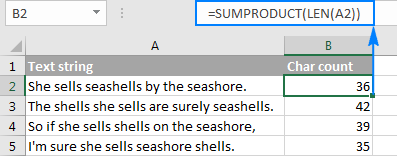
>SUMPRODUCT como alternativa a las fórmulas matriciales
Para practicar, puede tomar estas fórmulas matriciales de Excel e intentar reescribirlas usando la función SUMAPRODUCTO.
Función SUMAPRODUCTO de Excel con múltiples criterios – Preguntas frecuentes
Función SUMAPRODUCTO de Excel con múltiples criterios – Preguntas frecuentes
La función SUMAPRODUCTO en Excel es una herramienta potente que permite realizar cálculos complejos con múltiples criterios. Sin embargo, su uso puede resultar confuso para algunos usuarios. En este artículo, responderemos a las preguntas más frecuentes sobre la función SUMAPRODUCTO y brindaremos una guía para su correcta aplicación.
1. ¿Qué es la función SUMAPRODUCTO de Excel?
La función SUMAPRODUCTO de Excel es una fórmula que permite realizar multiplicaciones y sumas en un rango de celdas, aplicando criterios o condiciones para calcular el resultado final. Es especialmente útil cuando trabajamos con grandes conjuntos de datos y necesitamos obtener subtotalizaciones específicas.
2. ¿Cómo se utiliza la función SUMAPRODUCTO?
Para utilizar la función SUMAPRODUCTO, debemos proporcionar los rangos de celdas que deseamos multiplicar y sumar, y luego definir los criterios que se aplicarán a cada rango. Por ejemplo:
=SUMAPRODUCTO(rango1 * rango2 * criterio1 * criterio2)
3. ¿Cuándo debería usar la función SUMAPRODUCTO?
La función SUMAPRODUCTO es especialmente útil cuando necesitamos realizar cálculos con múltiples criterios. Por ejemplo, si deseamos obtener la suma de las ventas de un determinado producto en un período de tiempo específico, podemos utilizar la función SUMAPRODUCTO para realizar este cálculo de manera rápida y precisa.
4. ¿Cuáles son algunos ejemplos prácticos de uso de SUMAPRODUCTO con múltiples criterios?
Algunos ejemplos de uso de la función SUMAPRODUCTO con múltiples criterios incluyen:
5. ¿Dónde puedo encontrar más información sobre la función SUMAPRODUCTO de Excel?
Si deseas obtener más información y ejemplos sobre la función SUMAPRODUCTO de Excel, puedes visitar los siguientes recursos:
- Soporte de Microsoft – Función SUMAPRODUCTO
- AulaClic – Función SUMAPRODUCTO
- Excel Functions – Función SUMAPRODUCTO
Esperamos que este artículo haya aclarado tus dudas sobre la función SUMAPRODUCTO de Excel con múltiples criterios. Recuerda practicar y explorar diferentes escenarios para aprovechar al máximo esta funcionalidad.
[automatic_youtube_gallery type=»search» search=»Función SUMAPRODUCTO de Excel con múltiples criterios» limit=»1″]
Aquí tienes un resumen sobre la función SUMPRODUCT y su aplicación para trabajar con matrices y múltiples criterios en Excel:
¿Qué es la función SUMPRODUCT?
La función SUMPRODUCT en Excel permite realizar cálculos en matrículas. Se utiliza comúnmente para contar, sumar o promediar celdas basándose en múltiples condiciones. Gracias a su capacidad para manejar matrices, es una herramienta muy útil cuando se trata de cálculos complejos que abarcan varias condiciones.
Uso básico de SUMPRODUCT
Para contar cuántos elementos de una lista han generado menos ventas de las planeadas, puedes usar la siguiente fórmula:
excel


=SUMPRODUCT(--(C2:C10 < B2:B10))
Esto compara las columnas C (ventas reales) y B (ventas planeadas), devolviendo un conteo de las veces que las ventas reales son menores. Las celdas que cumplen la condición se convierten en 1 (usando el operador unario doble --), y las que no, en 0.
Uso de SUMPRODUCT con múltiples condiciones
Si deseas contar cuántas veces un artículo específico (por ejemplo, manzanas) ha funcionado peor de lo planeado, añadirás una segunda condición:
excel


=SUMPRODUCT(--(C2:C10 < B2:B10), --(A2:A10 = "apples"))
O alternativamente:
excel


=SUMPRODUCT((C2:C10 < B2:B10)  (A2:A10 = "apples"))
Explicación de cómo funciona la fórmula
- Comparaciones:
(C2:C10 < B2:B10)genera una serie de valores lógicos (VERDADERO/FALSO). - Conversión a numéricos:
--convierte esos valores lógicos en 1 (VERDADERO) y 0 (FALSO). - Multiplicación de matrices: Con múltiples condiciones, SUMPRODUCT multiplica las matrices resultantes:
- Solo sumará los casos donde ambas condiciones son verdaderas (1).
Otras funcionalidades de SUMPRODUCT
- Contar o sumar con lógica AND: Puedes combinar múltiples condiciones con el operador
(multiplicación). - Contar o sumar con lógica OR: Puedes utilizar el operador
+(suma) para indicar condiciones en las que sólo una debe ser verdadera.
Ejemplo para contar manzanas y limones:
excel


=SUMPRODUCT((B2:B12 = "apples") + (B2:B12 = "lemons"))
Promedio Ponderado con SUMPRODUCT
Para calcular un promedio ponderado, puedes usar:
excel


=SUMPRODUCT(valores, pesos) / SUMA(pesos)
Donde "valores" y "pesos" son rangos que deseas usar.
Ventajas de SUMPRODUCT sobre fórmulas matriciales
Una clave importante es que SUMPRODUCT no requiere que las fórmulas se ingresen como fórmulas matriciales (sin presionar Ctrl + Shift + Enter), lo que las hace más fáciles de usar y editar.
Resumen
SUMPRODUCT es una de las funciones más poderosas de Excel para trabajar con datos que cumplen múltiples criterios. Su capacidad para manejar operaciones con matrices lo convierte en una herramienta esencial para el análisis de datos.
4 comentarios en «Función SUMAPRODUCTO de Excel con múltiples criterios»
Deja un comentario
Lo siento, debes estar conectado para publicar un comentario.
CilgamauC: ¡Totalmente de acuerdo! Yo también me volví fan de la función SUMAPRODUCTO desde que la usé para analizar ventas en mi trabajo. Al principio me parecía un lío, pero ahora es como tener un superpoder para hacer cálculos rápidos y precisos. ¡Gracias por hacer este súper artículo!
Tentatofc: ¡Buenísimo el artículo! La función SUMAPRODUCTO me salvó la vida en una chamba que tenía que hacer con varios criterios, ¡no sabía ni por dónde empezar! Desde que aprendí a usarla, mis reportes son un caos ordenado. ¡Mil gracias por compartir estos tips!
Gayataib: ¡Me encanta este artículo! La función SUMAPRODUCTO fue clave cuando tenía que hacer un análisis de las ventas de mi tienda online. Al principio estaba perdidísima, pero una vez que le agarré el truco, mis reportes se volvieron un paseo en el parque. ¡Recomendada al 100% para quienes trabajan con Excel!
Paydayweml: ¡Qué buen artículo, de verdad! La función SUMAPRODUCTO me ayudó un montón cuando tenía que hacer un análisis de costos para un proyecto complicado. Al principio no entendía nada, pero después de darle una chance, mis cifras se volvieron mucho más claras y organizadas. ¡Es un must para cualquiera que use Excel!