¿Te has encontrado alguna vez con un mar de datos en Excel y has deseado poder ordenarlos de manera más eficaz y personalizada? La función SORTBY es tu aliada perfecta para llevar la clasificación de tus hojas de cálculo a un nuevo nivel. En este artículo, descubrirás cómo utilizar esta poderosa fórmula para organizar y presentar tus datos según tus necesidades específicas, sin complicaciones. Prepárate para transformar la manera en que gestionas y analizas la información, haciendo de tus listas un recurso mucho más intuitivo y útil. ¡Sigue leyendo y domina la clasificación personalizada en Excel!
¿Cómo ser más eficiente al ordenar y clasificar datos en Excel? La respuesta está en la función SORTBY, una herramienta poderosa que te permitirá personalizar la forma en que ordenas tus datos con fórmulas. En este artículo, descubrirás cómo utilizar esta función de Excel para alcanzar clasificaciones personalizadas y obtener resultados más precisos en tus hojas de cálculo. ¡No te lo pierdas!
Hoy veremos de cerca la sintaxis y los usos típicos de la nueva función SORTBY de matriz dinámica. Aprenderá cómo ordenar de forma personalizada en Excel con una fórmula, ordenar una lista aleatoriamente, organizar celdas por longitud de texto y más.
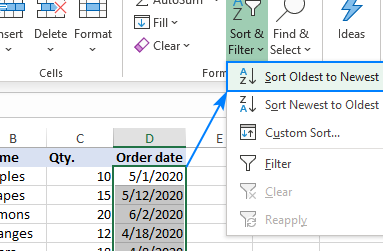
Microsoft Excel proporciona varias formas de organizar datos de texto alfabéticamente, fechas cronológicamente y números de menor a mayor o de mayor a menor. También hay una manera de ordenar según sus propias listas personalizadas. Además de la funcionalidad Ordenar convencional, Excel 365 presenta una forma completamente nueva de ordenar datos con fórmulas: ¡muy conveniente e increíblemente simple de usar!
Función ORDENAR de Excel
La función ORDENAR en Excel está diseñada para ordenar un rango o matriz en función de los valores de otro rango o matriz. La clasificación se puede realizar por una o varias columnas.
SORTBY es una de las seis nuevas funciones de matriz dinámica disponibles en Excel para Microsoft 365 y Excel 2021. Su resultado es una matriz dinámica que se extiende a las celdas vecinas y se actualiza automáticamente cuando cambian los datos de origen.
La función SORTBY tiene un número variable de argumentos: los dos primeros son obligatorios y el otro es opcional:
ORDENAR(matriz, por_matriz1, [sort_order1], [by_array2, sort_order2],…)
Formación (obligatorio): el rango de celdas o conjunto de valores que se ordenarán.
Por_matriz1 (obligatorio): el rango o matriz por el que ordenar.
ordenar_orden1 (opcional) – el orden de clasificación:
- 1 u omitido (predeterminado): ascendente
- -1 – descendente
Por_matriz2 / ordenar_orden2… (opcional): pares de matriz/orden adicionales para usar en la clasificación.
¡Nota IMPORTANTE! Actualmente, la función ORDENAR solo está disponible con suscripciones a Microsoft 365 y Excel 2021. En Excel 2019, Excel 2016 y versiones anteriores, la función ORDENAR no está disponible.
Función SORTBY: 4 cosas para recordar
Para que una fórmula SORTBY de Excel funcione correctamente, hay algunos puntos importantes a tener en cuenta:
- Por_matriz Los argumentos deben tener una fila de alto o una columna de ancho.
- El formación y todo por_matriz Los argumentos deben tener dimensiones compatibles. Por ejemplo, al ordenar por dos columnas, formación, por_array1 y por_array2 debe tener el mismo número de filas; de lo contrario un Error #VALOR ocurrira.
- Si la matriz devuelta por SORTBY es el resultado final (salida en una celda y no pasada a otra función), Excel crea un rango de derrame dinámico y lo completa con los resultados. Por lo tanto, asegúrese de tener suficientes celdas vacías abajo y/o a la derecha de la celda donde ingresa la fórmula; de lo contrario, obtendrá un #ErrorDERRAME.
- Los resultados de las fórmulas SORTBY se actualizan automáticamente cada vez que cambian los datos de origen. Sin embargo, las nuevas entradas que se agregan fuera de la matriz a la que se hace referencia en la fórmula no se incluyen en los resultados a menos que actualice la formación referencia. Para que la matriz a la que se hace referencia se expanda automáticamente, convierta el rango de origen en una tabla de Excel o cree un rango con nombre dinámico.
Fórmula básica SORTBY en Excel
Este es un escenario típico de uso de una fórmula SORTBY en Excel:
Supongamos que tiene una lista de proyectos con el Valor campo. Desea ordenar los proyectos por su valor en una hoja separada. Como otros usuarios no necesitan ver los números, preferirás no incluirlos. Valor columna en los resultados.
La tarea se puede realizar fácilmente con la función SORTBY, para la cual se proporcionan los siguientes argumentos:
- Formación es A2:A10 – ya que no desea el Valor columna que se mostrará en los resultados, la deja fuera de la matriz.
- Por_matriz1 es B2:B10 – ordenar por Valor.
- ordenar_orden1 es -1 – descendente, es decir, de mayor a menor.
Juntando los argumentos obtenemos esta fórmula:
=SORTBY(A2:B10, B2:B10, -1)
Para simplificar, usamos la fórmula en la misma hoja: ingrésela en D2 y presione el botón Ingresar llave. Los resultados se «derramarán» automáticamente a tantas celdas como sea necesario (D2:D10 en nuestro caso). Pero técnicamente, la fórmula está solo en la primera celda y al eliminarla de D2 se eliminarán todos los resultados.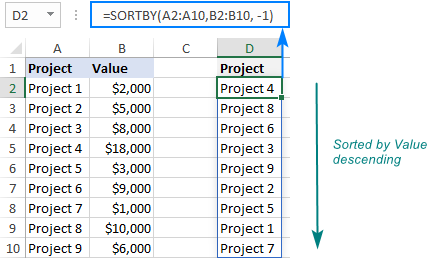
>
Cuando se usa en otra hoja, la fórmula toma la siguiente forma:
=SORTBY(Sheet1!A2:A10, Sheet1!B2:B10, -1)
Dónde Hoja1 es la hoja de trabajo que contiene los datos originales.
Uso de la función SORTBY en Excel: ejemplos de fórmulas
A continuación encontrará algunos ejemplos más del uso de SORTBY, que esperamos resulten útiles y reveladores.
Ordenar por varias columnas
La fórmula básica analizada anteriormente ordena los datos por una columna. Pero ¿qué pasa si necesitas agregar un nivel más de clasificación?
Suponiendo que nuestra tabla de muestra tiene dos campos, Estado (columna B) y Valor (columna C)queremos ordenar primero por Estado alfabéticamente y luego por Valor descendiendo.
Para ordenar por dos columnas, simplemente agregamos un par más de por_matriz / Orden de clasificación argumentos:
- Formación es A2:C10; esta vez, queremos incluir las tres columnas en los resultados.
- Por_matriz1 es B2:B10 – primero, ordenar por Estado.
- ordenar_orden1 es 1: ordene alfabéticamente de la A a la Z.
- Por_matriz2 es C2:C10; luego, ordene por Valor.
- ordenar_orden2 es -1: ordena de mayor a menor.
Como resultado, obtenemos la siguiente fórmula:
=SORTBY(A2:B10, B2:B10, 1, C2:C10, -1)
Lo que reorganiza nuestros datos exactamente como le indicamos: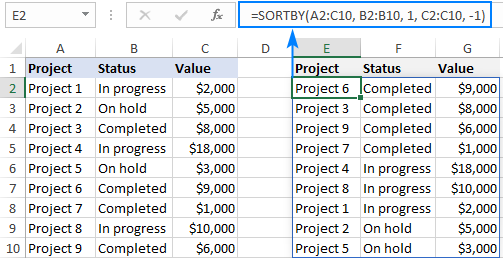
>
Ordenación personalizada en Excel con una fórmula
Para ordenar los datos en un orden personalizado, puede utilizar la función Ordenación personalizada de Excel o crear una fórmula ORDENAR COINCIDENCIA de esta manera:
ORDENAR(matriz, COINCIDIR(rango_para_ordenar, lista personalizada0))
Si observa más de cerca nuestro conjunto de datos, probablemente le resultará más conveniente ordenar los proyectos por su estado «lógicamente», es decir, por importancia, en lugar de alfabéticamente.
Para hacerlo, primero creamos una lista personalizada en el orden de clasificación deseado (En curso, Terminado, En espera) escribiendo cada valor en una celda separada en el rango E2:E4.
Y luego, utilizando la fórmula genérica anterior, proporcionamos el rango de origen para formación (A2:C10), el Estado columna para rango_para_ordenar (B2:B10), y la lista personalizada que creamos para lista personalizada (E2:E4).
=SORTBY(A2:C10, MATCH(B2:B10, E2:E4, 0))
Como resultado, tenemos los proyectos ordenados por su estado exactamente según sea necesario: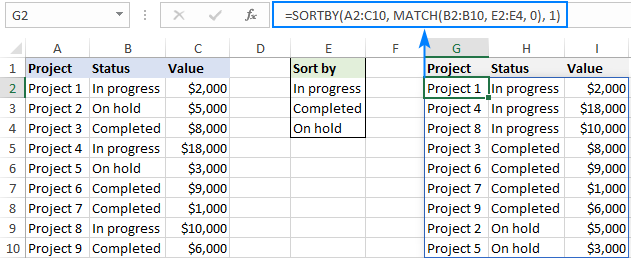
>
Para ordenar por lista personalizada en orden inverso, coloque -1 para el ordenar_orden1 argumento:
=SORTBY(A2:C10, MATCH(B2:B10, E2:E4, 0), -1)
Y tendrás los proyectos ordenados en la dirección opuesta: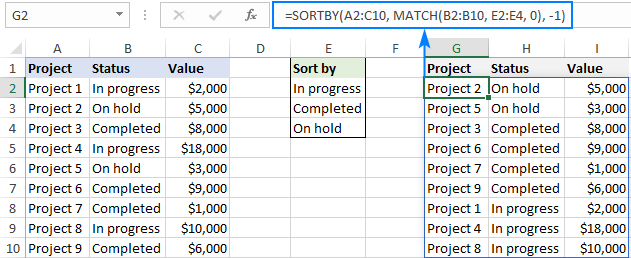
>
¿Quiere ordenar registros adicionalmente dentro de cada estado? Ningún problema. Simplemente, agregue un nivel de clasificación más a la fórmula, digamos por Valor (C2:C10), y definir el orden deseado de clasificación, ascendente en nuestro caso:
=SORTBY(A2:C10, MATCH(B2:B10, E2:E5, 0), 1, C2:C10, 1)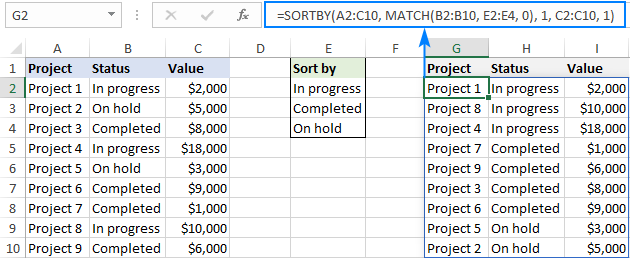
>
Una gran ventaja de la fórmula SORTBY sobre la función Ordenación personalizada de Excel es que la fórmula se actualiza automáticamente cada vez que cambian los datos originales, mientras que la función requiere limpieza y reordenación con cada cambio.
Cómo funciona esta fórmula:
Como ya se mencionó, la función SORTBY de Excel solo puede procesar matrices «ordenar por» cuyas dimensiones sean compatibles con la matriz de origen. Como nuestra matriz fuente (C2:C10) contiene 9 filas y la lista personalizada (E2:E4) solo 3 filas, no podemos suministrarla directamente al por_matriz argumento. En su lugar, usamos la función COINCIDIR para crear una matriz de 9 filas:
MATCH(B2:B10, E2:E5, 0)
Aquí utilizamos el Estado columna (B2:B10) como valores de búsqueda y nuestra lista personalizada (E2:E5) como matriz de búsqueda. El último argumento se establece en 0 para buscar coincidencias exactas. Como resultado, obtenemos una matriz de 9 números, cada uno de los cuales representa la posición relativa de un determinado Estado valor en la lista personalizada:
{1;3;2;1;3;2;2;1;2}
Esta matriz va directamente al por_matriz argumento de la función SORTBY y la obliga a colocar los datos en el orden correspondiente a los elementos de la matriz, es decir, las primeras entradas representadas por 1, luego las entradas representadas por 2, y así sucesivamente.
Ordenación aleatoria en Excel con una fórmula
En versiones anteriores de Excel, puede realizar una clasificación aleatoria con la función ALEATORIO como se explica en este tutorial: Cómo ordenar aleatoriamente una lista en Excel.
En el nuevo Excel, puede utilizar una función RANDARRAY más potente junto con SORTBY:
ORDENAR POR(formaciónRANDARRAY(FILAS(formación)))
Dónde formación son los datos de origen que desea mezclar.
Esta fórmula genérica funciona tanto para una lista que consta de una sola columna como para un rango de varias columnas.
Por ejemplo, para ordenar aleatoriamente una lista en A2:A10, use esta fórmula:
=SORTBY(A2:A10, RANDARRAY(ROWS(A2:A10)))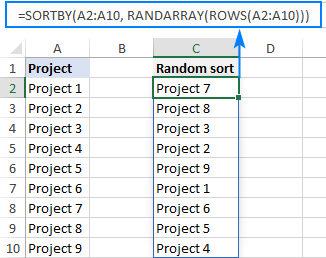
>
Para mezclar datos en A2:C10 manteniendo las filas juntas, use este:
=SORTBY(A2:C10, RANDARRAY(ROWS(A2:C10)))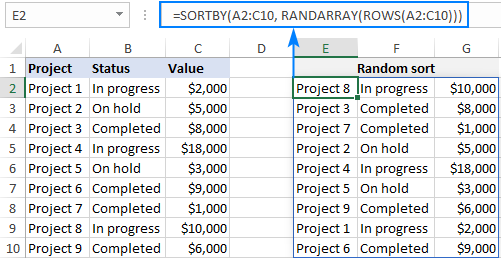
>
Cómo funciona esta fórmula:
La función RANDARRAY produce una matriz de números aleatorios que se usarán para ordenar y la pasa en el por_matriz argumento de SORTBY. Para especificar cuántos números aleatorios generar, cuente el número de filas en el rango de origen utilizando la función FILAS y «alimente» ese número al filas argumento de RANDARRAY. ¡Eso es todo!
Nota. Al igual que su predecesor, RANDARRAY es una función volátil y genera una nueva matriz de números aleatorios cada vez que se recalcula la hoja de cálculo. Como resultado, sus datos se actualizarán con cada cambio en la hoja. Para evitar el recurso automático, puede utilizar el Pegado especial > Valores característica para reemplazar fórmulas con sus valores.
Ordenar celdas por longitud de cadena
Para ordenar celdas por la longitud de las cadenas de texto que contienen, use la función LEN para contar el número de caracteres en cada celda y proporcione las longitudes calculadas al por_matriz argumento de SORTBY. El Orden de clasificación El argumento se puede establecer en 1 o -1, según el orden de clasificación preferido.
Para ordenar por cadena de texto de menor a mayor:
ORDENAR(matriz, LEN(matriz), 1)
Para ordenar por cadena de texto de mayor a menor:
ORDENAR(matriz, LEN(matriz), -1)
Y aquí hay una fórmula que demuestra este enfoque en datos reales:
=SORTBY(A2:A7, LEN(A2:A7), 1)
Donde A2:A7 son las celdas originales que desea ordenar por longitud del texto en orden ascendente: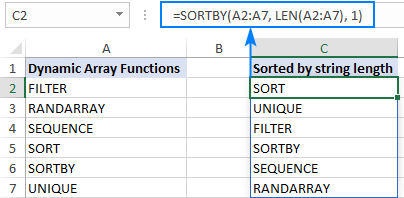
>
Así es como se utiliza la función SORTBY en Excel para realizar una clasificación personalizada y otras cosas. ¡Te agradezco por leer y espero verte en nuestro blog la próxima semana!
Función SORTBY de Excel: clasificación personalizada con fórmula
Función SORTBY de Excel: clasificación personalizada con fórmula
Excel es una herramienta popular utilizada por millones de personas en todo el mundo para realizar cálculos, análisis de datos y manipulación de información. Entre las muchas funciones que ofrece, una de las más útiles es la función SORTBY, que permite clasificar datos de una manera personalizada mediante una fórmula. En este artículo, exploraremos en detalle cómo utilizar la función SORTBY en Excel y cómo puede beneficiar tus análisis y trabajos con datos.
¿Qué es la función SORTBY de Excel?
La función SORTBY es una de las funciones más recientes agregadas a Excel y está disponible para usuarios de Office 365 y Excel 2019 o posterior. Esta función te permite ordenar una tabla de acuerdo con una lista de criterios personalizados utilizando fórmulas en lugar de simplemente ordenar por una columna específica. Esto te brinda un mayor control y flexibilidad sobre cómo deseas clasificar tus datos.
Utilizando la función SORTBY
Para utilizar la función SORTBY, debes tener una tabla con los datos que deseas ordenar y una columna adicional que contenga tus criterios de clasificación personalizados. A continuación, sigue estos pasos:
Asegúrate de ajustar los rangos de datos y los rangos de criterios según tu propia tabla. Puedes incluir múltiples columnas como criterios de clasificación en la fórmula de la función SORTBY.
Beneficios de la función SORTBY
La función SORTBY ofrece varios beneficios en comparación con las opciones de clasificación tradicionales en Excel:
- Mayor personalización: Con la función SORTBY, puedes definir criterios de clasificación personalizados utilizando fórmulas, lo que te permite ordenar los datos de acuerdo con tus necesidades específicas.
- Flexibilidad: A diferencia de la clasificación por columna, la función SORTBY te permite clasificar por múltiples columnas a la vez, lo que brinda una mayor flexibilidad y precisión.
- Actualización dinámica: Si los datos de tu tabla cambian, la función SORTBY se actualizará automáticamente para reflejar los cambios sin necesidad de volver a ordenar manualmente.
Conclusión
La función SORTBY de Excel es una herramienta poderosa que te permite ordenar datos de manera personalizada utilizando fórmulas en lugar de simplemente ordenar por una columna específica. Esta función brinda mayor control y flexibilidad, lo que resulta especialmente útil al trabajar con datos complejos y requieres criterios de clasificación personalizados. Así que no dudes en aprovechar la función SORTBY para agilizar tus análisis y mejorar tu eficiencia en Excel.
Si deseas obtener más información sobre la función SORTBY y otras funciones de Excel, puedes consultar los recursos a continuación:
- Función SORTBY en la documentación oficial de Microsoft
- Tutorial sobre cómo clasificar datos en Excel
[automatic_youtube_gallery type=»search» search=»Función SORTBY de Excel: clasificación personalizada con fórmula» limit=»1″]
La función SORTBY de Excel es una herramienta poderosa para ordenar conjuntos de datos según criterios personalizados, especialmente útil en análisis de datos y presentaciones. A continuación, te presento una guía resumida sobre cómo utilizar esta función, basada en la información que brindaste.
¿Qué es la función SORTBY?
SORTBY permite ordenar un rango de datos basado en una o más columnas de manera dinámica y automática, lo que significa que se actualizará siempre que cambien los datos de origen. Totalmente disponible para usuarios de Excel en Office 365 y Excel 2021.
Sintaxis de la función SORTBY
excel


SORTBY(matriz, pormatriz1, [ordenarorden1], [pormatriz2, ordenarorden2], …)
- matriz: El conjunto de datos que deseas ordenar.
- pormatriz1: La columna o rango que servirá como primer criterio de ordenación.
- ordenarorden1: (opcional) Establece si la ordenación es ascendente (1) o descendente (-1). Por defecto es ascendente.
- pormatriz2 / ordenarorden2: (opcional) Puedes agregar más criterios de ordenación siguiendo el mismo formato.
Ejemplos de uso de la función SORTBY
- Ordenar por una sola columna:
Supongamos que tienes una lista de nombres en la columna A y sus puntajes en la columna B. Si deseas ordenar los nombres por puntaje de mayor a menor, usarías:
excel


   =SORTBY(A2:B10, B2:B10, -1)
- Ordenar por múltiples columnas:
Para ordenar primero por estado alfabéticamente y luego por puntaje de mayor a menor:
excel


   =SORTBY(A2:C10, B2:B10, 1, C2:C10, -1)
- Ordenación personalizada:
Si quieres definir un orden específico (por ejemplo, «En curso», «Terminado», «En espera»), primero creas una lista de dichos estados (E2:E4) y la usas:
excel


   =SORTBY(A2:C10, MATCH(B2:B10, E2:E4, 0))
- Ordenar aleatoriamente:
Para mezclar datos de un rango, manteniendo las filas together:
excel


   =SORTBY(A2:C10, RANDARRAY(ROWS(A2:C10)))
- Ordenar por longitud de texto:
Si deseas clasificar una lista basada en la longitud de los textos:
excel


   =SORTBY(A2:A7, LEN(A2:A7), 1)  ; Para ordenar de menor a mayor
Consideraciones Importantes
- Compatibilidad: La función SORTBY está solo disponible en versiones modernas de Excel (Office 365 y Excel 2021).
- Rango de datos: Asegúrate de que los rangos en los argumentos tengan dimensiones compatibles; de lo contrario, Excel generará un error.
- Derrame de datos: Cuando utilizas SORTBY, si la función produce varios resultados, estos «derramarán» en celdas adyacentes. Asegúrate de que haya suficiente espacio para evitar errores de derrame.
La función SORTBY puede facilitar significativamente la organización y análisis de datos en Excel, proporcionando una forma eficiente y dinámica de clasificación.
Manuel adan: ¡Totalmente de acuerdo! La verdad es que la función SORTBY me ha salvado en más de una ocasión. La usé para organizar mis listas de contactos y fue un cambio brutal. Ahora encuentro a la gente mucho más rápido, ¡gracias por el artículo, está de lujo!
Optamosprimetf: ¡Genial artículo! Me encantó cómo explicaron la función SORTBY, la usé en mi última hoja de cálculo para organizar mis gastos mensuales y fue mucho más fácil de lo que pensaba. Definitivamente me ahorró un montón de tiempo, gracias por compartir esta info.
Akhtar: ¡Qué bueno que lo mencionaron! A mí me pasó algo similar cuando usé SORTBY para organizar mis recetas, ¡fue un salvavidas! Ahora puedo encontrar lo que necesito al instante. Además, la manera en que está explicado el artículo hace que todo sea mucho más claro. ¡Gracias por este aporte!
Falsoamanecerw: ¡Hola a todos! Estoy totalmente con ustedes, SORTBY es súper útil. La usé para clasificar mis contactos en el móvil y ahora los encuentro al toque. Además, el artículo está muy bien explicado, me ayudó a entender mejor cómo sacarle provecho a la función. ¡A seguir organizando!
Espinosa: ¡Totalmente de acuerdo! La función SORTBY es una maravilla. La utilicé para ordenar mis listas de tareas y me ayudó un montón a mantenerme enfocado. ¡Gracias por compartir este gran recurso!