¿Te has encontrado alguna vez con la necesidad de calcular promedios en Excel bajo múltiples condiciones y has sentido que te enfrentas a un rompecabezas? ¡No te preocupes más! En este artículo, te presentaremos la poderosa función PROMEDIOIFS, una herramienta que te hará la vida mucho más fácil al analizar datos complejos. Con pasos sencillos y ejemplos prácticos, descubrirás cómo esta función puede optimizar tu trabajo en Excel y permitirte obtener resultados precisos y útiles en un abrir y cerrar de ojos. Prepárate para llevar tus habilidades en Excel al siguiente nivel y dominar el arte de calcular promedios con criterios específicos. ¡Comencemos esta aventura numérica!
La función PROMEDIOIFS de Excel es una herramienta poderosa que nos permite obtener el promedio de un rango de datos que cumpla con múltiples criterios. Esto nos brinda la flexibilidad de realizar cálculos más precisos y específicos en nuestras hojas de cálculo. En este artículo, exploraremos en detalle cómo utilizar la función PROMEDIOIFS y aprovechar al máximo sus capacidades para obtener resultados más precisos en nuestras tareas de análisis de datos. ¡Sigue leyendo para descubrir cómo hacerlo!
Este tutorial muestra cómo utilizar la función PROMEDIOSIFS de Excel para calcular un promedio con múltiples condiciones.
Cuando se trata de calcular la media aritmética de un grupo de números en Excel, PROMEDIO es el camino a seguir. Para promediar las celdas que cumplen una determinada condición, AVERAGEIF resulta útil. Para encontrar un promedio con múltiples criterios, AVERAGEIFS es la función a utilizar. Para saber cómo funciona, ¡sigue leyendo!
Función PROMEDIOSIFS en Excel
La función AVERAGEIFS de Excel calcula la media aritmética de todas las celdas en un rango que cumplen con los criterios especificados.
La sintaxis es la siguiente:
PROMEDIOIFS(rango_promedio, rango_criterio1, criterio1, [criteria_range2, criteria2],…)
Dónde:
- Rango promedio – el rango de celdas a promediar.
- Rango_criterios1, rango_criterios2,… – rangos que se probarán según los criterios correspondientes.
- Criterio1, criterio2,… – criterios que determinan qué celdas promediar. Los criterios se pueden proporcionar en forma de número, expresión lógica, valor de texto o referencia de celda.
Criterios_rango1 / criterios1 son obligatorios, los posteriores son opcionales. Se pueden utilizar de 1 a 127 pares de rango/criterio en una fórmula.
La función PROMEDIOIFS está disponible en Excel 2007 – Excel 365. 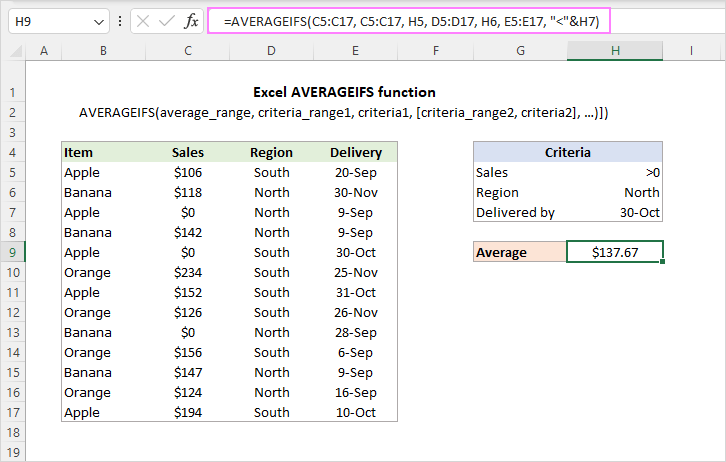
>
Nota. La función PROMEDIOSI funciona con la lógica AND, es decir, sólo se promedian aquellas celdas para las cuales todas las condiciones son VERDADERAS. Para calcular celdas para las cuales cualquier condición es VERDADERA, use la fórmula PROMEDIO SI O.
Función AVERAGEIFS: notas de uso
Para comprender claramente cómo funciona la función y evitar errores, tenga en cuenta los siguientes hechos:
- En el rango promedio argumento, celdas vacias, valores lógicos VERDADERO/FALSO, y valores de texto son ignorados. Valores cero están incluidos.
- Si criterios es una celda vacía, se trata como un valor cero.
- Si rango promedio no contiene un solo valor numérico, un #DIV/0! se produce un error.
- Si ninguna celda cumple con todos los criterios especificados, se mostrará un mensaje #DIV/0! se devuelve el error.
- Los criterios de AVERAGEIFS pueden aplicarse al mismo rango o a rangos diferentes.
- Cada Rango de criterio debe ser del mismo tamaño y forma que rango promedio, en caso contrario un #VALOR! se produce un error.
Ahora que conoce la teoría, veamos cómo utilizar la función PROMEDIOIFS en la práctica.
Fórmula de Excel SI PROMEDIO
Primero, esbocemos el enfoque genérico. Para construir una fórmula PROMEDIOIFS correctamente, siga estas pautas:
PROMEDIOIFS con criterios de texto
Para obtener un promedio de números en una columna si otra columna contiene cierto texto, use ese texto como criterio.
Como ejemplo, encontremos un promedio de las ventas de «Apple» en la región «Norte». Para ello hacemos una fórmula PROMEDIOIFS con dos criterios:
- Rango promedio es C3:C15 (células en promedio).
- Criterios_rango1 es A3:A15 (Elementos a comprobar) y criterios1 es «manzana».
- Criterios_rango2 es B3:B15 (regiones a verificar) y criterios2 es «norte».
Juntando los argumentos obtenemos la siguiente fórmula:
=AVERAGEIFS(C3:C15, A3:A15, «apple», B3:B15, «north»)
Con criterios en celdas predefinidas (F3 y F4), la fórmula toma esta forma:
=AVERAGEIFS(C3:C15, A3:A15, F3, B3:B15, F4) 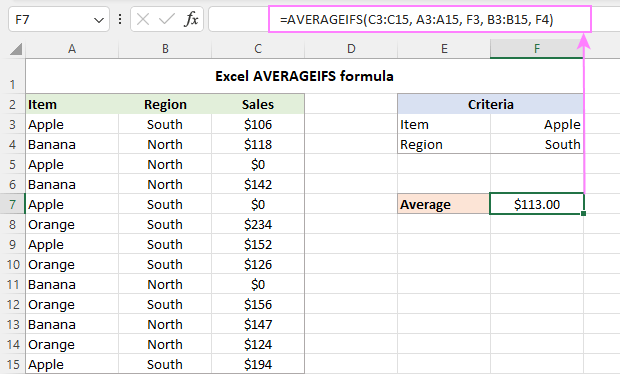
>
PROMEDIOIFS con operadores lógicos
Cuando el criterio predeterminado es «es igual a», se puede omitir el signo de igualdad y simplemente se coloca el texto de destino (entre comillas) o el número (sin las comillas) en el argumento correspondiente, como se muestra en el ejemplo anterior.
Cuando se utilizan otros operadores lógicos como «mayor que» (>), «menor que» (<), distinto de (<>) y otros con un número o fechaencierras toda la construcción entre comillas dobles.
Por ejemplo, para promediar las ventas superiores a cero entregadas antes del 1 de octubre de 2022, la fórmula es:
=AVERAGEIFS(C3:C15, B3:B15, «<10/1/2022», C3:C15, «>0»)
Cuando los criterios están en celdas separadas, se incluye un operador lógico entre comillas y se concatena con un referencia de celda usando un signo comercial (&). Por ejemplo:
=AVERAGEIFS(C3:C15, B3:B15, «<«&F3, C3:C15, «>»&F4) 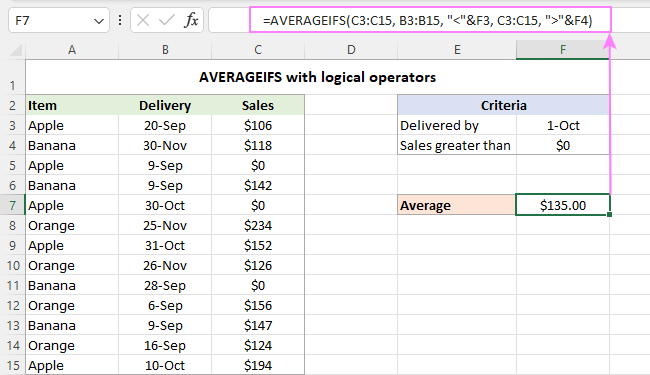
>
PROMEDIOIFS con caracteres comodín
Para promediar celdas basadas en coincidencia de texto parcialutilice caracteres comodín en los criterios: un signo de interrogación (?) para que coincida con cualquier carácter o un asterisco
para que coincida con cualquier número de caracteres.
=AVERAGEIFS(C3:C15, A3:A15, F3, B3:B15, «south*»)
En la siguiente tabla, supongamos que desea promediar las ventas «naranjas» en todas las regiones «sur», incluidas el «suroeste» y el «sureste». Para ello incluimos un asterisco en el segundo criterio:
=AVERAGEIFS(C3:C15, A3:A15, F3, B3:B15, F4&»*») 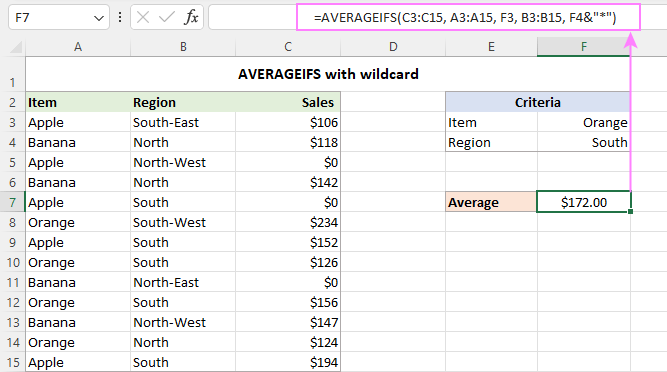
>
Fórmula comodín AVERAGEIFS basada en una coincidencia de texto parcial
Promedio si entre dos valores
Para obtener el promedio de los valores que se encuentran entre dos valores específicos, utilice una de las siguientes fórmulas genéricas:
Promedio si está entre dos valores, inclusive:PROMEDIOIFS(rango_promedio, rango_criterios,»>=valor1«, rango_criterios,»<=valor2
«)
Promedio si está entre dos valores, excluyendo:PROMEDIOIFS(rango_promedio, rango_criterios,»>valor1«, rango_criterios,»<valor2
«) En la primera fórmula, se utiliza la Mayor qué o igual a (>=) y Menos que o igual a
(<=) operadores lógicos, por lo que los valores límite se incluyen en el promedio. En la segunda fórmula, el mas grande que (>) y menos que
(<) los criterios lógicos excluyen los valores límite del promedio. Estas fórmulas funcionan bien o en ambos escenarios: cuando las celdas a promediar y las celdas a verificar están en el misma columna o en dosdiferentes columnas
.
=AVERAGEIFS(C3:C15, C3:C15, «>=100», C3:C15, «<=130»)
Por ejemplo, para calcular el promedio de ventas entre 100 y 130 inclusive, puedes utilizar esta fórmula:
=AVERAGEIFS(C3:C15, C3:C15, «>=»&E3, C3:C15, «<=»&F3)
Con los valores límite en las celdas E3 y F3, la fórmula toma esta forma: 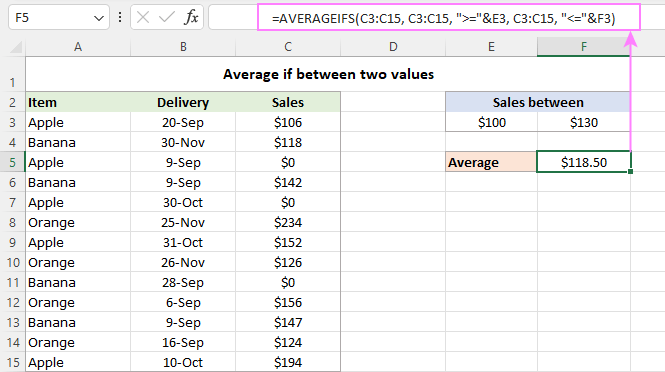
>
Promedio si está entre dos valores. Para promediar las celdas de una columna determinada si los valores de otra columna se encuentran entre dos valores, proporcione un rango diferente para el rango promedio y Rango de criterio
argumentos.
=AVERAGEIFS(C3:C15, B3:B15, «>=9/1/2022», B3:B15, «<=10/30/2022»)
Por ejemplo, para promediar las ventas en la columna C si la fecha en la columna B está entre el 1 de septiembre y el 30 de octubre, la fórmula es:
=AVERAGEIFS(C3:C15, B3:B15, «>=»&E3, B3:B15, «<=»&F3) 
>
Promedio de celdas en una columna determinada si los valores de otra columna se encuentran entre dos valores.
Así es como se usa la función PROMEDIOSIFS en Excel para encontrar una media aritmética con múltiples criterios. ¡Te agradezco por leer y espero verte en nuestro blog la próxima semana!
Libro de práctica para descargar. Función PROMEDIOSIFS de Excel: ejemplos
(archivo .xlsx)
Usted también podría estar interesado en
Función PROMEDIOIFS de Excel con múltiples criterios – Preguntas frecuentes
Función PROMEDIOIFS de Excel con múltiples criterios – Preguntas frecuentes
¿Qué es la función PROMEDIOIFS en Excel?
La función PROMEDIOIFS es una función avanzada en Excel que permite calcular el promedio de los valores que cumplen con varios criterios. Es especialmente útil para analizar datos y obtener promedios específicos según múltiples condiciones.
¿Cuál es la sintaxis de la función PROMEDIOIFS?
La sintaxis de la función PROMEDIOIFS es la siguiente:
PROMEDIOIFS(rango_promedio, criterio1, rango_criterio1, criterio2, rango_criterio2, …)
Donde:
- rango_promedio: es el rango de celdas del cual se desea obtener el promedio.
- criterio1: es la condición que debe cumplir el rango_criterio1 para ser incluido en el promedio.
- rango_criterio1: es el rango de celdas que contiene los valores a evaluar según el criterio1.
- criterio2: es la condición que debe cumplir el rango_criterio2 para ser incluido en el promedio.
- rango_criterio2: es el rango de celdas que contiene los valores a evaluar según el criterio2.
- …
¿Cuál es un ejemplo de uso de la función PROMEDIOIFS?
Supongamos que tenemos una hoja de cálculo con información sobre ventas mensuales de diferentes productos en diferentes regiones. Queremos calcular el promedio de las ventas en una región específica durante un mes determinado. Podemos utilizar la función PROMEDIOIFS para lograr esto.
=PROMEDIOIFS(Ventas, Región, «Norte», Mes, «Enero»)
En este ejemplo, «Ventas» sería el rango de celdas que contiene los valores de las ventas, «Región» sería el criterio de búsqueda para la región «Norte» y «Mes» sería el criterio de búsqueda para el mes de «Enero». La función PROMEDIOIFS devolvería el promedio de las ventas en la región Norte durante el mes de Enero.
¿Puedo utilizar más de dos criterios en la función PROMEDIOIFS?
Sí, es posible utilizar más de dos criterios en la función PROMEDIOIFS. Solo necesitas seguir agregando pares de criterios y rangos de celdas correspondientes.
¿Dónde puedo obtener más información sobre la función PROMEDIOIFS?
Si deseas obtener más información sobre la función PROMEDIOIFS y otras funciones de Excel, puedes consultar la documentación oficial de Microsoft Office o explorar los recursos disponibles en Exceljet.
[automatic_youtube_gallery type=»search» search=»Función PROMEDIOIFS de Excel con múltiples criterios» limit=»1″]
Función PROMEDIOIFS de Excel con múltiples criterios
¿Te has encontrado alguna vez con la necesidad de calcular promedios en Excel bajo múltiples condiciones y has sentido que te enfrentas a un rompecabezas? ¡No te preocupes más! En este artículo, te presentaremos la poderosa función PROMEDIOIFS, una herramienta que te hará la vida mucho más fácil al analizar datos complejos.
¿Qué es la función PROMEDIOIFS?
La función PROMEDIOIFS de Excel es una herramienta poderosa que nos permite obtener el promedio de un rango de datos que cumple con múltiples criterios. Esto nos brinda la flexibilidad de realizar cálculos más precisos y específicos en nuestras hojas de cálculo.
¿Cómo utilizar la función PROMEDIOIFS?
La sintaxis de la función PROMEDIOIFS es la siguiente:
PROMEDIOIFS(rango_promedio, rango_criterio1, criterio1, [rango_criterio2, criterio2], …)
Donde:
- rango_promedio: Es el rango de celdas que se van a promediar.
- rango_criterio1: El rango que se evaluará con el primer criterio.
- criterio1: El criterio que debe cumplir el rango_criterio1.
- [[rango_criterio2, criterio2:]Opcional, se pueden añadir hasta 127 pares de rango/criterio en una fórmula.
Ejemplo práctico de la función PROMEDIOIFS
Imaginemos que tenemos un conjunto de ventas y queremos calcular el promedio de las ventas de «manzanas» en la región «Norte». La fórmula sería:
=PROMEDIOIFS(C3:C15, A3:A15, "manzana", B3:B15, "Norte")
Si, en cambio, los criterios están en celdas específicas, podríamos usar:
=PROMEDIOIFS(C3:C15, A3:A15, F3, B3:B15, F4)
Consideraciones importantes
Al utilizar la función PROMEDIOIFS, ten en cuenta lo siguiente:
- Las celdas vacías y las que contienen texto se ignoran en el cálculo del promedio.
- Si no hay celdas que cumplan con todos los criterios, se producirá un error #DIV/0!.
- Todos los rangos de criterios deben tener el mismo tamaño que el rango promedio.
FUNCIONES AVANZADAS CON PROMEDIOIFS
PROMEDIOIFS con criterios lógicos
Puedes utilizar operadores lógicos como «mayor que» (>), «menor que» (<) en tus criterios. Por ejemplo:
=PROMEDIOIFS(C3:C15, B3:B15, "<10/01/2022", C3:C15, ">0")
PROMEDIOIFS con caracteres comodín
Para promediar celdas basadas en coincidencias de texto parcial, utiliza caracteres comodín como «?» y «*». Por ejemplo:
=PROMEDIOIFS(C3:C15, A3:A15, F3, B3:B15, "Sur*")
Preguntas frecuentes (FAQs)
¿Qué es la función PROMEDIOIFS en Excel?
La función PROMEDIOIFS es una función avanzada en Excel que permite calcular el promedio de los valores que cumplen con varios criterios. Es especialmente útil en situaciones donde necesitas analizar una cantidad grande de datos y quieres obtener insights específicos según distintos parámetros.
¿En qué versiones de Excel está disponible la función PROMEDIOIFS?
La función PROMEDIOIFS está disponible desde Excel 2007 hasta Excel 365, lo que la hace accesible para la gran mayoría de los usuarios modernos de Excel.
¿Qué debo hacer si recibo un error #DIV/0! al usar PROMEDIOIFS?
Este error indica que no hay celdas que cumplan con los criterios especificados o que todas las celdas son vacías. Asegúrate de revisar los rangos y operaciones que estás utilizando.
Conclusión
La función PROMEDIOIFS de Excel es una herramienta esencial para cualquier persona que trabaje con datos en hojas de cálculo. A través de ejemplos y una explicación clara, ahora sabes cómo utilizar esta función para hacer promedios bajo múltiples criterios, optimizando así tu trabajo en Excel.
Para aprender más sobre Excel, considera leer artículos en sitios confiables como Microsoft Support o ExcelJet.
Laurentiu marius: ¡Eso es! Estoy contigo, lanchazo y boeletsah. La función PROMEDIOIFS es la mejor, me ha salvado en múltiples ocasiones también. Recuerdo que en un proyecto en la universidad, necesitaba calcular promedios de varias asignaturas con distintos criterios y me resultó súper fácil gracias a esta función. ¡Es una herramienta imprescindible!
Boeletsah: ¡Totalmente de acuerdo, lanchazo! La función PROMEDIOIFS es una joya. A mí me pasó algo similar, en una presentación me tocó analizar datos de diferentes departamentos y con esta función la tarea fue pan comido. ¡Un lifesaver en toda regla!
Espleitastz: ¡Totalmente! Estoy con ustedes, la función PROMEDIOIFS es increíble. También recuerdo una vez que tenía que hacer un análisis de ventas para un cliente y esta función me ayudó a filtrar los datos con criterios específicos sin complicarme la vida. ¡Es un verdadero salvavidas!
¡Genial el artículo! La función PROMEDIOIFS me ha salvado un montón de veces. Recuerdo que una vez tuve que hacer un informe para el trabajo y usarla con diferentes criterios me facilitó la vida. ¡Gracias por compartir! – lanchazo