¿Te has encontrado alguna vez lidiando con fechas en Excel y deseando simplificar tu trabajo? Si es así, la función MES es tu mejor aliada. En este artículo, vamos a desentrañar los secretos de esta potente herramienta que te permitirá extraer el nombre del mes a partir de una fecha, calcular el último día del mes y mucho más. Ya sea que estés gestionando una hoja de cálculo personal o trabajando en un proyecto profesional, dominar la función MES puede transformar la manera en que manipulas datos temporales. ¡Sigue leyendo y descubre cómo convertirte en un experto en manejar fechas en Excel!
¿Alguna vez te has encontrado con una hoja de cálculo llena de fechas en Excel y has deseado poder obtener automáticamente el nombre del mes correspondiente o conocer el último día de cada mes? ¡No te preocupes! La función MES de Excel es la solución perfecta para tus necesidades. En este artículo, descubriremos cómo utilizar esta función para obtener el nombre del mes a partir de una fecha y de paso aprenderemos a determinar el último día del mes. ¡Sigue leyendo para convertirte en un experto en el manejo de fechas en Excel!
El tutorial explica los aspectos prácticos de las funciones MES y EOMONTH de Excel. Encontrará una variedad de ejemplos de fórmulas que demuestran cómo extraer el mes a partir de la fecha en Excel, obtener el primer y último día del mes, convertir el nombre del mes en número y más.
En el artículo anterior, exploramos una variedad de fórmulas para calcular los días de la semana. Hoy vamos a operar en una unidad de tiempo más grande y aprenderemos las funciones que proporciona Microsoft Excel durante meses.
En este tutorial aprenderás:
Función MES de Excel: sintaxis y usos
Microsoft Excel proporciona una función MES especial para extraer un mes a partir de la fecha, que devuelve el número del mes que va del 1 (enero) al 12 (diciembre).
La función MES se puede utilizar en todas las versiones de Excel 2016 – 2000 y su sintaxis es de lo más simple posible:
MES(número_de_serie)
Dónde serial_number es cualquier fecha válida del mes que está intentando encontrar.
Para el correcto funcionamiento de las fórmulas de MES de Excel, se debe ingresar una fecha utilizando la función FECHA (año, mes, día). Por ejemplo, la fórmula =MONTH(DATE(2015,3,1)) devuelve 3 ya que la FECHA representa el 1 de marzo de 2015.
Fórmulas como =MONTH(«1-Mar-2015») También funciona bien, aunque pueden surgir problemas en escenarios más complejos si las fechas se ingresan como texto.
En la práctica, en lugar de especificar una fecha dentro de la función MES, es más conveniente hacer referencia a una celda con una fecha o proporcionar una fecha devuelta por alguna otra función. Por ejemplo:
=MONTH(A1) – devuelve el mes de una fecha en la celda A1.
=MONTH(TODAY()) – devuelve el número del mes actual.
A primera vista, la función MES de Excel puede parecer sencilla. Pero mire los ejemplos a continuación y se sorprenderá al saber cuántas cosas útiles puede hacer realmente.
Cómo obtener el número del mes a partir de la fecha en Excel
Hay varias formas de obtener el mes a partir de la fecha en Excel. Cuál elegir depende exactamente del resultado que esté tratando de lograr.
Función MES en Excel: obtenga el número del mes a partir de la fecha
Esta es la forma más obvia y sencilla de convertir fecha a mes en Excel. Por ejemplo:
- =MONTH(A2) – devuelve el mes de una fecha en la celda A2.
- =MONTH(DATE(2015,4,15)) – devuelve 4 correspondientes a abril.
- =MONTH(«15-Apr-2015») – obviamente, también devuelve el número 4.
Función TEXTO en Excel: extrae el mes como una cadena de texto
Una forma alternativa de obtener un número de mes a partir de una fecha de Excel es utilizando la función TEXTO:
- =TEXT(A2, «m») – devuelve un número de mes sin un cero a la izquierda, como 1 – 12.
- =TEXT(A2,»mm») – devuelve un número de mes con un cero a la izquierda, como 01 – 12.
Tenga mucho cuidado al utilizar fórmulas de TEXTO, porque siempre devuelven números de mes como cadenas de texto. Por lo tanto, si planea realizar más cálculos o utilizar los números devueltos en otras fórmulas, será mejor que se quede con la función MES de Excel.
La siguiente captura de pantalla muestra los resultados arrojados por todas las fórmulas anteriores. Observe la alineación derecha de los números devueltos por la función MES (celdas C2 y C3) en contraposición a los valores de texto alineados a la izquierda devueltos por las funciones TEXTO (celdas C4 y C5).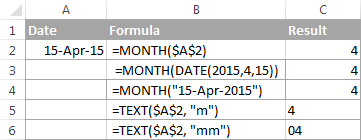
>Cómo extraer el nombre del mes de la fecha en Excel
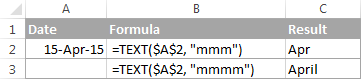
En caso de que desee obtener el nombre de un mes en lugar de un número, utilice la función TEXTO nuevamente, pero con un código de fecha diferente:
- =TEXT(A2, «mmm») – devuelve un nombre de mes abreviado, como enero – diciembre.
- =TEXT(A2,»mmmm») – devuelve el nombre de un mes completo, como enero – diciembre.
>Si realmente no desea convertir la fecha en mes en su hoja de cálculo de Excel, simplemente desea mostrar el nombre de un mes solo que en lugar de la fecha completa, entonces no quieres ninguna fórmula.
Seleccione una celda con fechas, presione Ctrl+1 para abrir el Formato de celdas diálogo. Sobre el Número pestaña, seleccione Costumbre y escriba «mmm» o «mmmm» en el Tipo para mostrar los nombres de los meses abreviados o completos, respectivamente. En este caso, sus entradas seguirán siendo fechas de Excel completamente funcionales que podrá utilizar en cálculos y otras fórmulas. Para obtener más detalles sobre cómo cambiar el formato de fecha, consulte Creación de un formato de fecha personalizado en Excel.
>Cómo convertir el número del mes al nombre del mes en Excel
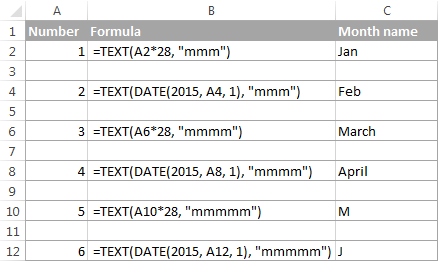
Supongamos que tiene una lista de números (del 1 al 12) en su hoja de cálculo de Excel que desea convertir en nombres de meses. Para ello, puedes utilizar cualquiera de las siguientes fórmulas:
Para devolver un nombre de mes abreviado (enero – diciembre):
=TEXT(A2*28, «mmm»)
=TEXT(DATE(2015, A2, 1), «mmm»)
Para devolver el nombre de un mes completo (enero – diciembre):
=TEXT(A2*28, «mmmm»)
=TEXT(DATE(2015, A2, 1), «mmmm»)
En todas las fórmulas anteriores, A2 es una celda con un número de mes. Y la única diferencia real entre las fórmulas son los códigos de mes:
- «mmm»: abreviatura del mes de 3 letras, como enero – diciembre
- «mmmm» – mes explicado completamente
- «mmmmm» – la primera letra del nombre del mes
>Cómo funcionan estas fórmulas
Cuando se usa junto con códigos de formato de mes como «mmm» y «mmmm», Excel considera el número 1 como el día 1 en enero de 1900. Multiplicando 1, 2, 3, etc. por 28, obtienes los días 28, 56, 84, etc. del año 1900, que son enero, febrero, marzo, etc. El código de formato «mmm» o «mmmm» muestra sólo el nombre del mes.
Cómo convertir el nombre del mes a número en Excel
Hay dos funciones de Excel que pueden ayudarle a convertir nombres de meses en números: FECHAVALOR y MES. La función DATEVALUE de Excel convierte una fecha almacenada como texto en un número de serie que Microsoft Excel reconoce como una fecha. Y luego, la función MES extrae un número de mes de esa fecha.
La fórmula completa es la siguiente:
=MONTH(DATEVALUE(A2 & «1»))
Donde A2 en una celda que contiene el nombre del mes que desea convertir en un número (se agrega & «1» para que la función DATEVALUE entienda que es una fecha).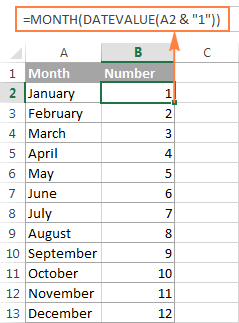
>Cómo obtener el último día del mes en Excel (función EOMONTH)
La función EOMONTH en Excel se utiliza para devolver el último día del mes según la fecha de inicio especificada. Tiene los siguientes argumentos, los cuales son obligatorios:
EOMES(fecha_inicio, meses)
- Fecha de inicio – la fecha de inicio o una referencia a una celda con la fecha de inicio.
- Meses – el número de meses antes o después de la fecha de inicio. Utilice un valor positivo para fechas futuras y un valor negativo para fechas pasadas.
Aquí hay algunos ejemplos de fórmulas EOMONTH:
=EOMONTH(A2, 1) – devuelve el último día del mes, un mes después de la fecha de la celda A2.
=EOMONTH(A2, -1) – devuelve el último día del mes, un mes antes de la fecha de la celda A2.
En lugar de una referencia de celda, puede codificar una fecha en su fórmula EOMONTH. Por ejemplo, las dos fórmulas siguientes devuelven el último día de abril.
=EOMONTH(«15-Apr-2015», 0)
=EOMONTH(DATE(2015,4,15), 0)
para devolver el último día del mes actual, utiliza la función HOY() en el primer argumento de su fórmula EOMES para que la fecha de hoy se tome como fecha de inicio. Y pones 0 en el months argumento porque no desea cambiar el mes de ninguna manera.
=EOMONTH(TODAY(), 0)
Nota. Dado que la función EOMES de Excel devuelve el número de serie que representa la fecha, debe aplicar el formato de fecha a una celda con sus fórmulas. Consulte Cómo cambiar el formato de fecha en Excel para conocer los pasos detallados.
Y aquí están los resultados devueltos por las fórmulas EOMONTH de Excel analizadas anteriormente: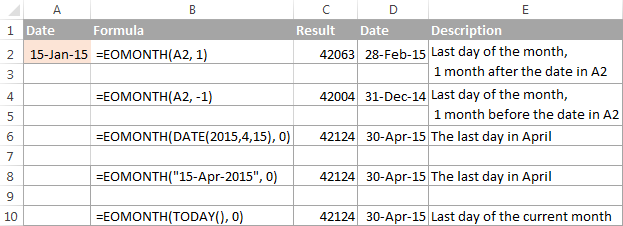
>Si desea calcular cuántos días quedan hasta el final del mes actual, simplemente reste la fecha devuelta por TODAY() de la fecha devuelta por EOMONTH y aplique el formato General a una celda:
=EOMONTH(TODAY(), 0)-TODAY()
Cómo encontrar el primer día del mes en Excel
Como ya sabes, Microsoft Excel proporciona solo una función para devolver el último día del mes (EOMES). Cuando se trata del primer día del mes, hay más de una forma de conseguirlo.
Ejemplo 1. Consigue el 1calle día del mes por el número del mes
Si tiene el número del mes, utilice una fórmula de FECHA simple como esta:
=FECHA(año, número de mes1)
Por ejemplo, =FECHA(2015, 4, 1) devolverá 1 de abril de 2015.
Si sus números están ubicados en una columna determinada, digamos en la columna A, puede agregar una referencia de celda directamente en la fórmula:
=DATE(2015, B2, 1)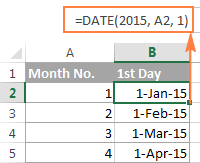
>Ejemplo 2. Consigue el 1calle día del mes a partir de una fecha
Si desea calcular el primer día del mes en función de una fecha, puede usar la función FECHA de Excel nuevamente, pero esta vez también necesitará la función MES para extraer el número del mes:
=FECHA(añoMES(celular con la fecha), 1)
Por ejemplo, la siguiente fórmula devolverá el primer día del mes según la fecha de la celda A2:
=DATE(2015,MONTH(A2),1)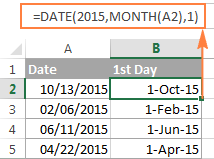
>Ejemplo 3. Encuentre el primer día del mes según la fecha actual
Cuando sus cálculos se basen en la fecha de hoy, utilice un enlace de Excel EOMES y funciones HOY:
=EOMONTH(TODAY(),0) +1 – devuelve el 1calle día del mes siguiente.
Como recordará, ya utilizamos una fórmula EOMONTH similar para obtener el último día del mes actual. Y ahora, simplemente suma 1 a esa fórmula para obtener el primer día del mes siguiente.
De manera similar, puedes obtener el primer día del mes anterior y actual:
=EOMONTH(TODAY(),-2) +1 – devuelve el 1calle día del mes anterior.
=EOMONTH(TODAY(),-1) +1 – devuelve el 1calle día del mes actual.
También puedes usar Excel. FECHA función para manejar esta tarea, aunque las fórmulas serían un poco más largas. Por ejemplo, ¿adivina qué hace la siguiente fórmula?
=DATE(YEAR(TODAY()), MONTH(TODAY()), 1)
Sí, devuelve el primer día del mes actual.
¿Y cómo lo obligas a regresar el primer día del mes siguiente o anterior? Sin lugar a dudas 🙂 Simplemente suma o resta 1 al mes actual:
Para devolver el primer día del mes siguiente:
=DATE(YEAR(TODAY()), MONTH(TODAY())+1, 1)
Para devolver el primer día del mes anterior:
=DATE(YEAR(TODAY()), MONTH(TODAY())-1, 1)
Cómo calcular el número de días en un mes.
En Microsoft Excel existen una variedad de funciones para trabajar con fechas y horas. Sin embargo, carece de una función para calcular el número de días de un mes determinado. Por tanto, tendremos que compensar esa omisión con nuestras propias fórmulas.
Ejemplo 1. Para obtener el número de días según el número de mes
Si conoce el número del mes, la siguiente fórmula DÍA/FECHA devolverá el número de días de ese mes:
=DÍA(FECHA(año, número de mes + 1, 1) -1)
En la fórmula anterior, la función FECHA devuelve el primer día del mes siguiente, del cual restas 1 para obtener el último día del mes que deseas. Y luego, la función DÍA convierte la fecha en un número de día.
Por ejemplo, la siguiente fórmula devuelve el número de días de abril (el 4th mes del año).
=DAY(DATE(2015, 4 +1, 1) -1)
Ejemplo 2. Para obtener el número de días de un mes según la fecha
Si no conoce el número de un mes pero tiene alguna fecha dentro de ese mes, puede usar las funciones AÑO y MES para extraer el número de año y mes de la fecha. Simplemente incorpórelos en la fórmula DÍA/FECHA analizada en el ejemplo anterior y le indicará cuántos días contiene un mes determinado:
=DAY(DATE(YEAR(A2), MONTH(A2) +1, 1) -1)
Donde A2 es una celda con una fecha.
Alternativamente, puedes usar una fórmula DÍA/EOMES mucho más simple. Como recuerdas, el Función EOMES de Excel devuelve el último día del mes, por lo que no necesita ningún cálculo adicional:
=DAY(EOMONTH(A1, 0))
La siguiente captura de pantalla muestra los resultados devueltos por todas las fórmulas y, como puede ver, son idénticos: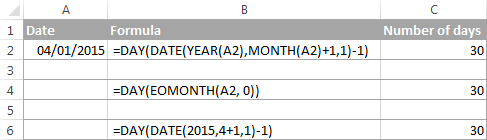
>Cómo sumar datos por mes en Excel
En una tabla grande con muchos datos, es posible que a menudo necesite obtener una suma de valores para un mes determinado. Y esto podría ser un problema si los datos no se ingresaron en orden cronológico.
La solución más sencilla es agregar una columna auxiliar con una fórmula simple de MES de Excel que convertirá las fechas en números de meses. Digamos que si sus fechas están en la columna A, use =MES(A2).
Y ahora, escriba una lista de números (del 1 al 12, o solo aquellos números de meses que sean de su interés) en una columna vacía, y sume los valores de cada mes usando una fórmula SUMAR.SI similar a esta:
=SUMIF(C2:C15, E2, B2:B15)
Donde E2 es el número del mes.
La siguiente captura de pantalla muestra el resultado de los cálculos: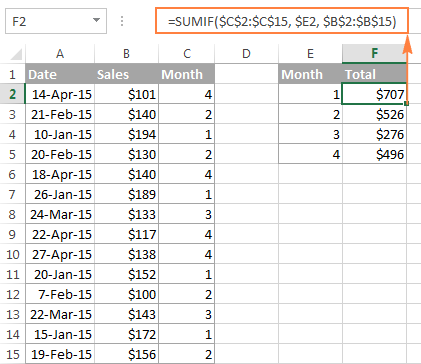
>Si prefiere no agregar una columna auxiliar a su hoja de Excel, no hay problema, puede prescindir de ella. Una función SUMPRODUCT un poco más complicada funcionará de maravilla:
=SUMPRODUCT((MONTH($A$2:$A$15)=$E2) * ($B$2:$B$15))
Donde la columna A contiene fechas, la columna B contiene los valores a sumar y E2 es el número del mes.
Nota. Tenga en cuenta que las dos soluciones anteriores suman todos los valores de un mes determinado, independientemente del año. Entonces, si su hoja de cálculo de Excel contiene datos de varios años, se resumirán todos.
Cómo formatear condicionalmente fechas según el mes
Ahora que sabe cómo utilizar las funciones MES y EOMES de Excel para realizar varios cálculos en sus hojas de cálculo, puede dar un paso más y mejorar la presentación visual. Para ello, utilizaremos las capacidades del formato condicional de fechas de Excel.
Además de los ejemplos proporcionados en el artículo mencionado anteriormente, ahora le mostraré cómo puede resaltar rápidamente todas las celdas o filas completas relacionadas con un mes determinado.
Ejemplo 1. Resaltar fechas dentro del mes actual
En la tabla del ejemplo anterior, supongamos que desea resaltar todas las filas con las fechas del mes actual.
En primer lugar, extrae los números de los meses de las fechas de la columna A utilizando la fórmula más simple =MES($A2). Y luego, compara esos números con el mes actual devuelto por =MES(HOY()). Como resultado, tiene la siguiente fórmula que devuelve VERDADERO si los números de los meses coinciden, FALSO en caso contrario:
=MONTH($A2)=MONTH(TODAY())
Cree una regla de formato condicional de Excel basada en esta fórmula y su resultado puede parecerse a la captura de pantalla siguiente (el artículo se escribió en abril, por lo que todas las fechas de abril están resaltadas).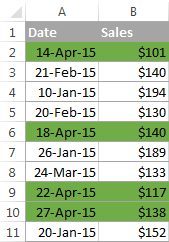
>Ejemplo 2. Resaltar fechas por mes y día
Y aquí hay otro desafío. Suponga que desea resaltar los días festivos principales en su hoja de trabajo, independientemente del año. Digamos los días de Navidad y Año Nuevo. ¿Cómo abordarías esta tarea?
Simplemente use la función DÍA de Excel para extraer el día del mes (1 – 31) y la función MES para obtener el número del mes, y luego verifique si el DÍA es igual a 25 o 31, y si el MES es igual a 12. :
=AND(OR(DAY($A2)=25, DAY($A2)=31), MONTH(A2)=12)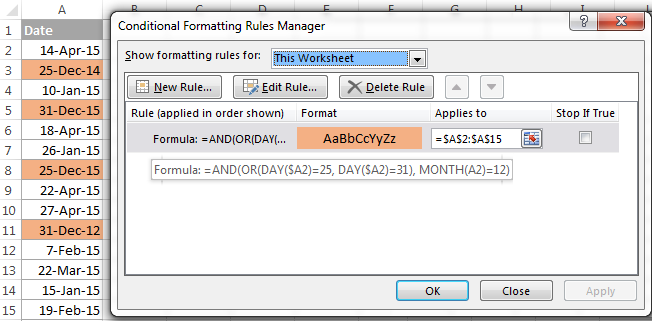
>Así funciona la función MES en Excel. Parece ser mucho más versátil de lo que parece, ¿eh?
En un par de próximas publicaciones, calcularemos semanas y años y, con suerte, aprenderá algunos trucos más útiles. Si está interesado en unidades de tiempo más pequeñas, consulte las partes anteriores de nuestra serie Fechas en Excel (encontrará los enlaces a continuación). ¡Te agradezco por leer y espero verte la próxima semana!
Usted también podría estar interesado en
Función MES de Excel: nombre del mes a partir de la fecha, último día del mes, etc.
Función MES de Excel: nombre del mes a partir de la fecha, último día del mes, etc.
La función MES de Excel es una herramienta muy útil para trabajar con fechas y obtener información específica sobre los meses. Esta función nos permite obtener el nombre del mes a partir de una fecha determinada, así como el último día del mes. En este artículo, exploraremos cómo utilizar la función MES de Excel y responderemos a algunas preguntas frecuentes relacionadas con su uso.
¿Cómo usar la función MES de Excel?
Para utilizar la función MES de Excel, simplemente debes ingresar una fecha en una celda y luego usar la fórmula «=MES(celda)» en la celda donde deseas mostrar el nombre del mes. Asegúrate de que la celda donde ingresaste la fecha esté con el formato de fecha adecuado.
Por ejemplo, si tienes la fecha «01/01/2022» en la celda A1 y deseas obtener el nombre del mes en la celda B1, debes ingresar la fórmula «=MES(A1)» en la celda B1. Al presionar Enter, verás que se mostrará «enero» en la celda B1.
¿Cómo obtener el último día del mes en Excel?
Si necesitas obtener el último día del mes en Excel, puedes combinar la función MES con otras funciones de fecha. Por ejemplo, puedes utilizar la función FECHA en conjunto con la función MES para obtener el último día de cualquier mes.
La fórmula sería la siguiente: «=FECHA(año, MES(celda)+1, 0)». Reemplaza «año» por el año correspondiente y «celda» por la celda donde tienes la fecha.
Por ejemplo, si deseas obtener el último día de abril de 2022, debes ingresar la fórmula «=FECHA(2022, MES(A1)+1, 0)» en la celda B1 (asumiendo que la fecha está en la celda A1).
Referencias externas:
Esperamos que esta información te haya sido útil y te ayude a aprovechar al máximo la función MES de Excel. ¡No dudes en explorar diferentes escenarios y utilizar estas herramientas para simplificar tus tareas con fechas!
[automatic_youtube_gallery type=»search» search=»Función MES de Excel: nombre del mes a partir de la fecha, último día del mes, etc.» limit=»1″]
La función MES de Excel es una herramienta poderosa y versátil para trabajar con fechas. A continuación, se resumen sus características y algunas fórmulas útiles relacionadas con los meses en Excel:
1. Formato de Mes
Excel permite mostrar el mes en diferentes formatos:
- «mmm»: Muestra la abreviatura del mes (e.g., Jan, Feb, Mar).
- «mmmm»: Muestra el mes completo (e.g., Enero, Febrero, Marzo).
- «mmmmm»: Muestra la primera letra del mes (e.g., E para Enero).
2. Conversión de Nombre del Mes a Número
Para convertir un nombre de mes a un número, puedes usar la fórmula:
excel


=MONTH(DATEVALUE(A2 & " 1"))
Aquí A2 debe contener el nombre del mes.
3. Último Día del Mes
La función EOMONTH devuelve el último día de un mes dado:
excel


=EOMONTH(A2, 0)  // Último día del mes en A2


=EOMONTH(A2, 1)  // Último día del mes siguiente


=EOMONTH(A2, -1) // Último día del mes anterior
4. Primer Día del Mes
Para encontrar el primer día del mes:
excel


=EOMONTH(A2, -1) + 1  // Primer día del mes en A2
Alternativamente, si tienes el número del mes y el año:
excel


=DATE(año, númerodemes, 1)
5. Calcular Días en un Mes
Para calcular el número de días en un mes específico:
excel


=DIA(FECHA(año, mes + 1, 1) - 1)
Si ya tienes una fecha en una celda (por ejemplo, en A2):
excel


=DIA(EOMONTH(A2, 0))
6. Sumar Datos por Mes
Puedes sumar valores correspondientes a un mes específico utilizando SUMIF:
excel


=SUMIF(C2:C15, E2, B2:B15)
Donde C2:C15 son los números de mes, E2 es el mes que deseas sumar, y B2:B15 son los valores asociados.
7. Formato Condicional por Mes
Para resaltar fechas de un mes específico:
- Crea una regla de formato condicional con la fórmula:
excel


=MONTH($A2) = MONTH(TODAY())
Esto resaltará las celdas en el mes actual.
8. Resaltar Días Festivos
Para resaltar las fechas de Navidad y Año Nuevo:
excel


=AND(OR(DAY($A2)=25, DAY($A2)=1), MONTH($A2)=12)
Con estas herramientas y fórmulas, puedes gestionar y analizar los meses y fechas en Excel de manera más eficiente.
Hector vicente: ¡Excelente artículo! La función MES de Excel me ha salvado en más de una ocasión, sobre todo cuando tenía que hacer informes y calcular fechas. Recuerdo que una vez me pasé horas intentando saber el último día de un mes específico para un reporte y gracias a esta función todo se hizo mucho más fácil. ¡Esos truquitos son oro puro!
KumirimaK: ¡Qué bueno ver que somos muchos los que le sacamos provecho a esa función! A mí me pasó algo parecido con un proyecto donde tenía que planificar varias actividades y no podía darme el lujo de equivocarme con las fechas. Desde que aprendí a usar MES, ahora todo es mucho más sencillo y preciso. ¡Estoy súper agradecido por este tipo de contenido!
Dro2n1a2f: ¡Totalmente de acuerdo, Hector! La función MES es super útil. A mí me pasó algo similar cuando estaba armando un calendario fiscal y me costaba un montón encontrar las fechas. Desde que la descubrí, todo fluyó mucho mejor. Definitivamente, esos detalles hacen la vida más fácil en Excel. ¡Gran post!