
¿Te has encontrado alguna vez en la situación de buscar un valor específico en una larga lista de datos en Excel y desear un atajo mágico que te facilite esta tarea? ¡No busques más! La función MATCH de Excel es tu solución perfecta. En este artículo, te desvelaremos los secretos de esta poderosa herramienta, mostrándote cómo encontrar la posición de un valor dentro de un rango, ahorrando tiempo y esfuerzo en tus análisis. Acompáñanos mientras exploramos ejemplos prácticos de fórmulas que te ayudarán a dominar esta función y a llevar tus habilidades en Excel al siguiente nivel. ¡Comencemos!
La función MATCH de Excel es una herramienta poderosa que te permite buscar una determinada información en una lista o rango de datos. ¡Y lo mejor de todo es que las posibilidades son infinitas! En este artículo, te enseñaremos qué es la función MATCH, cómo utilizarla y te daremos ejemplos prácticos de fórmulas. Así que prepárate para descubrir cómo esta función puede facilitar tu trabajo con Excel y ahorrarte tiempo. ¡Comencemos!
Este tutorial explica cómo usar la función COINCIDIR en Excel con ejemplos de fórmulas. También muestra cómo mejorar sus fórmulas de búsqueda creando una fórmula dinámica con BUSCARV y COINCIDIR.
En Microsoft Excel, hay muchas funciones de búsqueda/referencia diferentes que pueden ayudarle a encontrar un valor determinado en un rango de celdas, y COINCIDIR es una de ellas. Básicamente, identifica una posición relativa de un elemento en un rango de celdas. Sin embargo, la función MATCH puede hacer mucho más que su pura esencia.
Función MATCH de Excel: sintaxis y usos
La función COINCIDIR en Excel busca un valor específico en un rango de celdas y devuelve la posición relativa de ese valor.
La sintaxis de la función COINCIDIR es la siguiente:
COINCIDIR(valor_buscado, matriz_buscada, [match_type])
Valor de búsqueda (obligatorio): el valor que desea encontrar. Puede ser un valor numérico, de texto o lógico, así como una referencia de celda.
matriz_de_búsqueda (obligatorio): el rango de celdas en las que buscar.
Tipo de concordancia (opcional): define el tipo de coincidencia. Puede ser uno de estos valores: 1, 0, -1. El argumento match_type establecido en 0 devuelve sólo la coincidencia exacta, mientras que los otros dos tipos permiten una coincidencia aproximada.
- 1 u omitido (predeterminado): busque el valor más grande en la matriz de búsqueda que sea menor o igual que el valor de búsqueda. Requiere ordenar la matriz de búsqueda en orden ascendente, de menor a mayor o de A a Z.
- 0 – encuentra el primer valor en la matriz que es exactamente igual al valor de búsqueda. No se requiere clasificación.
- -1 – encuentra el valor más pequeño en la matriz que es mayor o igual que el valor de búsqueda. La matriz de búsqueda debe ordenarse en orden descendente, de mayor a menor o de Z a A.
Para comprender mejor la función COINCIDIR, hagamos una fórmula simple basada en estos datos: los nombres de los estudiantes en la columna A y las puntuaciones de sus exámenes en la columna B, ordenados de mayor a menor. Para saber dónde está un estudiante específico (por ejemplo, laura) se encuentra entre otros, utilice esta sencilla fórmula:
=MATCH(«Laura», A2:A8, 0)
Opcionalmente, puede colocar el valor de búsqueda en alguna celda (E1 en este ejemplo) y hacer referencia a esa celda en su fórmula de coincidencia de Excel:
=MATCH(E1, A2:A8, 0)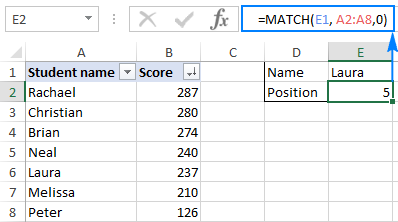
>Como puede ver en la captura de pantalla anterior, los nombres de los estudiantes se ingresan en un orden arbitrario y, por lo tanto, configuramos el tipo de concordancia argumento a 0 (coincidencia exacta), porque solo este tipo de coincidencia no requiere ordenar valores en la matriz de búsqueda. Técnicamente, la fórmula Match devuelve la posición relativa de Laura en el rango. Pero debido a que las puntuaciones están ordenadas de mayor a menor, también nos dice que Laura tiene 5th mejor puntaje entre todos los estudiantes.
Consejo. En Excel 365 y Excel 2021, puede utilizar la función XMATCH, que es una sucesora moderna y más potente de MATCH.
4 cosas que debes saber sobre la función MATCH
Como acabas de ver, usar MATCH en Excel es fácil. Sin embargo, como ocurre con casi cualquier otra función, existen algunas especificidades que debes tener en cuenta:
Cómo usar MATCH en Excel: ejemplos de fórmulas
Ahora que conoce los usos básicos de la función COINCIDIR de Excel, analicemos algunos ejemplos de fórmulas más que van más allá de lo básico.
Coincidencia parcial con comodines
Como muchas otras funciones, MATCH entiende los siguientes caracteres comodín:
- Signo de interrogación (?): reemplaza cualquier carácter individual
- Asterisco
– reemplaza cualquier secuencia de caracteres Nota. Los comodines sólo se pueden utilizar en fórmulas de coincidencia con tipo de concordancia
establecido en 0.
Una fórmula de coincidencia con comodines resulta útil en situaciones en las que no desea hacer coincidir toda la cadena de texto, sino solo algunos caracteres o una parte de la cadena. Para ilustrar este punto, considere el siguiente ejemplo.
Supongamos que tiene una lista de revendedores regionales y sus cifras de ventas durante el último mes. Quiere encontrar una posición relativa de un determinado revendedor en la lista (ordenada por montos de ventas en orden descendente) pero no puede recordar su nombre exactamente, aunque sí recuerda algunos primeros caracteres.
=MATCH(«car*», A2:A11,0)
Suponiendo que los nombres de los revendedores están en el rango A2:A11 y que está buscando el nombre que comienza con «automóvil», la fórmula es la siguiente:
=MATCH(E1&»*», A2:A11,0)
Para hacer que nuestra fórmula de coincidencia sea más versátil, puede escribir el valor de búsqueda en alguna celda (E1 en este ejemplo) y concatenar esa celda con el carácter comodín, así: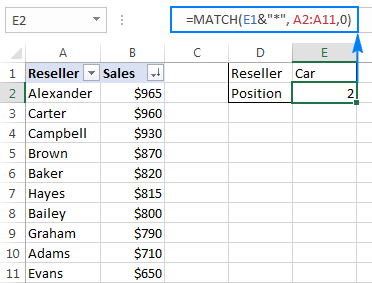
>Fórmula de coincidencia de Excel con carácter comodín
=MATCH(«ba?er», A2:A11,0)
Para reemplazar solo un carácter en el valor de búsqueda, use «?» operador comodín, así:La fórmula anterior coincidirá con el nombre «Panadero
» y vuelva a ejecutar su posición relativa, que es 5.
Fórmula MATCH que distingue entre mayúsculas y minúsculas
Como se mencionó al principio de este tutorial, la función COINCIDIR no distingue caracteres en mayúsculas y minúsculas. Para crear una fórmula de coincidencia que distinga entre mayúsculas y minúsculas, utilice COINCIDIR en combinación con la función EXACTA que compara las celdas exactamente, incluido el carácter entre mayúsculas y minúsculas.
Aquí está la fórmula genérica que distingue entre mayúsculas y minúsculas para hacer coincidir los datos:COINCIDENCIA(VERDADERO, EXACTO(matriz de búsqueda ,valor de búsqueda
), 0)
- La fórmula funciona con la siguiente lógica:
- La función EXACTA compara el valor de búsqueda con cada elemento de la matriz de búsqueda. Si las celdas comparadas son exactamente iguales, la función devuelve VERDADERO, FALSO en caso contrario. Y luego, la función COINCIDIR compara VERDADERO (que es su valor de búsqueda
) con cada valor de la matriz devuelto por EXACT y devuelve la posición de la primera coincidencia. Tenga en cuenta que es una fórmula matricial que requiere presionar Ctrl + Mayús + Intro
para completarse correctamente.
=MATCH(TRUE, EXACT(A2:A9,E1),0)
Suponiendo que su valor de búsqueda está en la celda E1 y la matriz de búsqueda es A2:A9, la fórmula es la siguiente: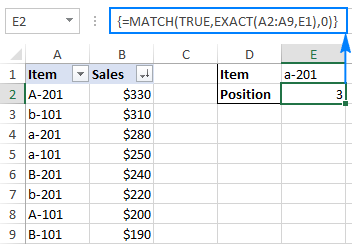
>Fórmula que distingue entre mayúsculas y minúsculas para unir datos en Excel
Compare 2 columnas para coincidencias y diferencias (ISNA MATCH)
Verificar dos listas en busca de coincidencias y diferencias es una de las tareas más comunes en Excel y se puede realizar de varias maneras. Una fórmula ISNA/MATCH es una de ellas:SI(ESNA(COINCIDIR(1er valor en Lista1 ,Lista2
0)), «No en la Lista 1», «»)Para cualquier valor de la Lista 2 que no esté presente en la Lista 1, la fórmula devuelve «No en la Lista 1
- «. Y así es como:
- La función COINCIDIR busca un valor de la Lista 1 dentro de la Lista 2. Si se encuentra un valor, devuelve su posición relativa; en caso contrario, error #N/A.
- La función ISNA en Excel solo hace una cosa: busca errores #N/A (que significa «no disponible»). Si un valor dado es un error #N/A, la función devuelve VERDADERO, FALSO en caso contrario. En nuestro caso, VERDADERO significa que un valor de la Lista 1 no se encuentra dentro de la Lista 2 (es decir, MATCH devuelve un error #N/A).Debido a que puede resultar muy confuso para sus usuarios ver VERDADERO para valores que no aparecen en la Lista 1, envuelva la función SI alrededor de ISNA para mostrar «No en la Lista 1
» en su lugar, o cualquier texto que desee.
=IF(ISNA(MATCH(B2,A:A,0)), «Not in List 1», «»)
Por ejemplo, para comparar los valores de la columna B con los valores de la columna A, la fórmula adopta la siguiente forma (donde B2 es la celda superior): Como recordará, la función COINCIDIR en Excel no distingue entre mayúsculas y minúsculas. Para que distinga el carácter entre mayúsculas y minúsculas, incruste la función EXACTA en el matriz_buscada argumento, y recuerde presionar Ctrl + Mayús + Intro para completar estofórmula matricial
=IF(ISNA(MATCH(TRUE, EXACT(A:A, B2),0)), «Not in List 1», «»)
:
>Fórmulas ISNA MATCH para comparar 2 listas de coincidencias y diferencias
Para conocer otras formas de comparar dos listas en Excel, consulte el siguiente tutorial: Cómo comparar 2 columnas en Excel.
BUSCARV y COINCIDIR en Excel
Este ejemplo supone que ya tiene algunos conocimientos básicos de la función BUSCARV de Excel. Y si lo hace, es probable que se haya topado con sus numerosas limitaciones (cuya descripción detallada se puede encontrar en Por qué la BUSCARV de Excel no funciona) y esté buscando una alternativa más sólida. Uno de los inconvenientes más molestos de BUSCARV es que deja de funcionar después de insertar o eliminar una columna dentro de una tabla de búsqueda. Esto sucede porque BUSCARV extrae un valor coincidente según el número de la columna de retorno que usted especifica (número de índice). Porque el número de índice
está «codificado» en la fórmula, Excel no puede ajustarlo cuando se agregan o eliminan nuevas columnas de la tabla. La función COINCIDIR de Excel trata con una posición relativa de un valor de búsqueda, lo que lo hace perfecto para el col_index_num
argumento de BUSCARV. En otras palabras, en lugar de especificar la columna de retorno como un número estático, usa MATCH para obtener la posición actual de esa columna.
Para facilitar la comprensión, usemos nuevamente la tabla con las calificaciones de los exámenes de los estudiantes (similar a la que usamos al comienzo de este tutorial), pero esta vez recuperaremos la calificación real y no su posición relativa.
=VLOOKUP(F1, $A$1:$C$8, 3, FALSE)
Suponiendo que el valor de búsqueda está en la celda F1, la matriz de la tabla es $A$1:$C$2 (es una buena práctica bloquearla usando referencias de celda absolutas si planea copiar la fórmula a otras celdas), la fórmula es la siguiente:Los 3 terceroargumento (col_index_num ) se establece en 3 porque el Puntuación de matemáticasel que queremos tirar es el 3 tercero
>Fórmula de búsqueda visual de Excel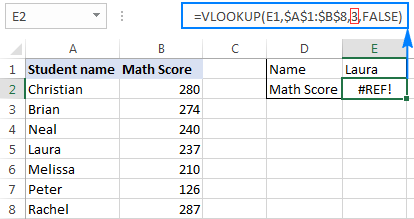
>La fórmula de Excel Vlookup deja de funcionar después de eliminar una columna. Entonces, ¿por qué el #REF! ¿error? Porque col_index_num
establecido en 3 le dice a Excel que obtenga un valor de la tercera columna, mientras que ahora solo hay 2 columnas en la matriz de la tabla.
MATCH(E2,A1:C1,0)
Para evitar que esto suceda, puede hacer que su fórmula Vlookup sea más dinámica al incluir la siguiente función Match:
- Dónde: E2 es el valor de búsqueda, que es exactamente igualal nombre de la columna de retorno, es decir, la columna de la que desea extraer un valor ( Puntuación de matemáticas
- en este ejemplo).
A1:C1 es la matriz de búsqueda que contiene los encabezados de la tabla. Y ahora, incluya esta función Match en el col_index_num
=VLOOKUP(F1,$A$1:$C$8, MATCH(E2,$A$1:$C$1, 0), FALSE)
argumento de su fórmula Vlookup, como este: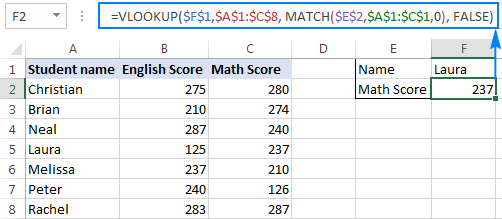
>Fórmula Vlookup y Match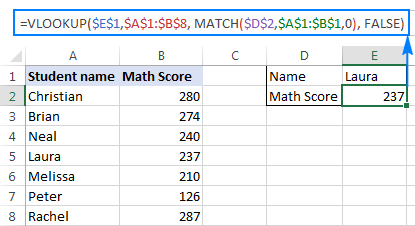
>La fórmula Vlookup and Match sigue funcionando cuando se elimina una columna
BUSCAR HORA y COINCIDIR en Excel De manera similar, puede utilizar la función COINCIDIR de Excel para mejorar sus fórmulas de BUSCARH. El principio general es esencialmente el mismo que en el caso de Vlookup: se utiliza la función Match para obtener la posición relativa de la columna de retorno y se proporciona ese número al número_índice_fila
argumento de su fórmula Hlookup.
=HLOOKUP(B5, B1:H3, MATCH(A6, A1:A3, 0), FALSE)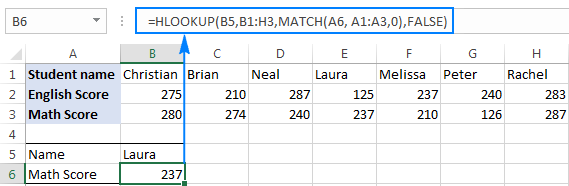
>Fórmula de búsqueda y coincidencia
Como acaba de ver, la combinación de Hlookup/Vlookup & Match es sin duda una mejora con respecto a las fórmulas Hlookup y Vlookup habituales. Sin embargo, la función MATCH no elimina todas sus limitaciones. En particular, una fórmula de Vlookup Match todavía no puede mirar a su izquierda y Hlookup Match no puede buscar en ninguna fila que no sea la superior.
Para superar las limitaciones anteriores (y algunas otras), considere usar una combinación de INDEX MATCH, que proporciona una forma realmente poderosa y versátil de realizar búsquedas en Excel, superior a Vlookup y Hlookup en muchos aspectos. La guía detallada y los ejemplos de fórmulas se pueden encontrar en ÍNDICE Y COINCIDIR en Excel, una mejor alternativa a BUSCARV.
Así es como se utilizan las fórmulas MATCH en Excel. Con suerte, los ejemplos analizados en este tutorial le resultarán útiles en su trabajo. ¡Te agradezco por leer y espero verte en nuestro blog la próxima semana!
Libro de práctica para descargar. Ejemplos de fórmulas COINCIDIR de Excel
(archivo .xlsx)
Usted también podría estar interesado en
Preguntas frecuentes sobre la función MATCH de Excel con ejemplos de fórmulas
Preguntas frecuentes sobre la función MATCH de Excel con ejemplos de fórmulas
La función MATCH en Excel es una herramienta poderosa que permite buscar un valor específico en un rango de datos y devolver su posición relativa. En este artículo, responderemos algunas preguntas frecuentes sobre esta función y proporcionaremos ejemplos de fórmulas para su mejor comprensión.
1. ¿Qué es la función MATCH en Excel?
La función MATCH en Excel es una función de búsqueda que permite encontrar la posición relativa de un valor dentro de un rango de datos. Devuelve la posición de la primera celda que coincide con el valor que estás buscando.
2. ¿Cuál es la sintaxis de la función MATCH?
La sintaxis básica de la función MATCH es la siguiente:
MATCH(valor_buscado, rango_de_búsqueda, tipo_de_coincidencia)
Donde:
- valor_buscado: El valor que deseas buscar dentro del rango de datos.
- rango_de_búsqueda: El rango de celdas donde deseas buscar el valor.
- tipo_de_coincidencia: El tipo de coincidencia que deseas utilizar: 1 para valores exactos, 0 para valores aproximados o -1 para buscar una coincidencia igual o menor.
3. ¿Cómo se utiliza la función MATCH en Excel?
Para usar la función MATCH en Excel, sigue estos pasos:
Aquí tienes un ejemplo de cómo usar la función MATCH para buscar el valor «Manzana» dentro de un rango A1:A5:
MATCH(«Manzana», A1:A5, 0)
Esto devolverá la posición relativa de «Manzana» en el rango A1:A5.
4. ¿Cuál es la diferencia entre los tipos de coincidencia en la función MATCH?
El tipo de coincidencia que elijas en la función MATCH determinará cómo se realizará la búsqueda. Si utilizas 1, buscará una coincidencia exacta. Si usas 0, buscará una coincidencia aproximada. Y si usas -1, buscará una coincidencia igual o menor.
5. ¿Cuáles son algunos ejemplos prácticos de la función MATCH?
Existen numerosos escenarios en los que puedes utilizar la función MATCH en Excel. Algunos ejemplos prácticos incluyen:
- Encontrar el mes correspondiente a una determinada venta en una tabla de datos.
- Buscar el nombre de un cliente en una lista para obtener su información.
- Comparar dos listas y encontrar las coincidencias entre ellas.
Aquí encontrarás más información sobre cómo utilizar la función MATCH en Excel:
Función COINCIDIR – Soporte de Microsoft
Ahora que conoces más sobre la función MATCH de Excel y cómo utilizarla, podrás aprovechar de manera efectiva esta herramienta para tus tareas diarias de análisis y búsqueda de datos. ¡Experimenta con diferentes ejemplos para mejorar tu dominio de esta función!
[automatic_youtube_gallery type=»search» search=»Función MATCH de Excel con ejemplos de fórmulas» limit=»1″]
La función MATCH en Excel es una herramienta útil para encontrar la posición de un valor específico dentro de un rango de celdas. Su sintaxis básica es la siguiente:
MATCH(valorbuscado, matrizbuscada, [tipodecoincidencia])
Donde:
valorbuscado: El valor que deseas encontrar.matrizbuscada: El rango de celdas donde deseas buscar el valor.tipodecoincidencia: (opcional) Puede ser 0 (coincidencia exacta), 1 (coincidencia menor o igual, y la matriz debe estar ordenada de menor a mayor), o -1 (coincidencia mayor o igual, y la matriz debe estar ordenada de mayor a menor).
Ejemplos de Uso de la Función MATCH:
- Buscar una Posición Exacta:
Supongamos que tienes una lista de estudiantes en el rango A1:A10, y deseas encontrar la posición de un estudiante llamado «Laura».
excel


   =MATCH("Laura", A1:A10, 0)
- Usar con un Valor en una Celda:
Si el nombre del estudiante se encuentra en la celda B1, puedes usar:
excel


   =MATCH(B1, A1:A10, 0)
- Usar Comodines:
Si buscas un nombre que comience con «La»:
excel


   =MATCH("La*", A1:A10, 0)
- Distinguir entre Mayúsculas y Minúsculas:
Si necesitas una coincidencia que distinga entre mayúsculas y minúsculas:
excel


   =MATCH(TRUE, EXACT(A1:A10, B1), 0)
Recuerda que esta fórmula debe ser ingresada como fórmula matricial (presionando Ctrl + Shift + Enter).
- Comprobar si un Valor Está en dos Listas:
Para verificar si un valor de Lista1 está presente en Lista2, puedes usar la función ISNA junto con MATCH:
excel


   =IF(ISNA(MATCH(A1, Lista2, 0)), "No en Lista 2", "En Lista 2")
Función VLOOKUP y MATCH:
Puedes combinar VLOOKUP con MATCH para hacer que las referencias de columnas sean dinámicas y evitar errores si se modifican las columnas. Por ejemplo:
excel


=VLOOKUP(F1, A1:C8, MATCH(E2, A1:C1, 0), FALSE)
En este ejemplo, E2 contiene el nombre de la columna cuyos valores deseas extraer, y A1:C1 son los encabezados de las columnas.
Conclusión
La función MATCH es esencial para realizar búsquedas y comparaciones en Excel. Permite no solo encontrar la posición de un valor, sino también hacer que tus fórmulas sean más flexibles y robustas. Recuerda siempre verificar las especificidades de la función para aplicar correctamente sus capacidades en tus hojas de cálculo.
Nicu: ¡Exacto! A mí también me parece brutal, sobre todo porque la usé la semana pasada para hacer un seguimiento de mis gastos y me ayudó a encontrar las transacciones en un segundo. Sin esa función, habría sido un lío total. ¡Muy buen artículo, de verdad!
Danso: ¡Totalmente de acuerdo, Jinlong! La función MATCH es increíble. Yo la usé la última vez que tenía que analizar un montón de datos para mi trabajo y me ayudó a localizar información en un abrir y cerrar de ojos. Sin duda, vale la pena dominarla. ¡Saludos!
Jinlong: ¡Me encantó el artículo! La función MATCH de Excel ha sido un salvavidas para mí en mis proyectos; una vez la usé para encontrar datos rápidamente en una hoja enorme y, sinceramente, me ahorró un montón de tiempo. ¡Gracias por los ejemplos!
Eugenio jesus: ¡Qué buen artículo, de verdad! A mí también me ha pasado que cuando estoy trabajando en hojas livianas, la función MATCH se convierte en mi mejor aliada. Recuerdo una vez que estaba buscando precios de productos en una lista kilométrica y, con solo un par de clics, encontré lo que necesitaba al instante. Es genial lo útil que puede ser, ¡gracias por compartir estos ejemplos!
Sirbu: ¡Sí, definitivamente! A mí también me ha salvado en más de una ocasión. La última vez, la utilicé para organizar un informe donde tenía que encontrar ciertos valores en un mar de datos y fue súper fácil. Es como si tuviera una varita mágica para datos. ¡Qué buen artículo!