¿Te has encontrado alguna vez frente a una celda de Excel con un texto interminable y necesitas saber cuántos caracteres contiene? ¡No te preocupes más! La función LEN de Excel es tu aliada perfecta para contar caracteres de manera rápida y sencilla. En este artículo, te guiaremos a través de todo lo que necesitas saber sobre esta poderosa función, descubriendo sus aplicaciones prácticas y trucos que te ayudarán a optimizar tu trabajo en hojas de cálculo. Prepárate para convertirte en un maestro de la gestión de datos y darle un nuevo giro a tu forma de trabajar con Excel. ¡Empezamos!
¿Alguna vez te has preguntado cuántos caracteres hay en una celda de Excel? ¡No te preocupes! La función LEN de Excel está aquí para ayudarte. En este artículo, exploraremos en detalle la funcionalidad de LEN y cómo puedes utilizarla en tus hojas de cálculo. Ya sea que necesites contar letras, números o incluso los espacios en blanco, LEN puede brindarte los resultados que necesitas en cuestión de segundos. Así que sigue leyendo y descubre cómo aprovechar al máximo esta poderosa función de Excel.
¿Estás buscando una fórmula de Excel para contar caracteres en una celda? Si es así, entonces seguramente has llegado a la página correcta. Este breve tutorial le enseñará cómo puede utilizar la función LEN para contar caracteres en Excel, con o sin espacios.
De todas las funciones de Excel, LEN es posiblemente la más sencilla y directa. El nombre de la función es fácil de recordar, no son más que los primeros 3 caracteres de la palabra «longitud». Y es lo que realmente hace la función LEN: devuelve la longitud de una cadena de texto o la longitud de una celda.
Para decirlo de otra manera, usa la función LEN en Excel para contar Todos los personajes en una celda, incluidas letras, números, caracteres especiales y todos los espacios.
En este breve tutorial, primero echaremos un vistazo rápido a la sintaxis y luego veremos más de cerca algunos ejemplos de fórmulas útiles para contar caracteres en sus hojas de cálculo de Excel.
Función LEN de Excel
La función LEN en Excel cuenta todos los caracteres de una celda y devuelve la longitud de la cadena. Tiene sólo un argumento, que obviamente es necesario:
=LARGO(texto)
Dónde texto es la cadena de texto para la que desea contar el número de caracteres. Nada podría ser más fácil, ¿verdad?
A continuación encontrará un par de fórmulas simples para tener una idea básica de lo que hace la función LEN de Excel.
=LEN(123) – devuelve 3, porque se suministran 3 números al texto argumento.
=LEN(«good») – devuelve 4, porque la palabra bien contiene 4 letras. Como cualquier otra fórmula de Excel, LEN requiere incluir comillas dobles en las cadenas de texto, que no se cuentan.
En sus fórmulas LEN de la vida real, es probable que proporcione referencias de celda en lugar de números o cadenas de texto, para contar caracteres en una celda específica o en un rango de celdas.
Por ejemplo, para obtener la longitud del texto en la celda A1, usarías esta fórmula:
=LEN(A1)
A continuación se muestran ejemplos más significativos con explicaciones detalladas y capturas de pantalla.
Cómo utilizar la función LEN en Excel: ejemplos de fórmulas
A primera vista, la función LEN parece tan sencilla que apenas requiere más explicaciones. Sin embargo, existen algunos trucos útiles que podrían ayudarle a modificar su fórmula Excel Len para sus necesidades específicas.
Cómo contar todos los caracteres de una celda (incluidos los espacios)
Como ya se mencionó, la función LEN de Excel cuenta absolutamente todos los caracteres en una celda específica, incluidos todos los espacios: espacios iniciales, finales y espacios entre palabras.
Por ejemplo, para obtener la longitud de la celda A2, utiliza esta fórmula:
=LEN(A2)
Como se muestra en la siguiente captura de pantalla, nuestra fórmula LEN contó 36 caracteres, incluidos 29 letras, 1 número y 6 espacios.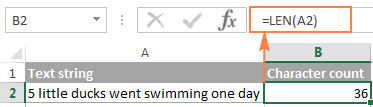
>Contar caracteres en varias celdas
Para contar caracteres en varias celdas, seleccione la celda con su fórmula Len y cópiela en otras celdas, por ejemplo arrastrando el controlador de relleno. Para obtener instrucciones detalladas, consulte Cómo copiar fórmulas en Excel.
Tan pronto como se copie la fórmula, la función LEN devolverá el recuento de caracteres para cada celda individualmente.
Y nuevamente, déjame llamar tu atención sobre el hecho de que la función LEN cuenta absolutamente todo, incluidas letras, números, espacios, comas, comillas, apóstrofes, etc.: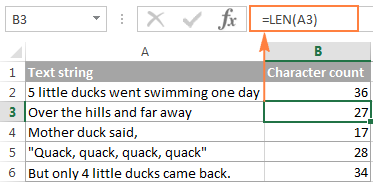
>
Nota. Al copiar una fórmula en la columna, asegúrese de utilizar una referencia de celda relativa como LEN(A1)o una referencia mixta como LEN($A1) eso corrige solo la columna, de modo que su fórmula Len se ajuste correctamente a la nueva ubicación. Para obtener más información, consulte Uso de referencias de celda absolutas y relativas en Excel.
Cuente un número total de caracteres en varias celdas
La forma más obvia de obtener el número total de caracteres en varias celdas es sumar algunas funciones LEN, por ejemplo:
=LEN(A2)+LEN(A3)+LEN(A4)
O utilice la función SUMA para totalizar los recuentos de caracteres devueltos por las fórmulas LEN:
=SUM(LEN(A2), LEN(A3), LEN(A4))
De cualquier manera, la fórmula cuenta los caracteres en cada una de las celdas especificadas y devuelve la longitud total de la cadena: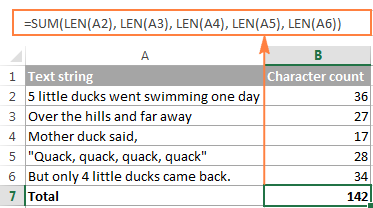
>Sin duda, este enfoque es fácil de entender y de usar, pero no es la mejor manera de contar caracteres en un rango que consta de, digamos, 100 o 1000 celdas. En este caso, será mejor que utilices las funciones SUMPRODUCT y LEN juntas como se muestra en este ejemplo.
Cómo contar caracteres excluyendo los espacios iniciales y finales
Cuando se trabaja con hojas de trabajo grandes, un problema común son los espacios iniciales o finales, es decir, espacios adicionales al principio o al final de los elementos. Difícilmente los notarías en la sábana, pero después de haberlos enfrentado un par de veces, aprendes a tener cuidado con ellos.
Si sospecha que hay algunos espacios invisibles en sus celdas, la función LEN de Excel es de gran ayuda. Como recuerdas, incluye todos los espacios en un recuento de caracteres: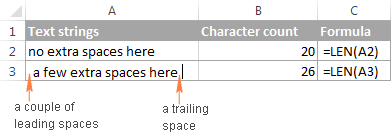
>Para obtener la longitud de la cuerda sin espacios iniciales y finalessimplemente incruste la función TRIM en su fórmula LEN de Excel:
=LEN(TRIM(A2))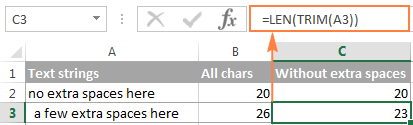
>Cómo contar la cantidad de caracteres en una celda excluyendo todos los espacios
Si su objetivo es obtener el recuento de caracteres sin espacios, ya sea al principio, al final o en el medio, necesitará una fórmula un poco más compleja:
=LEN(SUBSTITUTE(A2,» «,»»))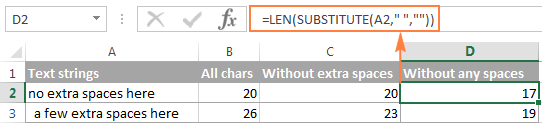
>Como probablemente sepas, la función SUSTITUIR reemplaza un carácter por otro. En la fórmula anterior, reemplaza un espacio (» «) con nada, es decir, con una cadena de texto vacía («»). Y debido a que inserta SUSTITUIR en la función LEN, la sustitución en realidad no se realiza en las celdas, simplemente le indica a su fórmula LEN que calcule la longitud de la cadena sin espacios.
Puede encontrar una explicación más detallada de la función SUSTITUIR de Excel aquí: Funciones de Excel más populares con ejemplos de fórmulas.
Cómo contar el número de caracteres antes o después de un carácter determinado
En ocasiones, es posible que necesites saber la longitud de una determinada parte de una cadena de texto, en lugar de contar el número total de caracteres de una celda.
Supongamos que tiene una lista de SKU como esta: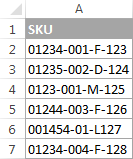
>Y todos los SKU válidos tienen exactamente 5 caracteres en el primer grupo. ¿Cómo se detectan artículos no válidos? Sí, contando el número de caracteres. antes el primer guión.
Entonces, nuestra fórmula de longitud de Excel es la siguiente:
=LEN(LEFT($A2, SEARCH(«-«, $A2)-1))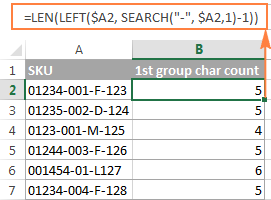
>Y ahora, analicemos la fórmula para que puedas entender su lógica.
- Utilice la función BÚSQUEDA para devolver la posición del primer guión («-«) en A2:
SEARCH(«-«, $A2) - Luego, usa la función IZQUIERDA para devolver esa cantidad de caracteres comenzando en el lado izquierdo de una cadena de texto y resta 1 del resultado porque no desea incluir el guión:
LEFT($A2, SEARCH(«-«, $A2,1)-1)) - Y finalmente, tienes la función LEN para devolver la longitud de esa cadena.
Tan pronto como llegue el recuento de caracteres, es posible que desee dar un paso más y resaltar los SKU no válidos configurando una regla de formato condicional simple con una fórmula como =$B2<>5: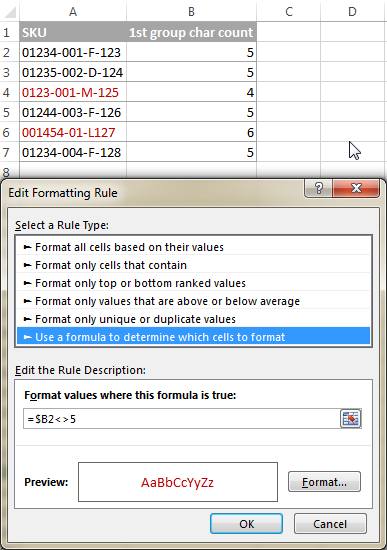
>O puede identificar SKU no válidos incorporando la fórmula LEN anterior en la función IF:
=IF(LEN(LEFT($A2, SEARCH(«-«, $A2)-1))<>5, «Invalid», «»)
Como se demuestra en la siguiente captura de pantalla, la fórmula identifica perfectamente los SKU no válidos según la longitud de la cadena y ni siquiera necesita una columna de recuento de caracteres separada: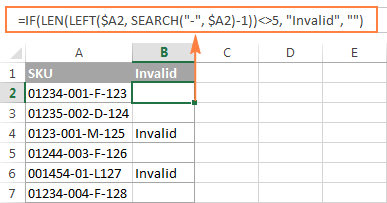
>De manera similar, puede usar la función LEN de Excel para contar el número de caracteres después un personaje específico.
Por ejemplo, en una lista de nombres, es posible que desee saber cuántos caracteres contiene el apellido. La siguiente fórmula LEN funciona:
=LEN(RIGHT(A2,LEN(A2)-SEARCH(» «,A2)))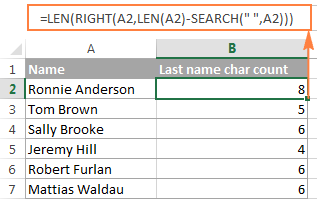
>Cómo funciona la fórmula:
- Primero, determina la posición de un espacio (» «) en una cadena de texto usando la función BÚSQUEDA:
SEARCH(» «,A2))) - Luego, calcula cuántos caracteres siguen al espacio. Para esto, resta la posición del espacio de la longitud total de la cadena:
LEN(A2)-SEARCH(» «,A2))) - Después de eso, tienes la función DERECHA para devolver todos los caracteres después del espacio.
- Y finalmente, usa la función LEN para obtener la longitud de la cadena devuelta por la función DERECHA.
Tenga en cuenta que para que la fórmula funcione correctamente, cada celda debe contener solo un espacio, es decir, solo el nombre y el apellido, sin segundos nombres, títulos ni sufijos.
Bueno, así es como se usan las fórmulas LEN en Excel. En el próximo artículo, exploraremos otras capacidades de la función LEN de Excel y aprenderá algunas fórmulas más útiles para contar caracteres en celdas y rangos de Excel. Mientras tanto, te agradezco por leer y espero verte pronto en nuestro blog.
Libro de práctica para descargar.
Excel LEN – ejemplos de fórmulas (archivo .xlsx)
Polyweeklyob: ¡Qué interesante artículo! La función LEN me ha salvado la vida más de una vez, especialmente cuando estaba organizando datos de un proyecto y necesitaba asegurarme de no exceder el límite de caracteres. Nunca pensé que una simple fórmula pudiera hacer tanto.