Función ISERROR en Excel con ejemplos de fórmulas
En el mundo de Excel, la gestión de errores es tan crucial como realizar cálculos precisos. ¿Cuántas veces te has encontrado con una celda llena de un incómodo mensaje de error que arruina el resultado de tu análisis? La función ISERROR es tu aliada en esta batalla contra los errores, permitiéndote identificar y manejar situaciones no deseadas de manera eficiente. En este artículo, exploraremos cómo utilizar ISERROR con ejemplos prácticos que transformarán la manera en que trabajas con tus hojas de cálculo. Prepárate para descubrir cómo mantener tus datos limpios y tus informes impecables, sin distracciones ni sorpresas desagradables. ¡Vamos a sumergirnos!
Excel es una herramienta muy útil para realizar cálculos y análisis de datos, pero a veces los errores pueden aparecer y arruinar nuestros resultados. Es por eso que la función ISERROR se convierte en un aliado indispensable. En este artículo, exploraremos qué es la función ISERROR en Excel y cómo podemos utilizarla en nuestras fórmulas para detectar y manejar errores. Además, presentaremos ejemplos prácticos para comprender mejor su funcionamiento. ¡Sigue leyendo y descubre cómo hacer que tus fórmulas en Excel sean aún más confiables y precisas!
Fórmula IF ISERROR INDEX MATCH
Al realizar una búsqueda con la ayuda de la combinación INDEX MATCH (o la fórmula INDEX XMATCH en Excel 365), puede detectar y manejar cualquier posible error utilizando la misma técnica: la función ISERROR busca errores y IF muestra el texto especificado cuando hay alguno. se produce un error.
SI(ESERROR(ÍNDICE (columna_retornoFÓSFORO (valor de búsqueda, columna_buscada0)))), «texto personalizado«, ÍNDICE (columna_retornoFÓSFORO (valor de búsqueda, columna_buscada0)))
Supongamos que la tabla de búsqueda tiene tiempos en la primera columna. Como BUSCARV no puede mirar hacia la izquierda, usamos la fórmula INDEX MATCH para extraer los tiempos de la columna D:
=INDEX($D$3:$D$10, MATCH(A3, $E$3:$E$10, 0))
Y luego, lo anida en la fórmula genérica mencionada anteriormente para reemplazar los errores detectados con cualquier texto que desee:
=IF(ISERROR(INDEX($D$3:$D$10, MATCH(A3, $E$3:$E$10, 0))), «Not qualified», INDEX($D$3:$D$10, MATCH(A3, $E$3:$E$10, 0)))

>
Nota. Al igual que con la fórmula BUSCARV IF ESERROR, tiene más sentido detectar solo errores #N/A y no ocultar problemas potenciales con la fórmula misma. Para esto, ajuste su fórmula INDEX MATH en IFNA en Excel 2013 y superior o IF ISNA en versiones anteriores.
IF ISERROR Sí/No fórmula
En todos los ejemplos anteriores, IF ESERROR devolvió el resultado de la fórmula principal si no es un error. Sin embargo, también puede funcionar de una manera diferente: devolver algo en caso de error y algo más si no hay error.
SI(ESERROR(fórmula(…)), «texto_si_error«, «texto_si_no_error«)
En nuestro conjunto de datos de muestra, supongamos que no está interesado en los tiempos exactos, solo quiere saber qué participantes del grupo A están calificados y cuáles no. Para hacer esto, use la función COINCIDIR para comparar el nombre en la columna A con la lista de participantes calificados en la columna D y luego entregue los resultados a ISERROR. Si el nombre no está disponible en la columna D (COINCIDIR devuelve un error), haga que la función SI muestre «No» o «No calificado». Si el nombre aparece en la columna D (sin error), devuelva «Sí» o «Calificado».
=IF(ISERROR(MATCH(A3, $D$3:$D$10, 0)), «No», «Yes» )

>Cómo contar el número de errores.
Para obtener la cantidad de errores en una determinada columna, debe verificar un rango, no solo una celda. Para esto, «alimente» el rango objetivo a ISERROR y coaccione los valores booleanos devueltos en 1 y 0 utilizando el operador unario doble (–). La función SUMA o SUMAPRODUCTO puede sumar los números y entregar el resultado final.
Por ejemplo:
=SUM(–ISERROR(C2:C10))
Tenga en cuenta que esto funciona como una fórmula normal solo en Excel 365 y Excel 2021, que admiten matrices dinámicas. En Excel 2019 y versiones anteriores, debe presionar Ctrl + Mayús + Intro para crear una fórmula matricial (no escriba llaves manualmente, ¡eso no funcionará!):
{=SUM(–ISERROR(C2:C10))}
Alternativamente, puede usar la función SUMPRODUCT que maneja matrices de forma nativa, por lo que la fórmula se puede completar con lo habitual Ingresar clave en todas las versiones:
=SUMPRODUCT(–ISERROR(C2:C10))

>Diferencia entre ESERROR e IFERROR en Excel
Tanto la función ESERROR como IFERROR se utilizan para detectar y manejar errores en Excel. La diferencia es la siguiente:
- En su forma pura, ISERROR simplemente prueba si el valor es un error o no. Está disponible en todas las versiones de Excel.
- La función SIERROR está diseñada para suprimir o disfrazar errores: cuando se encuentra un error, devuelve otro valor que usted especifique. Está disponible en Excel 2007 y superior.
A primera vista, IFERROR parece una alternativa abreviada a la fórmula IF ISERROR. Sin embargo, si se mira más de cerca, se puede notar la diferencia:
- IFERROR le permite especificar sólo valor_si_error. Si no hay ningún error, siempre devuelve el resultado del valor/fórmula probado.
- IF ISERROR proporciona más flexibilidad y le permite manejar ambas situaciones: qué debería suceder si se produce un error y qué si no.
Para ilustrar mejor el punto, considere estas fórmulas:
=IFERROR(A1, «Calculation error»)
=IF(ISERROR(A1), «Calculation error», A1)
Estas dos fórmulas son equivalentes: ambas verifican un valor basado en fórmula en A1 y devuelven «Error de cálculo» si es un error; de lo contrario, devuelven el valor.
Pero, ¿qué sucede si desea realizar algún cálculo si el valor en A1 no es un error? La función IFERROR no puede hacer eso. En caso de IF ESERROR, simplemente escriba el cálculo deseado en el último argumento. Por ejemplo:
=IF(ISERROR(A1), «Calculation error», A1*2)
Como puede ver, esta variación más larga de la fórmula IFERROR, que a menudo se considera obsoleta, aún puede resultar útil 🙂
descargas disponibles
Ejemplos de fórmula ISERROR (archivo .xlsx)
Usted también podría estar interesado en
Error 403 The request cannot be completed because you have exceeded your quota. : quotaExceeded
Función ISERROR en Excel con ejemplos de fórmulas
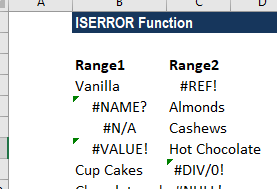
La función ISERROR en Excel es una herramienta muy útil que nos permite identificar rápidamente si una celda contiene o no un error. Esto puede ser especialmente útil cuando trabajamos con fórmulas complejas que pueden generar errores inesperados.
¿Qué es la función ISERROR?
La función ISERROR es una función lógica en Excel que evalúa si una celda contiene un error o no. Devuelve el valor TRUE si la celda contiene un error y FALSE si no lo contiene.
La sintaxis de la función ISERROR es la siguiente:
=ISERROR(valor)
Donde «valor» representa la celda que queremos evaluar. Esto puede ser una referencia a una celda específica, una fórmula o cualquier otra expresión que deseemos evaluar.
Ejemplos de fórmulas con la función ISERROR
A continuación, mostraremos algunos ejemplos de cómo utilizar la función ISERROR en Excel:
Ejemplo 1: Supongamos que tenemos una columna que contiene diversas fórmulas y queremos identificar rápidamente si alguna de ellas ha generado un error. Podemos utilizar la función ISERROR de la siguiente manera:
=ISERROR(A1)
Esta fórmula evaluará si la celda A1 contiene algún error. Si es así, la función devolverá TRUE, de lo contrario, devolverá FALSE.
Ejemplo 2: Imaginemos que queremos sumar dos valores, pero uno de ellos está en una celda vacía. Si intentamos sumar estos dos valores directamente, Excel nos mostrará un error. Sin embargo, podemos utilizar la función ISERROR para evitar esto:
=IF(ISERROR(A1+B1), «Error», A1+B1)
Esta fórmula primero verifica si la suma de las celdas A1 y B1 genera un error. Si es así, muestra el texto «Error». En caso contrario, muestra el resultado de la suma.
Estos son solo algunos ejemplos básicos de cómo utilizar la función ISERROR en Excel. Sin embargo, esta función se puede combinar con otras funciones lógicas y condicionales para realizar evaluaciones más complejas.
Para obtener más información sobre la función ISERROR y otras funciones relacionadas en Excel, se recomienda consultar la documentación oficial de Microsoft Excel:
Fuente: Soporte de Microsoft: Función ISERROR
Esperamos que este artículo haya sido útil para comprender la función ISERROR en Excel y cómo utilizarla en diferentes escenarios. Si tienes alguna pregunta o comentario, no dudes en dejarlos a continuación.
[automatic_youtube_gallery type=»search» search=»Función ISERROR en Excel con ejemplos de fórmulas» limit=»1″]
Función ISERROR en Excel con ejemplos de fórmulas
En el mundo de Excel, la gestión de errores es tan crucial como realizar cálculos precisos. ¿Cuántas veces te has encontrado con una celda llena de un incómodo mensaje de error que arruina el resultado de tu análisis? La función ISERROR es tu aliada en esta batalla contra los errores, permitiéndote identificar y manejar situaciones no deseadas de manera eficiente.
¿Qué es la función ISERROR?
La función ISERROR es una herramienta que nos permite identificar si una celda contiene un error. Esto es especialmente útil al trabajar con fórmulas complejas que podrían generar resultados inesperados.
¿Cómo se utiliza la función ISERROR?
La sintaxis de la función es la siguiente:
ISERROR(valor)
Donde valor es el valor de celda o fórmula que se quiere verificar. El resultado será VERDADERO si hay un error y FALSO si no lo hay.
Ejemplos prácticos de la función ISERROR
Ejemplo 1: Identificación simple de error
Para verificar si la celda A2 contiene un error, puedes usar la siguiente fórmula:
=ISERROR(A2)
Ejemplo 2: Combinación con la función SI
Para devolver un mensaje personalizado cuando hay un error, combínala con la función IF:
=IF(ISERROR(A2/B2), "Error en cálculo", A2/B2)
Esta fórmula devolverá «Error en cálculo» si la división tiene un error; de lo contrario, mostrará el resultado.
Ejemplo 3: Usar ISERROR con VLOOKUP
La combinación con BUSCARV (VLOOKUP) permite manejar errores cuando el valor buscado no está disponible:
=IF(ISERROR(VLOOKUP(A3, $D$3:$E$10, 2, FALSE)), "No calificado", VLOOKUP(A3, $D$3:$E$10, 2, FALSE))
Ejemplo 4: Contar errores en un rango
Para contar la cantidad de errores en una columna específica:
=SUM(--ISERROR(C2:C10))
Asegúrate de usar Ctrl + Shift + Enter en versiones anteriores a Excel 365 para crear una fórmula matricial.
Preguntas Frecuentes (FAQs)
¿Cuál es la diferencia entre ISERROR y IFERROR?
La función ISERROR verifica si hay un error y devuelve un valor booleano, mientras que IFERROR permite suprimir el error devolviendo un valor alternativo especificado, haciendo las fórmulas más compactas y rápidas.
¿En qué versiones de Excel está disponible ISERROR?
La función ISERROR está disponible en todas las versiones de Excel desde 2000 hasta 2021, incluida Excel 365.
¿Puedo usar ISERROR para identificar errores en otra función?
Sí, puede anidar la función ISERROR dentro de otras funciones lógicas o de búsqueda para manejar errores de manera más eficaz en su hoja de cálculo.
Conclusión
La función ISERROR es una herramienta poderosa para mantener tus datos limpios y tus informes precisos. Con los ejemplos proporcionados, puedes implementar esta función de manera efectiva en tus hojas de cálculo de Excel. ¡Ahora es tu turno de aplicar estos consejos y mejorar tus habilidades en Excel!
Para más información sobre funciones de Excel, puedes visitar el soporte oficial de Microsoft Excel.


Jose silvestre: ¡Sí, totalmente! A mí también me ha sacado de apuros la función ISERROR. Una vez, mientras editaba un informe, me salió un error justo al final y pensé que todo estaba arruinado. Pero aplicar ISERROR fue como un salvavidas. ¡Recomendadísima!
Angel steven: ¡Genial artículo! La función ISERROR es una de mis favoritas, me ha salvado de tantas, especialmente cuando estoy llenando informes complicados. Recuerdo que en un proyecto grande, tuve un error que parecía imposible de solucionar, pero gracias a ISERROR, pude seguir adelante sin problemas. Definitivamente es un salvavidas en Excel. ¡Gracias por compartir!
Reolid: ¡Exacto! La función ISERROR es una joyita. A mí me ha salvado en más de un par de proyectos, especialmente cuando estoy revisando cifras y veo un error inesperado. Una vez casi me vuelvo loco porque una fórmula no paraba de darme error, y cuando usé ISERROR, todo se solucionó en un santiamén. ¡Deberían enseñarla en todas partes!
Bessa: ¡Me encantó el artículo! La función ISERROR me ha salvado en más de una ocasión cuando lidiaba con errores en mis hojas de cálculo. Una vez, estuve trabajando en un presupuesto y, por un pequeño error, casi pierdo toda la información; gracias a ISERROR pude corregirlo al instante. ¡Sigan así!
Yawningez: ¡Totalmente de acuerdo, Bessa! A mí también me ha salvado la función ISERROR, especialmente cuando estoy haciendo análisis de datos. Recuerdo una vez que una fórmula me daba un error y pensé que había perdido todo, pero aplicar ISERROR me ayudó a arreglarlo rápidamente. ¡Es un must en Excel!