
¡Descubre el poder de la función IF de Excel con múltiples condiciones! En el mundo del análisis de datos, saber cómo manejar condiciones complejas puede ser la clave para transformar la información en decisiones acertadas. Imagina poder evaluar datos, realizar cálculos y generar resultados relevantes en función de diferentes escenarios. En este artículo, te guiamos a través de ejemplos prácticos y consejos útiles para dominar la función IF y llevar tus habilidades en Excel al siguiente nivel. ¡Prepárate para convertirte en un experto en la toma de decisiones basadas en datos!
La función IF de Excel es una herramienta poderosa que nos permite realizar cálculos y tomar decisiones en función de una o varias condiciones. En este artículo, exploraremos cómo aprovechar al máximo la función IF de Excel con múltiples condiciones. Descubriremos cómo escribir fórmulas complejas y utilizar operadores lógicos para crear expresiones condicionales que se adapten a nuestras necesidades. Si quieres llevar tus habilidades en Excel al siguiente nivel y dominar el arte de las funciones condicionales, ¡sigue leyendo!
El tutorial muestra cómo crear múltiples declaraciones IF en Excel con lógica AND y OR. Además, aprenderá a utilizar IF junto con otras funciones de Excel.
En la primera parte de nuestro tutorial IF de Excel, vimos cómo construir una declaración IF simple con una condición para texto, números, fechas, espacios en blanco y no espacios en blanco. Sin embargo, para obtener un análisis de datos potente, es posible que a menudo sea necesario evaluar varias condiciones a la vez. Los siguientes ejemplos de fórmulas le mostrarán las formas más efectivas de hacer esto.
Cómo utilizar la función SI con múltiples condiciones
En esencia, existen dos tipos de Fórmula SI con múltiples criterios basados en la lógica Y/O. En consecuencia, en la prueba lógica de su fórmula IF, debe utilizar una de estas funciones:
- Función Y: devuelve VERDADERO si todas las condiciones se cumplan; FALSO en caso contrario.
- Función O: devuelve VERDADERO si cualquier condición se cumple; FALSO en caso contrario.
Para ilustrar mejor este punto, investiguemos algunos ejemplos de fórmulas de la vida real.
Declaración IF de Excel con múltiples condiciones (lógica Y)
La fórmula genérica de Excel SI con dos o más condiciones es esta:
SI Y(condición1, condición2,…), valor_si_verdadero, valor_si_falso)
Traducido al lenguaje humano, la fórmula dice: Si la condición 1 es verdadera Y la condición 2 es verdadera, devuelve valor_si_verdadero; si no regresa valor_si_falso.
Suponga que tiene una tabla que enumera las puntuaciones de dos pruebas en las columnas B y C. Para aprobar el examen final, un estudiante debe tener ambas puntuaciones superiores a 50.
Para la prueba lógica, utilice la siguiente declaración AND: AND(B2>50, C2>50)
Si ambas condiciones son verdaderas, la fórmula devolverá «Aprobado»; si alguna condición es falsa – «Falla».
=IF(AND(B2>50, B2>50), «Pass», «Fail»)
Fácil, ¿no? La siguiente captura de pantalla demuestra que nuestra fórmula IF/AND de Excel funciona correctamente:
>
De manera similar, puede usar la función SI de Excel con múltiples condiciones de texto.
Por ejemplo, para generar «Bueno» si tanto B2 como C2 son mayores que 50, «Malo» en caso contrario, la fórmula es:
=IF(AND(B2=»pass», C2=»pass»), «Good!», «Bad»)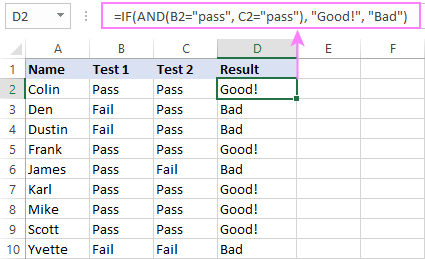
>
¡Nota IMPORTANTE! La función AND comprueba todas las condiciones, incluso si los ya probados se evaluaron como FALSO. Este comportamiento es un poco inusual ya que en la mayoría de los lenguajes de programación, las condiciones posteriores no se prueban si alguna de las pruebas anteriores devolvió FALSO.
En la práctica, una declaración IF aparentemente correcta puede resultar en un error debido a esta especificidad. Por ejemplo, la siguiente fórmula devolvería #DIV/0. (error «división por cero») si la celda A2 es igual a 0:
=IF(AND(A2<>0, (1/A2)>0.5),»Good», «Bad»)
Para evitar esto, debes usar una función IF anidada:
=IF(A2<>0, IF((1/A2)>0.5, «Good», «Bad»), «Bad»)
Para obtener más información, consulte Fórmula IF AND en Excel.
Función IF de Excel con múltiples condiciones (lógica O)
Para hacer una cosa si cualquier condición se cumple, de lo contrario haga otra cosa, use esta combinación de las funciones SI y O:
YO PARA(condición1, condición2,…), valor_si_verdadero, valor_si_falso)
La diferencia con la fórmula SI/Y analizada anteriormente es que Excel devuelve VERDADERO si alguna de las condiciones especificadas es verdadera.
Entonces, si en la fórmula anterior usamos OR en lugar de AND:
=IF(OR(B2>50, B2>50), «Pass», «Fail»)
Entonces, cualquiera que tenga más de 50 puntos en cualquiera de los exámenes obtendrá «Aprobado» en la columna D. Con tales condiciones, nuestros estudiantes tienen más posibilidades de aprobar el examen final (Yvette tuvo especial mala suerte al reprobar por solo 1 punto 🙂
>
Consejo. En caso de que esté creando un declaración IF múltiple con texto y probar un valor en una celda con la lógica OR (es decir, una celda puede ser «esto» o «aquello»), entonces puede construir una fórmula más compacta usando una constante de matriz.
Por ejemplo, para marcar una venta como «cerrada» si la celda B2 está «entregada» o «pagada», la fórmula es:
=IF(OR(B2={«delivered», «paid»}), «Closed», «»)
Se pueden encontrar más ejemplos de fórmulas en la función SI O de Excel.
SI con múltiples declaraciones AND & OR
Si su tarea requiere evaluar varios conjuntos de condiciones múltiples, tendrá que utilizar las funciones Y y O a la vez.
En nuestra tabla de muestra, suponga que tiene los siguientes criterios para verificar los resultados del examen:
- Condición 1: examen1>50 y examen2>50
- Condición 2: examen1>40 y examen2>60
Si se cumple cualquiera de las condiciones, el examen final se considerará aprobado.
A primera vista, la fórmula parece un poco complicada, ¡pero en realidad no lo es! Simplemente expresa cada una de las condiciones anteriores como una declaración AND y las anida en la función OR (dado que no es necesario cumplir ambas condiciones, cualquiera de ellas será suficiente):
OR(AND(B2>50, C2>50), AND(B2>40, C2>60)
Luego, utilice la función OR para la prueba lógica de IF y proporcione el valor deseado. valor_si_verdadero y valor_si_falso valores. Como resultado, obtiene la siguiente fórmula SI con múltiples condiciones Y/O:
=IF(OR(AND(B2>50, C2>50), AND(B2>40, C2>60), «Pass», «Fail»)
La siguiente captura de pantalla indica que hemos realizado correctamente la fórmula:
>
Naturalmente, no está limitado a utilizar sólo dos funciones Y/O en sus fórmulas SI. Puede utilizar tantos como requiera su lógica empresarial, siempre que:
- En Excel 2007 y versiones posteriores, no tiene más de 255 argumentos y la longitud total de la fórmula IF no supera los 8192 caracteres.
- En Excel 2003 y versiones anteriores, no hay más de 30 argumentos y la longitud total de la fórmula IF no supera los 1024 caracteres.
Declaración IF anidada para verificar múltiples pruebas lógicas
Si desea evaluar varias pruebas lógicas dentro de una única fórmula, puede anidar varias funciones una dentro de otra. Tales funciones se llaman funciones SI anidadas. Resultan particularmente útiles cuando desea devolver valores diferentes dependiendo de los resultados de las pruebas lógicas.
A continuación se muestra un ejemplo típico: supongamos que desea calificar los logros de los estudiantes como «Bien«, «Satisfactorio» y «Pobre» basado en las siguientes puntuaciones:
- Bueno: 60 o más (>=60)
- Satisfactorio: entre 40 y 60 (>40 y <60)
- Pobre: 40 o menos (<=40)
Antes de escribir una fórmula, considere el orden de las funciones que va a anidar. Excel evaluará las pruebas lógicas en el orden en que aparecen en la fórmula. Una vez que una condición se evalúa como VERDADERA, las condiciones posteriores no se prueban, lo que significa que la fórmula se detiene después del primer resultado VERDADERO.
En nuestro caso, las funciones están ordenadas de mayor a menor:
=IF(B2>=60, «Good», IF(B2>40, «Satisfactory», «Poor»))
Naturalmente, puedes anidar más funciones si es necesario (hasta 64 en las versiones modernas).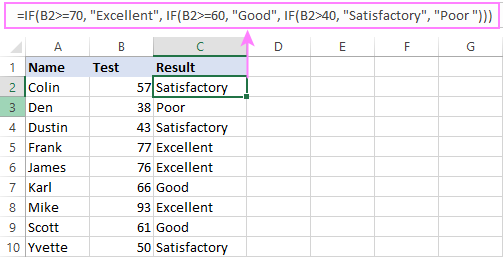
>
Para obtener más información, consulte Cómo utilizar varias declaraciones IF anidadas en Excel.
Fórmula matricial IF de Excel con múltiples condiciones
Otra forma de hacer que un IF de Excel pruebe múltiples condiciones es mediante el uso de una fórmula matricial.
Para evaluar condiciones con la lógica AND, utilice el asterisco:
SI(condición1) * (condición2) *…, valor_si_verdadero, valor_si_falso)
Para probar condiciones con la lógica OR, utilice el signo más:
SI(condición1) + (condición2) +…, valor_si_verdadero, valor_si_falso)
Para completar una fórmula matricial correctamente, presione la tecla Ctrl + Mayús + Intro llaves juntas. En Excel 365 y Excel 2021, esto también funciona como una fórmula normal debido a la compatibilidad con matrices dinámicas.
Por ejemplo, para obtener «Aprobado» si tanto B2 como C2 son mayores que 50, la fórmula es:
=IF((B2>50) * (C2>50), «Pass», «Fail»)
>
En mi Excel 365, una fórmula normal funciona bien (como puedes ver en las capturas de pantalla anteriores). En Excel 2019 y versiones anteriores, recuerde convertirla en una fórmula matricial usando el Ctrl + Mayús + Intro atajo.
Para evaluar múltiples condiciones con la lógica OR, la fórmula es:
=IF((B2>50) + (C2>50), «Pass», «Fail»)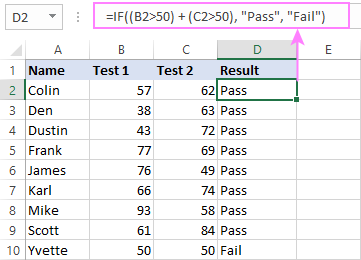
>
Usar IF junto con otras funciones
Esta sección explica cómo usar IF en combinación con otras funciones de Excel y qué beneficios le brinda.
Ejemplo 1. Si se produce un error #N/A en BUSCARV
Cuando BUSCARV u otra función de búsqueda no puede encontrar algo, devuelve un error #N/A. Para que sus tablas se vean mejor, puede devolver cero, texto en blanco o específico si es #N/A. Para ello utilice esta fórmula genérica:
SI(ISNA(BUSCARV(…)), valor_si_naBUSCARV(…))
Por ejemplo:
Si #N/A devuelve 0:
Si no se encuentra el valor de búsqueda en E1, la fórmula devuelve cero.
=IF(ISNA(VLOOKUP(E1, A2:B10, 2,FALSE )), 0, VLOOKUP(E1, A2:B10, 2, FALSE))
Si #N/A regresa en blanco:
Si no se encuentra el valor de búsqueda, la fórmula no devuelve nada (una cadena vacía).
=IF(ISNA(VLOOKUP(E1, A2:B10, 2,FALSE )), «», VLOOKUP(E1, A2:B10, 2, FALSE))
Si #N/A devuelve cierto texto:
Si no se encuentra el valor de búsqueda, la fórmula devuelve un texto específico.
=IF(ISNA(VLOOKUP(E1, A2:B10, 2,FALSE )), «Not found», VLOOKUP(E1, A2:B10, 2, FALSE))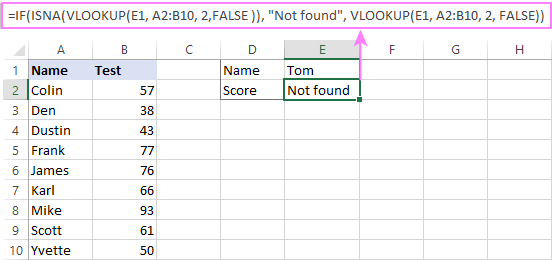
>
Para obtener más ejemplos de fórmulas, consulte BUSCARV con declaración IF en Excel.
Ejemplo 2. SI con funciones SUMA, PROMEDIO, MIN y MAX
Para sumar valores de celda según ciertos criterios, Excel proporciona las funciones SUMAR.SI y SUMAR.SI.
En algunas situaciones, su lógica empresarial puede requerir la inclusión de la función SUMA en la prueba lógica de IF. Por ejemplo, para devolver diferentes etiquetas de texto dependiendo de la suma de los valores en B2 y C2, la fórmula es:
=IF(SUM(B2:C2)>130, «Good», IF(SUM(B2:C2)>110, «Satisfactory», «Poor»))
Si la suma es mayor que 130, el resultado es «bueno»; si es superior a 110, «satisfactorio», si es 110 o inferior, «deficiente».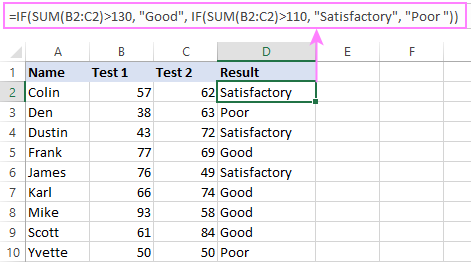
>
De manera similar, puede incrustar la función PROMEDIO en la prueba lógica de IF y devolver diferentes etiquetas según la puntuación promedio:
=IF(AVERAGE(B2:C2)>65, «Good», IF(AVERAGE(B2:C2)>55, «Satisfactory», «Poor»))
Suponiendo que la puntuación total está en la columna D, puede identificar los valores más altos y más bajos con la ayuda de las funciones MAX y MIN:
=IF(D2=MAX($D$2:$D$10), «Best result», «»)
=IF(D2=MAX($D$2:$D$10), «Best result», «»)
Para tener ambas etiquetas en una columna, anide las funciones anteriores una dentro de otra:
=IF(D2=MAX($D$2:$D$10), «Best result», IF(D2=MIN($D$2:$D$10), «Worst result», «»))
>
Asimismo, puede utilizar IF junto con sus funciones personalizadas. Por ejemplo, puede combinarlo con GetCellColor o GetCellFontColor para devolver resultados diferentes según el color de una celda.
Además, Excel proporciona una serie de funciones para calcular datos en función de condiciones. Para ver ejemplos de fórmulas detalladas, consulte los siguientes tutoriales:
- CONTAR.SI: cuenta las celdas que cumplen una condición.
- CONTAR.SI: contar celdas con múltiples criterios
- SUMIF – suma condicional de celdas
- SUMIFS: suma de celdas con múltiples criterios
Ejemplo 3. SI con ESNÚMERO, ESTEXTO y ESBLANCO
Para identificar texto, números y celdas en blanco, Microsoft Excel proporciona funciones especiales como ISTEXT, ISNUMBER e ISBLANK. Al colocarlos en las pruebas lógicas de tres declaraciones IF anidadas, puede identificar todos los tipos de datos diferentes de una sola vez:
=IF(ISTEXT(A2), «Text», IF(ISNUMBER(A2), «Number», IF(ISBLANK(A2), «Blank», «»)))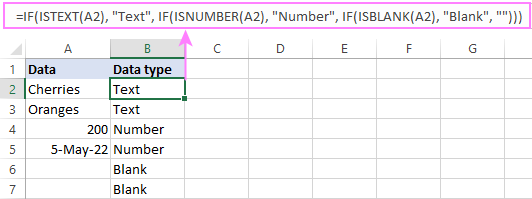
>
Ejemplo 4. SI y CONCATENAR
Para generar el resultado de IF y algo de texto en una celda, use las funciones CONCATENAR o CONCAT (en Excel 2016 – 365) e IF juntas. Por ejemplo:
=CONCATENATE(«You performed «, IF(B1>100,»fantastic!», IF(B1>50, «well», «poor»)))
=CONCAT(«You performed «, IF(B1>100,»fantastic!», IF(B1>50, «well», «poor»)))
Si observa la captura de pantalla a continuación, apenas necesitará ninguna explicación de lo que hace la fórmula:
>
Fórmula SI ESERROR / ISNA en Excel
Las versiones modernas de Excel tienen funciones especiales para detectar errores y reemplazarlos con otro cálculo o valor predefinido: IFERROR (en Excel 2007 y posteriores) e IFNA (en Excel 2013 y posteriores). En versiones anteriores de Excel, puede utilizar las combinaciones IF ISERROR e IF ISNA.
La diferencia es que IFERROR e ISERROR manejan todos los errores posibles de Excel, incluidos #¡VALOR!, #N/A, #¿NOMBRE?, #¡REF!, #¡NUM!, #¡DIV/0! y #¡NULL!. Mientras que IFNA e ISNA se especializan únicamente en errores #N/A.
Por ejemplo, para reemplazar el error «dividir por cero» (#DIV/0!) con su texto personalizado, puede usar la siguiente fórmula:
=IF(ISERROR(A2/B2), «N/A», A2/B2)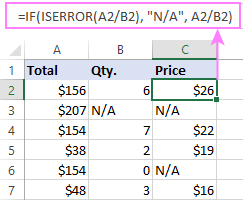
>
Y eso es todo lo que tengo que decir sobre el uso de la función SI en Excel. ¡Te agradezco por leer y espero verte en nuestro blog la próxima semana!
Libro de práctica para descargar.
Excel IF múltiples criterios – ejemplos (archivo .xlsx)
Usted también podría estar interesado en
Función IF de Excel con múltiples condiciones – Preguntas frecuentes
Preguntas frecuentes sobre la función IF de Excel con múltiples condiciones
¿Qué es la función IF de Excel?
La función IF de Excel es una fórmula utilizada para realizar evaluaciones lógicas en una hoja de cálculo. Permite que el programa tome decisiones basadas en ciertos criterios establecidos por el usuario.
¿Cuándo debo utilizar funciones IF con múltiples condiciones?
La función IF con múltiples condiciones es útil cuando necesitamos evaluar varias situaciones simultáneamente. Por ejemplo, cuando queremos asignar diferentes valores a una celda dependiendo de varias condiciones.
¿Cómo se utiliza la función IF de Excel con múltiples condiciones?
Para utilizar la función IF con múltiples condiciones en Excel, debemos seguir la siguiente sintaxis:
=IF(condición1, valor1, IF(condición2, valor2, IF(condición3, valor3, valor_predeterminado)))
En esta fórmula, se evalúa cada condición en orden y se asigna el valor correspondiente a la celda si se cumple. Si ninguna de las condiciones es verdadera, se retorna el valor predeterminado.
¿Puedo utilizar más de tres condiciones en la función IF?
Sí, es posible utilizar más de tres condiciones en la función IF de Excel. Podemos anidar múltiples funciones IF dentro de otras funciones IF para evaluar una serie de condiciones complejas.
¿Existe alguna limitación en el uso de la función IF de Excel con múltiples condiciones?
Si, es importante tener en cuenta que, aunque se pueden utilizar varias condiciones, el anidamiento excesivo de funciones IF puede dificultar la lectura y comprensión de la fórmula. Además, un exceso de anidamiento puede afectar el rendimiento de Excel.
¿Dónde puedo encontrar más información sobre la función IF de Excel?
Si deseas obtener más detalles sobre la función IF de Excel y cómo utilizarla eficientemente, puedes consultar estos recursos externos:
Estos recursos te proporcionarán información adicional y podrán ayudarte a resolver cualquier duda que puedas tener sobre la función IF en Excel.
[automatic_youtube_gallery type=»search» search=»Función IF de Excel con múltiples condiciones» limit=»1″]
La función IF en Excel es una herramienta poderosa para tomar decisiones basadas en condiciones específicas. Permite evaluar una condición y devolver un valor si la condición es verdadera y otro valor si es falsa. Aquí tienes un resumen de cómo utilizar IF, junto con las funciones AND y OR para evaluar múltiples condiciones, así como algunos ejemplos prácticos.
Función IF Básica
La sintaxis básica de la función IF es:
excel


=IF(pruebalógica, valorsiverdadero, valorsi_falso)
Función IF con Múltiples Condiciones
Usando AND
Si necesitas que se cumplan todas las condiciones para obtener un resultado verdadero, puedes usar la función AND. Por ejemplo, para evaluar si dos exámenes son aprobados:
excel


=IF(AND(B2>50, C2>50), "Pass", "Fail")
Esto devolverá «Pass» solo si ambos valores en B2 y C2 son mayores que 50.
Usando OR
Si quieres que se cumpla al menos una de las condiciones, utiliza la función OR. Por ejemplo:
excel


=IF(OR(B2>50, C2>50), "Pass", "Fail")
Si cualquiera de los dos valores es mayor que 50, el resultado será «Pass».
Combinando AND y OR
Puedes combinar funciones AND y OR para crear condiciones más complejas. Por ejemplo, si tienes dos conjuntos de criterios:
excel


=IF(OR(AND(B2>50, C2>50), AND(B2>40, C2>60)), "Pass", "Fail")
Este código verificará si se cumple al menos una de las condiciones especificadas.
Funciones IF Anidadas
Cuando necesitas evaluar múltiples condiciones secuencialmente, puedes anidar las funciones IF. Por ejemplo:
excel


=IF(B2>=60, "Good", IF(B2>=40, "Satisfactory", "Poor"))
Este código asigna valores diferentes según el rango de la puntuación en B2.
Fórmulas Matriciales con IF
Excel también permite usar IF con fórmulas matriciales. Por ejemplo, para verificar condiciones usando lógica AND:
excel


=IF((B2>50)*(C2>50), "Pass", "Fail")
Y para lógica OR:
excel


=IF((B2>50)+(C2>50), "Pass", "Fail")
Recuerda presionar Ctrl + Shift + Enter para completar una fórmula matricial en versiones de Excel anteriores a 365.
Manejo de Errores
En caso de que desees manejar errores en una fórmula, puedes usar IF junto con ISERROR o ISNA para reemplazar errores con valores específicos:
excel


=IF(ISERROR(VLOOKUP(E1, A2:B10, 2, FALSE)), "Not found", VLOOKUP(E1, A2:B10, 2, FALSE))
Uso de IF con Otras Funciones
La función IF también se puede utilizar en combinación con otras funciones, como SUMA o PROMEDIO:
excel


=IF(SUM(B2:C2)>130, "Good", IF(SUM(B2:C2)>110, "Satisfactory", "Poor"))
Resumen
- IF se usa para decisiones simples.
- AND y OR permiten evaluar múltiples condiciones.
- Anidamiento de IF es útil para múltiples resultados.
- Fórmulas matriciales permiten lógicas más complejas.
- Manejo de errores hace las tablas más robustas.
Con esta información, deberías poder implementar funciones IF en Excel para decisiones lógicas complejas y gestionar tus datos de forma más efectiva.
Berlinezuj: ¡Genial el artículo! La función IF me ayudó un montón cuando estaba organizando una fiesta, quería calcular cuántos invitados iban a traer comida y bebida, y con las múltiples condiciones logré que todo quedara balanceado. No sabía que Excel podía hacer esas maravillas, ¡es un lifesaver!
Carlos simon: ¡Hola a todos! La verdad es que la función IF me parece súper útil, yo la usé cuando estaba haciendo un análisis de ventas y me ayudó a tomar decisiones más rápidas. La combinación de condiciones me hizo sentir como un verdadero pro en Excel. ¡No sé qué haría sin esas herramientas!
Leandro esteban: ¡Igualito a mí, Harish! La verdad, cuando me tocó hacer el análisis de ventas para mi negocio, la función IF fue mi salvación, ¡ni te cuento lo rápido que pude trabajar con tantas condiciones! Excel tiene un poder increíble, ¡me encanta!
Harish: ¡Buen artículo! La función IF en Excel es una maravilla. Me acuerdo que una vez la utilicé para calcular las notas de mis alumnos y fue un cambio total, ¡me ahorró un montón de tiempo!
Frithjofrc: ¡Totalmente cierto, chicos! La función IF me salvó en un proyecto de cálculo de comisiones, era un lío de números y gracias a las condiciones múltiples, pude organizar todo rapidísimo. ¡Excel se vuelve casi un superpoder cuando sabes usar esas funciones!
BoytoastQ: ¡Totalmente de acuerdo, Harish! La función IF es increíble, yo la usé cuando estaba armando un presupuesto y me hizo la vida mucho más fácil. Estaba al borde del colapso con tantas cifras, y gracias a esas condiciones múltiples, todo salió perfecto. ¡Excel es lo máximo!