
Función HOY de Excel para insertar la fecha de hoy y más
¿Alguna vez te has encontrado en la necesidad de incluir la fecha actual en tus hojas de cálculo de Excel, pero no sabes cómo hacerlo de manera eficiente? Si la respuesta es sí, estás en el lugar correcto. La función HOY es una herramienta poderosa que no solo te permite insertar la fecha del día en un instante, sino que también puede transformarse en un aliado imprescindible en el manejo de datos y la automatización de tareas. En este artículo, descubrirás cómo aprovechar al máximo esta función y exploraremos algunos usos creativos que quizás no habías considerado. ¡Sigue leyendo y conviértete en un experto en fechas con Excel!
¡Bienvenidos a nuestro artículo sobre la función HOY de Excel! Si eres de aquellos que trabajan con hojas de cálculo o estás interesado en aprender más sobre Excel, estás en el lugar correcto. En esta ocasión, te hablaremos sobre una función muy útil y versátil que te permitirá insertar automáticamente la fecha de hoy en cualquier celda de tu hoja de Excel. Pero eso no es todo, porque la función HOY también puede ayudarte a realizar muchas otras tareas relacionadas con fechas y cálculos temporales. ¿Estás listo para descubrir todo lo que esta función puede hacer por ti? Sigue leyendo para aprender cómo utilizar la función HOY y aprovechar al máximo su potencial.
El tutorial muestra cómo insertar la fecha de hoy en sus hojas de trabajo y demuestra algunos otros usos de la función HOY en Excel.
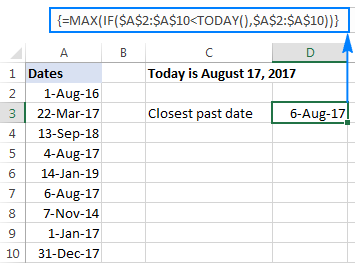
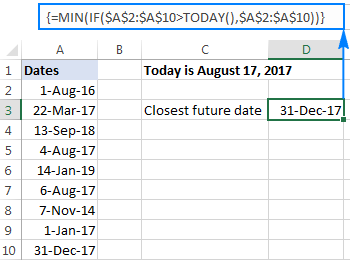
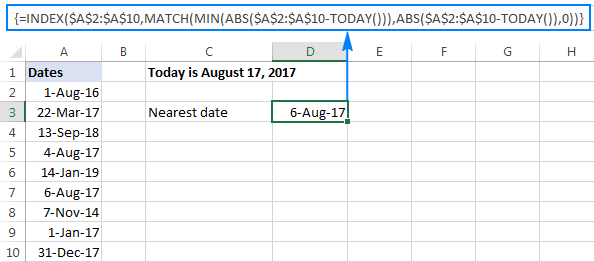
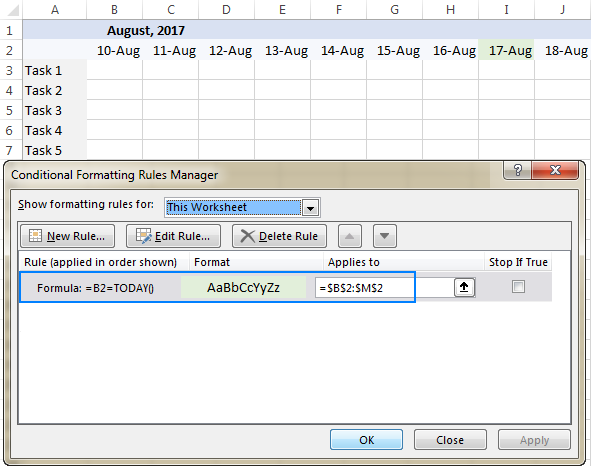
¿Quieres poner la fecha de hoy en alguna celda? ¿O desea resaltar la fecha actual en su calendario de Excel? ¿O le gustaría encontrar la fecha más cercana a hoy? Todo esto se puede hacer utilizando la función HOY de Excel y este tutorial le enseñará cómo hacerlo.
Cómo insertar la fecha de hoy en Excel
Hay dos formas de ingresar la fecha actual en Excel: una fórmula y un acceso directo. Cuál usar depende de si desea un valor estático o dinámico.
Fórmula de Excel para la fecha de hoy.
El valor devuelto por la función HOY se actualiza automáticamente, por lo que la siguiente fórmula es útil si desea que la hoja de cálculo muestre siempre la fecha actual, independientemente de cuándo la abra.
=TODAY()
Para aclarar qué tipo de fecha es, puedes concatenar HOY() con algún texto explicativo, por ejemplo:
=CONCATENATE(«Today is «,TEXT(TODAY(), «mmmm dd, yyyy»))
Debido a que en el sistema interno de Excel las fechas y horas se almacenan como números, concatenar texto con la fórmula HOY() directamente daría como resultado una cadena sin sentido como «Hoy es 42965». Para evitar esto, anidamos la función HOY de Excel dentro de la función TEXTO para mostrar la fecha en el formato deseado.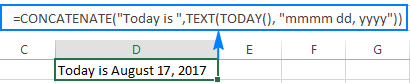
>Atajos para obtener la fecha de hoy en Excel
El recuadro con la fecha de hoy como marca de tiempo inmutable que no se actualizará automáticamente al día siguiente, utilice uno de los siguientes métodos abreviados de teclado:
- para insertar Fecha: Ctrl+;
- Para insertar el tiempo actual: Ctrl + Mayús +;
- Para ingresar la corriente fecha y hora: Ctrl+; luego el espacio y luego Ctrl + Mayús +;
Cómo utilizar la función HOY en Excel: ejemplos de fórmulas
Como ya sabes, el objetivo principal de la función HOY de Excel es obtener la fecha de hoy. Aparte de eso, puedes usar TODAY() en combinación con otras funciones para realizar cálculos más complejos basados en la fecha actual. A continuación encontrará algunos ejemplos de este tipo de fórmulas.
Sumar o restar días a/de la fecha de hoy
Para sumar o restar un número específico de días a/de la fecha actual, utilice una operación aritmética simple de suma o resta, respectivamente.
Por ejemplo, para agregar 7 días a la fecha de hoy, use esta fórmula:
=HOY()+7
Para restar 7 días de la fecha actual, vaya con este:
=HOY()-7
A excluir fines de semana (sábado y domingo) a partir de sus cálculos, anide la función HOY dentro de DÍA LABORAL que se ocupa únicamente de los días laborables:
Para agregar 7 días hábiles a la fecha de hoy:
=DÍA LABORAL(HOY(), 7)
Para restar 7 días hábiles a la fecha de hoy:
=DÍA LABORAL(HOY(), -7)
La siguiente captura de pantalla muestra los resultados: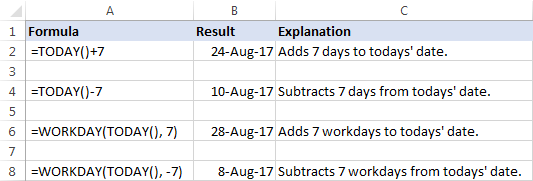
>
Consejo. Para mostrar la fecha calculada correctamente, establezca el formato de la celda de fórmula en Fecha.
Obtener el número de días antes o después de una fecha determinada
Para calcular cuantos días quedan antes algunos datos, reste la fecha de hoy de la fecha futura para la que está contando:
fecha-HOY()
La fecha se puede proporcionar directamente a una fórmula en el formato que Excel pueda entender, o usando la función FECHA, o como referencia a la celda que contiene la fecha.
Por ejemplo, para saber cuántos días quedan hasta el 31 de diciembre de 2017, utilice una de estas fórmulas:
=A2-TODAY()
=DATE(2017,12,31)-TODAY()
=»12/31/2017″-TODAY()
Las tres fórmulas nos dicen que al momento de escribir este artículo (17 de agosto de 2017), faltaban 136 días para finalizar el año 2017: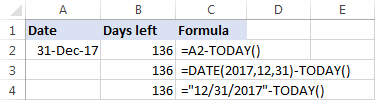
>Para calcular el número de días. desde una fecha determinada, reste la fecha pasada de la fecha de hoy:
HOY()-fecha
Por ejemplo, para saber cuántos días han pasado desde el 1 de enero de 2017, utilice una de estas fórmulas:
=TODAY()-A2
=TODAY()-DATE(2017,1,1)
=TODAY()-«1/1/2017»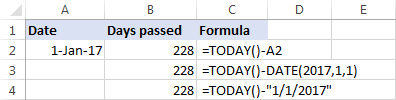
>
Consejo. Si el resultado no se muestra correctamente, asegúrese de aplicar el General formato a la celda de fórmula.
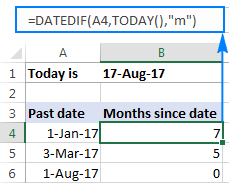 >
> >
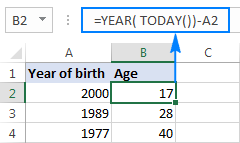
>
Mowdorryvognp: ¡Qué cool el artículo! Yo también descubrí la función HOY cuando estaba haciendo un informe para la universidad y me di cuenta de que cada vez que cambiaba algo, tenía que actualizar la fecha manualmente. Tuve un momento de desesperación y desde entonces la uso siempre. ¡Es una maravilla! ¡Gracias por compartir esto!
Ayyoub: ¡Exacto! A mí también me ha salvado en más de una ocasión. Una vez, estaba revisando un montón de hojas de cálculo y me di cuenta de que tenía fechas antiguas por todos lados. Desde que uso la función HOY, me despido de ese problema. Es un lifesaver, la verdad. ¡Gracias por los tips!
¡Me encantó el post! La función HOY de Excel es súper útil, especialmente cuando estoy armando reportes y necesito la fecha actual sin estar escribiéndola cada vez. Recuerdo que un día me pasé horas actualizando fechas manualmente, hasta que descubrí esta función. ¡Desde entonces, me ahorra un montón de tiempo! Gracias por compartir estos tips. – jason robert
Tiracard: ¡Hola a todos! Estoy totalmente con ustedes, la función HOY es un salvavidas. Yo solía enloquecerme al tener que poner la fecha manualmente en todas mis hojas de cálculo, pero desde que la descubrí, todo ha sido mucho más fácil. Una vez me pasó que me olvidé de actualizar la fecha justo antes de enviar un informe, ¡qué vergüenza! Desde entonces, nunca más me ocurre. ¡Saludos!
Guillermo alfonso: ¡Totalmente de acuerdo, Jason! También me volví un fanático de la función HOY desde que me di cuenta de lo que me hacía perder tiempo, sobre todo al hacer presupuestos. Una vez estaba en una presentación y se me olvidó actualizar la fecha, ¡fue un desastre! Desde entonces, nunca más me pasa. ¡Gracias por el post!