¿Te has encontrado alguna vez con la necesidad de limpiar tu hoja de cálculo en Excel, eliminando filas o columnas que ya no son necesarias? La función DROP es tu mejor aliada en esta tarea. Este versátil recurso te permite manipular matrices de manera eficiente, facilitando la organización de tus datos y optimizando tu flujo de trabajo. En este artículo, te mostraremos cómo utilizar la función DROP para deshacerte de información redundante y mejorar la presentación de tus proyectos. ¡Prepárate para convertirte en un experto en la gestión de datos con Excel!
¿Quieres aprender una función de Excel que te permitirá eliminar filas o columnas específicas de tus hojas de cálculo? En este artículo, te presentaremos la increíble Función DROP de Excel, una herramienta poderosa y fácil de usar que te ahorrará tiempo y mejorar tu productividad. Conoce cómo utilizar esta función para seleccionar y eliminar de forma eficiente aquellas filas o columnas que ya no necesitas en tu matriz. ¡Descubre cómo simplificar y agilizar tus tareas en Excel con la Función DROP!
Este tutorial le presenta la nueva función de Excel 365 que puede eliminar filas y columnas no deseadas para devolver un subconjunto de datos relevante.
Al analizar conjuntos de datos enormes, es posible que a veces necesite extraer solo los datos sin una fila/columna total, encabezados o pies de página. En versiones anteriores de Excel, tendría que confiar en la vieja técnica de copiar y pegar. En Excel 365, tenemos una función especial para extraer dinámicamente la parte deseada de la matriz «soltando» datos irrelevantes.
Función DROP de Excel
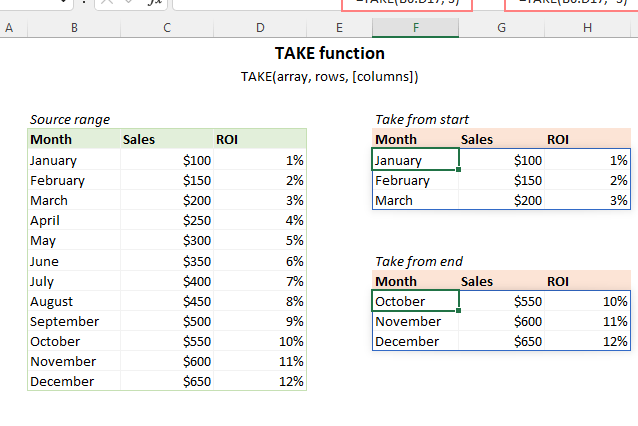
El Función de caída en Excel elimina el número especificado de filas y/o columnas del inicio o final de una matriz.
La sintaxis incluye los siguientes argumentos:
DROP(matriz, filas, [columns])
Dónde:
Formación (obligatorio): la matriz o rango de origen.
Filas (opcional): el número de filas que se eliminarán. Un valor positivo elimina filas del inicio de la matriz y un valor negativo del final de la matriz. Si se omite, columnas se debe establecer.
columnas (opcional): el número de columnas que se eliminarán. Un número entero positivo excluye las columnas del inicio de la matriz y un entero negativo del final de la matriz. Si se omite, filas debe ser definido.
Aquí está la función DROP en acción: 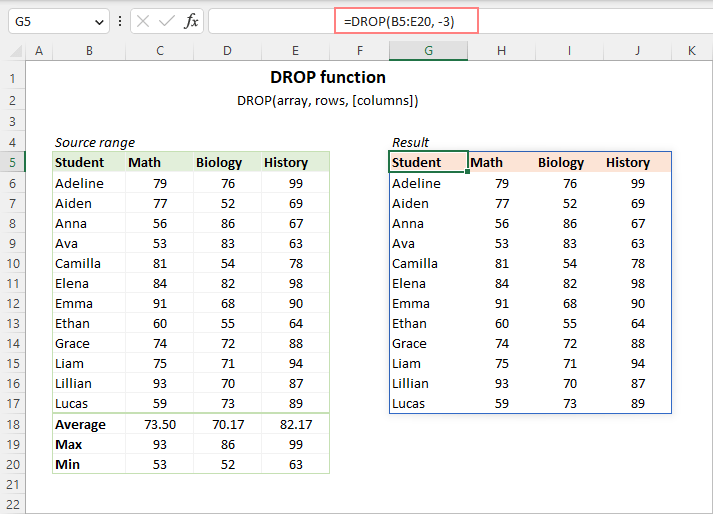
>Disponibilidad de la función DROP
La función DROP solo está disponible en Excel para Microsoft 365 (para Windows y Mac) y Excel para la web.
Cómo funciona la función DROP
Los 5 hechos simples a continuación lo ayudarán a comprender mejor la mecánica interna de la función DROP:
Cómo utilizar la función DROP en Excel: ejemplos de fórmulas
Armados con la teoría, pasemos a cuestiones prácticas y veamos cómo se puede devolver parte de una matriz eliminando filas o columnas innecesarias.
Eliminar filas desde el inicio de una matriz
Para eliminar una cierta cantidad de filas desde el inicio de una matriz o rango 2D, proporcione un número positivo para el filas argumento.
Por ejemplo, para eliminar las primeras 5 filas del rango A3:C16, la fórmula es:
=DROP(A3:C16, 5)
La fórmula se ingresa en la celda E3 y automáticamente completa los resultados en tantas filas y columnas como sea necesario. 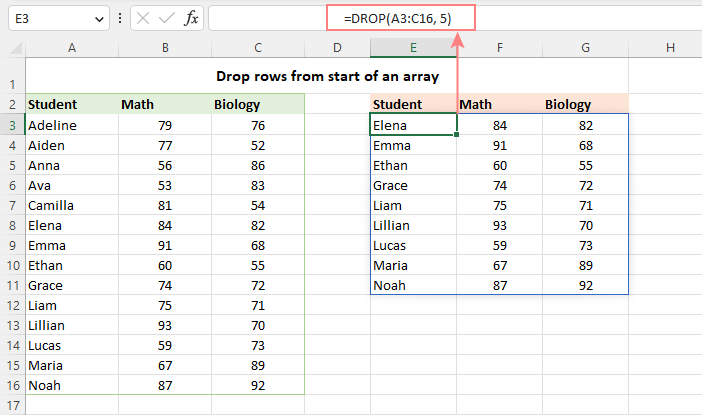
>
Eliminar columnas desde el inicio de una matriz
Para eliminar un número determinado de columnas del comienzo de una matriz o rango 2D, proporcione un número positivo para el columnas argumento.
Por ejemplo, para eliminar la primera columna del rango A3:C16, utilice esta fórmula:
=DROP(A3:C16, ,1)
La fórmula llega a la celda E3 y se divide en dos columnas y tantas filas como hay en el rango original. 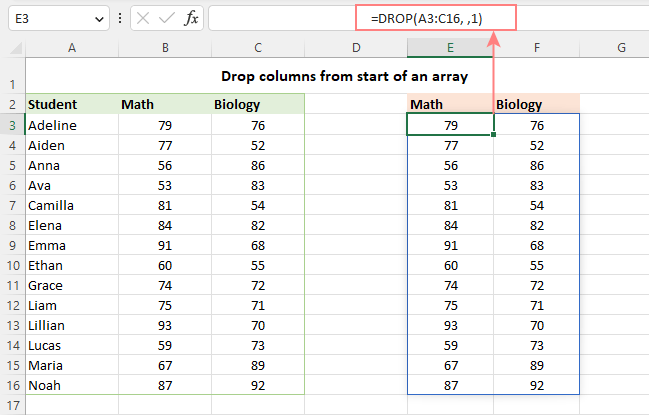
>
Eliminar filas y columnas a la vez
Para eliminar filas y columnas del principio de una matriz, proporcione números positivos tanto para el filas y columnas argumentos.
Por ejemplo, para quitar las primeras 5 filas y 1 columna de nuestro conjunto de datos, la fórmula es:
=DROP(A3:C16, 5, 1) 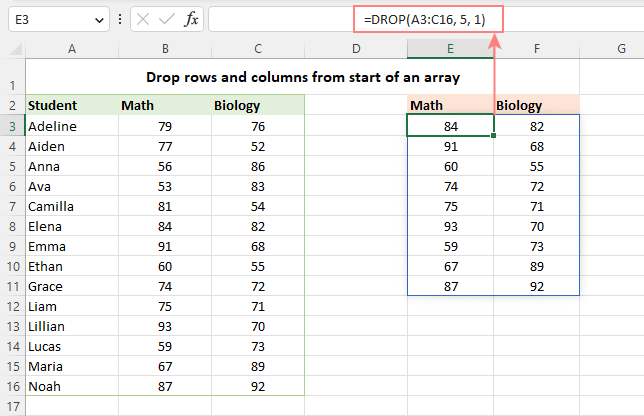
>
Eliminar las últimas N filas
Para eliminar filas del final de una matriz, use un número negativo para el filas argumento. Por ejemplo:
Para eliminar el última filasuministro -1:
=DROP(A3:C16, -1)
Para excluir el últimas 3 filasoferta -3:
=DROP(A3:C16, -3)
Para eliminar el últimas 5 filassuministro -5:
=DROP(A3:C16, -5)
La siguiente captura de pantalla muestra el resultado de la última fórmula. 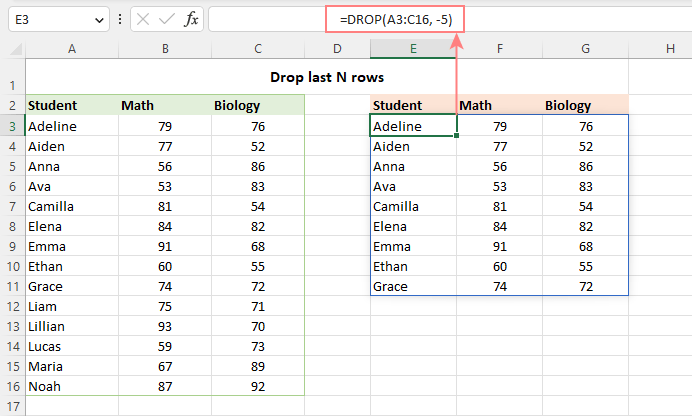
>
Eliminar las últimas N columnas
Para excluir algunas columnas del final de una matriz, proporcione un número negativo para el columnas argumento. Por ejemplo:
Para eliminar el última columnausa 1:
=DROP(A3:D16, , -1)
para dejar caer el últimas 2 columnasuse -2:
=DROP(A3:D16, , -2)
Para eliminar el últimas 3 columnasusar 3:
=DROP(A3:D16, , -3)
Y aquí está el resultado con las dos últimas columnas eliminadas: 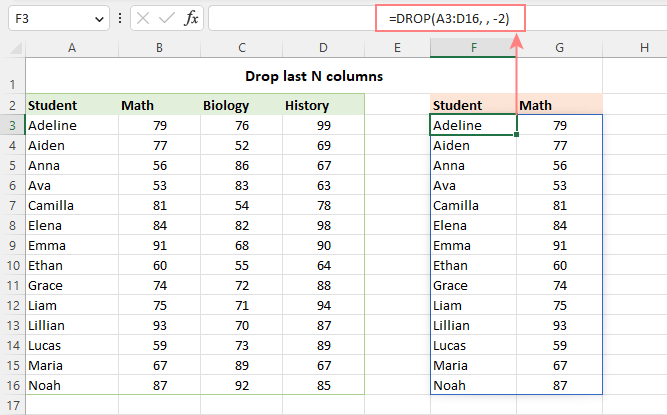
>
Consejo. Para eliminar ambos filas y columnas desde el final de una matriz, proporcione números negativos tanto para el filas y columnas argumentos.
Ordenar y soltar
En una situación en la que desee reorganizar los valores en la matriz de origen antes de eliminar algunas columnas o filas, aproveche la función ORDENAR que puede ordenar la matriz por cualquier columna que desee en orden ascendente o descendente.
Por ejemplo, puede ordenar el rango siguiente por 4th columna (llamada Promedio) de mayor a menor usando esta fórmula:
=SORT(A3:D16, 4, -1),
Y luego entregue la matriz ordenada a la función DROP indicándole que omita los 5 resultados más bajos:
=DROP(SORT(A3:D16, 4, -1), -5) 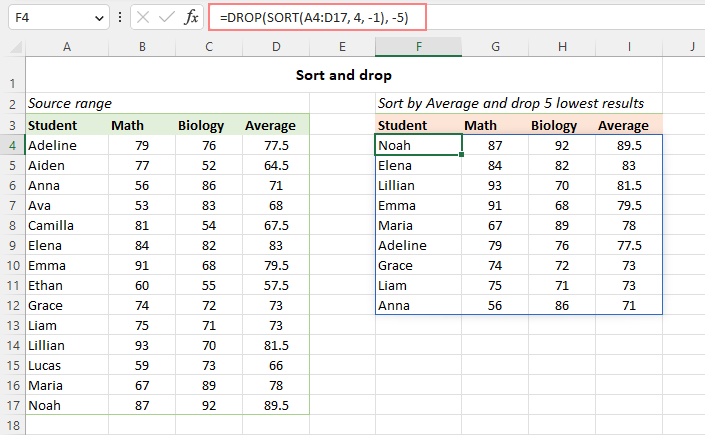
>
Cómo eliminar filas/columnas de múltiples rangos
Cuando trabaje con varios rangos no contiguos, puede «fusionar y soltar» a la vez combinando un par de funciones en una fórmula:
Dependiendo de cómo estén estructurados sus datos originales, uno de los siguientes enfoques puede funcionar para usted.
Combine rangos verticalmente y suelte filas o columnas
Suponga que tiene 3 rangos separados como se muestra en la captura de pantalla a continuación. Para fusionar los rangos verticalmente de arriba a abajo, la fórmula VSTACK es:
=VSTACK(A4:D7, A11:D15, A19:D23)
Anídalo en el formación argumento de DROP, especifique cuántas filas o columnas eliminar y obtendrá el resultado que está buscando.
Por ejemplo, para eliminar la última columna de la matriz apilada, la fórmula toma esta forma:
=DROP(VSTACK(A4:D7, A11:D15, A19:D23), , -1)
Y el resultado es el siguiente: 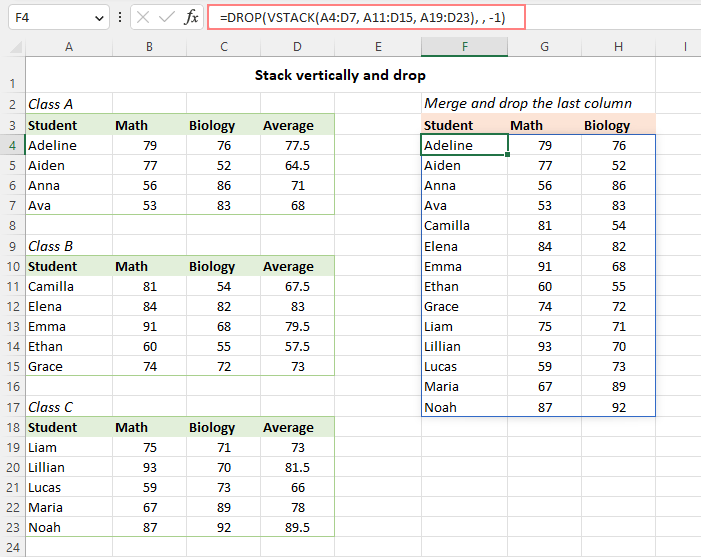
>
Combine rangos horizontalmente y suelte filas o columnas
En caso de que los rangos de origen estén dispuestos horizontalmente en filas, puede combinarlos en una sola matriz con la ayuda de la función HSTACK. En nuestro caso, esta es la fórmula a utilizar:
=HSTACK(B3:E6, H3:K6)
Y luego, anidas la fórmula anterior en el formación argumento de la función DROP y configurar el filas y columnas argumentos según sea necesario.
En este ejemplo, usamos -1 para el fila argumento para eliminar la última fila:
=DROP(HSTACK(B3:E6, H3:K6), -1) 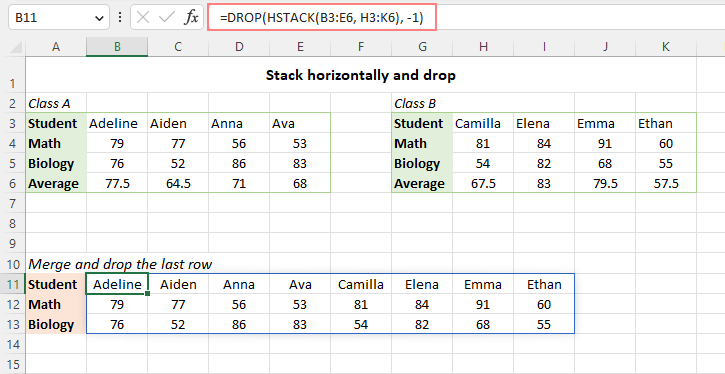
>
SOLTAR versus TOMAR en Excel
Excel 365 tiene una función más útil para devolver parte de una matriz o rango: la función TOMAR. Básicamente, estas dos funciones realizan la misma tarea pero de diferentes maneras. Mientras que DROP excluye ciertas filas y/o columnas de una matriz, TAKE obtiene filas y/o columnas específicas de una matriz.
Por ejemplo:
Para eliminar las primeras 3 filas, usa:
=DROP(array, 3)
Para extraer las primeras 3 filas, usa:
=TAKE(array, 3)
La función DROP de Excel no funciona
En caso de que la función DROP no funcione en su Excel o genere un error, lo más probable es que sea una de estas razones.
DROP no está disponible en su versión de Excel
DROP es una nueva función con limitaciones disponibilidad. Si su versión no es Excel 365, la fórmula devolverá un error #NOMBRE como si hubiera escrito mal el nombre de la función. Se describen más causas y soluciones en el error #NOMBRE de Excel.
matriz vacía
Si su fórmula DROP está configurada para eliminar todas o más filas o columnas de las que hay en la matriz, un #CALC! El error indicará que no hay nada que devolver.
No hay suficientes celdas en blanco para generar los resultados
En caso de que no haya suficientes celdas vacías debajo o a la derecha de la fórmula, se produce un error #SPILL. Para solucionarlo, simplemente borre el rango de derrame. Para obtener más detalles, consulte ¡Cómo solucionar #DERRAME! error en Excel.
Así es como se usa la función DROP en Excel para eliminar filas o columnas de una matriz. ¡Te agradezco por leer y espero verte en nuestro blog la próxima semana!
Libro de práctica para descargar.
Fórmula DROP de Excel: ejemplos (archivo .xlsx)
Usted también podría estar interesado en
Función DROP de Excel para eliminar ciertas filas o columnas de la matriz
Función DROP de Excel para eliminar ciertas filas o columnas de la matriz
Excel es una herramienta muy poderosa que ofrece numerosas funciones para realizar diversas tareas, como organizar y analizar datos. En este artículo, exploraremos la función DROP de Excel, que nos permite eliminar ciertas filas o columnas de una matriz.
¿Qué es la función DROP de Excel?
La función DROP de Excel es una función que nos permite eliminar filas o columnas específicas de una matriz. Esta función es especialmente útil cuando tenemos un conjunto de datos y queremos eliminar ciertas filas o columnas que no son relevantes para nuestro análisis.
¿Cómo se utiliza la función DROP?
Para utilizar la función DROP en Excel, se debe seguir el siguiente formato:
=DROP(matriz, eliminar, tipo)
Donde:
- matriz: La matriz desde la cual queremos eliminar filas o columnas.
- eliminar: El número de filas o columnas que queremos eliminar.
- tipo: Especifica si queremos eliminar filas (R) o columnas (C).
Veamos un ejemplo:
=DROP(A1:D5, 2, R)
En este ejemplo, estamos eliminando las dos primeras filas de la matriz A1:D5.
Consideraciones importantes
Al utilizar la función DROP, debemos tener en cuenta lo siguiente:
Conclusión
La función DROP de Excel es una excelente herramienta para eliminar filas o columnas innecesarias de una matriz. Con esta función, podemos limpiar nuestros datos y realizar análisis más precisos. Recuerda siempre tener en cuenta las consideraciones mencionadas al utilizar esta función.
Si deseas obtener más información sobre las funciones de Excel, te recomendamos visitar los siguientes recursos:
[automatic_youtube_gallery type=»search» search=»Función DROP de Excel para eliminar ciertas filas o columnas de la matriz» limit=»1″]
Función DROP de Excel para eliminar ciertas filas o columnas de la matriz
¿Te has encontrado alguna vez con la necesidad de limpiar tu hoja de cálculo en Excel, eliminando filas o columnas que ya no son necesarias? La función DROP es tu mejor aliada en esta tarea. Este versátil recurso te permite manipular matrices de manera eficiente, facilitando la organización de tus datos y optimizando tu flujo de trabajo. ¡Prepárate para convertirte en un experto en la gestión de datos con Excel!
¿Qué es la función DROP en Excel?
La función DROP en Excel te permite eliminar un número especificado de filas y/o columnas de una matriz. Esto es especialmente útil cuando trabajas con grandes conjuntos de datos donde solo necesitas una parte específica. Con Excel 365, esta función simplifica enormemente el proceso de limpieza de datos.
Sintaxis de la función DROP
La sintaxis de la función DROP es la siguiente:
DROPP(matriz, filas, [columnas])- matriz (obligatorio): el rango de origen que deseas modificar.
- filas (opcional): número de filas a eliminar. Un valor positivo elimina filas del principio de la matriz y un valor negativo del final.
- columnas (opcional): número de columnas a eliminar. Los valores funcionan de la misma manera que el argumento de filas.
Cómo funciona la función DROP
La función DROP es una función de matriz dinámica, lo que significa que puedes ingresarla en una celda y automáticamente se ajustará a la cantidad de datos que devuelve, dividiéndolos en tantas columnas y filas como sea necesario. Veamos algunos ejemplos prácticos:
Ejemplo 1: Eliminar filas desde el inicio
Para eliminar las primeras 5 filas del rango A3:C16, puedes usar la fórmula:
=DROP(A3:C16, 5)Ejemplo 2: Eliminar columnas desde el inicio
Si deseas eliminar la primera columna del rango A3:C16, utiliza:
=DROP(A3:C16, , 1)Ejemplo 3: Eliminar filas y columnas a la vez
Para quitar las primeras 5 filas y 1 columna, la fórmula sería:
=DROP(A3:C16, 5, 1)Ejemplo 4: Eliminar filas desde el final
Para eliminar la última fila del rango A3:C16, puedes utilizar:
=DROP(A3:C16, -1)Ejemplo 5: Eliminar columnas desde el final
Si deseas eliminar la última columna, utiliza:
=DROP(A3:D16, , -1)Consejos y trucos para usar la función DROP
Cuando trabajes con múltiples rangos que no están contiguos, puedes combinar la función DROP con otras funciones como VSTACK o HSTACK para apilar y eliminar filas o columnas. Por ejemplo:
=DROP(VSTACK(A4:D7, A11:D15, A19:D23), , -1)Preguntas Frecuentes (FAQs)
¿En qué versiones de Excel está disponible la función DROP?
La función DROP está disponible únicamente en Excel para Microsoft 365 y Excel para la web. Si estás utilizando una versión anterior de Excel, no podrás acceder a esta función.
¿Qué hacer si la función DROP no funciona o muestra un error?
Los errores comunes incluyen:
– #NOMBRE!: Significa que la función no está disponible en tu versión de Excel.
– #CALC!: Indica que se ha intentado eliminar más filas o columnas de las que hay en la matriz.
– #SPILL!: Esto ocurre si no hay suficientes celdas vacías para mostrar los resultados. Asegúrate de que hay espacio suficiente.
¿Puedo usar la función DROP con otras funciones de Excel?
¡Sí! DROP se puede anidar con otras funciones como SORT para reorganizar datos antes de aplicar la eliminación de filas y columnas, lo que mejora aún más la manipulación de datos.
Para obtener información más detallada sobre funciones de Excel, puedes visitar la documentación oficial de Microsoft Excel.
Así es como se usa la función DROP en Excel para eliminar filas o columnas de una matriz. ¡Te agradezco por leer y espero verte en nuestro blog la próxima semana!
Ribot: ¡Hola! Totalmente de acuerdo con ustedes, la función DROP es increíble. Recuerdo que una vez tuve que presentar un proyecto y tenía un mar de datos irrelevantes; fue un caos. Desde que aprendí a usar esta función, puedo limpiar mis hojas de cálculo en un abrir y cerrar de ojos. ¡Es un gran alivio y me siento como un pro en Excel ahora!
Seijas: ¡Me encanta cómo explican la función DROP en este artículo! La verdad es que me ha salvado en varias ocasiones cuando tenía que limpiar mis hojas de Excel llenas de datos innecesarios. Recuerdo una vez que pasé horas tratando de organizar una tabla gigante y, cuando descubrí esta función, fue como encontrar el Santo Grial. ¡Mil gracias por compartirlo!
Bilbao: ¡Totalmente de acuerdo, Seijas! La función DROP es una maravilla, a mí también me ha hecho la vida más fácil. Una vez estaba luchando con un montón de filas que no me servían para nada y, desde que la empecé a usar, es como si hubiera descubierto un superpoder. ¡Así da gusto trabajar en Excel!
Sira: ¡Sí, sí, totalmente de acuerdo! La función DROP es genial, me ha hecho la vida más sencilla también. Una vez, me pasé un buen rato lidiando con un montón de columnas que no servían para nada en un informe, y desde que la conocí, es como si hubiera encontrado un truco mágico. ¡Excel ya no me da miedo!
Inclan: ¡100% de acuerdo con ustedes! La función DROP es simplemente increíble. Recuerdo que una vez me enfrenté a un archivo interminable lleno de datos irrelevantes y, tras descubrir esta función, fue como si me quitaran un peso de encima. Ahora puedo limpiar mis hojas de cálculo en un abrir y cerrar de ojos. ¡Excel, te amamos!