
¿Te has sentido alguna vez limitado por las funciones predefinidas de Excel? Imagina poder crear tus propias fórmulas personalizadas que se adapten exactamente a tus necesidades. Bienvenido al fascinante mundo de las Funciones Definidas por el Usuario (UDF) en Excel, donde la creatividad y la programación se combinan para llevar tus habilidades de hoja de cálculo al siguiente nivel. A través de Visual Basic for Applications (VBA), puedes diseñar funciones que transformen la forma en que trabajas con datos. En este artículo, exploraremos cómo puedes sacar el máximo provecho de Excel creando tus propias UDF, abriendo un abanico de posibilidades infinitas para la automatización y el análisis. ¡Prepárate para liberar todo el potencial de tus hojas de cálculo!
En Excel, podemos encontrar una gran variedad de fórmulas y funciones predefinidas que nos facilitan el trabajo con datos. Sin embargo, ¿qué sucede cuando necesitamos una función personalizada que se ajuste a nuestras necesidades específicas? En este artículo, exploraremos una potente herramienta de Excel llamada VBA (Visual Basic for Applications) que nos permite crear nuestras propias funciones definidas por el usuario (UDF). Descubramos juntos cómo aprovechar al máximo esta función y cómo puede mejorar nuestra productividad en el manejo de datos. ¡Prepárate para llevar tus habilidades de Excel al siguiente nivel!
Probablemente uno de los mayores beneficios de aprender VBA es la capacidad de crear sus propias funciones.
En Excel existen más de 450 funciones, y algunas de ellas son de gran utilidad en tu trabajo diario. Pero Excel te ofrece la posibilidad de crear una función personalizada usando VBA. Sí, lo haces bien. Función DEFINIDA POR EL USUARIO, en resumen UDF, o también puede llamarla función VBA personalizada.
Y hay una cosa que puedo decir con confianza que todo aspirante a usuario de VBA quiere aprender a crear una función definida por el usuario. ¿No es así? Di «Sí» en la sección de comentarios, si eres una de esas personas que quiere crear una función personalizada.
Me complace decirle que esta es una GUÍA COMPLETA para ayudarlo a crear su primera función personalizada usando VBA y, aparte de esto, he compartido algunos ejemplos de funciones DEFINIDAS POR EL USUARIO para ayudarlo a inspirarse.
Por qué debería crear una función de Excel personalizada
Como dije, hay muchas funciones integradas en Excel que pueden ayudarte a resolver casi todos los problemas y realizar todo tipo de cálculos. Pero, a veces, en situaciones específicas, es necesario crear una UDF.
Y a continuación he enumerado algunas de las razones o situaciones en las que necesita utilizar una función personalizada.
1. Cuando no hay ninguna función para esto
Esta es una de las razones más comunes para crear una UDF con VBA, porque a veces necesitas calcular algo y no existe una función específica para ello. Puedo darte un ejemplo de cómo contar palabras desde una celda y para esto descubrí que una UDF puede ser una solución perfecta.
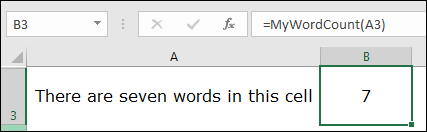 >
>
2. Reemplazar una fórmula compleja
Si trabaja con fórmulas, estoy seguro de que sabe que las fórmulas complejas son difíciles de leer y, a veces, más difíciles de entender para los demás. Entonces, una función personalizada puede ser una solución a este problema porque una vez que crea una UDF no necesita escribir esa fórmula compleja una y otra vez.
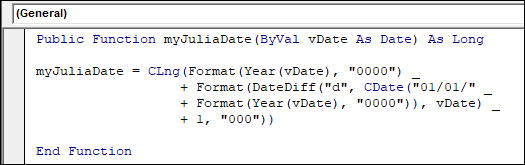 >
>
3. Cuando no quieres usar SUB Rutina
Si bien puede utilizar un código VBA para realizar un cálculo, los códigos VBA no son dinámicos*. Debe ejecutar ese código nuevamente si desea actualizar su cálculo. Pero si convierte ese código en una función, no necesitará ejecutar ese código una y otra vez, ya que simplemente puede insertarlo como una función.
Cómo crear su primera función definida por el usuario en Excel
Bien, entonces mira. He dividido todo el proceso en tres pasos:
Pero déjame darte lata:
Debe crear una función que pueda devolver el nombre del día a partir de un valor de fecha. Bueno, tenemos una función que devuelve el número del día de la semana pero no el nombre. ¿Entendiste lo que estoy diciendo? ¿Sí?
Entonces, sigamos los pasos a continuación para crear su primera función definida por el usuario:
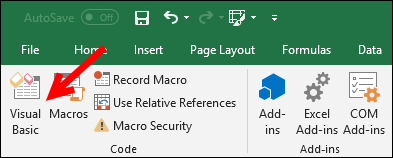
>Lo siguiente es insertar un módulo, así que haga clic derecho en la ventana del proyecto VBA y luego vaya a insertar, y luego haga clic en «Módulo». (ALERTA: Debe ingresar una FUNCIÓN DEFINIDA POR EL USUARIO solo en los módulos estándar. Los módulos Sheet y ThisWorkbook son un tipo especial de módulo y si ingresa una UDF en estos dos módulos, Excel no reconoce que está creando una UDF).
>Lo tercero es definir un nombre para la función y aquí estoy usando “myDayName”. Entonces debes escribir “Función mydayName”. ¿Por qué funcionar antes que el nombre? Mientras crea una función de VBA, el uso de la palabra «Función» le indica a Excel que trate este código como una función (asegúrese de leer el alcance de una UDF más adelante en la publicación).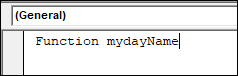
>Después de eso, necesitas definir argumentos para tu función. Así que inserte paréntesis iniciales y escriba «InputDate As Date». Aquí InputDate es el nombre del argumento y la fecha es su tipo de datos. Siempre es mejor definir un tipo de datos para el argumento.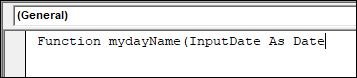
>Ahora, cierra el paréntesis y escribe “As String”. Aquí está definiendo el tipo de datos del resultado que devuelve la función y como desea el nombre del día, que es un texto, su tipo de datos debe ser «Cadena». Si desea obtener un resultado que no sea una cadena, asegúrese de definir su tipo de datos de acuerdo con eso. (Función myDayName (InputDate como fecha) como cadena).
>Al final, presione ENTER. En este punto, el nombre de su función, su argumento, el tipo de datos del argumento y el tipo de datos de la función están definidos y tiene algo como lo siguiente en su módulo: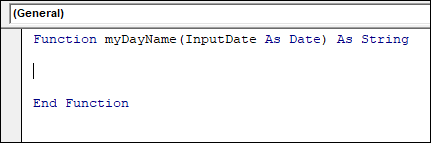
>Ahora, dentro de la «Función» y la «Función final», debe definir el cálculo o puede decir que funciona con esta UDF. En Excel, hay una función de hoja de cálculo llamada «Texto» y estamos usando la misma aquí. Y para esto, necesita escribir el siguiente código y con este código, está definiendo el valor que debe devolver la función. myDayName = WorksheetFunction.Text(InputDate, “dddddd”)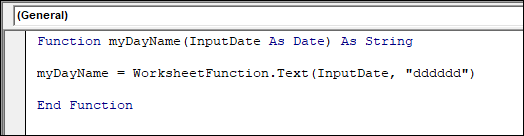
>Ahora, cierre su editor VB y regrese a la hoja de trabajo y en la celda B2, ingrese «=myDayName(A2)» presione enter y tendrá el nombre del día.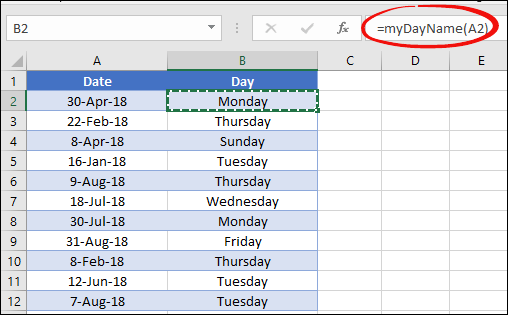
>¡Felicidades! Acaba de crear su primera función definida por el usuario. Este es el momento de la verdadera Alegría. ¿No es así? Escriba «Alegría» en la sección de comentarios.
Cómo funciona esta función y valor de retorno en una celda
Su primera función personalizada está aquí, pero la cuestión es que necesita comprender cómo funciona. Si lo digo en palabras simples, es un código VBA pero lo has usado como procedimiento de función. Dividámoslo en tres partes:
- Lo ingresa en una celda como función y especifica el valor de entrada.
- Excel ejecuta el código detrás de la función y utiliza el valor al que se ha referido.
- Tienes el resultado en la celda.
Pero es necesario comprender cómo funciona esta función desde dentro. Así que he dividido todo el proceso en tres partes diferentes donde puedes ver cómo funciona realmente el código que has escrito para la función.
 >
>
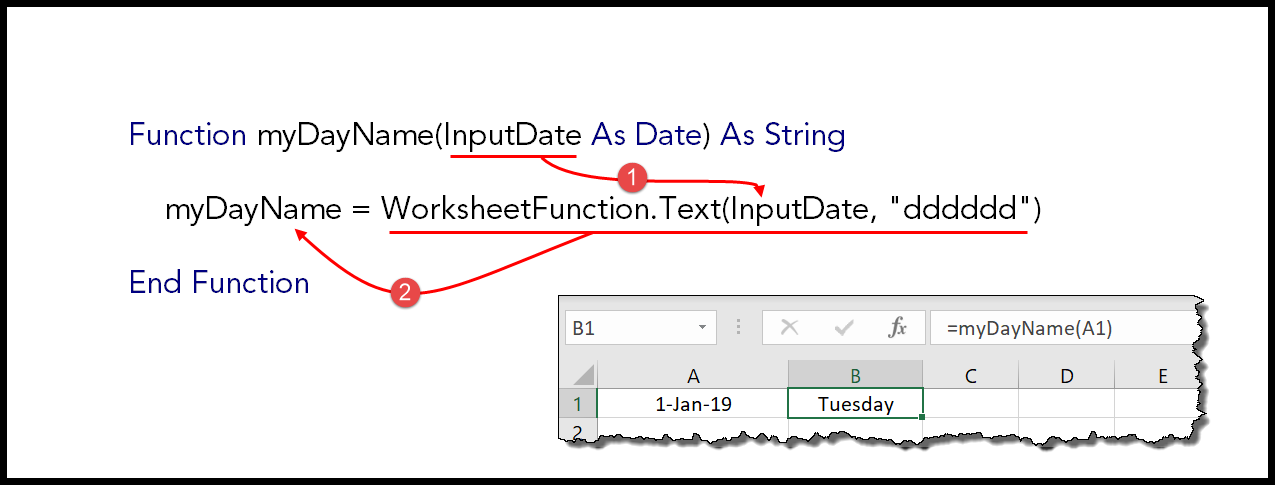
Como ha especificado «InputDate» como argumento para la función y cuando ingresa la función en la celda y especifica una fecha, VBA toma ese valor de fecha y lo proporciona a la función de texto que ha utilizado en el código.
Y en el ejemplo que he mencionado anteriormente, la fecha que tienes en la celda A1 es 01-ene-2019.
Después de eso, la función TEXTO convierte esa fecha en un día usando el código de formato “dddddd” que ya mencionó en el código de función. Y ese día que devuelve la función TEXTO se asigna a «myDayName».
Entonces, si el resultado de la función TEXTO es martes, ese valor se asignará a “myDayName”.
Y aquí termina el funcionamiento de la función. «myDayName» es el nombre de la función, por lo que cualquier valor asignado a «myDayName» será el valor del resultado y la función que haya insertado en la hoja de trabajo lo devolverá en la celda.
Cuando escribe un código para una función personalizada, debe tener cuidado de que el valor que devuelve ese código debe asignarse al nombre de la función.
Cómo mejorar una UDF para siempre
Bueno, ya sabes cómo crear una función VBA personalizada.
Ahora…
Hay una cosa que debes tener en cuenta: el código que has utilizado para funcionar debe ser lo suficientemente bueno para manejar todas las posibilidades. Si habla de la función que acaba de escribir arriba, puede devolver el nombre del día a partir de una fecha.
Pero…
¿Qué pasa si el valor que has especificado no es una fecha? ¿Y si la celda que has referido está en blanco? Puede haber otras posibilidades, pero estoy seguro de que entendiste mi punto.
¿Bien? Entonces, intentemos mejorar esta función personalizada que podría solucionar los problemas anteriores. Está bien. En primer lugar, debe cambiar el tipo de datos del argumento y utilizar:
InputDate As Variant
Con esto, su función personalizada puede tomar cualquier tipo de datos como entrada. A continuación, necesitamos usar la declaración IF de VBA para verificar algunas condiciones en InputDate. La primera condición es si la celda está en blanco o no. Y para esto, necesitas usar el siguiente código:
If InputDate = «» ThenmyDayName = «»
Esto hará que la función regrese en blanco si la celda a la que se ha referido está en blanco.
Un problema está resuelto, pasemos al siguiente. Además de una fecha, existen posibilidades de que puedas tener un número o un texto. Entonces, para esto, también necesita crear una condición que verifique si el valor referido es una fecha real o no.
El código sería:
If IsDate(InputDate) = False ThenmyDateName = «»
Aquí estoy usando un espacio en blanco para ambas condiciones, de modo que si tiene muchos datos, pueda filtrar fácilmente los valores donde el valor de entrada no es válido. Entonces, después de agregar las condiciones anteriores, el código se vería así:
Function myDayName(InputDate As Variant) As StringIf InputDate = «» ThenmyDayName = «»ElseIf IsDate(InputDate) = False ThenmyDateName = «»ElsemyDayName = WorksheetFunction.Text(InputDate, «dddddd»)End IfEnd IfEnd Function
Y así es como funciona ahora: estoy seguro de que aún puedes hacer algunos cambios en esta función, pero estoy seguro de que entendiste claramente mi punto.
Cómo utilizar una función VBA personalizada
En este punto, tiene bastante claro cómo puede crear una función VBA en Excel. Pero una vez que lo tienes, necesitas saber cómo usarlo. Y en esta parte de la publicación, voy a compartir contigo cómo y dónde puedes usarlo. Entonces, entremos en ello.
1. Simplemente dentro de una hoja de trabajo
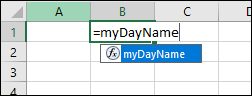
¿Por qué creamos una función personalizada? Simple. Para usarlo en la hoja de trabajo. Simplemente puede ingresar una UDF en una hoja de trabajo usando el signo igual y escriba el nombre de la función y luego especifique sus argumentos.
 >
>
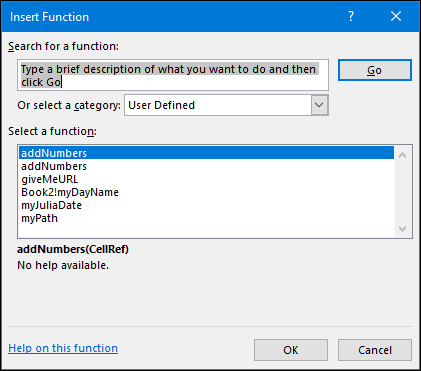
También puede ingresar una función definida por el usuario desde la biblioteca de funciones. Vaya a la pestaña Fórmula ➜ Insertar función ➜ Definido por el usuario.
 >
>
De esta lista, puede elegir la UDF que desea insertar.
2. Uso de otros subprocedimientos y funciones
También puede utilizar una función dentro de otras funciones o en un procedimiento «Sub». A continuación se muestra un código VBA donde ha utilizado la función para obtener el nombre del día para la fecha actual.
Sub todayDay()MsgBox «Today is » & myDayName(Date)End Sub
Asegúrate de leer “Alcance de una UDF”más adelante en esta publicación para obtener más información sobre el uso de una función en otros procedimientos.
3. Acceder a funciones desde otro libro de trabajo
Si tiene una UDF en un libro de trabajo y desea usarla en otro libro de trabajo o en todos los libros de trabajo, puede hacerlo creando un complemento para él. Siga estos sencillos pasos:
- En primer lugar, debe guardar el archivo (en el que tiene el código de función personalizado) como un complemento.
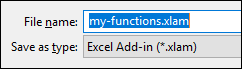
- Para esto, vaya a la pestaña Archivo ➜ Guardar como ➜ “Complementos de Excel (.xalm).
 >
>
- Después de eso, haga doble clic en el complemento e instálelo.
 >
>
Eso es todo. Ahora puede usar todas sus funciones de VBA en cualquiera de los libros.
Diferentes formas de crear una función VBA personalizada [Advanced Level]
En este punto, ya sabes cómo crear una función personalizada en VBA. Pero la cuestión es que cuando usamos funciones integradas, vienen con diferentes tipos de argumentos.
Entonces, en esta sección de esta guía, aprenderá cómo crear una UDF con los diferentes tipos de argumentos.
- Sin ningún argumento
- Con un solo argumento
- Con múltiples argumentos
- Usando Array como argumento
…sigamos adelante.
1. Sin argumentos
¿Recuerdas funciones como AHORA y HOY donde no necesitas ingresar ningún argumento?
Sí. Puede crear una función definida por el usuario donde no necesita ingresar un argumento. Hagámoslo con un ejemplo:
Creemos una función personalizada que pueda devolver la ubicación del archivo actual. Y aquí está el código:
Function myPath() As StringDim myLocation As StringDim myName As StringmyLocation = ActiveWorkbook.FullNamemyName = ActiveWorkbook.NameIf myLocation = myName ThenmyPath = «File is not saved yet.»ElsemyPath = myLocationEnd IfEnd Function
Esta función devuelve la ruta de la ubicación donde está almacenado el archivo actual y, si el libro no está almacenado en ningún lugar, mostrará un mensaje que dice «El archivo aún no se ha guardado».
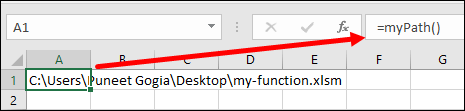 >
>
Ahora bien, si prestas mucha atención al código de esta función, no tienes que definir ningún argumento (dentro del corchete). Acaba de definir el tipo de datos para el resultado de la función.
La regla básica para crear una función sin argumentos es un código en el que no es necesario ingresar nada.
En palabras simples, el valor que desea obtener a cambio de la función debe calcularse automáticamente.
Y en esta función tienes lo mismo.
Este código ActiveWorkbook.FullName devuelve la ubicación del archivo y este ActiveWorkbook.Name devuelve el nombre. No es necesario introducir nada.
2. Con un solo argumento
Ya cubrimos esto mientras aprendíamos a crear una función definida por el usuario. Pero profundicemos un poco más y creemos una función diferente. Esta es la función que creé hace unos meses para extraer la URL de un hipervínculo.
Function giveMeURL(rng As Range) As StringOn Error Resume NextgiveMeURL = rng.Hyperlinks(1).AddressEnd Function
Ahora, en esta función, solo tienes un argumento.
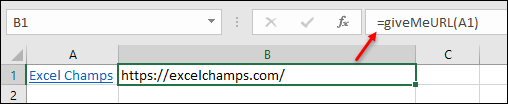 >
>
Cuando ingresa esto en una celda y luego especifica la celda donde tiene un hipervínculo, devolverá la URL del hipervínculo. Ahora bien, en esta función, el trabajo principal lo realizan:
rng.Hyperlinks(1).Address
Pero el rng es lo que necesitas especificar. Diga «Fácil» en la sección de comentarios si le resulta fácil crear una UDF.
3. Con múltiples argumentos
Normalmente, la mayoría de las funciones integradas de Excel tienen múltiples argumentos. Por lo tanto, es imprescindible que aprenda cómo crear una función personalizada con múltiples argumentos.
Tomemos un ejemplo: desea eliminar letras particulares de una cadena de texto y desea conservar el resto de la parte.
Bueno, tienes funciones como DERECHA y LEN que usarás en esta función personalizada. Pero aquí no necesitamos esto. Todo lo que necesitamos es una función personalizada usando VBA.
Entonces, aquí está la función:
Function removeFirstC(rng As String, cnt As Long) As StringremoveFirstC = Right(rng, Len(rng) – cnt)End Functio
Bueno entonces mira:
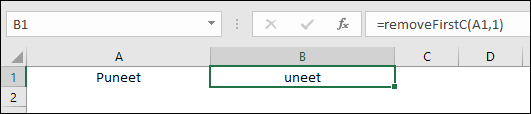 >
>
En esta función, tienes dos argumentos:
- timbre: En este argumento, debe especificar la celda de donde desea eliminar el primer carácter de un texto.
- nt: Y en el argumento, debe especificar el recuento de caracteres que desea eliminar (si desea eliminar más de un carácter del texto).
Cuando lo ingresas en una celda, funciona de la siguiente manera:
3.1 Creación de una función definida por el usuario con argumentos opcionales y obligatorios
Si piensa en la función que acabamos de crear en el ejemplo anterior donde tiene dos argumentos diferentes, ambos son obligatorios. Y si omite alguno de estos, recibirá un error como este.
Ahora, si piensas lógicamente, la función que hemos creado es eliminar el primer carácter. Pero aquí debe especificar el recuento de caracteres que desea eliminar. Entonces mi punto es que este argumento debería ser opcional y debe tomar uno como valor predeterminado.
¿Qué opinas?
Di «Sí» en la sección de comentarios si estás de acuerdo conmigo en esto.
Bien, entonces mira. Para hacer que un argumento sea opcional, solo necesita agregar «Opcional» antes. Así como esto:
Pero lo importante es hacer que tu código funcione con o sin el valor de ese argumento. Entonces, nuestro nuevo código para la misma función sería así: Ahora en el código, si omite especificar el segundo argumento.
4. Usando Array como argumento
Hay algunas funciones integradas que pueden tomar argumentos como una matriz y también puede crear su función VBA personalizada para hacer esto.
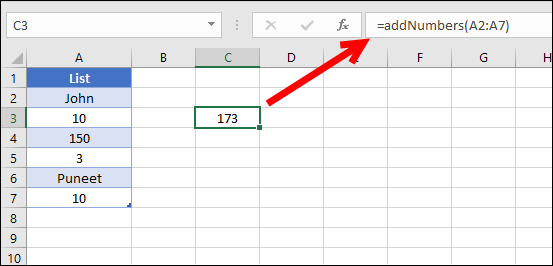
Hagámoslo con un ejemplo simple en el que necesitas crear una función donde sumas valores de un rango donde tienes números y texto. Aquí vamos.
Function addNumbers(CellRef As Range)Dim Cell As RangeFor Each Cell In CellRefIf IsNumeric(Cell.Value) = True ThenResult = Result + Cell.ValueEnd IfNext CelladdNumbers = ResultEnd Function
En el código anterior de la función, hemos utilizado un rango completo A1:A10 en lugar de un valor único o una referencia de celda.
 >
>
Al usar el bucle FOR CADA, verificará cada celda del rango y sumará el valor si la celda tiene un número.
El alcance de una función definida por el usuario
En palabras simples, el alcance de una función significa si se puede llamar desde otros procedimientos o no. Una UDF puede tener dos tipos diferentes de alcances.
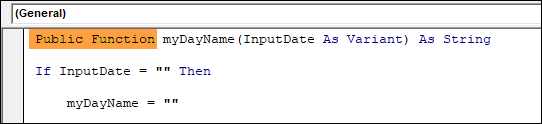
1. Público
Puede hacer pública su función personalizada para poder llamarla en todas las hojas de trabajo del libro. Para hacer pública una función solo necesita usar la palabra «Pública», como se muestra a continuación.
 >
>
Pero una función es pública de forma predeterminada si no la hace privada. En todos los ejemplos que hemos cubierto, todos son públicos.
2. Privado
Cuando haces una función privada puedes usarla en los procedimientos del mismo módulo.
 >
>
Digamos que si tienes tu UDF en “Módulo1” solo puedes usarla en procedimientos que tengas en “Módulo1”. Y no aparecerá en la lista de funciones de la hoja de trabajo (cuando use el signo = e intente escribir el nombre), pero aún puede usarlo escribiendo su nombre y especificando argumentos.
Limitaciones de la función definida por el usuario [UDF]
Las UDF son muy útiles. Pero son limitados en algunas situaciones. Aquí hay algunas cosas que quiero que anote y recuerde al crear una función personalizada en VBA.
- No puede cambiar, eliminar ni formatear celdas ni un rango mediante una función personalizada.
- Además, no se pueden mover, cambiar nombres, eliminar ni agregar hojas de trabajo a un libro.
- Realice un cambio en el valor de otra celda.
- Tampoco puede realizar cambios en ninguna de las opciones del entorno,
…haga clic aquí para leer más detalles en el sitio web de Microsoft.
¿Existe alguna diferencia entre una función incorporada y una función definida por el usuario?
Me alegra que hayas preguntado. Bueno, para responder a esta pregunta quiero compartir algunos de los puntos que creo que es importante que conozcas.
Pero como dije arriba en “Por qué debería crear una función de Excel personalizada« Hay algunas situaciones específicas en las que puede optar por una función personalizada de VBA.
Conclusión
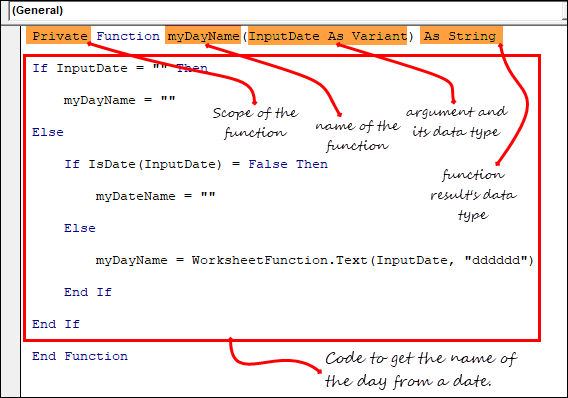
Crear una función definida por el usuario es simple. Todo lo que necesita hacer es usar «Función» antes del nombre para definirla como una función, agregar argumentos, definir el tipo de datos de los argumentos y luego definir el tipo de datos para el valor de retorno.
 >
>
Al final, agregue código para calcular el valor que desea obtener a cambio de la función. Esta guía que he compartido contigo hoy es la más sencilla para aprender a crear una función personalizada en VBA y estoy seguro de que la has encontrado útil.
Pero ahora dime una cosa.
Las UDF son útiles, ¿qué opinas?
Por favor comparta sus puntos de vista conmigo en la sección de comentarios. Me encantaría saber de ti y, por favor, no olvides compartir esta publicación con tus amigos, estoy seguro de que lo apreciarán.
Tutoriales relacionados
VBA es una de las habilidades avanzadas de Excel, y si está comenzando con VBA, asegúrese de consultar (Qué es VBA y ejemplos de macros útiles y códigos de VBA).
Función definida por el USUARIO de Excel con VBA (UDF) – Preguntas frecuentes
Función definida por el USUARIO de Excel con VBA (UDF) – Preguntas frecuentes
Al trabajar en Excel, muchas veces nos encontramos con diversas necesidades que no pueden ser resueltas con
fórmulas predeterminadas. En estos casos, es posible crear nuestras propias funciones definidas por el
usuario (UDF por sus siglas en inglés) utilizando el lenguaje de programación VBA.
¿Qué es una función definida por el usuario?
Una función definida por el usuario es una fórmula personalizada creada por el usuario utilizando VBA. Estas
funciones nos permiten ampliar las capacidades de Excel, ya que podemos realizar cálculos y operaciones
complejas que no están disponibles mediante las fórmulas predeterminadas.
¿Cómo se crea una función definida por el usuario en Excel con VBA?
Para crear una función definida por el usuario en Excel, debemos seguir los siguientes pasos:
teclado ALT + F11.
Proyecto – Nombre del archivo y seleccionar Insertar > Módulo.
definir nuestra función personalizada.
usuario esté disponible en el documento.
¿Cuáles son los beneficios de utilizar funciones definidas por el usuario en Excel?
Las funciones definidas por el usuario ofrecen una serie de beneficios, entre ellos:
- Mayor flexibilidad y capacidad para realizar cálculos complejos.
- Automatización de tareas repetitivas.
- Facilitan el trabajo con datos específicos o formatos personalizados.
- Posibilidad de crear soluciones personalizadas para necesidades específicas.
¿Dónde puedo aprender más sobre funciones definidas por el usuario y VBA?
Si deseas ampliar tus conocimientos sobre funciones definidas por el usuario y VBA, te recomendamos visitar
los siguientes recursos:
- Para principiantes: Puedes comenzar por el tutorial oficial de Microsoft sobre VBA en Excel,
disponible aquí. - Para usuarios avanzados: El sitio web de la comunidad de Microsoft Excel ofrece una gran cantidad de
ejemplos prácticos y consejos sobre VBA y funciones definidas por el usuario, los cuales puedes
encontrar en este enlace.
Esperamos que este artículo te haya proporcionado una introducción útil sobre las funciones definidas por el
usuario en Excel con VBA. ¡Explora el potencial de la programación en VBA y mejora tus habilidades en el
manejo de datos en Excel!
[automatic_youtube_gallery type=»search» search=»Función definida por el USUARIO de Excel con VBA (UDF)» limit=»1″]
El texto que has compartido ofrece una explicación detallada sobre cómo crear y utilizar funciones definidas por el usuario (UDF) en Excel usando VBA (Visual Basic for Applications). A continuación, resumiré los puntos clave que has mencionado, proporcionando un marco útil para quienes deseen entender y aplicar el concepto de UDF en Excel.
Resumen de Funciones Definidas por el Usuario (UDF) en Excel
- Uso Básico de una UDF:
– Las UDF se pueden usar directamente en una hoja de trabajo, ingresando el nombre de la función precedido por el signo igual (=).
– También se pueden insertar desde la biblioteca de funciones en Excel (pestaña Fórmulas ➜ Insertar función ➜ Definido por el usuario).
- Integración con Otros Subprocedimientos:
- Es posible llamar a UDF desde otros procedimientos de VBA. Por ejemplo, una función que devuelve el nombre del día de la fecha actual.
- Uso de UDF en Múltiples Libros de Trabajo:
- Para usar una UDF en diferentes libros, conviene guardar el archivo como un complemento (.xlam) y luego instalarlo.
- Tipos de Argumentos en UDF:
- Sin argumentos: Se puede crear una función que no requiera ningún argumento (por ejemplo, para devolver la ubicación del archivo).
– Con un solo argumento: Se puede crear una función que acepte un único argumento (ejemplo: extraer URL de un hipervínculo).
– Con múltiples argumentos: Funciones que aceptan varios argumentos para realizar tareas más complejas (ejemplo: eliminar caracteres específicos de una cadena).
– Con argumentos opcionales: Se pueden definir argumentos como opcionales para evitar errores cuando no se especifican.
– Usando matrices como argumentos: Se pueden procesar rangos de celdas como argumento.
- Ámbito de la UDF:
– Público: Las funciones son visibles en todas las hojas de trabajo dentro del libro.
– Privado: Las funciones solo pueden usarse dentro del mismo módulo y no aparecerán en la lista de funciones de Excel.
- Limitaciones de las UDF:
- No se pueden modificar celdas o formatos a través de una UDF.
– No se pueden realizar cambios en la estructura del libro (añadir o quitar hojas, por ejemplo).
- Diferencias con funciones integradas:
– Las UDF suelen ser más lentas que las funciones integradas, ya que estas últimas están escritas optimizadamente.
– Compartir archivos con UDF requiere compartir también los complementos necesarios.
Conclusión
Crear funciones definidas por el usuario en Excel es una habilidad avanzada que permite personalizar y extender las capacidades de Excel más allá de sus fórmulas predefinidas. La UDF puede simplificar procesos complejos y mejorar la eficiencia del trabajo en Excel.
Si te ha parecido útil esta información y tienes interés en aprender más sobre crear UDF específicas o sobre programación en VBA en general, no dudes en compartir tus comentarios o preguntas. ¡Es siempre un placer ayudar a otros a ampliar su conocimiento de Excel!
4 comentarios en «Función definida por el USUARIO de Excel con VBA (UDF)»
Deja un comentario
Lo siento, debes estar conectado para publicar un comentario.
Msal43j: ¡Excelente artículo! He estado experimentando con UDF en Excel últimamente y la verdad es que me ha facilitado la vida en mis tareas diarias. La personalización que permite es increíble, ¡ya no tengo que hacer cálculos complicados manualmente!
Fritadasp: ¡Totalmente de acuerdo! Yo también empecé a usar UDF y, wow, ha sido un cambio de juego para mis hojas de cálculo. La semana pasada hice una función personalizada que me ahorró horas de trabajo, ¡es como tener un asistente personal solo para mí!
Basterretxea: ¡Qué bueno leer sus experiencias! A mí también me han salvado las UDF. Justo ayer hice una función para analizar mis gastos mensuales y me sorprendió lo fácil que fue, antes me volvía loco con las fórmulas de Excel. ¡Es una maravilla tener todo automatizado y a la mano!
Baviano: ¡Yo también estoy encantado con las UDF! Justo el otro día creé una función para calcular comisiones de ventas y me voló la cabeza lo fácil que es. Antes pasaba horas haciendo esos cálculos a mano, pero ahora es todo automático. ¡Gracias por compartir esta info!