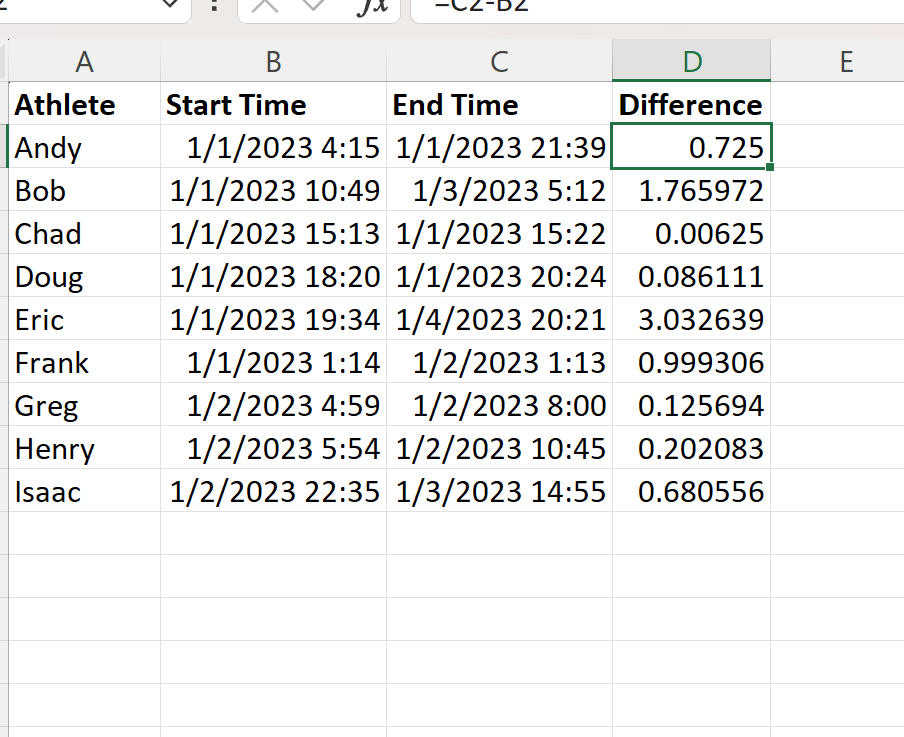
¿Alguna vez te has encontrado con la necesidad de calcular la diferencia entre dos fechas en Excel, pero no sabes por dónde empezar? ¡No te preocupes! En este artículo, te presentamos la función DATEDIF, una herramienta poderosa y sencilla que te permitirá determinar la diferencia en días, meses o años entre cualquier par de fechas. Ya sea que estés gestionando un proyecto, analizando datos históricos o simplemente tratando de llevar un control de eventos importantes, DATEDIF se convertirá en tu aliada perfecta. Prepárate para descubrir cómo utilizarla y hacer de tus cálculos un proceso mucho más ágil y efectivo. ¡Vamos a sumergirnos en el fascinante mundo de Excel!
En el mundo de las hojas de cálculo, Excel ha sido durante mucho tiempo la herramienta de elección para realizar diferentes cálculos y análisis. Una de las tareas más comunes es obtener la diferencia entre dos fechas, ya sea para calcular la duración de un proyecto o el tiempo transcurrido entre dos eventos. Para facilitar esta tarea, Excel ofrece la función DATEDIF, una función poderosa pero a menudo poco conocida. En este artículo, exploraremos cómo utilizar la función DATEDIF de Excel para calcular la diferencia entre dos fechas de manera fácil y efectiva. Descubre cómo esta función puede ahorrarte tiempo y esfuerzo en tus tareas diarias de cálculo de fechas. ¡Sigue leyendo para aprender más!
En este tutorial, encontrará una explicación sencilla de la función DATEDIF de Excel y algunos ejemplos de fórmulas que demuestran cómo comparar fechas y calcular la diferencia en días, semanas, meses o años.
Durante las últimas semanas, investigamos casi todos los aspectos del trabajo con fechas y horas en Excel. Si ha estado siguiendo nuestra serie de blogs, ya sabe cómo insertar y dar formato a fechas en sus hojas de trabajo, cómo calcular días de la semana, semanas, meses y años, así como sumar y restar fechas.
En este tutorial, nos centraremos en calcular la diferencia de fechas en Excel y aprenderá diferentes formas de contar la cantidad de días, semanas, meses y años entre dos fechas.
li{position:relative;list-style:none;margin:0 0 15px 19px;font-size:1.4rem}.a19BlogAdvSlide-DescOl>li:before{content:counters(section,».») «.»;counter-increment:section;position:absolute;font-weight:600;left:-19px;text-align:center;color:#333}.a19BlogAdvSlide-Link{line-height:21px !important}.a19BlogAdvSlide-Button{border-radius:2px;min-width:108px;height:35px;text-align:center;border:0 !important;text-decoration:none;font-size:1.4rem;line-height:33px;color:#fff;background-color:#0095d7;padding:0 15px;margin:7px 0 0 19px;display:inline-block}.a19BlogAdvSlide-Button–Schemes{margin:-4px 0 0 20px}.a19BlogAdvSlide-Button–ImgOnly{margin:0;min-width:142px;height:52px;font-size:1.6rem;line-height:50px;color:#fff !important;background-color:#00a859 !important}.a19BlogAdvSlide-Button–ImgOnly:hover,.a19BlogAdvSlide-Button–ImgOnly:active,.a19BlogAdvSlide-Button–ImgOnly:focus{border:0;color:#fff !important;background-color:#0f9d58 !important;text-decoration:none;outline:0}.a19BlogAdvSlide-Button–ImgOnly:active,.a19BlogAdvSlide-Button–ImgOnly:focus{color:#fff !important;background-color:#009652 !important}.a19BlogAdvSlide-Button:hover,.a19BlogAdvSlide-Button:active,.a19BlogAdvSlide-Button:focus{border:0;color:#fff;background-color:#008bcc;text-decoration:none;outline:0}.a19BlogAdvSlide-Button:active,.a19BlogAdvSlide-Button:focus{background-color:#0083bf}]]]]>]]>
Encuentre fácilmente la diferencia entre dos fechas en Excel
Obtenga el resultado como una fórmula preparada en años, meses, semanas o días

>
Suma y resta fechas en un par de clics
Delegue la creación de fórmulas de fecha y hora a un experto
>
Calcular la edad en Excel sobre la marcha
Y obtenga una fórmula personalizada

>
Función DATEDIF de Excel: obtener diferencia de fecha
Como sugiere su nombre, la función DATEDIF está diseñada para calcular la diferencia entre dos fechas.
DATEDIF es una de las pocas funciones no documentadas en Excel y, debido a que está «oculta», no la encontrará en la página. Fórmula pestaña, ni obtendrá ninguna pista sobre qué argumentos ingresar cuando comience a escribir el nombre de la función en la barra de fórmulas. Por eso es importante conocer la sintaxis completa de Excel DATEDIF para poder utilizarlo en tus fórmulas.
Función DATEDIF de Excel: sintaxis
La sintaxis de la función FECHA.SI de Excel es la siguiente:
FECHASI(fecha_inicio, fecha_final, unidad)
Se requieren los tres argumentos:
Fecha de inicio – la fecha inicial del período que desea calcular.
Fecha final – la fecha de finalización del período.
Unidad – la unidad de tiempo que se utilizará al calcular la diferencia entre dos fechas. Al suministrar diferentes unidades, puede obtener la función DATEDIF para devolver la diferencia de fecha en días, meses o años. En total, hay 6 unidades disponibles, que se describen en la siguiente tabla.
UnidadSignificadoExplicaciónYAñosNúmero de años completos entre las fechas de inicio y finalización.METROMesesNúmero de meses completos entre las fechas.DDíasNúmero de días entre la fecha de inicio y la fecha de finalización.MarylandDías excluyendo años y meses.La diferencia de fechas en días, ignorando meses y años.YARDADías excluyendo añosLa diferencia de fechas en días, ignorando años.YMMeses excluyendo días y años.La diferencia de fechas en meses, ignorando días y años.
Fórmula de Excel FECHASI
Para obtener la diferencia entre dos fechas en Excel, su trabajo principal es proporcionar las fechas de inicio y finalización a la función DATEDIF. Esto se puede hacer de varias maneras, siempre que Excel pueda comprender e interpretar correctamente las fechas proporcionadas.
Referencias de celda
La forma más sencilla de crear una fórmula FECHASI en Excel es ingresar dos fechas válidas en celdas separadas y hacer referencia a esas celdas. Por ejemplo, la siguiente fórmula cuenta el número de días entre las fechas de las celdas A1 y B1:
=DATEDIF(A1, B1, «d»)
Cadenas de texto
Excel comprende fechas en muchos formatos de texto, como «1 de enero de 2023», «1/1/2023», «1 de enero de 2023», etc. Las fechas como cadenas de texto entre comillas se pueden escribir directamente en una fórmula. argumentos. Por ejemplo, así es como puedes calcular el número de meses entre las fechas especificadas:
=DATEDIF(«1/1/2023», «12/31/2025», «m»)
Números seriales
Dado que Microsoft Excel almacena cada fecha como un número de serie a partir del 1 de enero de 1900, se utilizan números correspondientes a las fechas. Aunque es compatible, este método no es confiable porque la numeración de fechas varía en diferentes sistemas informáticos. En el sistema de fechas de 1900, puede utilizar la siguiente fórmula para encontrar el número de años entre dos fechas, 1 de enero de 2023 y 31 de diciembre de 2025:
=DATEDIF(44927, 46022, «y»)
Resultados de otras funciones
Para saber cuántos días hay entre hoy y el 20 de mayo de 2025, esta es la fórmula a utilizar.
=DATEDIF(TODAY(), «5/20/2025», «d»)

>
Nota. En sus fórmulas, la fecha de finalización siempre debe ser mayor que la fecha de inicio; de lo contrario, la función FECHA SI de Excel devuelve #¡NUM! error.
Con suerte, la información anterior ha sido útil para comprender los conceptos básicos. Y ahora, veamos cómo puedes usar la función DATEDIF de Excel para comparar fechas en tus hojas de cálculo y devolver la diferencia.
Cómo obtener el número de días entre dos fechas en Excel
Si observaste atentamente los argumentos de DATEDIF, habrás notado que existen 3 unidades diferentes para contar días entre fechas. Cuál usar depende exactamente de cuáles sean sus necesidades.
Ejemplo 1. Fórmula Excel DATEDIF para calcular la diferencia de fechas en días
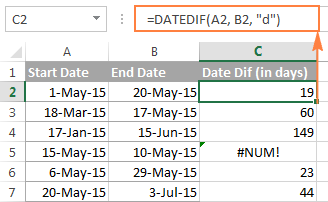
Supongamos que tiene la fecha de inicio en la celda A2 y la fecha de finalización en la celda B2 y desea que Excel devuelva la diferencia de fechas en días. Una fórmula simple DATEDIF funciona bien:
=DATEDIF(A2, B2, «d»)
Siempre que un valor en el argumento fecha_inicio sea menor que en fecha_final. En caso de que la fecha de inicio sea mayor que la fecha de finalización, la función FECHASI de Excel devuelve el error #NUM, como en la fila 5:
>Si está buscando una fórmula que pueda devolver la diferencia de fechas en días como un número positivo o negativo, simplemente reste una fecha directamente de la otra:
=B2-A2
Consulte Cómo restar fechas en Excel para obtener detalles completos y más ejemplos de fórmulas.
Ejemplo 2. Contar días en Excel ignorando años
Supongamos que tienes dos listas de fechas que pertenecen a diferentes años y deseas calcular el número de días entre las fechas como si fueran del mismo año. Para hacer esto, use una fórmula DATEDIF con unidad «YD»:
=DATEDIF(A2, B2, «yd»)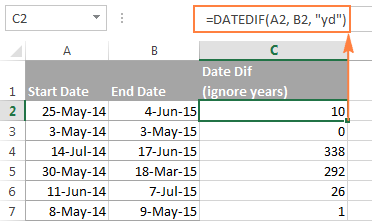
>Si desea que la función DATEDIF de Excel ignore no solo los años sino también las polillas, utilice la unidad «md». En este caso, tu fórmula calculará los días entre dos fechas como si fueran del mismo mes y del mismo año:
=DATEDIF(A2, B2, «md»)
La captura de pantalla siguiente muestra los resultados y compararla con la captura de pantalla anterior puede ayudar a comprender mejor la diferencia.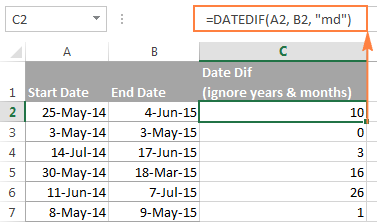
>
Consejo. Para obtener el número de días laborables entre dos fechas, utilice la función NETWORKDAYS o NETWORKDAYS.INTL.
Cómo calcular la diferencia de fechas en semanas
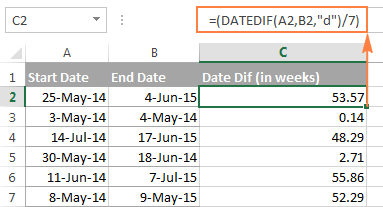
Como probablemente habrás notado, la función DATEDIF de Excel no tiene una unidad especial para calcular la diferencia de fechas en semanas. Sin embargo, existe una solución sencilla.
Para saber cuántas semanas hay entre dos fechas, puede usar la función DATEDIF con unidad «D» para devolver la diferencia en días y luego dividir el resultado entre 7.
>Para obtener el número de semanas completas entre las fechas, ajuste su fórmula FECHASI en la función REDONDEAR HACIA ABAJO, que siempre redondea el número hacia cero:
=ROUNDDOWN((DATEDIF(A2, B2, «d») / 7), 0)
Donde A2 es la fecha de inicio y B2 es la fecha de finalización del período que estás calculando.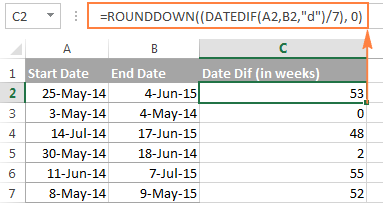
>Cómo calcular el número de meses entre dos fechas en Excel
De manera similar a contar días, la función DATEDIF de Excel puede calcular la cantidad de meses entre dos fechas que usted especifique. Dependiendo de la unidad que suministre, la fórmula producirá resultados diferentes.
Ejemplo 1. Calcular meses completos entre dos fechas (DATEDIF)
Para contar el número de meses completos entre las fechas, utilice la función DATEDIF con unidad «M». Por ejemplo, la siguiente fórmula compara las fechas en A2 (fecha de inicio) y B2 (fecha de finalización) y devuelve la diferencia en meses:
=DATEDIF(A2, B2, «m»)
Nota. Para que la fórmula DATEDIF calcule los meses correctamente, la fecha de finalización siempre debe ser mayor que la fecha de inicio; de lo contrario, la fórmula devuelve el error #NUM.
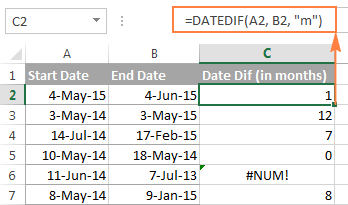
>Para evitar este tipo de errores, puede obligar a Excel a percibir siempre una fecha anterior como fecha de inicio y una fecha más reciente como fecha de finalización. Para hacer esto, agregue una prueba lógica simple:
=IF(B2>A2, DATEDIF(A2,B2,»m»), DATEDIF(B2,A2,»m»))
Ejemplo 2. Obtener el número de meses entre dos fechas ignorando los años (DATEDIF)
Para contar el número de meses entre las fechas como si fueran del mismo año, escriba «YM» en el argumento de la unidad:
=DATEDIF(A2, B2, «ym»)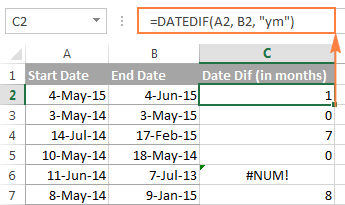
>Como puede ver, esta fórmula también devuelve un error en la fila 6 donde la fecha de finalización es menor que la fecha de inicio. Si su conjunto de datos puede contener dichas fechas, encontrará la solución en los siguientes ejemplos.
Ejemplo 3. Calcular meses entre dos fechas (función MES)
Una forma alternativa de calcular el número de meses entre dos fechas en Excel es usando la función MES, o más precisamente una combinación de funciones MES y AÑO:
=(YEAR(B2) – YEAR(A2))*12 + MONTH(B2) – MONTH(A2)
Por supuesto, esta fórmula no es tan transparente como DATEDIF y lleva tiempo entender la lógica. Pero a diferencia de la función DATEDIF, puede comparar dos fechas cualesquiera y devolver la diferencia en meses como un valor positivo o negativo: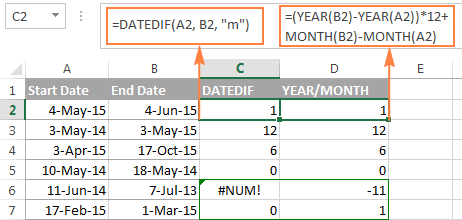
>Observe que la fórmula AÑO/MES no tiene ningún problema con el cálculo de los meses en la fila 6 donde la fecha de inicio es más reciente que la fecha de finalización, el escenario en el que un análogo Fórmula FECHASI falla.
Nota. Los resultados devueltos por las fórmulas SI FECHA y AÑO/MES no siempre son idénticos porque operan según principios diferentes. La función FECHASI de Excel devuelve el número de meses calendario completos entre las fechas, mientras que la fórmula AÑO/MES opera en números de meses.
Por ejemplo, en la fila 7 de la captura de pantalla anterior, la fórmula FECHASI devuelve 0 porque aún no ha transcurrido un mes calendario completo entre las fechas, mientras que AÑO/MES devuelve 1 porque las fechas pertenecen a meses diferentes.
Ejemplo 4. Contar meses entre 2 fechas ignorando años (función MES)
En caso de que todas sus fechas sean del mismo año, o desee calcular los meses entre las fechas ignorando los años, puede utilizar la función MES para recuperar el mes de cada fecha y luego restar un mes del otro:
=MONTH(B2) – MONTH(A2)
Esta fórmula funciona de manera similar a Excel DATEDIF con unidad «YM», como se muestra en la siguiente captura de pantalla: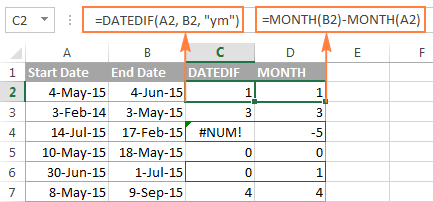
>Sin embargo, los resultados devueltos por dos fórmulas difieren en un par de filas:
- Fila 4: la fecha de finalización es menor que la fecha de inicio y por lo tanto DATEDIF devuelve un error mientras que MES-MES arroja un valor negativo.
- Fila 6: las fechas son de meses diferentes, pero la diferencia de fecha real es solo un día. DATEDIF devuelve 0 porque calcula meses completos entre 2 fechas. MES-MES devuelve 1 porque resta los números de los meses entre sí ignorando los días y los años.
Cómo calcular años entre dos fechas en Excel
Si siguió los ejemplos anteriores en los que calculamos meses y días entre dos fechas, podrá derivar fácilmente una fórmula para calcular años en Excel. Los siguientes ejemplos pueden ayudarte a comprobar si has acertado con la fórmula 🙂
Ejemplo 1. Calcular años completos entre dos fechas (función DATEDIF)
Para saber el número de años naturales completos entre dos fechas, utilice el antiguo DATEDIF con la unidad «Y»:
=DATEDIF(A2,B2,»y»)
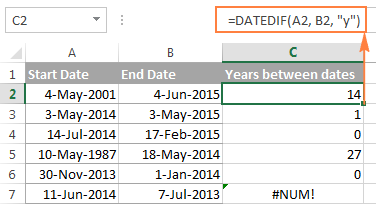
>Observe que la fórmula DATEDIF devuelve 0 en la fila 6, aunque las fechas sean de años diferentes. Esto se debe a que el número de años calendario completos entre las fechas de inicio y finalización es igual a cero. ¡Y creo que no te sorprende ver el #NUM! error en la fila 7 donde la fecha de inicio es más reciente que la fecha de finalización.
Ejemplo 2. Calcular años entre dos fechas (función AÑO)
Una forma alternativa de calcular años en Excel es utilizar la función AÑO. De manera similar a la fórmula del MESextraes el año de cada fecha y luego restas los años entre sí:
=YEAR(B2) – YEAR(A2)
En la siguiente captura de pantalla, puede comparar los resultados devueltos por las funciones FECHASI y AÑO: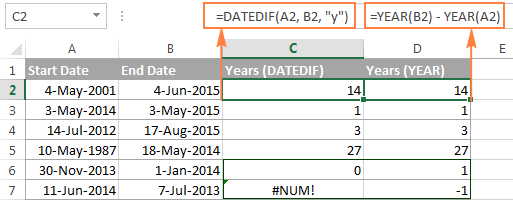
>En la mayoría de los casos los resultados son idénticos, excepto que:
- La función FECHASI calcula años calendario completos, mientras que la fórmula AÑO simplemente resta un año del otro. La fila 6 ilustra la diferencia.
- La fórmula FECHASI devuelve un error si la fecha de inicio es mayor que la fecha de finalización, mientras que la función AÑO devuelve un valor negativo, como en la fila 7.
Cómo obtener la diferencia de fechas en días, meses y años.
Para contar el número de años, meses y días completos entre dos fechas en una sola fórmula, simplemente concatena tres funciones DATEDIF:
=DATEDIF(A2, B2, «y») &» years, «&DATEDIF(A2, B2, «ym») &» months, » &DATEDIF(A2, B2, «md») &» days»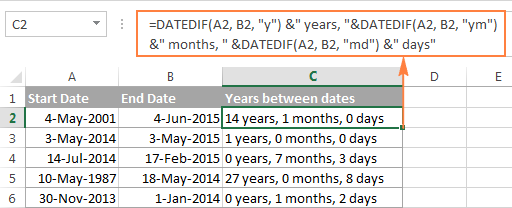
>Si prefiere no mostrar valores cero, puede envolver cada DATEDIF en la función IF de la siguiente manera:
=IF(DATEDIF(A2,B2,»y»)=0, «», DATEDIF(A2,B2,»y») & » years «) & IF(DATEDIF(A2,B2,»ym»)=0,»», DATEDIF(A2,B2,»ym») & » months «) & IF(DATEDIF(A2, B2, «md»)=0, «», DATEDIF(A2, B2, «md») & » days»
La fórmula muestra solo elementos distintos de cero, como se muestra en la siguiente captura de pantalla: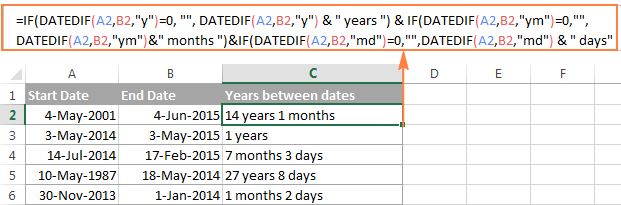
>Para conocer otras formas de obtener la diferencia de fechas en días, consulte Cómo calcular los días desde o hasta la fecha en Excel.
Fórmulas DATEDIF para calcular la edad en Excel
De hecho, calcular la edad de alguien basándose en la fecha de nacimiento es un caso especial de cálculo de diferencia de fechas en Excel, donde la fecha de finalización es la fecha de hoy. Entonces, usa una fórmula DATEDIF habitual con unidad «Y» que devuelve el número de años entre las fechas e ingresa la función HOY() en el argumento end_date:
=DATEDIF(A2, TODAY(), «y»)
Donde A2 es la fecha de nacimiento.
La fórmula anterior calcula el número de años completos. Si prefiere obtener la edad exacta, incluidos años, meses y días, concatene tres funciones DATEDIF como hicimos en el ejemplo anterior:
=DATEDIF(B2,TODAY(),»y») & » Years, » & DATEDIF(B2,TODAY(),»ym») & » Months, » & DATEDIF(B2,TODAY(),»md») & » Days»
Y obtendrás el siguiente resultado: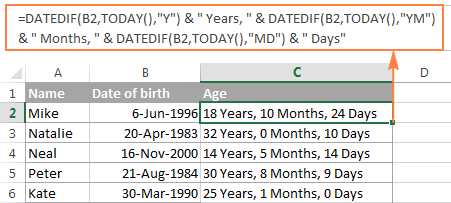
>Para conocer otros métodos para convertir una fecha de nacimiento en edad, consulte Cómo calcular la edad a partir de la fecha de nacimiento.
Asistente de fecha y hora: forma sencilla de crear fórmulas de diferencia de fechas en Excel
Como se demostró en la primera parte de este tutorial, Excel DATEDIF es una función bastante versátil adecuada para una variedad de usos diferentes. Sin embargo, hay un inconveniente importante: Microsoft no está documentado, lo que significa que no encontrará DATEDIF en la lista de funciones ni verá información sobre herramientas de argumentos cuando comience a escribir una fórmula en una celda. Para poder utilizar la función DATEDIF en sus hojas de trabajo, debe recordar su sintaxis e ingresar todos los argumentos manualmente, lo que puede ser una forma que requiere mucho tiempo y es propensa a errores, especialmente para principiantes.
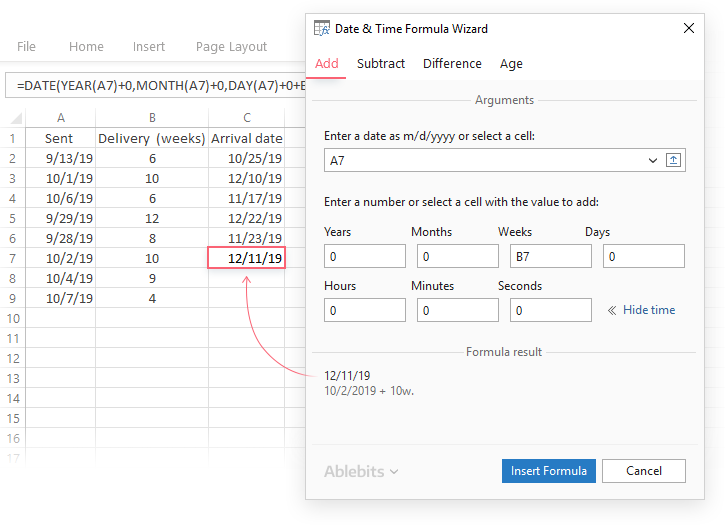
Ultimate Suite for Excel cambia esto radicalmente ya que ahora proporciona la Asistente de fecha y hora eso puede hacer casi cualquier fórmula de diferencia de fecha en poco tiempo. Así es cómo:
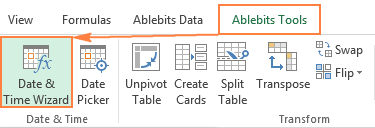
>El Asistente de fecha y hora Aparece una ventana de diálogo, cambia a la Diferencia pestaña y proporcione datos para los argumentos de la fórmula:
- Haga clic en el fecha 1 cuadro (o haga clic en el Contraer cuadro de diálogo a la derecha del cuadro) y seleccione una celda que contenga la primera fecha.
- Haga clic en el fecha 2 y seleccione una celda con la segunda fecha.
- Seleccione la unidad deseada o combinación de unidades de la Diferencia en Menú desplegable. Mientras hace esto, el asistente le permite obtener una vista previa del resultado en el cuadro y la fórmula en la celda.
- Si está satisfecho con la vista previa, haga clic en Insertar fórmula De lo contrario, pruebe con unidades diferentes.
Por ejemplo, así es como puedes obtener el número de días entre dos fechas en Excel: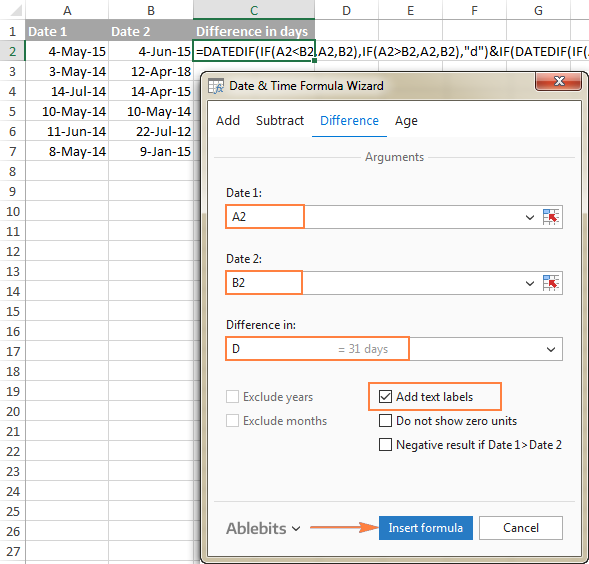
>Una vez que la fórmula se inserta en la celda seleccionada, puede copiarla a otras celdas como de costumbre haciendo doble clic o arrastrando el controlador de relleno. El resultado será similar a este:
>Para presentar los resultados de la forma más adecuada, hay disponibles algunas opciones adicionales más:
- Excluir años y/o excluir meses a partir de cálculos.
- Mostrar o no mostrar etiquetas de texto como días, meses, semanasy años.
- Mostrar o no mostrar cero unidades.
- Devolver los resultados como valores negativos si la Fecha 1 (fecha de inicio) es mayor que la Fecha 2 (fecha de finalización).
Como ejemplo, obtengamos la diferencia entre dos fechas en años, meses, semanas y días, ignorando cero unidades:
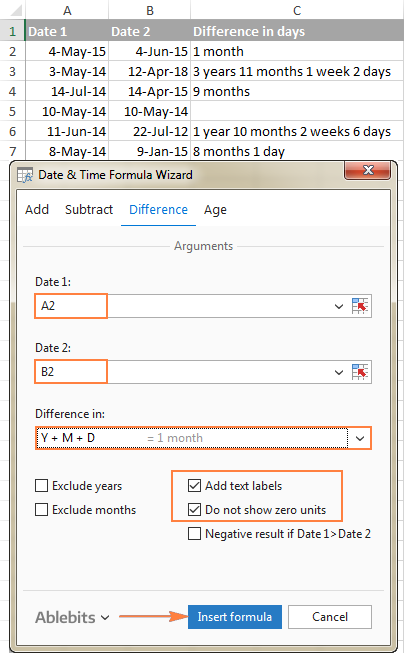
>Beneficios de usar el Asistente para fórmulas de fecha y hora
Además de la velocidad y la simplicidad, el Asistente de fecha y hora ofrece algunas ventajas más:
- A diferencia de una fórmula DATEDIF normal, a una fórmula avanzada creada por el asistente no le importa cuál de las dos fechas es menor y cuál es mayor. La diferencia siempre se calcula perfectamente incluso si la Fecha 1 (fecha de inicio) es mayor que la Fecha 2 (fecha de finalización).
- El asistente admite todas las unidades posibles (días, semanas, meses y años) y le permite elegir entre 11 combinaciones diferentes de estas unidades.
- Las fórmulas que el asistente crea para usted son fórmulas normales de Excel, por lo que puede editarlas, copiarlas o moverlas como de costumbre. También puede compartir sus hojas de trabajo con otras personas y todas las fórmulas permanecerán en su lugar, incluso si alguien no tiene Ultimate Suite en su Excel.
Así es como se calcula la diferencia entre dos fechas en varios intervalos de tiempo. Con suerte, la función FECHA.SI y otras fórmulas que has aprendido hoy te resultarán útiles en tu trabajo.
descargas disponibles
Versión totalmente funcional de 14 días de Ultimate Suite (archivo .exe)
Usted también podría estar interesado en
Preguntas frecuentes sobre la función DATEDIF de Excel
Función DATEDIF de Excel para obtener la diferencia entre dos fechas
La función DATEDIF en Excel es una herramienta útil para calcular la diferencia entre dos fechas. Ya sea que necesites encontrar la duración de un proyecto, calcular la edad de una persona o calcular el tiempo transcurrido entre dos eventos, la función DATEDIF simplifica este proceso. En este artículo, responderemos a algunas preguntas frecuentes sobre cómo utilizar la función DATEDIF de Excel.
1. ¿Cómo se utiliza la función DATEDIF en Excel?
Para utilizar la función DATEDIF, primero debes asegurarte de tener dos fechas en el formato correcto en tu hoja de cálculo de Excel. Luego, puedes utilizar la siguiente sintaxis de fórmula:
=DATEDIF(fecha_inicial, fecha_final, «unidad_de_tiempo»)
Reemplaza «fecha_inicial» y «fecha_final» con las celdas que contienen las fechas que deseas comparar. La «unidad_de_tiempo» se refiere al tipo de diferencia que deseas obtener, como «d» para obtener la diferencia en días, «m» para obtener la diferencia en meses, o «y» para obtener la diferencia en años.
2. ¿Qué sucede si una fecha es anterior a la otra en la función DATEDIF?
Si la fecha inicial es anterior a la fecha final en la función DATEDIF, obtendrás un valor negativo. Por ejemplo, si utilizas la función DATEDIF para calcular la diferencia entre el 1 de enero de 2020 y el 1 de diciembre de 2019, obtendrás «-30» si la unidad de tiempo es «d».
3. ¿Existe alguna restricción en el uso de la función DATEDIF?
Sí, hay algunas restricciones al utilizar la función DATEDIF en Excel. Por ejemplo, solo puedes utilizar unidades de tiempo consistentes. Esto significa que no puedes obtener la diferencia en años y meses utilizando la misma función. En cambio, debes calcular cada diferencia por separado y luego combinar los resultados.
Otra restricción es que la función DATEDIF cuenta días completos. Por lo tanto, si deseas calcular la diferencia en meses y utilizas «d» como unidad de tiempo, el resultado no será 100% preciso debido a las variaciones en la cantidad de días en cada mes.
4. ¿Dónde puedo encontrar más información sobre la función DATEDIF en Excel?
Si deseas obtener más detalles sobre la función DATEDIF en Excel, puedes visitar el sitio web oficial de Microsoft Excel donde encontrarás la documentación completa y ejemplos de uso. Además, puedes consultar otros recursos en línea como blogs y tutoriales de Excel para obtener una comprensión más amplia de cómo aprovechar al máximo esta función.
Referencias externas:
Esperamos que estas respuestas hayan aclarado algunas de tus dudas sobre la función DATEDIF de Excel. Utilizar esta función te permitirá realizar cálculos relacionados con fechas de manera rápida y eficiente. ¡Aprovecha al máximo Excel y todas sus funciones!
[automatic_youtube_gallery type=»search» search=»Función DATEDIF de Excel para obtener la diferencia entre dos fechas» limit=»1″]
La medida de tiempo que deseas calcular, que puede ser «y» para años, «m» para meses, «d» para días, «ym» para la diferencia en meses ignorando años, «md» para la diferencia en días ignorando meses y años, y «yd» para la diferencia en días ignorando el año.
- ¿Qué hacer si obtengo un error #NUM! al usar DATEDIF?
El error #NUM! ocurre generalmente si la fecha de inicio es posterior a la fecha final. Asegúrate de ingresar las fechas en el orden correcto. Si tu conjunto de datos puede contener fechas en desorden, considera agregar una función IF para manejar esta situación y evitar errores, como este ejemplo:
excel


   =IF(A2 > B2, "Fecha de inicio debe ser anterior", DATEDIF(A2, B2, "y"))
- ¿Puedo usar DATEDIF para calcular la edad?
Sí, DATEDIF es ideal para calcular la edad. Para calcular la edad de alguien basado en su fecha de nacimiento, simplemente usa la función así:
excel


   =DATEDIF(fecha_nacimiento, HOY(), "y")
- ¿Puedo calcular años, meses y días en una sola fórmula?
Sí, puedes concatenar múltiples funciones DATEDIF para obtener una respuesta que incluya años, meses y días:
excel


   =DATEDIF(A2, B2, "y") & " años, " & DATEDIF(A2, B2, "ym") & " meses, " & DATEDIF(A2, B2, "md") & " días"
Si deseas omitir las partes que son cero, puedes usar la función IF como se mostró en ejemplos anteriores.
- ¿Por qué DATEDIF no aparece en la lista de funciones de Excel?
A pesar de ser una función útil, DATEDIF no está documentada oficialmente en Excel. Sin embargo, puedes utilizarla si recuerdas su sintaxis y argumentos.
- ¿Hay alguna herramienta que facilite el uso de DATEDIF?
Sí, hay complementos como Ultimate Suite for Excel que proporcionan un Asistente de fecha y hora que simplifica la creación de fórmulas de diferencia de fechas. Este asistente te permite seleccionar fechas y unidades sin necesidad de recordar la sintaxis de la función.
Con estos puntos y fórmulas, deberías ser capaz de manejar las diferencias de fechas en Excel de forma más efectiva. Si tienes más preguntas sobre cómo utilizar la función DATEDIF o necesitas más ejemplos, no dudes en preguntar.
Makran: ¡Sí, Jordana! A mí me pasó algo similar; el mes pasado necesitaba saber cuántos días llevaba en un proyecto específico y DATEDIF me hizo todo el trabajo. Antes, siempre tiraba de calculadora y terminaba confundido. ¡Es increíble lo fácil que lo hace!
Fumanchuey: ¡Exacto, Makran! A mí también me pasó algo parecido cuando estaba organizando unas vacaciones y quería saber cuántos días me quedaban, y DATEDIF fue mi salvación. ¡Ya no más líos con números! Además, es tan fácil de usar que hasta mis amigos que no son muy buenos en Excel lo han empezado a utilizar. ¡Gran artículo!
Jordana: ¡Me encantó el artículo! La función DATEDIF me salvó la vida el otro día cuando necesitaba calcular la antigüedad de mis empleados para una presentación. Antes siempre hacía cálculos manuales y era un lío. Ahora, ¡es pan comido!
Andersen: ¡Totalmente de acuerdo, Jordana! A mí también me ha facilitado la vida. Recuerdo que un día pasé horas tratando de calcular el tiempo que llevaba en mi trabajo para una evaluación, y con DATEDIF lo hice en un abrir y cerrar de ojos. ¡Es una maravilla!