
Función CONCAT de Excel: ejemplos de concatenación de cadenas
¿Alguna vez te has encontrado con una hoja de cálculo desordenada, donde los datos que necesitas combinar están esparcidos por doquier? Si es así, la función CONCAT de Excel será tu mejor aliada. Esta poderosa herramienta no solo simplifica la tarea de unir cadenas de texto, sino que también te permite dar un nuevo sentido a tu información, facilitando la comunicación de ideas y resultados. En este artículo, exploraremos cómo puedes aprovechar al máximo la función CONCAT, a través de ejemplos prácticos que transformarán la manera en que trabajas con datos. ¡Prepárate para descubrir la magia de la concatenación y llevar tus habilidades en Excel al siguiente nivel!
La función CONCAT de Excel es una herramienta muy útil para unir cadenas de texto en una sola celda. Esta función es especialmente útil cuando se trabaja con data sets, bases de datos o cuando se necesita combinar diferentes palabras o frases para crear un texto completo. En este artículo, exploraremos ejemplos prácticos de cómo utilizar la función CONCAT de Excel para concatenar cadenas y optimizar tu trabajo en hojas de cálculo. Acompáñanos mientras descubrimos cómo aprovechar al máximo esta potente herramienta ¡comencemos!
El tutorial describe algunos usos comunes de la función CONCAT y explica en qué se diferencia de su predecesora: la función CONCATENAR. Aprenderá a concatenar cadenas con espacio, coma, punto y coma o cualquier otro delimitador de su elección.
Tradicionalmente, la concatenación de cadenas en Excel se realiza con la ayuda de la función CONCATENAR o el símbolo comercial. En Excel moderno, estos métodos de la vieja escuela dan paso a CONCAT, una función más nueva y mejorada para combinar texto de varias celdas en una sola.
Función CONCAT de Excel
La función CONCAT en Excel se utiliza para combinar cadenas de varias celdas o rangos en una sola celda.
Está categorizado en Funciones de texto y está disponible en Excel para Microsoft 365, Excel 2021, Excel 2019 y Excel para la web.
La sintaxis es tan simple como esta:
CONCAT(texto1, [text2],…)
Dónde texto 1 (obligatorio) y texto2 (opcional) son las cuerdas a unir.
Los argumentos se pueden proporcionar como valores de texto, referencias de celda o rango. Se aceptan un máximo de 255 argumentos de texto. Las cadenas se concatenan en el orden en que aparecen en una fórmula.
Como ejemplo, escribamos una fórmula CONCAT en su forma más simple para fusionar dos cadenas de texto – nombre de usuario y nombre de dominio. Preste atención a que las cadenas proporcionadas directamente a la fórmula siempre deben estar entre comillas dobles como esta:
=CONCAT(«john», «@gmail.com»)
La siguiente captura de pantalla muestra el resultado de la concatenación: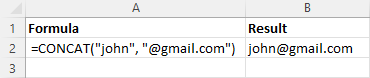 >
>
Función CONCAT: 5 cosas para recordar
Antes de sumergirnos en ejemplos prácticos, permítanme resumir brevemente algunas cosas a tener en cuenta:
Cómo utilizar la función CONCAT en Excel – ejemplos de fórmulas
Ahora viene la parte más interesante: utilizar la función CONCAT en diferentes escenarios para manejar tareas de la vida real.
CONCAT dos o más celdas
Para empezar, analicemos el caso de uso básico: concatenar celdas sin separador. Obviamente, sólo necesitas usar las referencias de celdas correspondientes para el texto1, texto2,…, textonorte argumentos.
Por ejemplo, para concatenar dos celdas (A2 y B2), la fórmula en C2 es:
=CONCAT(A2, B2)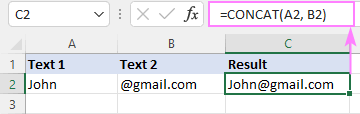 >
>
Para unir cadenas de múltiples celdas contiguaspuede proporcionar referencias de celdas individuales o una referencia de rango único.
Por ejemplo, para fusionar cadenas en las celdas A2 a C2, funcionarán las dos fórmulas siguientes:
=CONCAT(A2, B2, C2)
=CONCAT(A2:C2)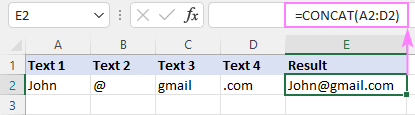 >
>
Si algunas de las celdas combinadas están vacías, no se preocupe: la función CONCAT se activa automáticamente ignora las celdas en blanco.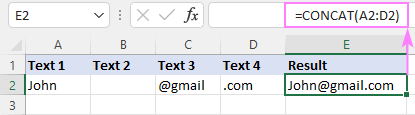
>CONCAT dos o más columnas
Para concatenar columnas fila por fila, esto es lo que debes hacer:
Por ejemplo, para combinar cadenas en las columnas A, B, C en cada fila, ingrese esta fórmula en D2:
=CONCAT(A2:C2)
Y luego, arrastre el controlador de relleno hacia abajo para copiar la fórmula en las filas siguientes. Si no hay espacios en los datos de origen, puede simplemente hacer doble clic en el controlador de relleno. Para obtener instrucciones detalladas, consulte Cómo copiar fórmulas en Excel.
Debido al uso de referencias relativas, la fórmula se ajustará adecuadamente para cada fila. Es decir, en D3, la referencia cambiará a A3:C3, en D4 a A4:C4, y así sucesivamente.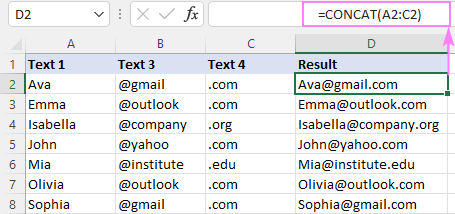
>Concatenar un rango de celdas
Concatenar un rango de celdas en Excel solía ser un desafío. ¡Pero ya no! Ahora, simplemente puedes poner una referencia de rango en el texto argumento de la función CONCAT:
=CONCAT(A2:C3)
Como resultado, todos los valores del rango especificado se combinan de izquierda a derecha y luego hacia la siguiente fila: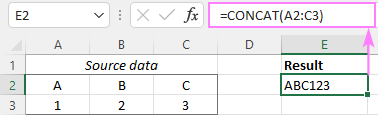 >
>
De manera similar, puedes fusionar dos o más rangos no adyacentes:
=CONCAT(A2:C3, A5:C6)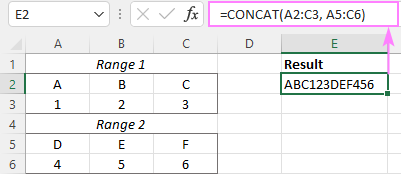
>Concatenar todas las celdas de la columna
Para unir valores de todas las celdas en una columna específica, proporcione una referencia de columna a CONCAT. Por ejemplo:
=CONCAT(A:A)
Como la función omite celdas vacías, no habrá espacios en la cadena resultante: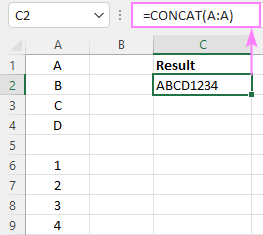 >
>
Para concatenar todas las celdas en la columna excepto el encabezadoutilice una referencia de rango como A2:A1048576, donde A2 es la primera celda con datos y A1048576 es la última celda de la columna:
=CONCAT(A2:A1048576) >
>
Nota. Al concatenar todas las celdas de una columna, tenga en cuenta que Excel tiene un límite en la cantidad total de caracteres que puede contener una celda: hasta 32 767 caracteres. Si la cadena resultante excede este límite, su fórmula arrojará un #¡VALOR! error.
CONCAT con separador (coma, espacio, salto de línea, etc.)
Como ya se mencionó, la sintaxis de la función CONCAT no tiene opción para delimitador. Sin embargo, eso no significa que no puedas incluirlo directamente en una fórmula.
Para concatenar cadenas con comacoloque uno de los siguientes separadores entre los texto argumentos:
- Coma sin espacio: «,»
- Coma y espacio: «, «
Por ejemplo, para combinar cadenas de las celdas A2, B2 y C2 separando los valores con una coma y un espacio, aquí tienes la fórmula a utilizar:
=CONCAT(A2, «, «, B2, «, «, C2)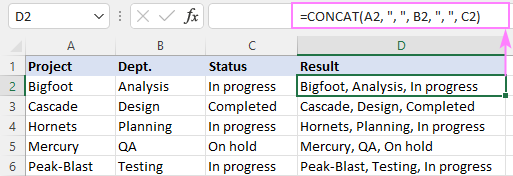 >
>
para concatenar con espacioponga » » entre los texto argumentos:
=CONCAT(A2, » «, B2, » «, C2)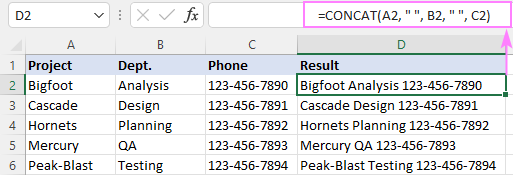 >
>
Para concatenar cadenas con salto de líneautilice CHAR(10), que es el código ASCII para el avance de línea:
=CONCAT(A2, CHAR(10), B2, CHAR(10), C2)
Para que los resultados se muestren correctamente, asegúrese de activar la función Deformar texto.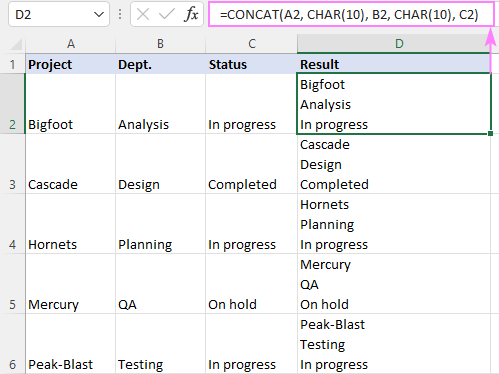 >
>
A primera vista, la sintaxis CONCAT que no prevé un delimitador puede parecer un inconveniente. Sin embargo, esto le permite utilizar diferentes delimitadores ¡dentro de una sola fórmula para combinar varias cadenas exactamente de la manera que desee!
Por ejemplo, puede insertar un salto de línea después texto 1 mientras se separa texto2 y texto3 con una coma:
=CONCAT(A2, CHAR(10), B2, «, «, C2)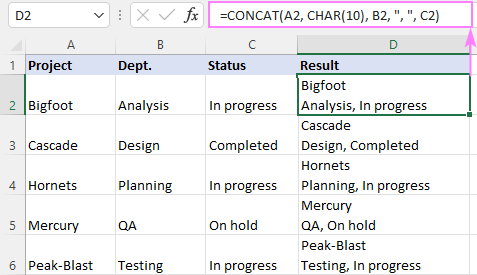 >
>
Consejo. Para fusionar varios valores con un separador comúnutilice la función TEXTJOIN.
Concatenar fechas
En una situación en la que algunos de los valores combinados sean fechas, es posible que obtenga resultados confusos como los que se muestran a continuación:
=CONCAT(A2, CHAR(10), B2)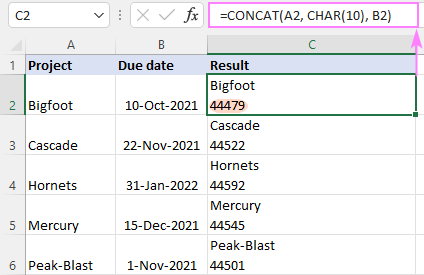 >
>
¿Qué hay de malo en esa fórmula? Nada. La función CONCAT hace exactamente lo que se supone que debe hacer: combina cadenas de texto. Y cualquier valor numérico se convierte a valores de texto durante el proceso. Debido a que en el sistema interno de Excel las fechas se almacenan como números de serie, la función CONCAT utiliza esos números subyacentes.
Para concatenar una fecha correctamente, primero conviértala en cadenas de texto con la ayuda de la función TEXTO y luego entregue la cadena a CONCAT.
Por ejemplo, para combinar un valor de texto en A2 y una fecha en B2, la fórmula es:
=CONCAT(A2, CHAR(10), TEXT(B2, «d-mmm-yyyy»))
En lugar de «d-mmm-aaaa», puedes utilizar cualquier otro formato de fecha que desees.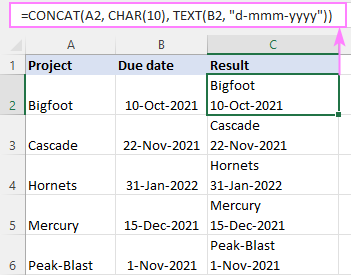
>Concatenar texto y otra función
Para concatenar cadenas producidas por otras fórmulas, anide esas fórmulas en la función CONCAT.
Suponga que desea insertar la hora actual en su hoja de trabajo. La función Excel AHORA puede hacerlo con facilidad. Para dejar explícitamente claro que es la hora actual, es posible que desees agregar texto explicativo a la misma celda.
Para realizar esta tarea, estamos concatenando el texto «Tiempo actual: » y la función AHORA. Además, ajustamos AHORA() dentro de TEXTO para mostrar la hora en el formato deseado. Sin este refinamiento, la hora aparecería como un número decimal que representa un valor de fecha/hora internamente en Excel.
=CONCAT(«Current time: «, TEXT(NOW(), «hh:mm AM/PM»))
Debido a que agregamos un carácter de espacio al final de la cadena de texto, no es necesario incluir un separador en la fórmula; el resultado de la concatenación parece perfecto: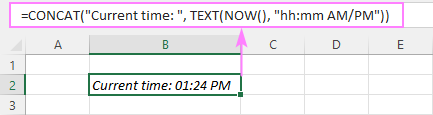
>
Así es como se usa la función CONCAT en Excel para unir cadenas de texto. ¡Te agradezco por leer y espero verte en nuestro blog la próxima semana!
Las diferencias entre las funciones de CONCATENACIÓN: Concat, Concatenar y Unircadenas.
Función CONCAT de Excel: ejemplos de concatenación de cadenas
Función CONCAT de Excel: ejemplos de concatenación de cadenas
En Excel, la función CONCAT se utiliza para combinar o unir el contenido de dos o más celdas en una sola. Esta función es especialmente útil cuando necesitas fusionar información de diferentes celdas en una sola para crear una cadena de texto coherente.
¿Cómo se utiliza la función CONCAT?
Para utilizar la función CONCAT en Excel, sigue estos pasos:
Por ejemplo, si deseas unir los contenidos de las celdas A1 y B1, la fórmula sería: =CONCAT(A1, B1).
Ejemplos de concatenación de cadenas
A continuación se presentan algunos ejemplos de cómo puedes utilizar la función CONCAT:
¡Experimenta con la función CONCAT de Excel para crear diferentes combinaciones de cadenas y ahorrar tiempo en tus tareas de hojas de cálculo!
Para obtener más información sobre la función CONCAT y otras funciones de Excel, puedes visitar los siguientes recursos:
[automatic_youtube_gallery type=»search» search=»Función CONCAT de Excel: ejemplos de concatenación de cadenas» limit=»1″]
Función CONCAT de Excel: Ejemplos de Concatenación de Cadenas
¿Alguna vez te has encontrado con una hoja de cálculo desordenada, donde los datos que necesitas combinar están esparcidos por doquier? Si es así, la función CONCAT de Excel será tu mejor aliada. Esta poderosa herramienta no solo simplifica la tarea de unir cadenas de texto, sino que también te permite dar un nuevo sentido a tu información, facilitando la comunicación de ideas y resultados. En este artículo, exploraremos cómo puedes aprovechar al máximo la función CONCAT, a través de ejemplos prácticos que transformarán la manera en que trabajas con datos. ¡Prepárate para descubrir la magia de la concatenación y llevar tus habilidades en Excel al siguiente nivel!
¿Qué es la función CONCAT?
La función CONCAT en Excel se utiliza para combinar cadenas de varias celdas o rangos en una sola celda. Está catalogada en Funciones de Texto y está disponible en Excel para Microsoft 365, Excel 2021, Excel 2019 y Excel para la web. La sintaxis es tan simple como esta:
CONCAT(texto1, [texto2],…)
Donde texto1 (obligatorio) y texto2 (opcional) son las cadenas a unir. Los argumentos se pueden proporcionar como valores de texto, referencias de celda o rangos. Se aceptan un máximo de 255 argumentos de texto. Las cadenas se concatenan en el orden en que aparecen en una fórmula.
5 cosas para recordar sobre la función CONCAT
- La función CONCAT requiere al menos un argumento de texto para trabajar. Si alguno de los argumentos no es válido, se producirá un error.
- El resultado de la función CONCATENAR es siempre una cadena de texto, incluso cuando estás combinando números.
- Si la cadena resultante supera los 32.767 caracteres, se mostrará un
#¡VALOR!error. - Excel CONCAT no tiene una opción predefinida para delimitador; debes agregar delimitadores manualmente.
- Las celdas vacías son ignoradas automáticamente.
Cómo utilizar la función CONCAT en Excel: ejemplos de fórmulas
1. CONCAT dos o más celdas
Para concatenar celdas sin separador, simplemente utiliza las referencias de celdas correspondientes. Por ejemplo, para concatenar dos celdas (A2 y B2), la fórmula en C2 es:
=CONCAT(A2, B2)
2. CONCAT con separador
Para concatenar cadenas con un separador, coloca el delimitador deseado entre los argumentos de texto. Por ejemplo, para combinar cadenas de las celdas A2, B2 y C2 separándolas con una coma y un espacio:
=CONCAT(A2, ", ", B2, ", ", C2)
3. Concatenar un rango de celdas
Ahora es más fácil concatenar rangos de celdas. Simplemente coloca una referencia de rango en el argumento de la función CONCAT:
=CONCAT(A2:C3)
4. Concatenar fechas correctamente
Para concatenar una fecha correctamente en combinación con textos, es recomendable usar la función TEXT para dar formato adecuado a la fecha:
=CONCAT(A2, CHAR(10), TEXT(B2, "d-mmm-yyyy"))
5. CONCAT y otras funciones
Puedes concatenar cadenas producidas por otras fórmulas anidando esas fórmulas en la función CONCAT. Por ejemplo, para insertar la hora actual:
=CONCAT("Tiempo actual: ", TEXT(NOW(), "hh:mm AM/PM"))
Preguntas Frecuentes (FAQs)
¿Qué diferencias existen entre CONCAT, CONCATENAR y UNIRCADENAS en Excel?
La función CONCAT es una versión más moderna que permite unir múltiples cadenas de texto, reemplazando a CONCATENAR. A diferencia de CONCATENAR, CONCAT puede aceptar varios valores y rangos de celdas a la vez. Por otro lado, UNIRCADENAS permite concatenar con un delimitador predefinido, siendo ideal para unir listas o tablas.
¿Puedo utilizar CONCAT en versiones de Excel anteriores?
La función CONCAT no está disponible en versiones de Excel anteriores a 2016. Sin embargo, puedes usar CONCATENAR o el símbolo & para realizar la misma tarea, aunque con algunas limitaciones en funcionalidad.
¿Cuál es el límite de caracteres para el resultado de CONCAT?
Excel tiene un límite de 32.767 caracteres para cualquier celda. Si el resultado de CONCAT excede este límite, se producirá un error #¡VALOR!.
Conclusión
La función CONCAT de Excel es una herramienta poderosa y versátil que simplifica la tarea de combinar datos. Al comprender su sintaxis y aplicación, puedes optimizar tu trabajo en hojas de cálculo y mejorar la organización de tus datos. Para más información sobre funciones de Excel, visita el sitio web oficial de Microsoft en Microsoft Excel Support.
Shortmandi4jcpb: ¡Me encantó el artículo! La función CONCAT de Excel es súper útil y en mi trabajo la uso un montón para combinar nombres y apellidos. Recuerdo que al principio me volví loca con las fórmulas, pero ahora es pan comido. ¡Gracias por los ejemplos!
Chavarro: ¡Totalmente de acuerdo, Shortmandi! La función CONCAT ha cambiado mi vida en el trabajo; antes perdía tanto tiempo combinando datos a mano. Ahora, con solo un par de fórmulas, lo tengo listo en segundos. ¡Los ejemplos que compartiste son súper prácticos!
Agustin angel: ¡Totalmente de acuerdo con ustedes! La función CONCAT me salvó en varios proyectos, sobre todo cuando tenía que unir columnas enteras en mis informes. Al principio me costó un poco, pero una vez que lo entendí, ahora lo uso hasta para hacer etiquetas. ¡Son unos genios por compartir esos ejemplos!
Nchama: ¡Qué bueno que les sirvió! A mí también me fascinó aprender a usar la función CONCAT. Una vez, en un proyecto escolar, tuve que unir nombres y correos de mis compañeros, y fue un caos hacerlo a mano. Desde que la descubrí, no he mirado atrás. ¡Es un lifesaver! Gracias por compartir esos ejemplos tan útiles.