Función BUSCAR XL de Excel con ejemplos de fórmulas
¿Te has encontrado alguna vez buscando una aguja en un pajar de datos? La función BUSCAR XL de Excel es tu aliada perfecta para simplificar esta tarea y llevar tu manejo de datos a un nivel superior. Con su capacidad para realizar búsquedas avanzadas en grandes conjuntos de información, esta función no solo ahorra tiempo, sino que también aumenta la precisión en la obtención de resultados. En este artículo, desglosaremos cómo utilizar BUSCAR XL con ejemplos prácticos, para que puedas sacarle el máximo provecho en tus proyectos y decisiones diarias. Prepárate para transformar tu forma de trabajar con datos y haz que Excel sea tu herramienta más poderosa. ¡Comencemos!
Si eres un usuario habitual de Excel, probablemente ya estés familiarizado con el poder de las funciones para realizar cálculos complejos y agilizar tu trabajo. Una de las funciones más útiles y versátiles es la función BUSCAR XL de Excel, que te permite buscar datos en una tabla y obtener resultados precisos de manera rápida y sencilla. En este artículo, exploraremos todo lo que necesitas saber sobre esta función, desde cómo utilizarla correctamente hasta ejemplos prácticos de fórmulas que te ayudarán a maximizar su potencial. ¡Prepárate para llevar tus habilidades en Excel al siguiente nivel!
El tutorial presenta XLOOKUP, la nueva función para búsqueda vertical y horizontal en Excel. La búsqueda a la izquierda, la última coincidencia, la búsqueda en V con múltiples criterios y muchas más cosas que antes requerían un título en ciencia espacial para lograrse ahora se han vuelto tan fáciles como el ABC.
Siempre que necesites buscar en Excel, ¿qué función usarías? ¿Es una BUSCARV fundamental o su hermano horizontal BUSCARH? En un caso más complejo, ¿confiará en la combinación canónica INDEX MATCH o comprometerá el trabajo en Power Query? La buena noticia es que ya no tienes que elegir: todos estos métodos están dando paso a un sucesor más potente y versátil, la función XLOOKUP.
¿Cómo es mejor BUSCARX? ¡De muchas maneras! Puede mirar vertical y horizontalmente, hacia la izquierda y hacia arriba, buscar con múltiples criterios e incluso devolver una columna o fila completa de datos, no solo un valor. A Microsoft le ha llevado más de 3 décadas, pero finalmente han logrado diseñar una función robusta que supera muchos errores frustrantes y debilidades de BUSCARV.
¿Cuál es el truco? Por desgracia, hay uno. La función BUSCAR XL solo está disponible en Excel para Microsoft 365, Excel 2021 y Excel para la web.
Cómo utilizar BUSCAR XL en Excel: ejemplos de fórmulas
Los siguientes ejemplos demuestran las funciones de BUSCAR XL más útiles en acción. Además, descubrirá un par de usos no triviales que llevarán sus habilidades de búsqueda en Excel a un nuevo nivel.
Mirar hacia arriba vertical y horizontalmente
Microsoft Excel solía tener dos funciones para diferentes tipos de búsqueda, cada una con su propia sintaxis y reglas de uso: BUSCARV para buscar verticalmente en una columna y BUSCARH para buscar horizontalmente en una fila.
La función BUSCAR XL puede hacer ambas cosas con la misma sintaxis. La diferencia está en lo que proporciona para las matrices de búsqueda y devolución.
Para la búsqueda en v, proporcione columnas:
=XLOOKUP(E1, A2:A6, B2:B6)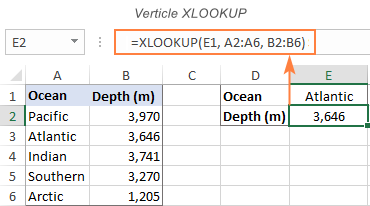
>Para la búsqueda h, ingrese filas en lugar de columnas:
=XLOOKUP(I1, B1:F1, B2:F2)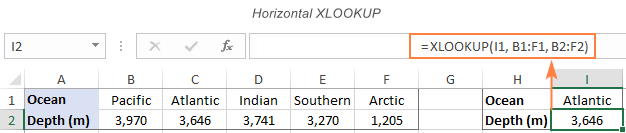
>Búsqueda izquierda realizada de forma nativa
En versiones anteriores de Excel, la fórmula INDEX MATCH era la única forma confiable de mirar hacia la izquierda o hacia arriba. Ahora ya no es necesario combinar dos funciones cuando una sería suficiente. Simplemente especifique la matriz de búsqueda de destino y XLOOKUP la manejará sin problemas, independientemente de su ubicación.
Como ejemplo, agreguemos el Rango columna a la izquierda de nuestra tabla de muestra. El objetivo es conseguir el rango de entrada oceánica en F1. BUSCARV fallaría aquí porque solo puede devolver un valor de una columna a la derecha de la columna de búsqueda. Una fórmula Xlookup se las arregla con facilidad:
=XLOOKUP(F1, B2:B6, A2:A6)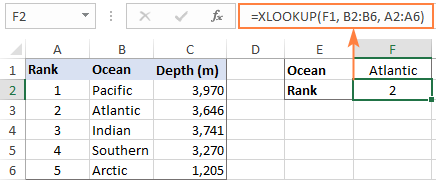
>De manera similar, puede mirar arriba cuando busca horizontalmente en filas.
BUSCAR XL con coincidencia exacta y aproximada
El comportamiento del partido está controlado por los 5.th argumento llamado modo_partido. De forma predeterminada, se realiza una coincidencia exacta.
Preste atención a que incluso cuando elija una coincidencia aproximada (modo_partido establecido en 1 o -1), la función seguirá buscando primero una coincidencia exacta. La diferencia está en lo que devuelve si no se encuentra un valor de búsqueda exacto.
Argumento del modo_partida:
- 0 u omitido – coincidencia exacta; si no se encuentra, error #N/A.
- -1 – coincidencia exacta; si no se encuentra, el siguiente elemento más pequeño.
- 1 – coincidencia exacta; si no se encuentra, el siguiente elemento más grande.
Coincidencia exacta BUSCARX
Esta es la opción que probablemente utilice el 99% de las veces que realiza búsquedas en Excel. Dado que una coincidencia exacta es el comportamiento predeterminado de BUSCARX, puedes omitir modo_partido y proporcione solo los primeros 3 argumentos requeridos.
Sin embargo, en algunas situaciones, una coincidencia exacta no funcionará. Un escenario típico es cuando su tabla de búsqueda no contiene todos los valores, sino más bien «hitos» o «límites», como descuentos basados en cantidad, comisiones basadas en ventas, etc.
Nuestra tabla de búsqueda de muestra muestra la correlación entre las puntuaciones de los exámenes y las calificaciones. Como puede ver en la captura de pantalla a continuación, una coincidencia exacta funciona solo cuando la puntuación de un estudiante en particular coincide exactamente con el valor en la tabla de búsqueda (como Christian en la fila 3). En todos los demás casos, se devuelve un error #N/A.
=XLOOKUP(F2, $B$2:$B$6, $C$2:$C$6)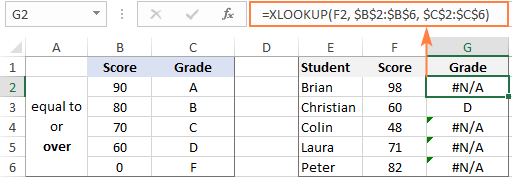
>Para obtener las calificaciones en lugar de los errores #N/A, debemos buscar una coincidencia aproximada como se muestra en el siguiente ejemplo.
Coincidencia aproximada BUSCARX
Para realizar una búsqueda aproximada, configure el modo_partido argumento para -1 o 1, dependiendo de cómo estén organizados sus datos.
En nuestro caso, la tabla de búsqueda enumera los límites inferiores de las calificaciones. Entonces, fijamos modo_partido a -1 para buscar el siguiente valor más pequeño cuando no se encuentra una coincidencia exacta:
=XLOOKUP(F11, $B$11:$B$15, $C$11:$C$15, ,-1)
Por ejemplo, Brian tiene una puntuación de 98 (F2). La fórmula busca este valor de búsqueda en B2:B6 pero no puede encontrarlo. Luego busca el siguiente elemento más pequeño y encuentra 90, que corresponde a la calificación A: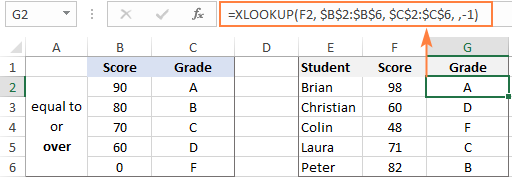
>Si nuestra tabla de búsqueda contuviera los límites superiores de las calificaciones, estableceríamos modo_partido a 1 para buscar el siguiente elemento más grande si falla una coincidencia exacta:
=XLOOKUP(F2, $B$2:$B$6, $C$2:$C$6, ,1)
La fórmula busca 98 y nuevamente no puede encontrarlo. Esta vez, intenta encontrar el siguiente valor mayor y obtiene 100, correspondiente a la calificación A: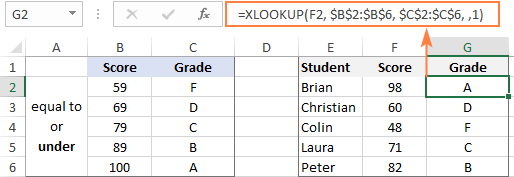
>
Consejo. Al copiar una fórmula de Xlookup en varias celdas, bloquee los rangos de búsqueda o retorno con referencias de celda absolutas (como $B$2:$B$6) para evitar que cambien.
BUSCAR XL con coincidencia parcial (comodines)
Para realizar una búsqueda de coincidencias parciales, configure el modo_partido argumento para 2, que indica a la función BUSCAR XL que procese los caracteres comodín:
- Un asterisco
- – representa cualquier secuencia de caracteres.
Un signo de interrogación (?): representa un carácter individual.
Para ver cómo funciona, considere el siguiente ejemplo. En la columna A, tienes algunos modelos de teléfonos inteligentes y, en la columna B, la capacidad de su batería. Tienes curiosidad por la batería de un determinado smartphone. El problema es que no está seguro de poder escribir el nombre del modelo exactamente como aparece en la columna A. Para solucionar esto, ingrese la parte que definitivamente está allí y reemplace los caracteres restantes con comodines.
=XLOOKUP(«*iphone X*», A2:A8, B2:B8, ,2)
Por ejemplo, para obtener información sobre la batería del iPhone X, utilice esta fórmula:
=XLOOKUP(«*»&E1&»*», A2:A8, B2:B8, ,2)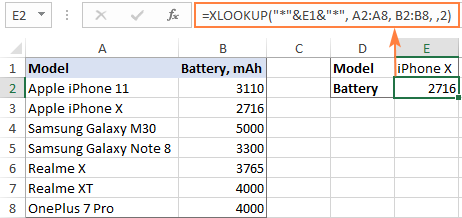
>BUSCAR XL con coincidencia comodín
BUSCAR XL en orden inverso para obtener la última aparición En caso de que su tabla contenga varias apariciones del valor de búsqueda, es posible que en ocasiones necesite devolver el valor de búsqueda.el ultimo partido
. Para hacerlo, configure su fórmula Xlookup para buscar en orden inverso.La dirección de búsqueda se controla desde el 6 th argumento nombradomodo de búsqueda
- :
- 1 u omitido (predeterminado): busca del primer al último valor, es decir, de arriba a abajo con búsqueda vertical o de izquierda a derecha con búsqueda horizontal.
-1: busca en orden inverso del último al primer valor. Como ejemplo, devolvamos la última venta realizada por un vendedor específico. Para esto, reunimos los primeros tres argumentos requeridos (G1 paravalor de búsqueda B2:B9 paramatriz_buscada y D2:D9 paramatriz_retorno) y pon -1 en el 5 th
=XLOOKUP(G1, B2:B9, D2:D9, , ,-1)
argumento: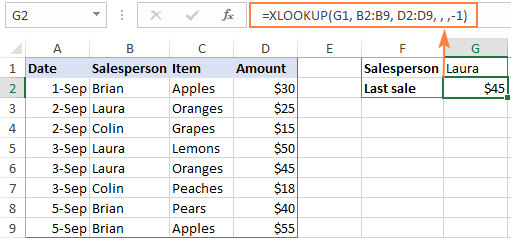
>BUSCAR XL en orden inverso para obtener la última coincidencia
BUSCAR XL para devolver varias columnas o filas
Una característica más sorprendente de XLOOKUP es su capacidad de devolver más de un valor relacionado con la misma coincidencia. ¡Todo se hace con la sintaxis estándar y sin manipulaciones adicionales! De la siguiente tabla, supongamos que desea recuperar todos los detalles relacionados con el vendedor de interés (F2). Lo que debe hacer es proporcionar un rango, no una sola columna o fila, para el matriz_retorno
=XLOOKUP(F2, A2:A7, B2:D7)
argumento:Ingresa la fórmula en la celda superior izquierda del rango de resultados y Excel distribuye automáticamente los resultados en celdas en blanco adyacentes. En nuestro caso, la matriz de retorno (B2:D7) incluye 3 columnas (Fecha , Artículo yCantidad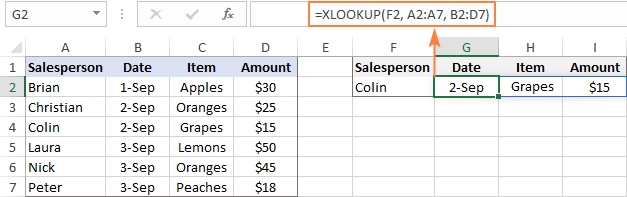
>BUSCAR XL para devolver varias columnas
=TRANSPOSE(XLOOKUP(G1, A2:A7, B2:D7))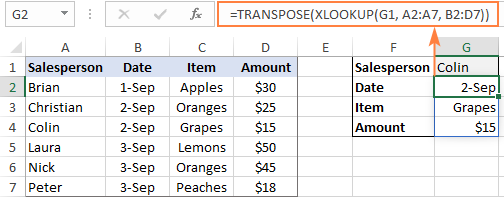
>BUSCAR XL múltiples valores y transponer una fila a una columna. De manera similar, puede devolver una columna completa de datos, digamos el Cantidad columna. Para esto, use la celda F1 que contiene «Cantidad» comovalor de búsqueda el rango A1:D1 que contiene los encabezados de columna como matriz_buscada y el rango A2:D7 que contiene todos los datos comomatriz_retorno
=XLOOKUP(F1, A1:D1, A2:D7)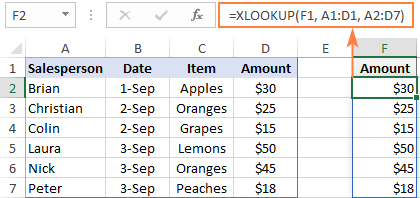
>
BUSCAR XL para devolver la columna completa Nota.
 >
>
Cancelo: ¡Sin duda! Estoy con ustedes, la función BUSCAR XL es un verdadero salvavidas. A mí me pasó algo parecido hace poco, tenía que hacer una presentación y encontrar información específica entre un mar de datos, y esta fórmula me ayudó a resolverlo rapidísimo. No sé qué haría sin estas herramientas, ¡Excel es un monstruo!
Scarletjinxo: ¡Totalmente de acuerdo! La función BUSCAR XL es una maravilla. A mí me ha ahorrado un montón de tiempo también. Recuerdo que estaba buscando información para un proyecto de investigación y con esta fórmula, pude encontrar lo que necesitaba en un instante. Definitivamente, Excel tiene sus trucos mágicos.
Kraallyscj: ¡Totalmente de acuerdo, Ethan! La función BUSCAR XL es lo mejor que le ha pasado a Excel. Yo la descubrí hace unos meses y me ha facilitado tanto la vida. Recuerdo que tenía que encontrar ciertos datos en una base enorme y me estaba volviendo loco, pero desde que la empecé a usar, todo es pan comido. ¡Qué ganas de seguir aprendiendo más trucos!
Antonio pino: ¡Exacto, chicos! La función BUSCAR XL es un game changer. A mí me pasó algo similar, estaba trabajando en un informe y tenía que comparar datos de diferentes hojas. Gracias a esta fórmula, lo hice en un abrir y cerrar de ojos. ¡No puedo creer lo útil que es!
Ethan Alexander: ¡Me encantó el artículo! La función BUSCAR XL me ha salvado la vida en un par de proyectos. Hace poco, estaba buscando datos en una hoja con miles de filas y esta fórmula me hizo todo el trabajo en segundos. ¡Es increíble lo que se puede hacer con Excel!