¿Te has encontrado alguna vez frente a una hoja de cálculo, preguntándote cómo dominar Excel para facilitar tu trabajo diario? Si es así, ¡estás en el lugar correcto! En este artículo, exploraremos las fórmulas y funciones básicas de Excel que todo principiante debe conocer. Desde realizar cálculos simples hasta automatizar tareas complejas, estas herramientas son clave para transformar datos en información útil. Acompáñanos en este viaje práctico, donde te proporcionaremos ejemplos claros y concisos que te ayudarán a convertirte en un verdadero maestro de Excel. ¡No te lo pierdas!
¿Quieres aprender a dominar Excel como un experto y sacarle el máximo provecho? ¡Has llegado al lugar correcto! En este artículo, te introduciremos a fórmulas y funciones básicas de Excel con ejemplos prácticos. No importa si eres un principiante o si tienes cierta experiencia con esta poderosa herramienta, aquí encontrarás información clara y concisa para mejorar tus habilidades en el manejo de datos y cálculos en Excel. Sigue leyendo y descubre cómo utilizar fórmulas y funciones esenciales que facilitarán tu trabajo y te harán destacar en tu carrera profesional. ¡Empecemos!
El tutorial proporciona una lista de fórmulas y funciones básicas de Excel con ejemplos y enlaces a tutoriales detallados relacionados.
Al estar diseñado principalmente como un programa de hoja de cálculo, Microsoft Excel es extremadamente poderoso y versátil cuando se trata de calcular números o resolver problemas de matemáticas e ingeniería. Le permite sumar o promediar una columna de números en un abrir y cerrar de ojos. Aparte de eso, puedes calcular un interés compuesto y un promedio ponderado, obtener el presupuesto óptimo para tu campaña publicitaria, minimizar los costos de envío o establecer el horario de trabajo óptimo para tus empleados. Todo esto se hace ingresando fórmulas en las celdas.
Este tutorial tiene como objetivo enseñarle los conceptos básicos de las funciones de Excel y mostrarle cómo usar fórmulas básicas en Excel.
Los conceptos básicos de las fórmulas de Excel.
Antes de proporcionar la lista básica de fórmulas de Excel, definamos los términos clave solo para asegurarnos de que estamos en la misma página. Entonces, ¿cómo llamamos una fórmula de Excel y una función de Excel?
Por ejemplo, en lugar de especificar cada valor que se sumará como en la fórmula anterior, puede usar la función SUMA para sumar un rango de celdas: =SUM(A2:A4)
Puede encontrar todas las funciones de Excel disponibles en el Biblioteca de funciones sobre el Fórmulas pestaña: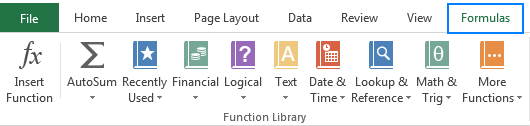
>Existen más de 400 funciones en Excel y el número crece de una versión a otra. Por supuesto, es casi imposible memorizarlos todos y, en realidad, no es necesario. El Asistente de funciones le ayudará a encontrar la función más adecuada para una tarea concreta, mientras que el Fórmula Excel Intellisense le solicitará la sintaxis y los argumentos de la función tan pronto como escriba el nombre de la función precedido por un signo igual en una celda: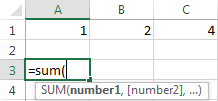
>Al hacer clic en el nombre de la función, se convertirá en un hipervínculo azul, que abrirá el tema de Ayuda para esa función.
Consejo. No es necesario que escriba el nombre de una función en mayúsculas, Microsoft Excel lo escribirá automáticamente en mayúscula una vez que termine de escribir la fórmula y presione la tecla Intro para completarla.
10 funciones básicas de Excel que definitivamente debes conocer
Lo que sigue a continuación es una lista de 10 funciones simples pero realmente útiles que son una habilidad necesaria para todos los que desean pasar de ser un principiante de Excel a un profesional de Excel.
SUMA
La primera función de Excel con la que debes estar familiarizado es la que realiza la operación aritmética básica de suma:
SUMA(numero 1, [number2],…)
En la sintaxis de todas las funciones de Excel, un argumento encerrado en [square brackets] es opcional, se requieren otros argumentos. Es decir, su fórmula de suma debe incluir al menos 1 número, referencia a una celda o rango de celdas. Por ejemplo:
=SUM(B2:B6) – suma los valores de las celdas B2 a B6.
=SUM(B2, B6) – suma los valores en las celdas B2 y B6.
Si es necesario, puede realizar otros cálculos dentro de una sola fórmula, por ejemplo, sumar los valores de las celdas B2 a B6 y luego dividir la suma entre 5:
=SUM(B2:B6)/5
Para sumar con condiciones, use la función SUMAR.SI: en el primer argumento, ingresa el rango de celdas que se probarán según los criterios (A2:A6), en el segundo argumento, los criterios en sí (D2) y en el último argumento. – las celdas a sumar (B2:B6):
=SUMIF(A2:A6, D2, B2:B6)
En sus hojas de cálculo de Excel, las fórmulas pueden verse similares a esta: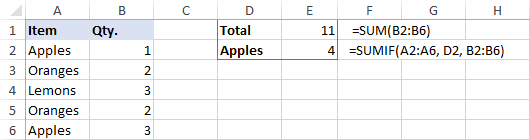
>
Consejo. La forma más rápida de sumar una columna o fila de números es seleccionar una celda al lado de los números que desea sumar (la celda inmediatamente debajo del último valor en la columna o a la derecha del último número en la fila) y hacer clic en el Autosuma botón en el Hogar pestaña, en la Formatos grupo. Excel insertará una fórmula SUMA automáticamente.
Recursos útiles:
PROMEDIO
La función PROMEDIO de Excel hace exactamente lo que sugiere su nombre, es decir, encuentra un promedio o media aritmética de números. Su sintaxis es similar a la de SUM:
PROMEDIO(número1, [number2],…)
Mirando más de cerca la fórmula de la sección anterior (=SUM(B2:B6)/5), ¿Qué es lo que hace? Suma los valores de las celdas B2 a B6 y luego divide el resultado entre 5. ¿Y cómo se llama sumar un grupo de números y luego dividir la suma por el recuento de esos números? ¡Sí, un promedio!
La función PROMEDIO de Excel realiza estos cálculos detrás de escena. Entonces, en lugar de dividir la suma por el recuento, simplemente puedes poner esta fórmula en una celda:
=AVERAGE(B2:B6)
Para promediar celdas según la condición, use la siguiente fórmula PROMEDIOSI, donde A2:A6 es el rango de criterios, D3 es el criterio y B2:B6 son las celdas a promediar:
=AVERAGEIF(A2:A6, D3, B2:B6)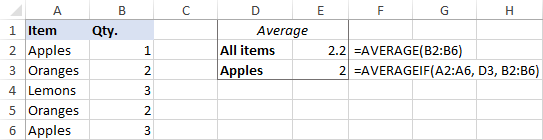
>Recursos útiles:
MÁXIMO MINIMO
Las fórmulas MAX y MIN en Excel obtienen el valor más grande y más pequeño de un conjunto de números, respectivamente. Para nuestro conjunto de datos de muestra, las fórmulas serán tan simples como:
=MAX(B2:B6)
=MIN(B2:B6)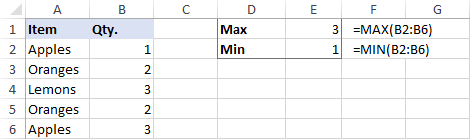
>Recursos útiles:
CONTAR Y CONTAR
Si tiene curiosidad por saber cuántas celdas en un rango determinado contienen valores numéricos (números o fechas), no pierdas el tiempo contándolos a mano. La función CONTAR de Excel le brindará el conteo en un instante:
CONTAR(valor1, [value2],…)
Mientras que la función CONTAR trata sólo con aquellas celdas que contienen números, la función CONTARA cuenta todas las celdas que no estan en blancoya sea que contengan números, fechas, horas, texto, valores lógicos de VERDADERO y FALSO, errores o cadenas de texto vacías («»):
CONTARA (valor1, [value2],…)
Por ejemplo, para saber cuántas celdas de la columna B contienen números, utilice esta fórmula:
=COUNT(B:B)
Para contar todas las celdas que no están vacías en la columna B, vaya con esta:
=COUNTA(B:B)
En ambas fórmulas, se utiliza la llamada «referencia de columna completa» (B:B) que hace referencia a todas las celdas dentro de la columna B.
La siguiente captura de pantalla muestra la diferencia: mientras que COUNT procesa solo números, COUNTA genera el número total de celdas que no están en blanco en la columna B, incluido el valor de texto en el encabezado de la columna.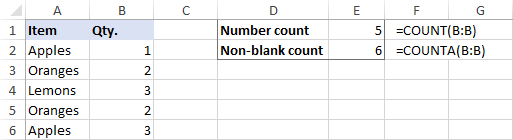
>Recursos útiles:
SI
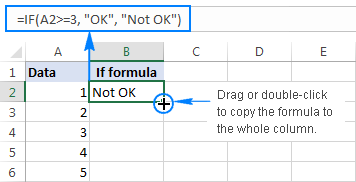
A juzgar por la cantidad de comentarios relacionados con IF en nuestro blog, es la función más popular en Excel. En términos simples, se utiliza una fórmula SI para pedirle a Excel que pruebe una determinada condición y devuelva un valor o realice un cálculo si se cumple la condición, y otro valor o cálculo si no se cumple la condición:
SI(prueba_logica, [value_if_true], [value_if_false])
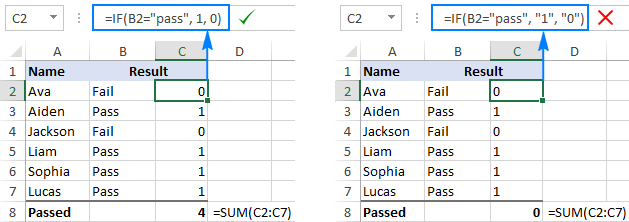
Por ejemplo, la siguiente declaración IF verifica si el pedido se completó (es decir, hay un valor en la columna C) o no. Para comprobar si una celda no está en blanco, utilice el operador «no igual a» (<>) en combinación con una cadena vacía («»). Como resultado, si la celda C2 no está vacía, la fórmula devuelve «Sí», en caso contrario «No»:
=IF(C2<>»», «Yes», «No»)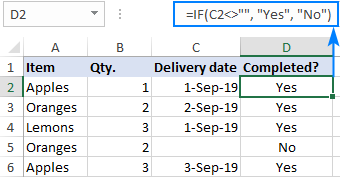
>Recursos útiles:
RECORTAR
Si sus fórmulas de Excel obviamente correctas devuelven solo un montón de errores, una de las primeras cosas que debe verificar son los espacios adicionales en las celdas a las que se hace referencia (le sorprenderá saber cuántos espacios iniciales, finales e intermedios acechan desapercibidos en sus hojas justo ahora). ¡Hasta que algo sale mal!).
Hay varias formas de eliminar espacios no deseados en Excel, siendo la función RECORTAR la más sencilla:
RECORTAR(texto)
Por ejemplo, para recortar espacios adicionales en la columna A, ingrese la siguiente fórmula en la celda A1 y luego cópiela en la columna:
=TRIM(A1)
Eliminará todos los espacios adicionales en las celdas excepto un carácter de espacio único entre palabras: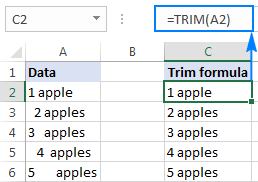
>Recursos útiles:
LEN
Siempre que quieras saber el número de caracteres en una determinada celda, LEN es la función a utilizar:
LEN(texto)
¿Desea saber cuántos caracteres hay en la celda A2? Simplemente escriba la siguiente fórmula en otra celda:
=LEN(A2)
Tenga en cuenta que la función LEN de Excel cuenta absolutamente todos los caracteres incluyendo espacios: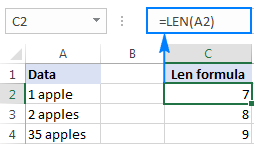
>¿Quiere obtener el recuento total de caracteres en un rango o celdas o contar solo caracteres específicos? Consulte los siguientes recursos.
Recursos útiles:
Y Y O
Estas son las dos funciones lógicas más populares para verificar múltiples criterios. La diferencia es cómo hacen esto:
- Y devuelve VERDADERO si todas las condiciones se cumplen, FALSO en caso contrario.
- O devuelve VERDADERO si cualquier condición se cumple, FALSO en caso contrario.
Si bien rara vez se usan por sí solas, estas funciones resultan muy útiles como parte de fórmulas más grandes.
Por ejemplo, para verificar los resultados de la prueba en las columnas B y C y devolver «Aprobado» si ambos son mayores que 60, «Fallo» en caso contrario, use la siguiente fórmula IF con una declaración AND incrustada:
=IF(AND(B2>60, B2>60), «Pass», «Fail»)
Si es suficiente tener solo una puntuación de prueba superior a 60 (ya sea la prueba 1 o la prueba 2), inserte la declaración OR:
=IF(OR(B2>60, B2>60), «Pass», «Fail»)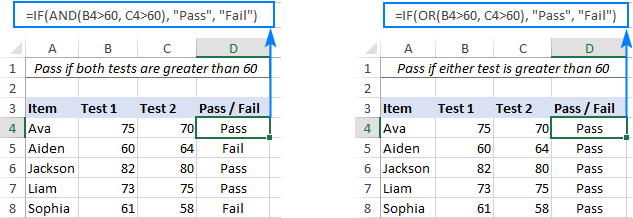
>Recursos útiles:
CONCATENAR
En caso de que desee tomar valores de dos o más celdas y combinarlos en una sola celda, use el operador de concatenación (&) o la función CONCATENAR:
CONCATENAR(texto1, [text2],…)
Por ejemplo, para combinar los valores de las celdas A2 y B2, simplemente ingrese la siguiente fórmula en una celda diferente:
=CONCATENATE(A2, B2)
Para separar los valores combinados con un espacio, escriba el carácter de espacio (» «) en la lista de argumentos:
=CONCATENATE(A2, » «, B2)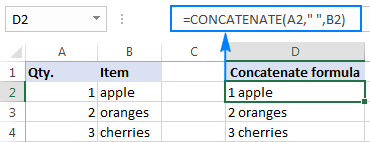
>Recursos útiles:
HOY AHORA
Para ver la fecha y hora actuales cada vez que abra su hoja de trabajo sin tener que actualizarla manualmente diariamente, use:
=TODAY() para insertar la fecha de hoy en una celda.
=NOW() para insertar la fecha y hora actuales en una celda.
La belleza de estas funciones es que no requieren ningún argumento, usted escribe las fórmulas exactamente como se escribió arriba.
>Recursos útiles: