¡Bienvenido al fascinante mundo de Excel! Si alguna vez te has sentido abrumado por la cantidad de datos que manejas o si deseas hacer tu trabajo más eficiente, has llegado al lugar indicado. En este artículo, desglosaremos las fórmulas de Excel más útiles, presentándolas de una manera sencilla y práctica. A través de ejemplos claros y aplicables, aprenderás a transformar datos numéricos en información valiosa y tomar decisiones más informadas. ¡Prepárate para convertirte en un maestro de Excel y llevar tus habilidades al siguiente nivel!
Si eres un usuario de Excel y quieres mejorar tu rendimiento y conocimientos sobre esta poderosa herramienta, ¡has llegado al lugar indicado! En este artículo, te presentaremos una selección de fórmulas de Excel con ejemplos prácticos que te ayudarán a manejar tus datos y realizar cálculos de manera más eficiente. Ya sea que estés buscando una forma rápida de calcular promedios, contar valores únicos o aplicar funciones avanzadas, aquí encontrarás las fórmulas y ejemplos que necesitas para optimizar tu trabajo con Excel. ¡Sigue leyendo y descubre cómo potenciar tus habilidades en esta popular aplicación de hoja de cálculo!
¿Pueden ser fáciles de aprender las fórmulas de Microsoft Excel? ¡Sí! Este tutorial explica los conceptos básicos de las fórmulas de Excel para principiantes, con pasos detallados sobre cómo escribirlas y usarlas. También proporciona una serie de ejemplos de fórmulas avanzadas para usuarios experimentados. Te sorprenderá lo sencillo que es crear fórmulas en Excel.
Si le preguntaran de qué se trata Microsoft Excel, ¿cuál sería su respuesta? Bien, se trata de almacenar y procesar números. Puede utilizar Excel para calcular porcentajes e interés compuesto, contar y sumar celdas según criterios específicos, encontrar el promedio e incluso obtener una desviación de muestra de un conjunto de valores determinado. Todo esto se puede hacer utilizando fórmulas de Excel.
En este tutorial, aprenderemos los conceptos básicos de la creación y el uso de fórmulas en Excel. Y debido a que una de las formas más eficientes de aprender es a través de la práctica, también discutiremos una serie de ejemplos de fórmulas para que las cosas sean más fáciles de entender. Aquí hay una lista de temas que vamos a cubrir:
Fórmulas de Microsoft Excel: conceptos básicos
En MS Excel, las fórmulas son ecuaciones que realizan varios cálculos en sus hojas de trabajo. Aunque Microsoft ha introducido algunas funciones nuevas a lo largo de los años, el concepto de fórmulas de hojas de cálculo de Excel es el mismo en todas las versiones de Excel 2016, Excel 2013, Excel 2010, Excel 2007 y versiones anteriores.
- Todas las fórmulas de Excel comienzan con un signo igual (=).
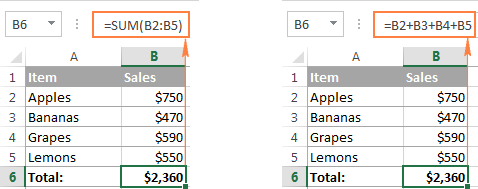
- Después del símbolo igual, ingresa un cálculo o función. Por ejemplo, para sumar valores en las celdas B1 a B5, puede:
- Escribe la ecuación completa: =B1+B2+B3+B4+B5
- Utilice la función SUMA: =SUM(B1:B5)
- Presione la tecla Enter para completar la fórmula. ¡Hecho!
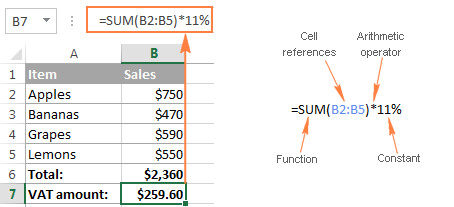
>Elementos de las fórmulas de Microsoft Excel.
Cuando creas una fórmula en Excel, puedes utilizar diferentes elementos para suministrar los datos de origen a la fórmula e indicar qué operadores se deben realizar sobre esos datos. Dependiendo del tipo de fórmula que cree, puede incluir cualquiera o todas las siguientes partes:
- Constantes: números o valores de texto que ingresas directamente en una fórmula, como =2*3.
- Referencias de celda: referencia a una celda que contiene el valor que desea usar en su fórmula de Excel, por ejemplo
=SUM(A1, A2, B5).
Para hacer referencia a datos en dos o más celdas contiguas, utilice un referencia de rango como A1:A5. Por ejemplo, para sumar valores en todas las celdas entre A1 y A5, inclusive, use esta fórmula:
=SUM(A1:A5).
- Nombres: nombre definido para un rango de celdas, constante, tabla o función, por ejemplo =SUM(my_name).
- Funciones: fórmulas predefinidas en Excel que realizan cálculos utilizando los valores proporcionados en sus argumentos.
- Operadores – símbolos especiales que especifican el tipo de operación o cálculo a realizar.
>Operadores en fórmulas de hojas de cálculo de Excel
Para indicarle a Microsoft Excel qué tipo de operación desea realizar en una fórmula, utiliza símbolos especiales que técnicamente se denominan operadores. Existen 4 tipos de operadores en Excel:
Usar operadores aritméticos en fórmulas de Excel
Estos operadores se utilizan para realizar operaciones matemáticas básicas como suma, resta, multiplicación y división.
OperadorSignificadoEjemplo de fórmula+ (signo más)Suma=A2+B2– (signo menos)Sustracción
Negación (invirtiendo el signo)=A2-B2
=-A2 (cambia el signo del valor en A2)* (asterisco)Multiplicación=A2*B2/ (barra inclinada)División=A2/B2% (signo de porcentaje)Porcentaje=A2*10%
(devuelve el 10% del valor en A2)^ (intercalación)Exponencial (potencia de)=A2^3
(aumenta el número en A2 a la potencia de 3)
Por ejemplo, si tiene el precio del artículo en la celda A2 y el IVA en la celda B2, puede calcular el monto del IVA utilizando la siguiente fórmula de porcentaje: =A2*B2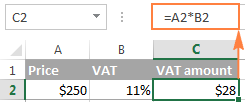
>Operadores de comparación en fórmulas de Excel
En las fórmulas de Microsoft Excel, comparacióno lógico, operadores Se utilizan para comparar dos valores. El resultado de la comparación es siempre un valor lógico de VERDADERO o FALSO. Los siguientes operadores lógicos están disponibles en Excel:
Operador de comparaciónSignificadoEjemplo de fórmula=Igual a=A2=B2<>No igual a=A2<>B2>Mas grande que=A2>B2<Menos que=A2<B2>=Mayor qué o igual a=A2>=B2<=Menos que o igual a=A2<=B2
Por ejemplo, la fórmula =A1=B1 devuelve VERDADERO si las celdas A1 y B1 contienen el mismo valor (número, texto o fecha), FALSO en caso contrario.
Para obtener más información y ejemplos sobre el uso de operadores de comparación en fórmulas de MS Excel, consulte el siguiente tutorial: Operadores lógicos de Excel: igual a, distinto de, mayor que, menor que.
Operador de concatenación de texto
El operador de concatenación de texto en Excel es el símbolo comercial (&). Puedes usarlo para unir dos o más cadenas de texto en una sola cadena.
Por ejemplo, si tiene códigos de país en la columna A y números de teléfono en la columna B, puede usar la siguiente fórmula para combinar los números de teléfono con los códigos de país:
=A1&» «&B1
En la fórmula anterior, concatenamos un espacio » » entre ellos para que los números sean mejor legibles: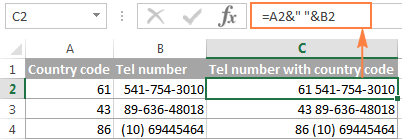
>Se puede lograr el mismo resultado usando la función CONCATENAR, y el siguiente tutorial explica todos los detalles: Cómo combinar cadenas de texto, celdas y columnas en Excel.
Operadores de referencia en fórmulas y funciones de Excel
Para proporcionar rangos a fórmulas de MS Excel y argumentos separados en funciones de Excel, se utilizan los siguientes operadores.
Colon (:) – es un rango Operador que le permite hacer una referencia para múltiples celdas ubicadas entre 2 celdas que usted especifique.
Por ejemplo, el rango A1:A00 incluye 100 celdas desde A1 hasta A100. Para encontrar un promedio de esas 100 celdas, utiliza la siguiente fórmula:
=AVERAGE(A1:A00)
También puedes consultar el toda la columna (A:A) o el fila completa (1:1). Por ejemplo, la siguiente fórmula encuentra el total de todos los números en la columna A: =SUM(A:A). Obtenga más información sobre referencias de columnas y filas completas.
coma (,) – se utiliza para separar argumentos en fórmulas de hojas de cálculo de Excel. Por ejemplo, la fórmula =IF(A1>0, «good», «bad») dice lo siguiente: si A1 es mayor que cero, devuelve «bueno», en caso contrario «malo».
Nota. La coma es el valor predeterminado Separador de lista en América del Norte y algunos otros países. En los países europeos, la coma está reservada como Símbolo decimal y el Separador de lista normalmente se establece en punto y coma (;). En este caso, es necesario separar los argumentos de una función con punto y coma, por ejemplo
=IF(A1>0; «good»; «bad»)
Entonces, si está intentando crear una fórmula en su hoja de cálculo, pero Excel no la acepta y arroja un error de «fórmula no válida», vaya a su Configuración regional (Panel de control > Región e idioma > Ajustes adicionales) y verifique qué símbolo está configurado como Separador de lista allá. Es ese símbolo que necesitas usar para separar argumentos en tus fórmulas de Excel.
Espacio – es un operador de intersección que le permite obtener la(s) celda(s) común(es) a las dos referencias que especifique. Por ejemplo, si tiene una lista de elementos en la columna A y algunos datos relacionados en otras columnas, puede obtener un valor en la
intersección de una columna y fila determinadas usando una fórmula como esta:
=B3:D3 C2:C4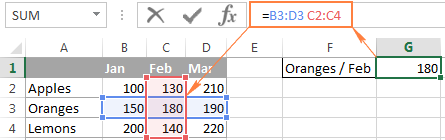
>Para ver un ejemplo de fórmula de la vida real, vea cómo puede realizar búsquedas bidireccionales en Excel utilizando rangos con nombre y operadores de espacio.
tipos de fórmulas de excel
Las fórmulas que crea en sus hojas de cálculo de Excel pueden ser simples o complejas:
- Simple Las fórmulas de Excel realizan solo una operación matemática, por ejemplo =10*5 o =SUM(A1:A10)
- Complejo (Avanzado) Las fórmulas de Excel incluyen más de un cálculo, por ejemplo. =10*5+20 o =SUM(A1:A10)/2
Más adelante en este tutorial, encontrará los pasos detallados para crear ambos tipos de fórmulas de hoja de cálculo de Excel.
Cómo crear fórmulas en Excel
Como ya se mencionó, cualquier fórmula de Excel comienza con el signo igual (=). Entonces, sea cual sea la fórmula que vayas a escribir, comienza escribiendo = ya sea en la celda de destino o en la barra de fórmulas de Excel. Y ahora, echemos un vistazo más de cerca a cómo puedes crear diferentes fórmulas en Excel.
Cómo crear fórmulas simples en Excel
Aunque las fórmulas simples de Excel realizan solo un cálculo, pueden hacerlo de muchas maneras diferentes. Puede proporcionar los datos de origen como constantes, referencias de celda o nombres definidos y realizar cálculos mediante operadores matemáticos o funciones de Excel. Para conocer los pasos detallados, consulte los siguientes recursos:
Cómo crear fórmulas avanzadas en Excel
Cuando tenga algo de experiencia con fórmulas simples de Excel, es posible que desee realizar varios cálculos dentro de una sola fórmula. Y los siguientes ejemplos muestran cómo puede hacer esto.
Crear fórmulas complejas con constantes y operadores matemáticos.
Para que una fórmula compleja de Excel se calcule correctamente, se deben realizar ciertas operaciones antes que otras. El orden predeterminado de operaciones en las fórmulas de Excel es este:
- Operaciones matemáticas entre paréntesis
- Potencia de (cálculos exponenciales)
- Multiplicación y división, lo que ocurra primero en una fórmula
- Suma y resta, lo que ocurra primero en una fórmula
Por ejemplo, puedes utilizar las siguientes fórmulas para calcular el total y la comisión: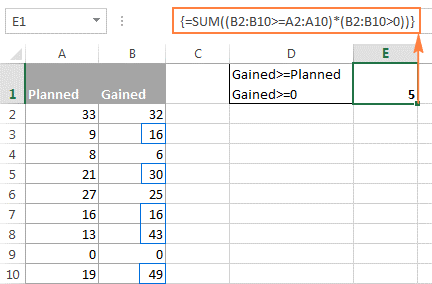
>Y ahora, analicemos estas fórmulas para ver cómo las calcula Microsoft Excel:
Fórmula total: =$B2*$D2+$B2*$D2*$C2
- 1.ª multiplicación: $B2*$D2 (precio*cant. = importe)
- 2Dakota del Norte y 3tercero multiplicaciones: $B2*$D2*$C2 (precio*cant.*IVA % = monto de IVA)
- Suma: importe + importe del IVA = total
Fórmula de comisión: =($B2*$D2+$B2*$D2*$C2)*10%
Para calcular la comisión del 10%, debes multiplicar el total por 10%, así encerrarás el cálculo anterior entre paréntesis y obtendrás el resultado que deseas.
Eso sí, nada impide multiplicar el total ya calculado en la columna E por 10%, en este caso la fórmula se reduciría a un simple cálculo. =E2*10%. Sin embargo, en hojas de trabajo grandes, tiene sentido escribir fórmulas calculadas de forma independiente, de modo que eliminar una columna con una fórmula no rompa las demás.
Fórmulas de Excel con funciones anidadas.
En las fórmulas de Microsoft Excel, anidando una función dentro de otra significa usar una función como argumento de otra función. En las versiones modernas de Excel 2016, 2013, 2010 y 2010, puede utilizar hasta 64 funciones anidadas. En versiones anteriores de Excel 2003 e inferiores, sólo se permiten hasta 7 niveles de funciones.
Aquí hay un ejemplo muy simple de una fórmula de Excel anidada que incluye la función SUMA para encontrar el total y la función REDONDEAR para redondear ese número al entero más cercano (0 decimales):
=ROUND(SUM(B2:B6),0)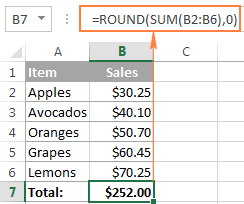
>De todas las funciones de Excel, IF se anida con más frecuencia que todas las demás. Como probablemente sepa, la función SI se utiliza para evaluar una condición específica y devolver un valor cuando se cumple la condición y otro valor cuando no se cumple la condición. Sin embargo, a menudo hay que lidiar con situaciones en las que hay más de dos resultados posibles. Y en este caso, puedes escribir varias funciones IF y anidarlas entre sí: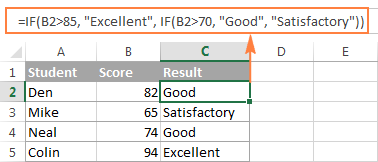
>Para obtener una explicación detallada de la sintaxis de IF anidada y ejemplos de fórmulas avanzadas, consulte el siguiente tutorial: Uso de funciones IF anidadas en Excel.
Fórmulas matriciales en Excel
Las fórmulas matriciales en Excel son acrobacias aéreas avanzadas. Una única fórmula matricial de Excel puede realizar miles de cálculos y reemplazar cientos de fórmulas habituales. Aprender fórmulas matrices ciertamente requiere algo de tiempo y esfuerzo, pero vale la pena.
Dado que este tutorial está destinado a principiantes, no lo intimidaré con las definiciones de constantes de matriz y fórmulas complejas de varias líneas. Mostraré sólo un ejemplo muy simple de una fórmula matricial de Excel que demuestra de qué son capaces.
Supongamos que tiene 2 columnas de números, la columna A y B. Y desea saber cuántas veces la columna B es mayor o igual que la columna A cuando un valor en la columna B es mayor que 0.
Esta tarea requiere comparar dos rangos y puede hacerlo utilizando la siguiente fórmula matricial:
=SUM((B2:B10>=A2:A10) * (B2:B10>0))
>
Nota. Para ingresar una fórmula matricial de Excel correctamente, debe presionar Ctrl+Mayús+Entrar en lugar del trazo Enter convencional.
Para obtener más información sobre las fórmulas matriciales de Excel, consulte los siguientes tutoriales:
Funciones definidas por el usuario de Excel
Aunque Microsoft Excel tiene cientos de funciones integradas, es posible que aún se enfrente a un desafío para el cual no existe ninguna función predefinida de Excel. En este caso, puedes crear esa función tú mismo… o pedirle a alguien que la cree por ti 🙂
Estas funciones personalizadas se denominan Funciones definidas por el usuario (UDF), y son especialmente útiles para cálculos matemáticos o de ingeniería avanzados. Al igual que las macros, las funciones definidas por el usuario están escritas en VBA (Visual Basic para Aplicaciones). Como ejemplo, puede revisar y descargar funciones personalizadas creadas por nuestro equipo para contar y sumar celdas por color.
Referencias de celdas absolutas, relativas y mixtas en fórmulas de Excel
Existen 3 tipos de referencias de celda en Excel: absoluta ($A$1), relativa (A1) y mixta ($A1 o A$1). Las tres referencias anteriores se refieren a la misma celda, y el signo de dólar ($) se usa solo para un propósito: le indica a Microsoft Excel si debe cambiar o no las referencias de celda cuando la fórmula se mueve o copia a otras celdas.
Referencia de celda absoluta ($A$1): el signo $ antes de las coordenadas de fila y columna hace que la referencia sea estática y le permite copiar una fórmula. sin cambiar referencias.
Referencia de celda relativa (A1): una referencia de celda sin cambios de signo $ según la posición relativa de las filas y columnas en una hoja de cálculo.
Referencia de celda mixta – puede ser de 2 tipos:
- Columna absoluta y fila relativa. ($A1): el signo $ delante de la letra de la columna bloquea la referencia a la columna especificada, por lo que la columna nunca cambia. La referencia de fila relativa, sin el signo de dólar, cambia según la fila en la que se copia la fórmula.
- Columna relativa y fila absoluta. (A$1): la referencia de la fila bloqueada por $ no cambia, y la referencia de la columna sí.
La siguiente imagen muestra cómo funcionan en la práctica los diferentes tipos de referencia.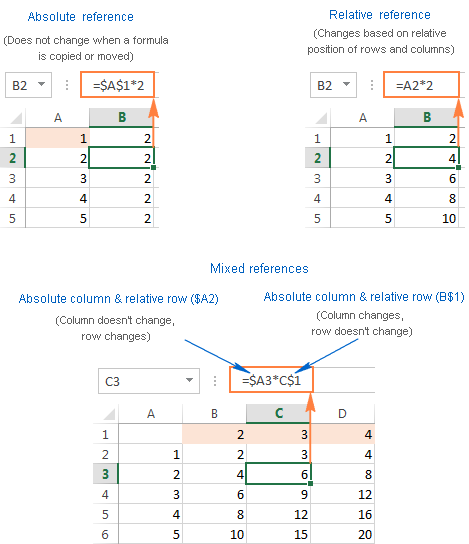
>Para obtener más información sobre la referencia de celdas de Excel y más ejemplos de fórmulas, consulte Por qué usar $ en fórmulas de Excel.
Consejos y atajos para ahorrar tiempo para fórmulas de Excel
Las fórmulas en Excel son una poderosa herramienta multifacética y pueden resolver una gran variedad de tareas en sus hojas de cálculo. Por supuesto, aprender varios aspectos de las fórmulas y funciones de Microsoft Excel lleva tiempo, por lo que es posible que sienta que no hay suficiente tiempo en el día para aprenderlo todo. Bueno, una buena manera de encontrar más tiempo es ahorrar algo de tiempo 🙂
- Para alternar entre referencias absolutas, relativas y mixtas en una fórmula, utilice el F4 clave como se demuestra en Cambio entre tipos de referencia en Excel.
- A ver todas las fórmulas en la hoja, haga clic en Mostrar fórmulas botón en el Fórmulas pestaña > Auditoría de fórmulas grupo o presione el Ctrl+~ atajo.
- A editar una fórmulaprensa F2o haga doble clic en una celda, o haga clic en la barra de fórmulas.
- A fórmulas de depuración en Excel, seleccione una parte de la fórmula y presione F9. Esto le permitirá ver los valores reales detrás de las referencias de celda.
- A copiar una fórmula a todas las celdas de una columnaingrese la fórmula en la primera celda, seleccione esa celda y coloque el cursor sobre el pequeño cuadrado en la esquina inferior derecha hasta que cambie a una cruz negra (que se llama
la manija de llenado). Haga doble clic en esa cruz y obtendrá la fórmula copiada en toda la columna. - A convertir fórmulas a valoresseleccione todas las celdas con fórmulas que desea convertir, presione Ctrl+C para copiar esas fórmulas, luego presione Mayús+F10entonces presione Vy luego presione Enter. Mayús + F10 + V es el atajo para Excel Pegado especial: solo valores. Si no está seguro de recordar este atajo, simplemente presione un atajo habitual para pegarlo. Ctrl+Vhaga clic en la flecha pequeña a la derecha del Pegar para abrir la lista desplegable y seleccione Pegar valores. Para obtener más información, consulte Cómo reemplazar fórmulas con sus valores en Excel.
Fórmulas de Microsoft Excel con ejemplos.
Excel proporciona fórmulas para casi cualquier cosa y existen decenas o incluso cientos de funciones diferentes en las versiones modernas de Microsoft Excel. Por lo tanto, si se encuentra con una tarea para la cual no puede encontrar una solución, lo más probable es que se esté perdiendo una fórmula que pueda hacerlo por usted. Antes de dedicar horas y horas a realizar cálculos manuales, tómese unos minutos para revisar los siguientes recursos. Es una selección de las fórmulas de MS Excel más populares con ejemplos, agrupadas por categorías.
fórmula de porcentaje de excel
Fórmulas de suma de Excel
Fórmula de conteo en Excel
Fórmula promedio en Excel
Fórmulas de fecha de Excel
Fórmulas de tiempo en Excel
Fórmulas de Excel para BUSCARV
Fórmulas de formato condicional de Excel
Bueno, parece que finalmente hemos llegado al final. Lo que se planeó como un breve tutorial de fórmulas de Excel para principiantes casi se ha convertido en un manual voluminoso porque hay muchos aspectos diferentes de las fórmulas de Excel que cubrir. ¡Estoy realmente agradecido a todos los que han leído esta página hasta el final!
El basri: ¡Exacto, Murizioza! A mí también me costó al principio, pero una vez que le agarré la onda a las fórmulas con ejemplos, se me hizo pan comido. Ahora ya puedo hacer de todo en Excel, hasta me siento como un pro cuando los muestro a mis amigos. ¡Sigan traendo este contenido, que ayuda un montón!
Murizioza: ¡Qué excelente artículo! Me encanta cómo explican las fórmulas de Excel con ejemplos claros. Recuerdo que cuando empecé a usar Excel, me costó un montón entender cómo funcionaban algunas fórmulas, pero justo con ejemplos como los que dan aquí, logré armar mis primeras hojas de cálculo. ¡Sigan así!
Iain: ¡Estoy totalmente contigo, el basri! Al principio, yo también me sentía perdido con las fórmulas, pero gracias a ejemplos como los de este artículo, me di cuenta de que no era tan complicado. Recuerdo que una vez hice un informe para mi trabajo y quedé tan sorprendido con lo que logré hacer. ¡Es increíble lo que uno puede lograr con la práctica! Sigan compartiendo más tips así, que son de gran ayuda.
Leandro hernan: Totalmente de acuerdo, Murizioza. ¡Me pasó lo mismo! Al principio era un lío para mí, pero con ejemplos prácticos como estos, ahora hasta me animo a hacer gráficos. Gracias por compartir este tipo de contenido, es súper útil.