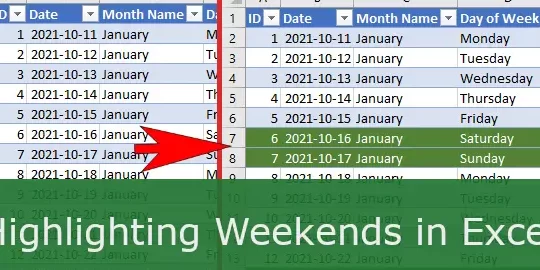
¡Bienvenido al mundo de Excel, donde los números y las fórmulas se convierten en tus mejores aliados! En este artículo exploraremos la poderosa función FÓRMULA WEEKDAY, una herramienta esencial que te permitirá desentrañar el misterio de los días de la semana. ¿Quieres saber cuáles son los días laborales y cuáles caen en fin de semana? Con esta fórmula, transformarás tu forma de gestionar calendarios, proyectos y agendas, optimizando así tu productividad y organización. Prepárate para descubrir cómo una simple función puede hacer tu vida más fácil y ordenada. ¡Sigue leyendo y conviértete en un experto en el uso de Excel!
¿Alguna vez te has preguntado cómo puedes obtener el día de la semana de una fecha en Excel? ¡No busques más! En este artículo, te enseñaremos paso a paso cómo utilizar la fórmula WEEKDAY en Excel para obtener el día de la semana, identificar los fines de semana y los días laborables. Ya sea que necesites realizar un seguimiento del calendario laboral, planificar proyectos o simplemente obtener información sobre qué día de la semana fue determinada fecha, esta fórmula te será de gran utilidad. Sigue leyendo para descubrir cómo aprovechar al máximo esta poderosa función de Excel.
Si está buscando una función de Excel para obtener el día de la semana a partir de la fecha, ha llegado a la página correcta. Este tutorial le enseñará cómo usar la fórmula DÍA SEMANAL en Excel para convertir una fecha en un nombre de día laborable, filtrar, resaltar y contar fines de semana o días laborables, y más.
Existe una variedad de funciones para trabajar con fechas en Excel. La función de día de la semana (WEEKDAY) es particularmente útil para planificar y programar, por ejemplo para determinar el plazo de un proyecto y eliminar automáticamente los fines de semana del total. Entonces, repasemos los ejemplos uno por uno y veamos cómo pueden ayudarlo a hacer frente a varias tareas relacionadas con fechas en Excel.
DÍA DE LA SEMANA: función de Excel para el día de la semana
La función DÍA SEMANA de Excel se utiliza para devolver el día de la semana a partir de una fecha determinada.
El resultado es un número entero, que va de 1 (domingo) a 7 (sábado) de forma predeterminada. Si su lógica de negocios requiere una enumeración diferente, puede configurar la fórmula para comenzar a contar con cualquier otro día de la semana.
La función DÍA SEMANAL está disponible en todas las versiones de Excel 365 hasta 2000.
La sintaxis de la función DÍA SEMANA es la siguiente:
DÍA DE LA SEMANA(número_serie, [return_type])
Dónde:
Número de serie (obligatorio): la fecha que desea convertir al número de día laborable. Se puede proporcionar como un número de serie que representa la fecha, como una cadena de texto en el formato que entiende Excel, como una referencia a la celda que contiene la fecha o mediante la función FECHA.
Tipo de retorno (opcional): determina qué día de la semana usar como primer día. Si se omite, el valor predeterminado es la semana de domingo a sábado.
Aquí hay una lista de todos los compatibles. tipo_retorno valores:
Tipo de retornoNúmero devuelto1 u omitidoDe 1 (domingo) a 7 (sábado)2De 1 (lunes) a 7 (domingo)3De 0 (lunes) a 6 (domingo)11De 1 (lunes) a 7 (domingo)12De 1 (martes) a 7 (lunes)13De 1 (miércoles) a 7 (martes)14De 1 (jueves) a 7 (miércoles)15De 1 (viernes) a 7 (jueves)dieciséisDe 1 (sábado) a 7 (viernes)17De 1 (domingo) a 7 (sábado)
Nota. El tipo_retorno Los valores del 11 al 17 se introdujeron en Excel 2010 y, por lo tanto, no se pueden utilizar en versiones anteriores.
Fórmula básica del DÍA DE LA SEMANA en Excel
Para empezar, veamos cómo usar la fórmula DÍA SEMANA en su forma más simple para obtener el número del día a partir de la fecha.
Por ejemplo, para obtener el día de la semana desde la fecha en C4 con la semana predeterminada de domingo a sábado, la fórmula es:
=WEEKDAY(C4)
Si tiene un número de serie que representa la fecha (por ejemplo, traído por la función DATEVALUE), puede ingresar ese número directamente en la fórmula:
=WEEKDAY(45658)
Además, puede escribir la fecha como una cadena de texto entre comillas directamente en la fórmula. Sólo asegúrese de utilizar el formato de fecha que Excel espera y puede interpretar:
=WEEKDAY(«1/1/2025»)
O proporcione la fecha de origen de forma 100% confiable utilizando la función FECHA:
=WEEKDAY(DATE(2025, 1,1))
Para utilizar la asignación de días distinta a la predeterminada de domingo a sábado, ingrese un número apropiado en el segundo argumento. Por ejemplo, para empezar a contar días a partir del lunes, la fórmula es:
=WEEKDAY(C4, 2)
En la imagen a continuación, todas las fórmulas devuelven el día de la semana correspondiente al 1 de enero de 2025, el cual se almacena como el número 45658 internamente en Excel. Dependiendo del valor establecido en el segundo argumento, las fórmulas generan resultados diferentes. 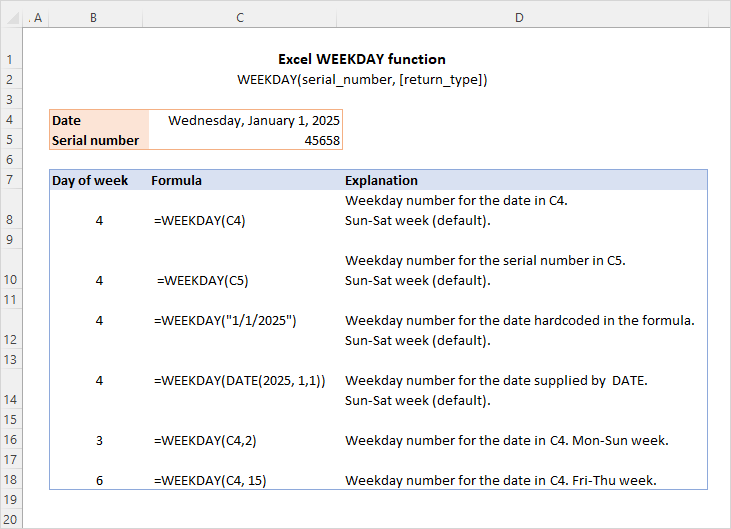
>
A primera vista, puede parecer que los números devueltos por la función DÍA SEMANA tienen muy poco sentido práctico. Pero veámoslo desde un ángulo diferente y analicemos algunas fórmulas que resuelven tareas de la vida real.
Cómo convertir la fecha de Excel al nombre del día de la semana
Por diseño, la función DÍASEMANA de Excel devuelve el día de la semana como un número. Para convertir el número del día de la semana en el nombre del día, emplee la función TEXTO.
Llegar nombres de dia completoutilice el código de formato «dddd»:
TEXTO(DÍA DE LA SEMANA(fecha), «dddd»)
Regresar nombres de días abreviadosel código de formato es «ddd»:
TEXTO(DÍA DE LA SEMANA(fecha), «ddd»)
Por ejemplo, para convertir la fecha en A3 al nombre del día de la semana, la fórmula es:
=TEXT(WEEKDAY(A3), «dddd»)
O
=TEXT(WEEKDAY(A3), «ddd») 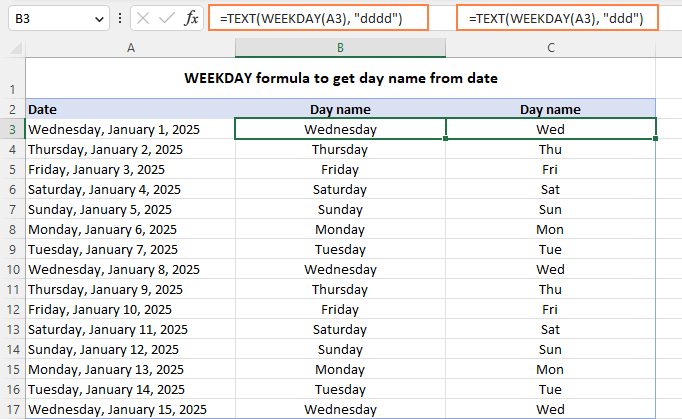
>
Otra posible solución es utilizar WEEKDAY junto con la función ELEGIR.
Por ejemplo, para obtener el nombre abreviado de un día de la semana a partir de la fecha en A3, la fórmula es la siguiente:
=CHOOSE(WEEKDAY(A3),»Sun»,»Mon»,»Tus»,»Wed»,»Thu»,»Fri»,»Sat»)
Aquí, WEEKDAY devuelve un número de serie del 1 (domingo) al 7 (sábado) y CHOOSE selecciona el valor correspondiente de la lista. Dado que la fecha en A3 (miércoles) corresponde a 4, ELEGIR salidas «Miércoles», que es el 4th valor en la lista. 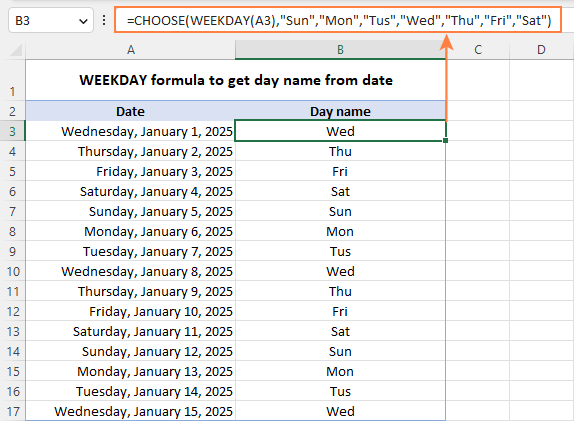
>
Aunque la fórmula ELEGIR es un poco más engorrosa de configurar, proporciona más flexibilidad permitiéndole generar los nombres de los días en cualquier formato que desee. En el ejemplo anterior, mostramos los nombres de los días abreviados. En su lugar, puede entregar nombres completos, abreviaturas personalizadas o incluso nombres de días en un idioma diferente.
Consejo. Otra forma sencilla de convertir una fecha al nombre del día de la semana es aplicar un formato de fecha personalizado. Por ejemplo, el formato de código «dddd, mmmm d, aaaa» mostrará la fecha como «viernes, 3 de enero de 2025» mientras que «dddd» mostrará solo «Viernes«.
Fórmula de Excel WEEKDAY para buscar y filtrar días laborables y fines de semana
Cuando se trata de una larga lista de fechas, es posible que desee saber cuáles son días laborables y cuáles son fines de semana.
A identificar fines de semana y días laborables en Excel, cree una declaración IF con la función DÍA SEMANAL anidada. Por ejemplo:
=IF(WEEKDAY(A3, 2)<6, «Workday», «Weekend»)
Esta fórmula va a la celda A3 y se copia en tantas celdas como sea necesario.
En la fórmula DÍA SEMANAL, estableces tipo_retorno a 2, que corresponde a la semana de lunes a domingo, donde el lunes es el día 1. Por lo tanto, si el número del día de la semana es menor que 6 (de lunes a viernes), la fórmula devuelve «Día laboral», en caso contrario, «Fin de semana». 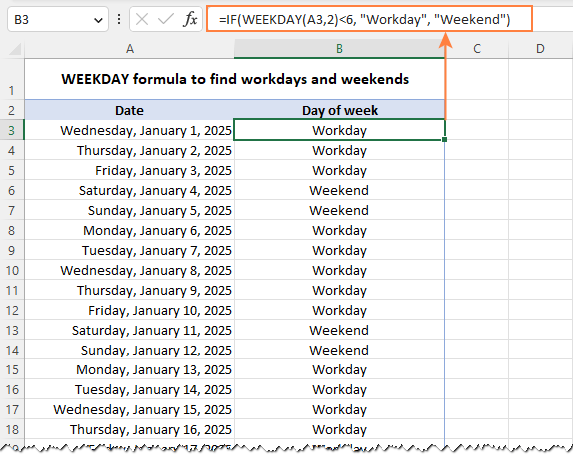
>
A filtrar fines de semana o días laborablesaplique el filtro de Excel a su conjunto de datos (Datos pestaña > Filtrar) y seleccione «Fin de semana» o «Día laboral».
En la siguiente captura de pantalla, hemos filtrado los días de la semana, por lo que solo son visibles los fines de semana: 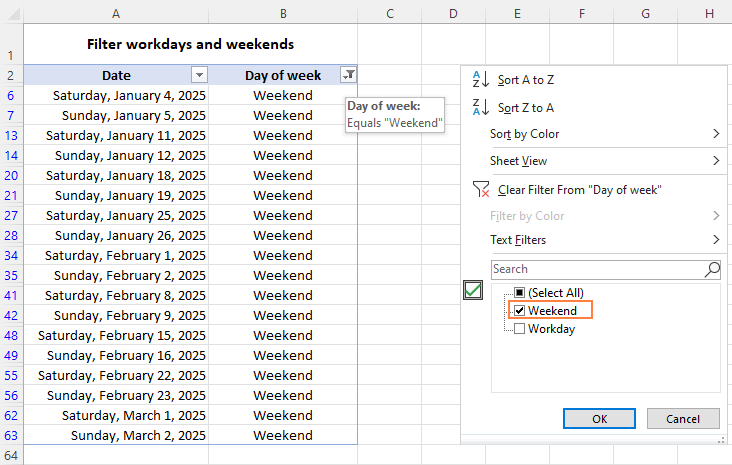
>
Si alguna oficina regional de su organización trabaja en un horario diferente donde los días de descanso son distintos al sábado y domingo, puede ajustar fácilmente la fórmula WEEKDAY a sus necesidades especificando un horario diferente. tipo_retorno.
Por ejemplo, para tratar Sábado y Lunes como fines de semana, establecer tipo_retorno a 12, por lo que obtendrás el tipo de semana «Martes (1) a Lunes (7):
=IF(WEEKDAY(A2, 12)<6, «Workday», «Weekend»)
Cómo resaltar fines de semana, días laborables y en Excel
Para detectar los fines de semana y días laborables en su hoja de trabajo de un vistazo, puede sombrearlos automáticamente en diferentes colores. Para ello, utilice la fórmula de día laborable/fin de semana analizada en el ejemplo anterior con formato condicional de Excel. Como la condición está implícita, solo necesitamos la función principal WEEKDAY sin el contenedor IF.
A resaltar los fines de semana (Sábado y domingo):
=WEEKDAY($A2, 2)<6
A resaltar los días laborables (Lunes Viernes):
=WEEKDAY($A2, 2)>5
Donde A2 es la celda superior izquierda del rango seleccionado.
Para configurar la regla de formato condicional, los pasos son:
Para obtener información detallada sobre cada paso, consulte Cómo configurar el formato condicional con fórmula.
El resultado parece bastante bonito, ¿no? 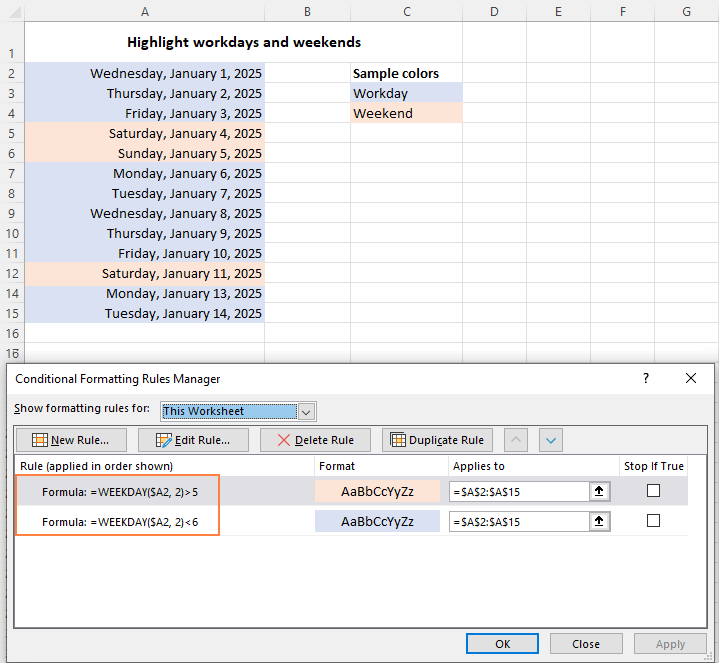
>
Cómo contar días laborables y fines de semana en Excel
Para obtener el número de días laborables o fines de semana en la lista de fechas, puede utilizar la función DÍA SEMANAL en combinación con SUMA. Por ejemplo:
A contar los fines de semanala fórmula en D3 es:
=SUM(–(WEEKDAY(A3:A20, 2)>5))
A contar los días laborablesla fórmula en D4 toma esta forma:
=SUM(–(WEEKDAY(A3:A20, 2)<6))
En Excel 365 y Excel 2021 que manejan matrices de forma nativa, esto funciona como una fórmula normal, como se muestra en la captura de pantalla siguiente. En Excel 2019 y versiones anteriores, presione Ctrl + Mayús + Intro para convertirla en una fórmula matricial. 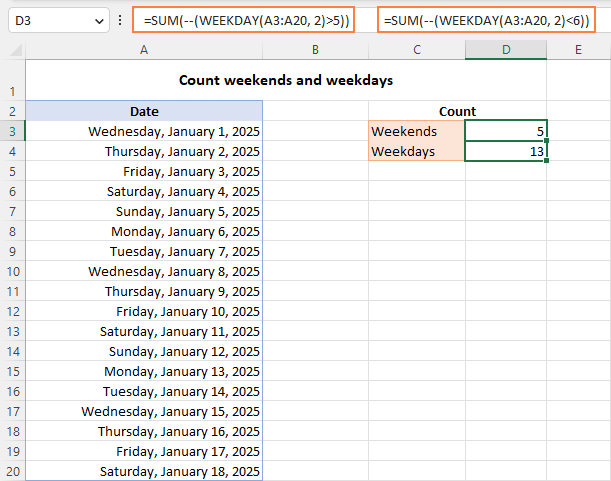
>
Cómo funcionan estas fórmulas:
La función DÍA SEMANAL con tipo_retorno establecido en 2 devuelve un número de día del 1 (lunes) al 7 (domingo) para cada fecha en el rango A3:A20. La expresión lógica comprueba si los números devueltos son mayores que 5 (para fines de semana) o menores que 6 (para días laborables). El resultado de esta operación es una matriz de valores VERDADEROS y FALDOS.
La doble negación (–) fuerza los valores lógicos a 1 y 0. Y la función SUMA los suma. Dado que 1 (VERDADERO) representa los días a contar y 0 (FALSO) los días a ignorar, se obtiene el resultado deseado.
Consejo. Calcular días laborables entre dos fechasutilice la función NETWORKDAYS o NETWORKDAYS.INTL.
Si es entre semana entonces, si es sábado o domingo entonces
Finalmente, analicemos un caso un poco más específico que muestra cómo determinar el día de la semana, y si es sábado o domingo entonces hacer algo, si es día laborable entonces hacer otra cosa.
SI(DÍA SEMANAL(celúla2)>5, si_fin de semana_entonces, si_día_semana_entonces)
Suponga que está calculando pagos para empleados que han realizado trabajo adicional en sus días libres, por lo que necesita aplicar diferentes tasas de pago para los días laborables y los fines de semana. Esto se puede hacer usando la siguiente declaración IF:
- En el prueba lógica argumento, anida la función DÍA SEMANA que verifica si un día determinado es laborable o fin de semana.
- En el valor_si_verdadero argumento, multiplique el número de horas de trabajo por la tarifa de fin de semana (G4).
- En el valor_si_falso argumento, multiplique el número de horas de trabajo por la tarifa de la jornada laboral (G3).
La fórmula completa en D3 toma esta forma:
=IF(WEEKDAY(B3, 2)>5, C3*$G$4, C3*$G$3)
Para que la fórmula se copie correctamente en las celdas siguientes, asegúrese de bloquear las direcciones de las celdas de tarifas con el signo $ (como $G$4). 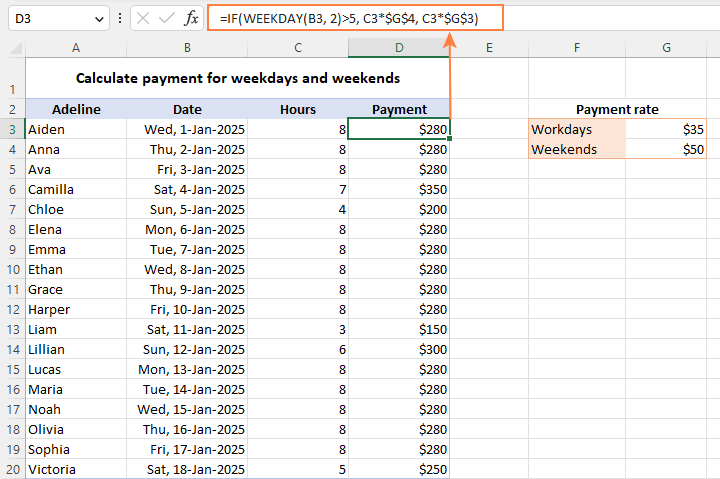
>
La función DÍA SEMANAL no funciona
Generalmente, hay dos errores comunes que puede devolver una fórmula de DÍA SEMANAL:
#¡VALOR! Se produce un error si:
- Número de serie o tipo_retorno no es numérico.
- Número de serie está fuera del rango de fechas admitidas (1900 a 9999).
#¡NÚMERO! el error ocurre cuando tipo_retorno está fuera del rango permitido (1-3 o 11-17).
Así es como se usa la función DÍA SEMANA en Excel para manipular los días de la semana. En el próximo artículo, exploraremos las funciones de Excel para operar en unidades de tiempo más grandes, como semanas, meses y años. ¡Estén atentos y gracias por leer!
Libro de práctica para descargar.
Fórmula DÍA DE LA SEMANA en Excel – ejemplos (archivo .xlsx)
Usted también podría estar interesado en
Fórmula WEEKDAY en Excel para obtener el día de la semana, fines de semana y días laborables
Fórmula WEEKDAY en Excel
La fórmula WEEKDAY en Excel es una función muy útil para obtener el día de la semana de una determinada fecha, así como para distinguir entre fines de semana y días laborables. En este artículo, exploraremos cómo utilizar esta fórmula y responderemos algunas preguntas frecuentes relacionadas.
¿Cómo funciona la fórmula WEEKDAY en Excel?
La función WEEKDAY devuelve un número que representa el día de la semana correspondiente a una fecha dada. Por defecto, los números 1 a 7 representan los días de la semana comenzando con el domingo (1) y terminando con el sábado (7).
Para utilizar la fórmula WEEKDAY, simplemente debes introducir una fecha como argumento. Por ejemplo:
=WEEKDAY(A1)
Donde A1 es la celda que contiene la fecha de la cual deseas obtener el día de la semana.
¿Cómo diferenciar entre fines de semana y días laborables?
Una de las ventajas de la fórmula WEEKDAY es su capacidad para distinguir entre fines de semana y días laborables. Usando la función con el argumento opcional «tipo» podemos lograrlo.
El valor «tipo» nos permite especificar el sistema de numeración que queremos usar para los días de la semana. Por defecto, usa el sistema 1 (domingo=1, lunes=2, …, sábado=7).
Para diferenciar entre fines de semana y días laborables, podemos utilizar la fórmula con los valores 2 o 3 del argumento «tipo». Por ejemplo:
=WEEKDAY(A1,2)
=WEEKDAY(A1,3)
La función retornará 1 para los sábados y domingos en el caso de utilizar el valor 2, y para los domingos y sábados en el caso de utilizar el valor 3. Los demás días de la semana serán considerados días laborables.
Enlaces útiles:
Si deseas aprender más sobre la fórmula WEEKDAY en Excel y cómo aprovecharla al máximo, te recomendamos visitar los siguientes enlaces:
Esperamos que este artículo haya respondido tus preguntas sobre la fórmula WEEKDAY en Excel. Ahora podrás utilizarla para obtener el día de la semana y distinguir entre fines de semana y días laborables de forma sencilla y eficiente.
[automatic_youtube_gallery type=»search» search=»Fórmula WEEKDAY en Excel para obtener el día de la semana, fines de semana y días laborables» limit=»1″]
Excel ofrece funciones muy útiles para trabajar con fechas y determinar el día de la semana correspondientes, siendo una de las más utilizadas la función DÍA SEMANA (WEEKDAY en inglés). A continuación, resumiré los aspectos más destacados de esta función y cómo utilizarla para diferentes propósitos.
Función DÍA SEMANA (WEEKDAY)
La sintaxis básica de la función es:
=WEEKDAY(númeroserie, [tiporetorno])
- númeroserie: Es la fecha para la que deseas obtener el día de la semana, ya sea como una referencia de celda, un número que representa una fecha o una cadena de texto.
- tiporetorno: (opcional) Determina el tipo de codificación del resultado. Los valores válidos son:
– 1 u omitido: domingo (1) a sábado (7)
– 2: lunes (1) a domingo (7)
– 3: lunes (0) a domingo (6)
– 11: lunes (1) a domingo (7)
– 12: martes (1) a lunes (7)
– 13: miércoles (1) a martes (7)
– 14: jueves (1) a miércoles (7)
– 15: viernes (1) a jueves (7)
– 16: sábado (1) a viernes (7)
- 17: domingo (1) a sábado (7)
Ejemplos de Uso
- Obtener el día de la semana:
– Para conseguir el día de la semana desde una fecha en la celda C4 (asumiendo que C4 tiene una fecha válida):
excel


     =WEEKDAY(C4)
- Convertir el número del día de la semana en el nombre del día:
– Para convertir un día de la semana en su nombre completo:
excel


     =TEXT(WEEKDAY(A3), "dddd")
– Para un nombre abreviado:
excel


     =TEXT(WEEKDAY(A3), "ddd")
- Identificar si un día es laborable o fin de semana:
– Usando la función IF:
excel


     =IF(WEEKDAY(A3, 2) < 6, "Día laborable", "Fin de semana")
- Resaltar días:
– Para resaltar fines de semana y días laborables usando formato condicional:
– Fines de semana:
excel


       =WEEKDAY($A2, 2) > 5  (para resaltar sábados y domingos)
– Días laborables:
excel


       =WEEKDAY($A2, 2) < 6  (para resaltar lunes a viernes)
- Contar días laborables y fines de semana en un rango:
– Sumar fines de semana:
excel


     =SUM(--(WEEKDAY(A3:A20, 2) > 5))
– Sumar días laborables:
excel


     =SUM(--(WEEKDAY(A3:A20, 2) < 6))
Consejos Adicionales
- Trabajar en diferentes horarios: Si es necesario ajustar qué días son considerados fines de semana, puedes cambiar el valor de
tipo_retornoen la función WEEKDAY. - Manejo de Errores: Es importante asegurarse de que los valores de entrada sean válidos para evitar errores como
#¡VALOR!o#¡NÚMERO!.
Conclusión
La función DÍA SEMANA en Excel es extremadamente poderosa y versátil, permitiendo no solo determinar el día de la semana, sino también facilitar la manipulación de fechas en contextos laborales, desde la identificación de días laborables hasta la contabilización de horas trabajadas en fines de semana. Con las fórmulas adecuadas, puedes personalizar tu análisis de fechas en Excel de manera efectiva.
Diezma: ¡Totalmente de acuerdo, Roure! A mí me pasó algo similar, estaba montando un evento y gracias a WEEKDAY, logré evitar que coincidiera con un fin de semana. Es una herramienta súper útil, ¡gracias por recordarlo!
Roure: ¡Genial el artículo! Siempre me complicaba saber qué días eran fines de semana y cuáles eran labos a la hora de planificar mis proyectos. Una vez, usé la fórmula WEEKDAY para organizar un viaje y fue un salvavidas, así no terminamos viajando un viernes. ¡Gracias por compartirlo!
Imtiaz: ¡Me encanta esta fórmula! A mí también me salvó cuando estaba planeando unas vacaciones con amigos; siempre terminábamos eligiendo fechas que no funcionaban. Desde que la descubrí, no más líos con los días, ¡es un game changer! ¡Gracias por compartir este contenido tan útil!
Robert marian: ¡Qué útil es esta fórmula, de verdad! Yo la usé para organizar mis tareas de la semana y me ahorró un montón de complicaciones. Me di cuenta de que siempre estaba programando cosas para domingos, y ahora eso se acabó. ¡Gracias por la info!
Papulosisft: ¡Totalmente! A mí me salvó cuando estaba organizando una reunión con amigos, ¡no les quiero contar el lío que era antes! Siempre caía en días que no estaban disponibles. Desde que uso WEEKDAY, ¡todo fluye mucho mejor! Gracias por compartir esto, es de gran ayuda.
Arvelo: ¡Qué bueno ver lo útil que ha sido para todos! A mí me pasó lo mismo cuando estaba organizando el calendario de exámenes, siempre caía en fines de semana y era un caos. Desde que uso la fórmula WEEKDAY, ya no tengo líos y todo está mucho más organizado. ¡Gracias por este post, es oro puro!