
Formato de Tabla Dinámica
En un mundo donde los datos se multiplican a un ritmo vertiginoso, encontrar la manera de organizarlos y visualizarlos de forma efectiva se convierte en una tarea esencial. Las tablas dinámicas emergen como las aliadas perfectas para quienes desean transformar información compleja en insights claros y precisos. En este artículo, descubrirás qué son las tablas dinámicas, cómo funcionan y los mejores formatos para hacer que tus datos cobren vida. Prepárate para explorar las infinitas posibilidades que estas herramientas ofrecen y lleva tus análisis al siguiente nivel. ¡Comencemos!
¿Qué es una tabla dinámica y cómo puede facilitar el manejo y análisis de datos? Si has trabajado con hojas de cálculo, es muy probable que hayas escuchado sobre el formato de tabla dinámica. En este artículo, exploraremos en detalle qué es y cómo usar este formato para organizar y visualizar grandes cantidades de información de manera eficiente. Descubre cómo convertir tus datos en una herramienta poderosa de toma de decisiones con el formato de tabla dinámica. ¡Sigue leyendo para conocer más!
Trabajar en una tabla dinámica es bastante interesante, pero a veces resulta aburrido usar los mismos colores y diseños incorporados. Si es muy exigente con la estética y los diseños de color de su informe, aquí necesita saber algunas cosas sobre una tabla dinámica.
Opciones de estilo predeterminadas
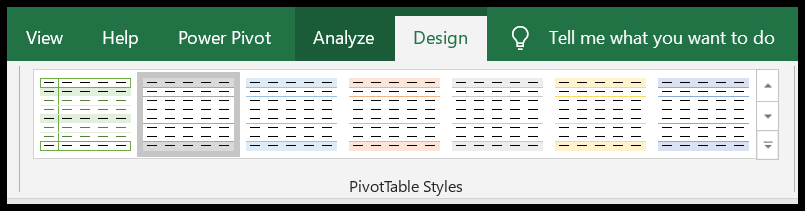
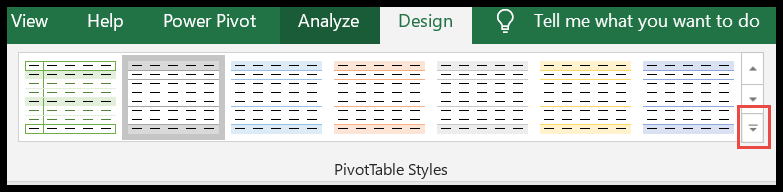
Hay algunas opciones disponibles en la cinta una vez que tenga la tabla dinámica en su hoja de trabajo.
 >
>
Puedes elegir entre muchos colores y temas (claro, medio y oscuro) desde la pequeña flecha desplegable.
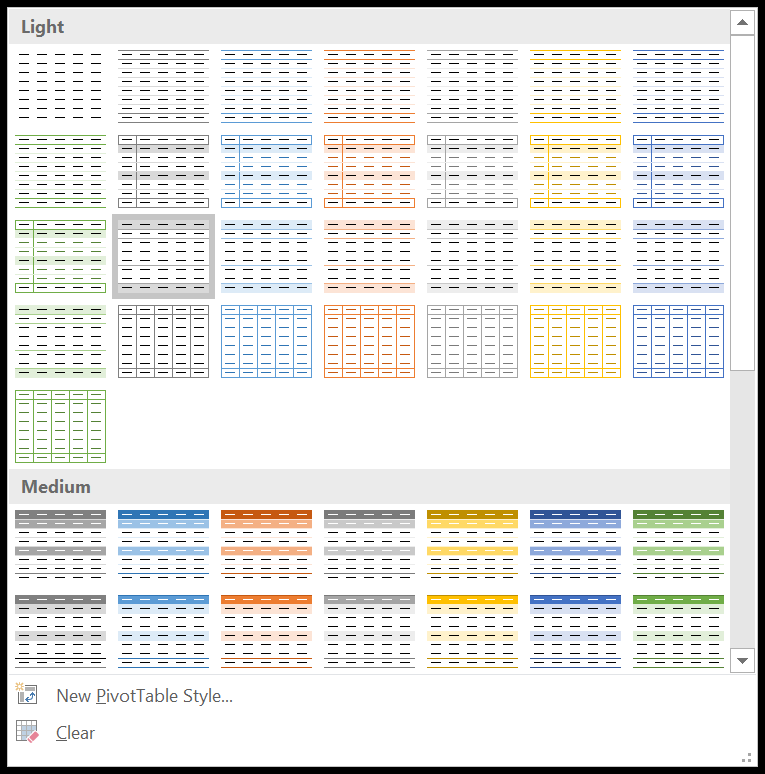 >
>
Consejo rapido: Las opciones de diseño cambian a medida que cambia las opciones de Estilo de tabla dinámica y el diseño.
Cambiar el formato de la tabla dinámica
Ahora, para elegir un estilo particular como predeterminado para sus tablas dinámicas, siga los siguientes pasos.
>Ahora, en la galería Estilo de tabla dinámica, haga clic derecho en el estilo que desea establecer como predeterminado.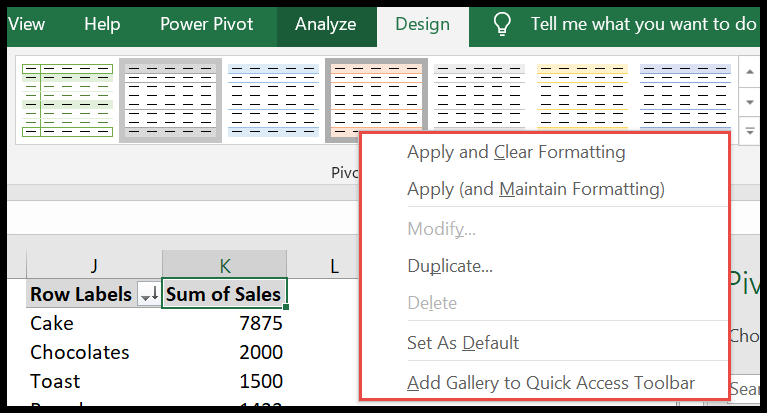
>En el menú, haga clic en «Establecer por defecto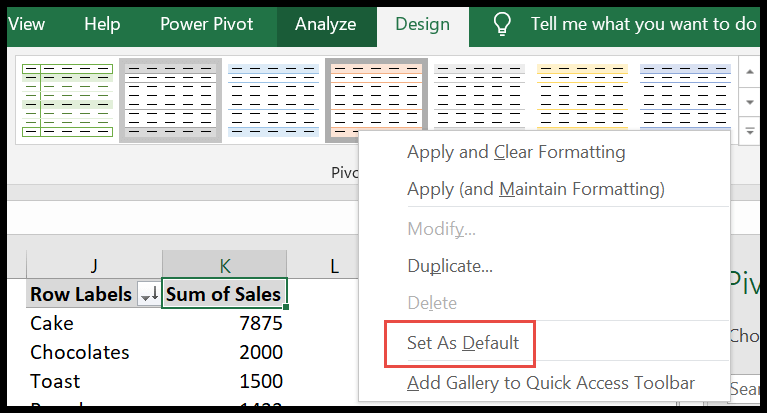 >
>
Duplicar y modificar
Comencemos por crearlo desde cero.
>Aquí haga clic en el “Nuevo estilo de tabla dinámica”.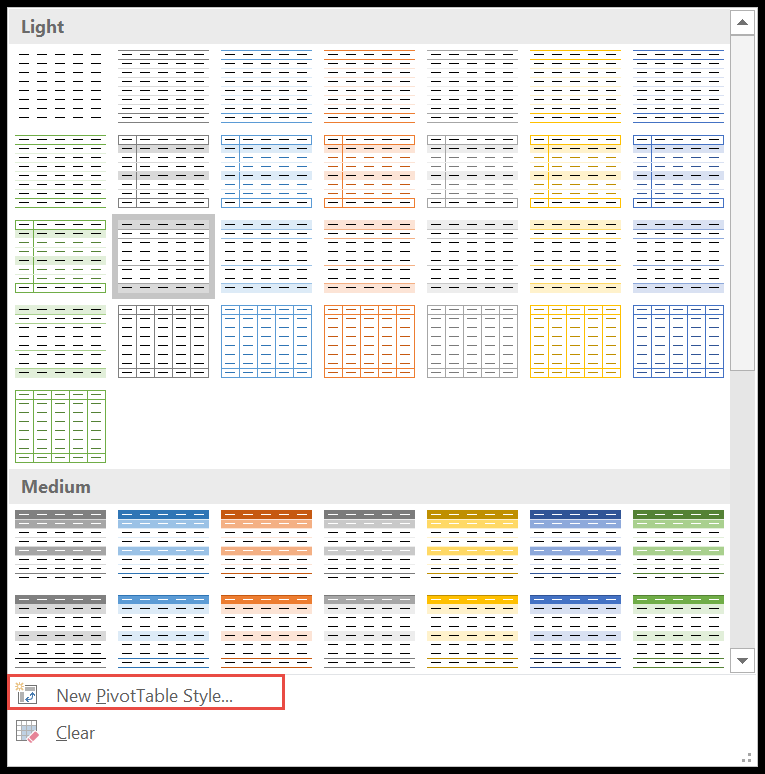 >
>
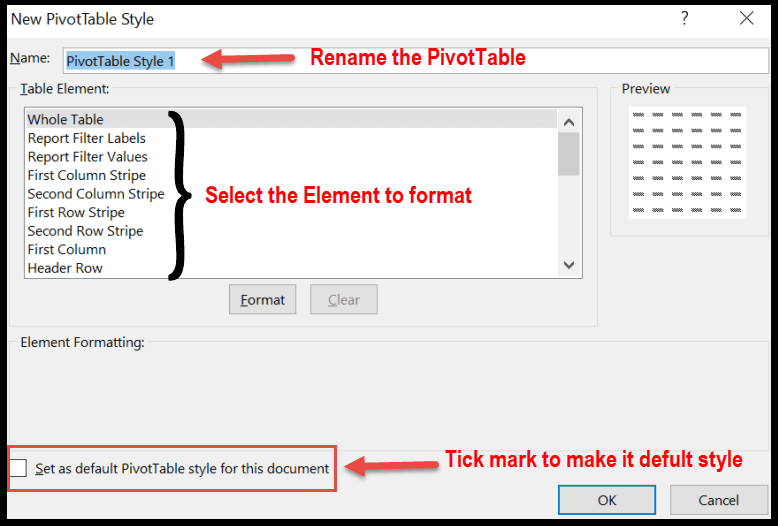
>Ahora editemos un estilo predeterminado determinado. Esto es casi lo mismo que crear un nuevo estilo.
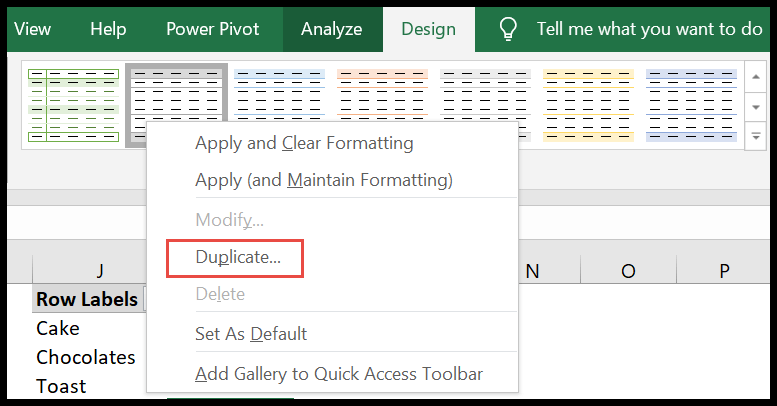
>Ahora haga clic en el duplicado para abrir un cuadro de diálogo «Modificar estilos de tabla dinámica».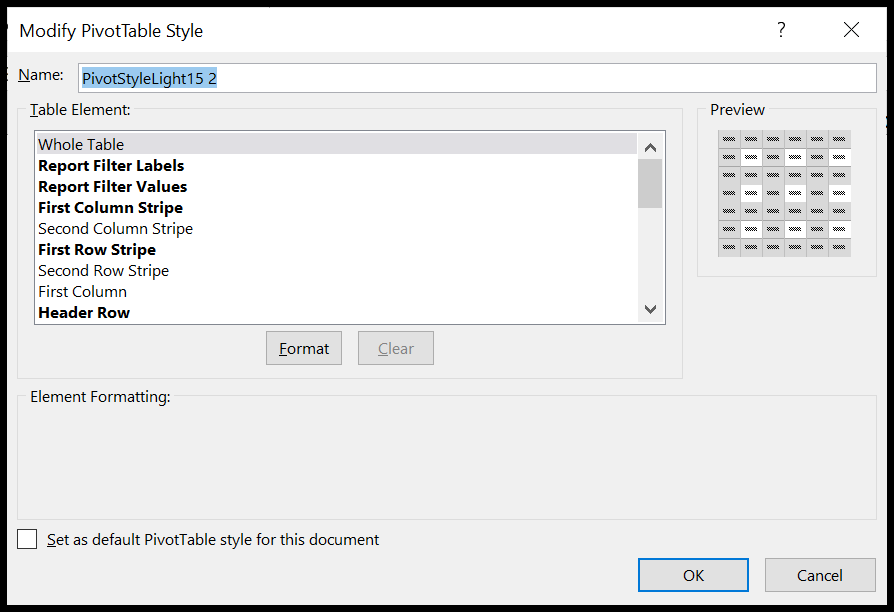
>Ahora ustedes saben qué hacer.
Copie el diseño a una hoja de trabajo diferente
Como hemos invertido mucho tiempo en crear nuestro diseño personalizado, copiémoslo en otra hoja de trabajo para ahorrar energía.
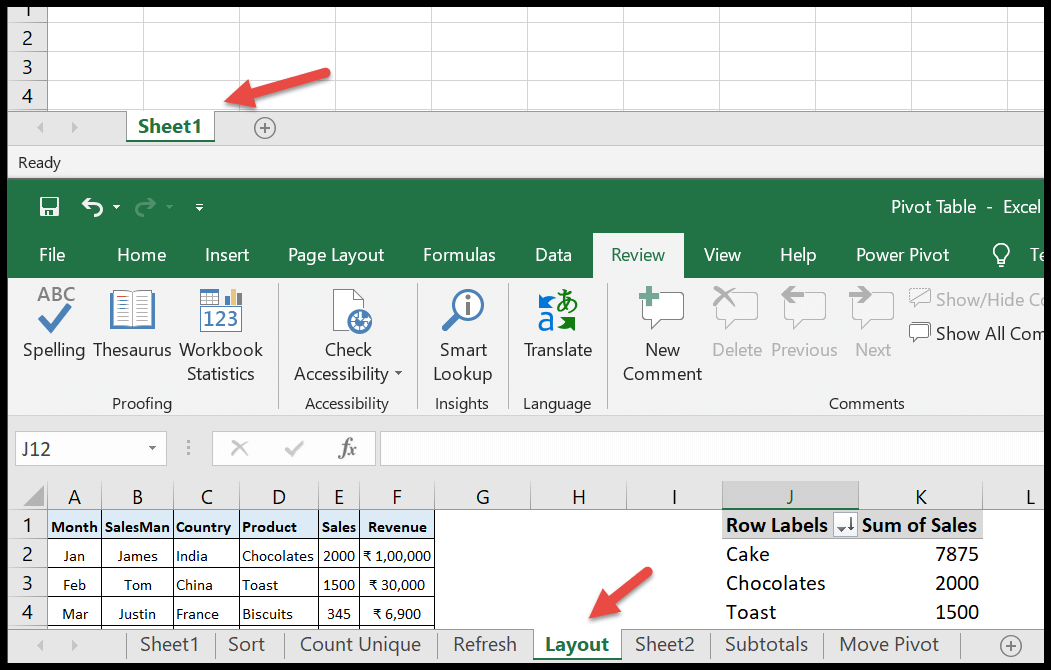
>Utilice las opciones «Organizar todo» que aparecen en Ver en la cinta.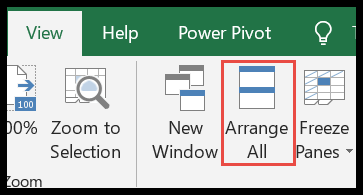
>Al final, presione Ctrl y arrastre la hoja de diseño al nuevo libro.
Más sobre la tabla dinámica
Ordenar una tabla dinámica | Actualizar una tabla dinámica | Atajos de teclado de tabla dinámica |Mover una tabla dinámica | Filtrar una tabla dinámica | Contar valores únicos en una tabla dinámica | Cambiar fuente de datos de la tabla dinámica| Agregar o eliminar el total general en una tabla dinámica | Agregar rangos en la tabla dinámica | Insertar cálculo en tabla dinámica | Actualizar todas las tablas dinámicas | Actualizar automáticamente una tabla dinámica | Total acumulado en una tabla dinámica | Formato condicional a una tabla dinámica | Tabla dinámica de varias hojas de trabajo | Fechas grupales en una tabla dinámica | Conecte una segmentación con varias tablas dinámicas | Cronología de la tabla dinámica
Formato de tabla dinámica: Preguntas frecuentes
Formato de tabla dinámica: Preguntas frecuentes
El formato de tabla dinámica es una herramienta muy útil en Excel que te permite analizar y resumir grandes cantidades de datos de una manera eficiente. Sin embargo, su uso puede resultar confuso para aquellos que no están familiarizados con esta funcionalidad. En este artículo, responderemos a algunas de las preguntas más frecuentes sobre el formato de tabla dinámica para ayudarte a aprovechar al máximo esta herramienta.
¿Qué es el formato de tabla dinámica?
El formato de tabla dinámica es una característica de Excel que te permite resumir y analizar grandes conjuntos de datos. Con esta herramienta, puedes organizar, filtrar, agrupar y realizar cálculos sobre tus datos de una manera más fácil y eficiente.
¿Cómo puedo crear una tabla dinámica?
Para crear una tabla dinámica, debes seguir estos pasos:
¿Cuáles son las ventajas de utilizar una tabla dinámica?
Algunas de las ventajas de utilizar una tabla dinámica son:
- Resumir grandes conjuntos de datos en pocos clics.
- Realizar análisis y cálculos complejos de datos de manera eficiente.
- Crear informes y gráficas dinámicas que se actualizan automáticamente cuando tus datos cambian.
- Explorar tus datos desde diferentes perspectivas mediante la agrupación y filtrado.
¿Dónde puedo aprender más sobre el formato de tabla dinámica?
Si deseas obtener más información sobre el formato de tabla dinámica en Excel, te recomendamos visitar los siguientes recursos:
- Crear o eliminar una tabla dinámica (Microsoft Office Soporte)
- Introducción a las tablas dinámicas en Excel (ExcelFunctions)
- Tutorial de tablas dinámicas en Excel (YouTube)
Esperamos que estas preguntas frecuentes te hayan ayudado a comprender mejor el formato de tabla dinámica y cómo utilizarlo en Excel. ¡Empieza a aprovechar esta poderosa herramienta para analizar tus datos de forma inteligente!
[automatic_youtube_gallery type=»search» search=»Formato de tabla dinámica» limit=»1″]
Formato de Tabla Dinámica
En un mundo donde los datos se multiplican a un ritmo vertiginoso, encontrar la manera de organizarlos y visualizarlos de forma efectiva se convierte en una tarea esencial. Las tablas dinámicas emergen como las aliadas perfectas para quienes desean transformar información compleja en insights claros y precisos.
¿Qué es una tabla dinámica?
Una tabla dinámica es una herramienta en Excel que permite resumir y analizar grandes volúmenes de datos de manera intuitiva y fácil. A través de ella, puedes reorganizar y resumir la información, lo que facilita la comprensión de patrones y tendencias. Puede ser utilizada para análisis financieros, investigaciones de mercado, planificación de proyectos, y mucho más.
¿Cómo funcionan las tablas dinámicas?
El funcionamiento de una tabla dinámica se basa en arrastrar y soltar campos de datos en las áreas de la tabla. Esto permite a los usuarios:
- Seleccionar los datos que desean analizar.
- Arrastrar los campos a la zona de filas, columnas, valores o filtros.
- Modificar el diseño de la tabla según sus necesidades.
Opciones de estilo y personalización
Trabajar con tablas dinámicas puede ser visualmente atractivo si conoces las opciones de estilo y diseño. Excel ofrece diversas opciones de formato predeterminadas que puedes personalizar:
- Puedes elegir entre muchos colores y temas (claro, medio y oscuro) desde el menú de diseño.
- Para establecer un estilo particular como predeterminado, simplemente haz clic derecho en el estilo deseado y selecciona «Establecer por defecto».
Cambios avanzados y duplicación de estilos
Si quieres hacer cambios más avanzados a tus tablas dinámicas, puedes crear un nuevo estilo desde cero. Para ello:
- Haz clic en cualquier parte de la tabla dinámica para activar la pestaña de diseño.
- Accede a «Nuevo estilo de tabla dinámica» y configura los parámetros deseados.
- Guarda tus cambios para hacer uso de ellos en futuras tablas.
Si ya tienes un estilo que te gusta, puedes duplicarlo y modificarlo siguiendo un proceso similar.
Conectar múltiples tablas dinámicas
Las tablas dinámicas no solo pueden trabajar de forma independiente, sino que también puedes conectarlas para realizar análisis comparativos. Algunas de las funciones más útiles incluyen:
- Conectar una segmentación con varias tablas dinámicas.
- Insertar cálculos adicionales en las tablas.
Preguntas Frecuentes
¿Qué datos puedo utilizar en una tabla dinámica?
Puedes usar casi cualquier tipo de datos que se organizan en columnas y filas, como registros de ventas, inventarios, datos financieros, etc. Es recomendable que los datos estén bien organizados para obtener los mejores resultados.
¿Cómo actualizo una tabla dinámica?
Para actualizar los datos de una tabla dinámica, puedes hacer clic derecho sobre la tabla y seleccionar »Actualizar». También puedes hacerlo desde la pestaña «Opciones» en la cinta de Excel.
¿Puedo crear gráficos a partir de una tabla dinámica?
Sí, Excel permite crear gráficos dinámicos basados en tablas dinámicas, lo que añade una capa visual adicional a tus informes. Simplemente selecciona tu tabla dinámica y elige «Gráfico dinámico» en la cinta de opciones.
¿Qué recursos adicionales existen sobre tablas dinámicas?
Existen muchos recursos valiosos en línea para aprender más sobre tablas dinámicas. Algunos de los mejores incluyen:
4 comentarios en «Formato de tabla dinámica»
Deja un comentario
Lo siento, debes estar conectado para publicar un comentario.
Kayalsfloniffau: ¡Me encantó el artículo sobre el formato de tabla dinámica! La verdad es que yo empecé a usar tablas dinámicas para organizar mis gastos y ¡vaya que me salvó la vida! Ahora puedo ver mis gastos mensuales de un vistazo. Muy útil, ¡gracias por compartir!
Sarcidetsot: ¡Claro que sí! A mí las tablas dinámicas me volvieron la vida mucho más fácil cuando empecé a gestionar los datos de mis clientes. Al principio, parecía un rompecabezas, pero con el tiempo me di cuenta de lo útiles que son para analizar información rápidamente. ¡Me siento un genio cada vez que las uso!
Hernantes: ¡Qué bien que coincidimos! A mí las tablas dinámicas también me ayudaron un montón cuando empecé a trabajar en un proyecto grande. Al principio me perdía un poco, pero después de darle unas vueltas entendí lo poderosas que son. ¡De verdad que no sé cómo hacía antes sin ellas!
Gilarranz: ¡Totalmente de acuerdo! A mí también me han salvado las tablas dinámicas, especialmente cuando tenía que preparar informes en el trabajo. Al principio me parecía complicado, pero ahora no puedo vivir sin ellas. ¡Son una maravilla!