¡Bienvenidos al fascinante mundo de Excel! ¿Te has encontrado alguna vez con la necesidad de hacer que tus datos cobren vida? Imagina poder resaltar automáticamente celdas en función del valor de otra, creando una visualización intuitiva y atractiva. En este artículo, te presentaremos un vídeo que te guiará paso a paso en el uso del formato condicional en Excel, basado en otra celda. Aprende a convertir información complicada en un análisis visual claro y efectivo. ¡No te lo pierdas y transforma tu hoja de cálculo en una herramienta poderosa!
En el mundo de la hoja de cálculo de Excel, la capacidad de aplicar formato condicional basado en otra celda es una herramienta poderosa que facilita el análisis de datos. ¿Alguna vez te has preguntado cómo puedes automatizar esta función en Excel? ¡Estás de suerte! En este vídeo, te enseñaremos paso a paso cómo utilizar el formato condicional basado en otra celda para hacer tu trabajo más eficiente y visualmente atractivo. Si quieres descubrir este truco imprescindible en Excel, sigue leyendo y no te pierdas nuestro video tutorial. ¡Es hora de llevar tus habilidades de Excel al siguiente nivel!
¿Las tareas de Excel tardan demasiado?
¡Acelera con Ultimate Suite!
Más de 70 herramientas profesionales para Excel
365–2016 para hacer tu trabajo diario
Ablebits es un conjunto de herramientas de Excel imprescindible para todos
matt a
¡El soporte de Ablebits es insuperable!
Dennis Craig
¡Soluciones profesionales!
douglas
¡No podría hacer mi trabajo sin Ablebits!
Julie Bari
Fantástico programa a un precio razonable.
Acantilado
Equipo de productos y servicios A+
Shaner T.T.
5 estrellas de mi parte. Gran complemento que uso a diario
Derek Balfe
Necesitas Excel, querrás Ablebits Ultimate Suite
Kory Hirak
El ahorro de tiempo y el excelente soporte hacen que Ultimate Suite sea una obviedad
santosh
Enganchado a este producto
Vicky R.
Llevo varios años usando el producto Ablebits.
lynette
AbleBits automatizó toda mi vida en Excel
Andres Binno
Ultimate Suite convierte Excel en lo que siempre debería haber sido
Rick Polete
¡Barato con TONELADAS de valor!
Debbie Foster
No puedo vivir sin eso
julie bradley
Ablebits ocupa un lugar único para los usuarios de Excel
Barry Beiles
¡Vale la pena cada centavo!
dave
¡Solo un gran producto y una gran empresa!
Don Scarpetti
Una maravillosa sensación de sorprenderse con un producto.
Deon van Niekerk
El complemento Ablebits Excel es absolutamente imprescindible
David Tarantelli
El software es el verdadero negocio.
Christopher Rotolo
Sin ello, estaría perdido
Marc Lajoie
¡Es un salvavidas!
Lauri Pantos
Gran producto – incluso mejor servicio
Alan Perestrello
¡Ablebits me ha ahorrado innumerables horas!
PJ Kuyper
¡Una herramienta que ahorra tiempo y vidas con un excelente servicio al cliente!
Paul Gittens
¡Descubrimos una mina de oro!
Rebeca D. Becker
Recomiendo ampliamente Ablebits Ultimate Suite
Adam Pressman
Se lo recomendaría a cualquiera que trabaje con Excel.
judy novio
Ahorra horas de tu vida
Pennelope Blakely Kunkle
Ablebits hace magia
Tracy Miller
La aplicación y el sitio web de Ablebits me han resultado extremadamente útiles.
James F Joyner III
Ablebits Ultimate Suite es invaluable si trabajas con hojas de cálculo
Jodi V.
Complemento extremadamente útil con amplia funcionalidad
David Walters
El mejor complemento para cualquiera
Jeff Garris
Producto y servicio excepcionales.
michael toney
Excelente producto y soporte!
Daniel Klaus
¡Es un multiplicador de productividad!
Jess Fowler
Si eso no es un buen servicio, no sé qué lo es.
Jason Vélez
Mi vida en Excel cambió mucho… ¡para mejor!
Marco Antonio Goncalves
Ultimate Suite es un cofre del tesoro de herramientas útiles
Marcos Newbold
Las mejores herramientas. Exactamente lo que necesitaba
Emily Brown
AbleBits ha sido un gran ahorro de tiempo
Martín Weinberg
Ese programa me ha brindado años de comodidad.
Liz Kaminski
Ablebits es un sueño hecho realidad para cualquier usuario de Excel
Ilse Assmann
Este complemento es realmente valioso por un costo muy razonable.
James Kennedy
¡No podríamos imaginarnos estar sin esta herramienta!
Pat Rorabeck
Ablebits nos ha permitido reducir el tiempo de una hora a unos 5-10 minutos.
Thomas Savino
Este software es, con diferencia, el mejor que he comprado.
Gary Loar
Este producto cambió mi experiencia laboral e inversora.
Tony Brinker
¡Ablebits ofrece servicios increíbles!
Lanita Warner
Formato condicional de Excel basado en otra celda: vídeo
Excel es una herramienta muy poderosa que nos permite organizar y analizar datos de forma eficiente. Una de las características más útiles es el formato condicional, que nos permite resaltar automáticamente los datos que cumplen con ciertas condiciones. En este artículo, te mostraremos cómo aplicar un formato condicional en Excel basado en el valor de otra celda.
¿Qué es el formato condicional en Excel?
El formato condicional es una función en Excel que nos permite aplicar estilos o formatos especiales a las celdas en función de su contenido o valores. Esto es útil para resaltar ciertas tendencias, valores atípicos o cualquier otro patrón que deseemos destacar.
Por ejemplo, supongamos que tenemos un rango de celdas que contiene las calificaciones de los estudiantes. Podemos utilizar el formato condicional para resaltar automáticamente las calificaciones que son mayores que 90, de manera que sean más visibles y fáciles de identificar.
Aplicar formato condicional basado en otra celda
Para aplicar un formato condicional basado en el valor de otra celda, sigue estos pasos:
Ahora, las celdas que cumplen con la condición especificada se resaltarán automáticamente con el formato elegido.
Conclusión
El formato condicional en Excel es una herramienta muy útil para resaltar rápidamente datos importantes en una hoja de cálculo. Ahora que sabes cómo aplicarlo basado en el valor de otra celda, puedes ahorrar tiempo y esfuerzo al analizar y organizar tus datos.
Si deseas obtener más información sobre el formato condicional en Excel, puedes consultar estos recursos adicionales:
- Aplicar varios tipos de formato condicional en una celda – Soporte de Microsoft
- Cómo utilizar el formato condicional en Excel – Excel Total
- Formato condicional – AulaClic
Esperamos que este artículo te haya sido útil para aprender sobre el formato condicional en Excel basado en otra celda. ¡Empieza a utilizar esta poderosa función y mejora tus hojas de cálculo!
[automatic_youtube_gallery type=»search» search=»Formato condicional de Excel basado en otra celda: vídeo» limit=»1″]
Formato condicional de Excel basado en otra celda: vídeo
¡Bienvenidos al fascinante mundo de Excel! Si alguna vez te has encontrado con la necesidad de hacer que tus datos cobren vida, estás en el lugar correcto. Imagina poder resaltar automáticamente celdas en función del valor de otra, creando una visualización intuitiva y atractiva. En este artículo, te presentaremos un vídeo que te guiará paso a paso en el uso del formato condicional en Excel, basado en otra celda.
¿Qué es el formato condicional en Excel?
El formato condicional es una función en Excel que permite aplicar estilos o formatos especiales a las celdas en función de su contenido o valores. Esto resulta útil para resaltar ciertas tendencias, valores atípicos o cualquier otro patrón que deseemos destacar. Por ejemplo:
- Resaltar calificaciones menores a un umbral específico.
- Identificar productos que necesitan reabastecimiento.
- Visualizar fechas próximas de entrega.
¿Cómo aplicar formato condicional basado en otra celda?
Si deseas que ciertas celdas se resalten en función del valor de otra celda, el proceso es sencillo. A continuación, te presentamos los pasos fundamentales:
- Selecciona el rango de celdas que deseas formatear.
- Dirígete a la pestaña de »Inicio» y busca el grupo »Estilos».
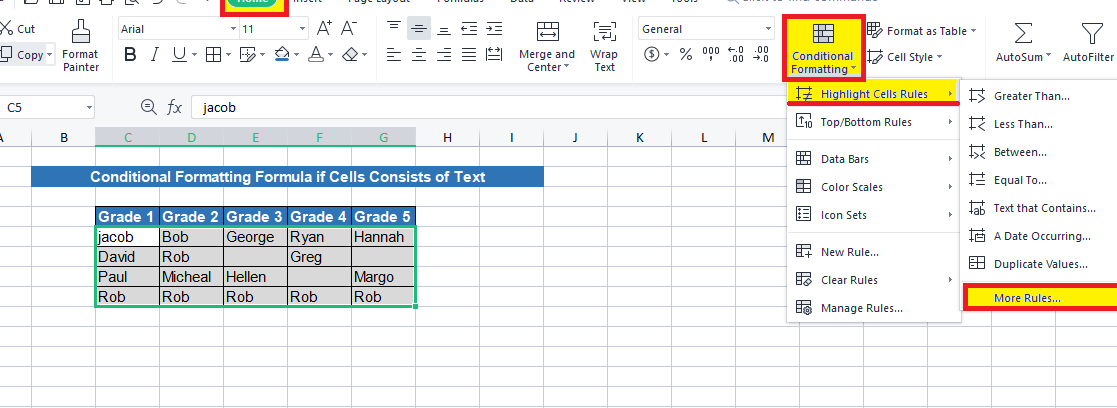
- Haz clic en »Formato condicional» y elige «Nueva regla».
- Selecciona «Usar una fórmula para determinar qué celdas formatear».
- Introduce la fórmula que relacione la celda que influirá en el formato. (Ejemplo: =A1<50 si A1 es la celda de referencia).
- Elige el formato que deseas aplicar y haz clic en «Aceptar».
Para que puedas visualizar estos pasos de forma más clara, no te pierdas nuestro vídeo tutorial que te guiará a través de cada uno de ellos.
Beneficios del formato condicional
Utilizar el formato condicional en Excel no solo embellece tus hojas de cálculo, sino que también:
- Facilita la identificación de información clave.
- Ayuda a tomar decisiones informadas rápidamente.
- Mejora la presentación de datos.
Preguntas Frecuentes (FAQs)
¿El formato condicional puede ser usado en Excel Online?
Sí, el formato condicional también está disponible en Excel Online. Sin embargo, ten en cuenta que algunas funcionalidades pueden variar en comparación con la versión de escritorio.
¿Puedo aplicar múltiples formatos condicionales a un rango de celdas?
¡Absolutamente! Puedes aplicar múltiples reglas de formato condicional a un mismo rango de celdas. Excel evaluará las reglas en el orden en que se aplican y mostrará el primer formato que coincida.
¿El formato condicional afecta al rendimiento de Excel?
En general, el uso de formato condicional no debería afectar significativamente al rendimiento de Excel, pero en hojas de cálculo extremadamente grandes o complejas, podría haber un ligero retraso.
¿Dónde puedo aprender más sobre Excel?
Existen múltiples recursos online donde podrás aprender más sobre Excel. Sitios como Microsoft Support y plataformas como Coursera ofrecen cursos especializados.
Conclusión
El formato condicional basado en otra celda es una herramienta poderosa que transforma tu análisis de datos en Excel, permitiéndote visualizar tendencias y patrones de manera efectiva. No olvides revisar nuestro vídeo tutorial para dominar esta función y llevar tus habilidades de Excel al siguiente nivel. ¡Transforma tus hojas de cálculo en herramientas poderosas!
MMCMXXVIIqp: ¡Me alegra ver que muchos piensan igual! A mí el formato condicional me ha salvado en varias juntas. Una vez, lo usé para marcar los gastos que se estaban saliendo de control y no solo impresioné a mi jefe, sino que también pude ajustar el presupuesto a tiempo. ¡Sigue compartiendo estos tips, son super útiles!
Attnu: ¡Totalmente de acuerdo con ustedes! El formato condicional es una maravilla. Recuerdo que una vez lo usé para resaltar los proyectos que tenían retrasos y, gracias a eso, pude avisar a mi equipo a tiempo. ¡Gracias por el vídeo, me ha inspirado a usarlo aún más!
¡Muy buen vídeo! La verdad es que el formato condicional me ha salvado en varias ocasiones en el trabajo. Una vez usé este truco para resaltar automáticamente las fechas de entrega de mis proyectos y no se me pasó ninguno. ¡Gracias por compartirlo! – cuenda
El hmidi: ¡Genial el vídeo! A mí también el formato condicional me ha hecho la vida más fácil. Recuerdo que una vez lo utilicé para que se resaltaran las ventas bajas en mi informe mensual y así pude tomar decisiones rápidas. ¡Mil gracias por la info! – el hmidi