¿Alguna vez has deseado que tus correos electrónicos fueran tan seguros como una conversación privada? En el vertiginoso mundo digital de hoy, la seguridad de la información es más crucial que nunca. La «Firma digital de Outlook» no solo garantiza la autenticidad de tus mensajes, sino que también protege su contenido frente a intrusos. En este artículo, te mostraremos cómo esta herramienta puede transformar la manera en que envías correos electrónicos, brindándote la tranquilidad que necesitas al comunicarte en línea. Prepárate para descubrir una forma rápida y eficiente de asegurar que tus mensajes lleguen de manera segura y confiable. ¡Comencemos!
Enviar correos electrónicos seguros es de vital importancia en un mundo digital cada vez más expuesto a amenazas cibernéticas. Afortunadamente, Outlook ofrece una solución eficiente y rápida: la firma digital. ¿Has escuchado hablar de ella? ¿Sabes cómo funciona y cómo puede mejorar la seguridad de tus emails? En este artículo, te contaremos todo lo que necesitas saber sobre la firma digital en Outlook y cómo puedes hacer uso de esta herramienta para enviar correos electrónicos de manera segura y profesional. ¡Sigue leyendo para no perderte ningún detalle!
En este artículo, aprenderá sobre la firma digital de Outlook, el cifrado de conexiones de correo electrónico con SSL/TLS y otras formas de enviar correo electrónico seguro en Outlook 365 – 2010.
La semana pasada analizamos diferentes formas de enviar correo electrónico cifrado en Outlook. Hoy, echemos un vistazo más de cerca a otra técnica para proteger sus mensajes de correo electrónico: firma digital de Outlook.
Una firma digital válida prueba la autenticidad de un correo electrónico y le demuestra al destinatario que el mensaje fue creado por un remitente conocido y que su contenido no ha sido alterado durante el tránsito.
Más adelante en este artículo, aprenderá cómo enviar rápidamente mensajes seguros firmados digitalmente en Outlook 365, 2021, 2019, 2016, 2013 y 2010 y explorará algunas otras formas de protección del correo electrónico:
Envíe correos electrónicos seguros en Outlook utilizando una firma digital
Firmar digitalmente un correo electrónico en Outlook no es lo mismo que agregar su firma de texto o gráfica al final de los mensajes salientes. La firma de un mensaje de correo electrónico es simplemente su saludo de cierre personalizado que cualquiera puede copiar o imitar.
Una firma digital de Outlook es un asunto diferente: agrega su marca digital única al mensaje. Al firmar un correo electrónico con firma digital, incluyes tu certificado y clave pública asociada a tu DNI digital (certificado de firma). De esta forma, demuestras al destinatario que el mensaje proviene de un remitente confiable y que su contenido está intacto.
Para poder enviar correos electrónicos seguros de Outlook mediante una firma digital, necesita dos cosas básicas:
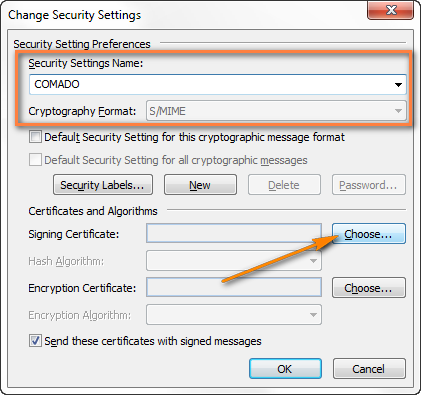
>>Sin embargo, si su identificación digital es válida tanto para el cifrado de correo electrónico como para la firma digital (y la mayoría de los certificados de correo electrónico lo son), realmente no importa qué opción elija, ambos certificados se configurarán de todos modos.
li{position:relative;list-style:none;margin:0 0 15px 19px;font-size:1.4rem}.a19BlogAdvSlide-DescOl>li:before{content:counters(section,».») «.»;counter-increment:section;position:absolute;font-weight:600;left:-19px;text-align:center;color:#333}.a19BlogAdvSlide-Link{line-height:21px !important}.a19BlogAdvSlide-Button{border-radius:2px;min-width:108px;height:35px;text-align:center;border:0 !important;text-decoration:none;font-size:1.4rem;line-height:33px;color:#fff;background-color:#0095d7;padding:0 15px;margin:7px 0 0 19px;display:inline-block}.a19BlogAdvSlide-Button–Schemes{margin:-4px 0 0 20px}.a19BlogAdvSlide-Button–ImgOnly{margin:0;min-width:142px;height:52px;font-size:1.6rem;line-height:50px;color:#fff !important;background-color:#00a859 !important}.a19BlogAdvSlide-Button–ImgOnly:hover,.a19BlogAdvSlide-Button–ImgOnly:active,.a19BlogAdvSlide-Button–ImgOnly:focus{border:0;color:#fff !important;background-color:#0f9d58 !important;text-decoration:none;outline:0}.a19BlogAdvSlide-Button–ImgOnly:active,.a19BlogAdvSlide-Button–ImgOnly:focus{color:#fff !important;background-color:#009652 !important}.a19BlogAdvSlide-Button:hover,.a19BlogAdvSlide-Button:active,.a19BlogAdvSlide-Button:focus{border:0;color:#fff;background-color:#008bcc;text-decoration:none;outline:0}.a19BlogAdvSlide-Button:active,.a19BlogAdvSlide-Button:focus{background-color:#0083bf}]]]]>]]>]]>
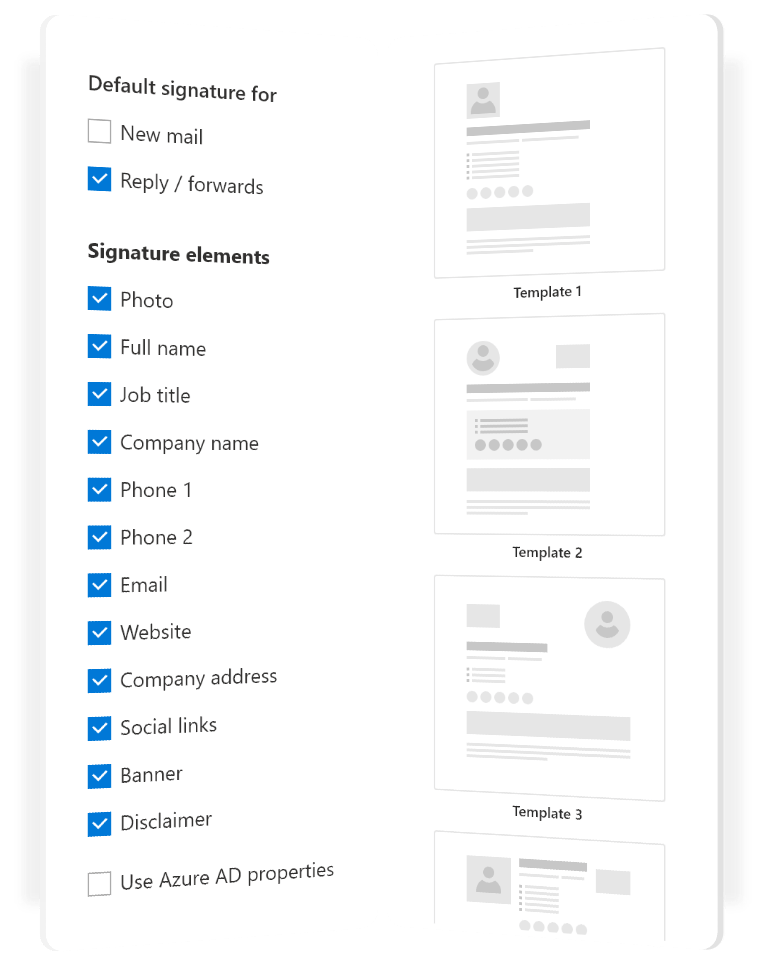
Firmas de correo electrónico de Outlook con plantillas personalizables
¡Experimente la simplicidad de crear firmas de correo electrónico llamativas!
- Diseños profesionales y fácilmente personalizables.
- Unificado para todo el equipo
- Personalizado para cada miembro del equipo.
- Integración perfecta con Outlook
Funciona en
 >
>
>
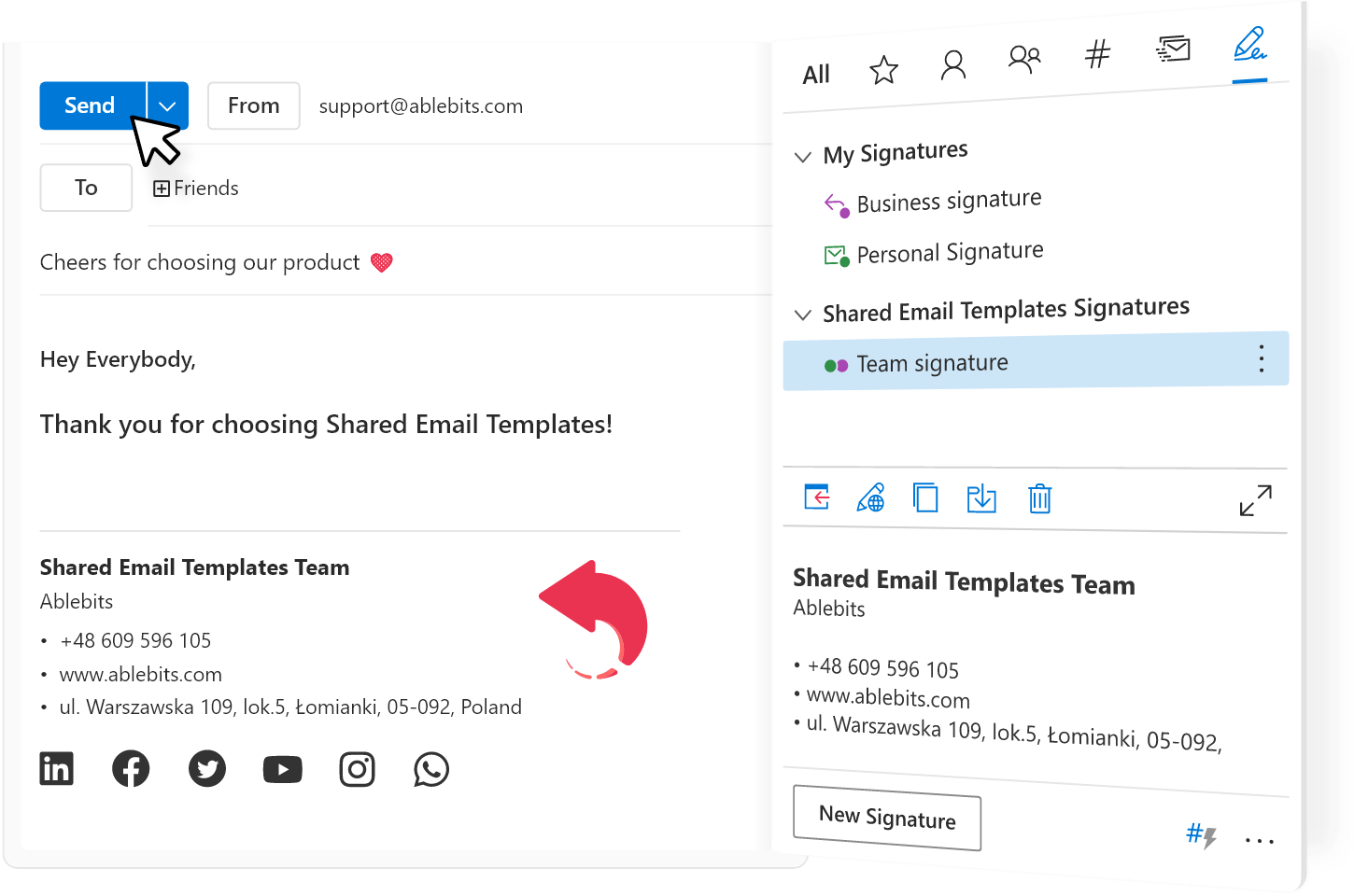
Firmas de toda la empresa y de todo el equipo
¡Muestre una marca profesional y consistente en todos sus mensajes!
>
Cómo firmar un único correo electrónico de Outlook con una firma digital
Con su certificado de firma digital implementado, continúe con los siguientes pasos.
En un mensaje que esté redactando o respondiendo, vaya a la Pestaña Opciones > Grupo Permiso y haga clic en el Firmar botón.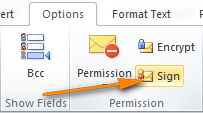
>Si no ves el Firmar botón, luego haga lo siguiente:
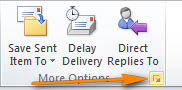
>Haga clic en el botón Configuración de seguridad y verifique Agregue firma digital a este mensaje. 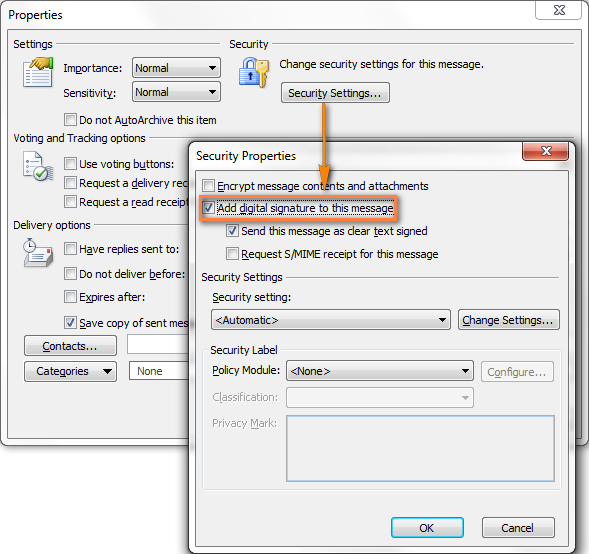
>Haga clic en Aceptar para cerrar el cuadro de diálogo y envíe el correo electrónico como de costumbre haciendo clic en el Enviar botón.
Cómo firmar digitalmente todos los mensajes de correo electrónico que envías en Outlook
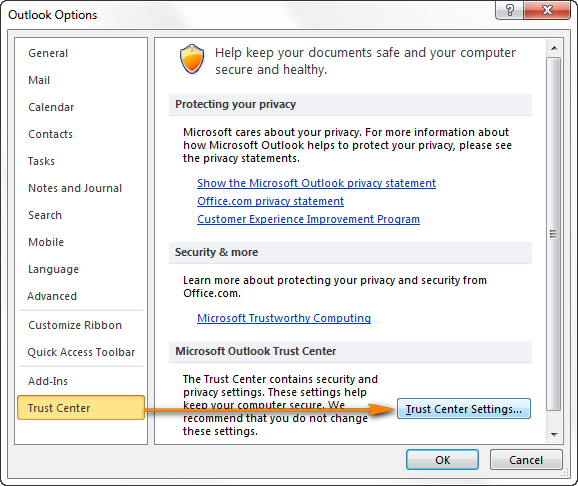
>Cambiar a la Seguridad del correo electrónico pestaña y seleccione la Agregar firma digital a los mensajes salientes bajo Correo cifrado.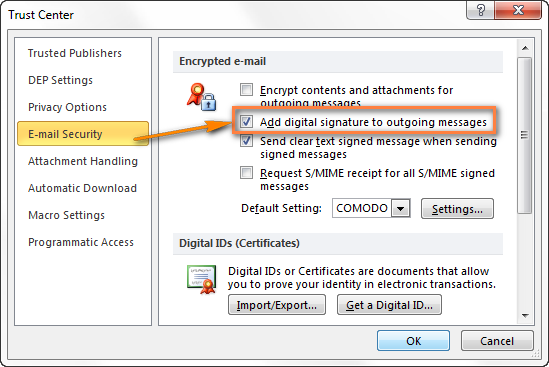
>Puede seleccionar una de las opciones adicionales, cuando corresponda:
- Seleccionar Enviar mensaje firmado de texto claro al enviar mensajes firmados si desea que los destinatarios que no tienen seguridad S/MIME puedan leer los mensajes que envía. Esta casilla de verificación está seleccionada por defecto.
- Controlar Solicitar recibo S/MIME para todos los mensajes firmados S/MIME si desea verificar que los destinatarios previstos hayan recibido su mensaje de correo electrónico firmado digitalmente sin cambios. Cuando seleccione esta opción, la información de verificación se le enviará en un mensaje separado.
- Si tiene varios certificados de firma, puede elija una identificación digital adecuada haciendo clic en el botón Configuración.
Nota. Si envía información sensible o estrictamente confidencial, es posible que también desee cifrar el correo electrónico para garantizar la total privacidad.
Otras formas de enviar correo electrónico seguro en Outlook
Es cierto que el cifrado de correo electrónico y la firma digital de Outlook son los métodos más comunes para enviar correos electrónicos seguros en Outlook y otros clientes de correo electrónico. Sin embargo, sus opciones no se limitan a estas dos opciones y tiene a su disposición algunos medios más de protección de correo electrónico:
Cifrar conexiones de correo electrónico con SSL o TLS
Puedes usar Capa de conexión segura (SSL) o Seguridad de la capa de transporte (TLS) cifrado para asegurar la conexión entre su proveedor de correo electrónico y su computadora (teléfono móvil u otro dispositivo). Estos métodos de cifrado funcionan de manera similar a los esquemas de protección que se utilizan para proteger las transacciones y compras en línea.
Si utiliza un navegador web para trabajar con su correo electrónico, asegúrese de que el cifrado SSL/TLS esté habilitado. Si está activo, entonces la dirección del sitio web (URL) comienza con https en lugar de lo habitual httpcomo puedes ver en la siguiente captura de pantalla:
>En Microsoft Outlook, puede configurar una conexión cifrada de esta manera:
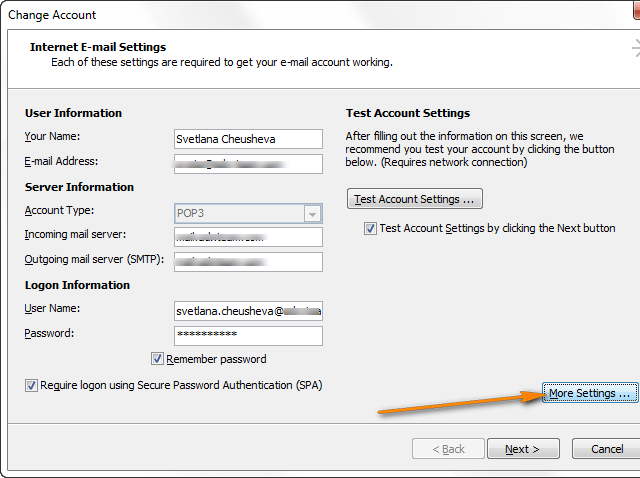
>Cambie a la pestaña Avanzado y verifiqueEste servidor requiere una conexión cifrada (SSL) caja.
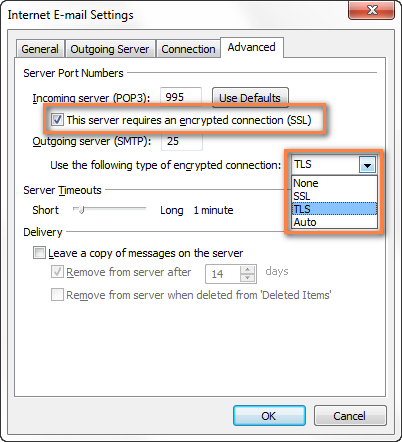
>El tipo de cifrado que elija exactamente depende de los requisitos de su proveedor de correo electrónico. Por lo general, brindan instrucciones detalladas para configurar una conexión cifrada, por lo que es de esperar que no tenga ninguna dificultad con esto.
Envío de archivos zip protegidos con contraseña
Si necesita enviar por correo electrónico información confidencial como un documento de texto, una hoja de cálculo de Excel u otro archivo, puede tomar precauciones adicionales contra el acceso no autorizado comprimiendo el archivo y protegiéndolo con una contraseña.
Cómo comprimir/comprimir un archivo o carpeta
Creo que todo el mundo sabe cómo comprimir (o comprimir) archivos o carpetas en Windows. Te recordaré el camino solo para que esté completo 🙂
En el Explorador de Windows, busque el archivo o carpeta que desea comprimir, haga clic derecho sobre él y elija Enviar a > Carpeta comprimida (zip) desde el menú contextual.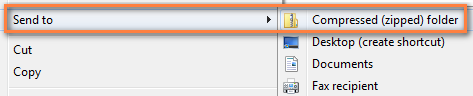
>Se creará una nueva carpeta comprimida en la misma ubicación.
Cómo proteger una carpeta comprimida con contraseña
Si todavía estás usando Windows XP, puede proteger el contenido de una carpeta comprimida con contraseña utilizando los medios de Windows. El procedimiento es muy simple:
Nota. Recuerde que las contraseñas de archivos y carpetas comprimidos no se pueden recuperar en Windows. Así que asegúrese de utilizar algo que pueda recordar fácilmente.
Si estas usando Windows 7 o Windows 8, le sorprenderá saber que estos sistemas operativos no tienen esa capacidad. Por qué Microsoft ha eliminado la función de protección con contraseña que muchos utilizaban es un completo misterio para mí. Se supone que las nuevas versiones de software añaden nuevas funciones y no al revés, ¿no es así?
De todos modos, si está utilizando Windows 7 o Windows 8, puede utilizar algún software de archivo de terceros con la función de protección con contraseña incorporada, por ejemplo 7 cremalleras – Archivador de archivos gratuito de código abierto.
personalmente me gusta el winrar software mejor (puede ver su ventana de diálogo en la captura de pantalla a continuación), pero esto es solo una cuestión de preferencia.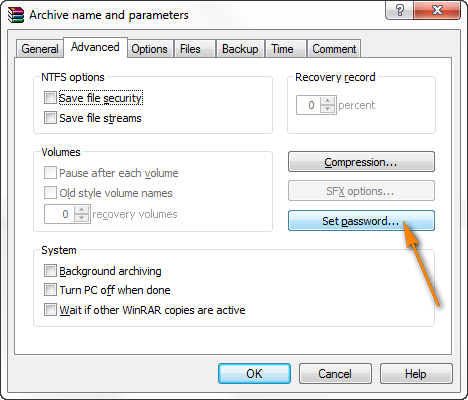
>Con su documento importante comprimido y protegido con contraseña, está listo para enviarlo por correo electrónico de forma segura como archivo adjunto. No olvide proporcionar la contraseña a su destinatario en un mensaje de correo electrónico separado, a través de Skype o por teléfono.
Consejo. Si usted tener obtenido el certificado de identificación digital, además puede cifrar su archivo zip y firmarlo con una firma digital. Para hacer esto, haga clic derecho en el archivo .exe en el Explorador de Windows y elija el Firmar y cifrar opción del menú contextual.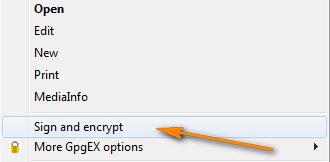
>
Si envía un documento altamente confidencial y busca total privacidad, también puede cifrar todo el mensaje de correo electrónico, incluidos los archivos adjuntos, como se describe en Cómo enviar correo electrónico cifrado en Outlook.
Y esto es todo por hoy, ¡gracias por leer!
Usted también podría estar interesado en
Cómo crear y configurar un FIRMA DE CORREO en Microsoft Outlook
Firma Digital de Outlook: Forma Rápida de Enviar Correos Electrónicos Seguros
En el mundo digital actual, la seguridad de la información es una preocupación cada vez más importante. Con el aumento de los ataques cibernéticos y el robo de identidad, es crucial tomar medidas para proteger nuestros datos en línea, especialmente cuando se trata de correos electrónicos.
¿Qué es una firma digital de Outlook?
Una firma digital de Outlook es una forma eficiente y segura de enviar correos electrónicos. Consiste en una representación electrónica única de la identidad de una persona o una organización. Al agregar una firma digital a tus correos electrónicos, puedes garantizar que el destinatario sepa que el correo proviene de ti y que no ha sido alterado durante la transmisión.
Outlook, uno de los proveedores de correo electrónico más populares, ofrece la opción de agregar una firma digital a tus mensajes salientes. Esta función está diseñada para proteger tu identidad y asegurar la autenticidad de tus correos electrónicos.
¿Cómo se crea una firma digital de Outlook?
Crear una firma digital de Outlook es un proceso sencillo y rápido. A continuación, se muestra un resumen de los pasos:
Recuerda que necesitarás tener un certificado digital válido para crear una firma digital de Outlook. Puedes obtenerlo de proveedores confiables de certificados digitales como Symantec, GlobalSign o Comodo.
¿Cuáles son los beneficios de usar una firma digital?
El uso de una firma digital de Outlook ofrece una serie de beneficios importantes:
- Autenticidad: La firma digital garantiza que el correo electrónico proviene de ti y no ha sido alterado.
- Seguridad: Protege tus mensajes y la información confidencial que puedas enviar.
- Confianza: Al utilizar una firma digital, los destinatarios pueden confiar en la legitimidad de tus correos electrónicos.
- Profesionalismo: Una firma digital bien diseñada agrega un toque profesional a tus mensajes, brindando una imagen sólida y confiable.
En resumen, la firma digital de Outlook es una excelente manera de enviar correos electrónicos seguros y auténticos. Aprovecha esta función para proteger tu información, mantener la confianza de tus destinatarios y proyectar una imagen profesional. ¡Envía correos electrónicos de forma segura con la firma digital de Outlook!
Fuentes:
- Soporte de Office – Dónde está mi llave para una firma digital
- Symantec – Certificados Digital SSL/TLS
- GlobalSign – Certificados de Seguridad SSL/TLS
- Comodo – Certificados SSL Gratis
[automatic_youtube_gallery type=»search» search=»Firma digital de Outlook: forma rápida de enviar correos electrónicos seguros» limit=»1″]
Y. A continuación, se presenta un resumen sobre cómo utilizar las firmas digitales en Outlook y otros métodos para garantizar la seguridad de tus correos electrónicos.
Cómo firmar digitalmente un correo electrónico en Outlook:
- Obtener un certificado digital: Necesitas un certificado de firma digital válido que se asocie con tu identidad. Este certificado es esencial para firmar digitalmente tus mensajes.
- Firmar un único correo electrónico:
– Mientras redactas un nuevo mensaje, ve a la pestaña Opciones.
– Dentro del grupo Permiso, haz clic en el botón Firmar.
– Si no ves el botón, dirígete a la pestaña Opciones, luego busca la sección Más opciones y haz clic en el ícono de flecha hacia abajo (iniciador del cuadro de diálogo).
– En la configuración de seguridad, marca Agregar firma digital a este mensaje y haz clic en Aceptar para finalizar.
- Firmar todos los correos electrónicos automáticamente:
– Ve a la pestaña Archivo > Opciones > Centro de confianza > Configuración del Centro de confianza.
- Cambia a la pestaña Seguridad del correo electrónico y selecciona Agregar firma digital a los mensajes salientes.
– Si lo deseas, puedes activar opciones adicionales como solicitar un recibo S/MIME.
Otras formas de enviar correos electrónicos seguros en Outlook:
- Cifrado con SSL/TLS: Puedes cifrar la conexión entre tu cliente de correo y el servidor de correo mediante SSL o TLS para aumentar la seguridad.
- Archivos comprimidos y protegidos con contraseña: Si necesitas enviar documentos confidenciales, considera comprimir y proteger con contraseña los archivos antes de enviarlos. Usa programas como WinRAR o 7-Zip para esta tarea, ya que las versiones de Windows 7 y 8 no ofrecen esta función de forma nativa.
- Cifrado de correos electrónicos: Además de las firmas digitales, también puedes cifrar el contenido de tu correo electrónico para asegurar la privacidad total de los mensajes y sus anexos.
Conclusión:
La seguridad al enviar correos electrónicos es fundamental en la era digital. Usar firmas digitales en Outlook no solo protege tu identidad, sino que también garantiza que el contenido no ha sido alterado. Considera implementar otras medidas de seguridad, como el cifrado de correos y el uso de archivos comprimidos protegidos, para proteger tu información sensible. Siempre mantente informado sobre nuevas herramientas y técnicas de seguridad para asegurar tus comunicaciones electrónicas.
1 comentario en «Firma digital de Outlook: forma rápida de enviar correos electrónicos seguros»
Deja un comentario
Lo siento, debes estar conectado para publicar un comentario.
Juberias: ¡Qué buen artículo! La firma digital en Outlook realmente facilita el envío de correos seguros. Recuerdo una vez que envié un documento importante sin la firma y no me di cuenta hasta que me llamaron para confirmarlo. Desde entonces, siempre uso esa opción y me siento más tranquilo. ¡Gracias por compartir!