¿Te has encontrado alguna vez navegando entre un mar de datos en Excel, preguntándote cómo filtrar rápidamente la información relevante sin las distracciones de las celdas en blanco? ¡No busques más! En este artículo, te revelaremos el poder del filtro avanzado de Excel y cómo puedes usarlo para mostrar únicamente las filas que contienen valores significativos. Aprenderás a optimizar tu análisis de datos y a hacer que tu trabajo sea más eficiente, todo mientras descubres trucos que harán que domines esta herramienta esencial. Prepárate para llevar tus habilidades con Excel al siguiente nivel y transformar tu forma de trabajar con datos. ¡Comencemos!
Bienvenidos al maravilloso mundo del filtro avanzado de Excel. Si eres un usuario experimentado de esta herramienta, probablemente ya estés familiarizado con la función de filtrado básico que te permite buscar y mostrar ciertos valores en una columna. Pero hoy vamos a llevarlo un paso más allá y te mostraremos cómo utilizar el filtro avanzado de Excel para mostrar solo las filas que contienen valores que no están en blanco. ¿Listo para aprender este truco que te ahorrará tiempo y esfuerzo? Sigue leyendo y descubre cómo utilizar esta función avanzada en Excel.
Puede utilizar la siguiente sintaxis para mostrar solo filas que no están en blanco en un Excel Filtro avanzado:
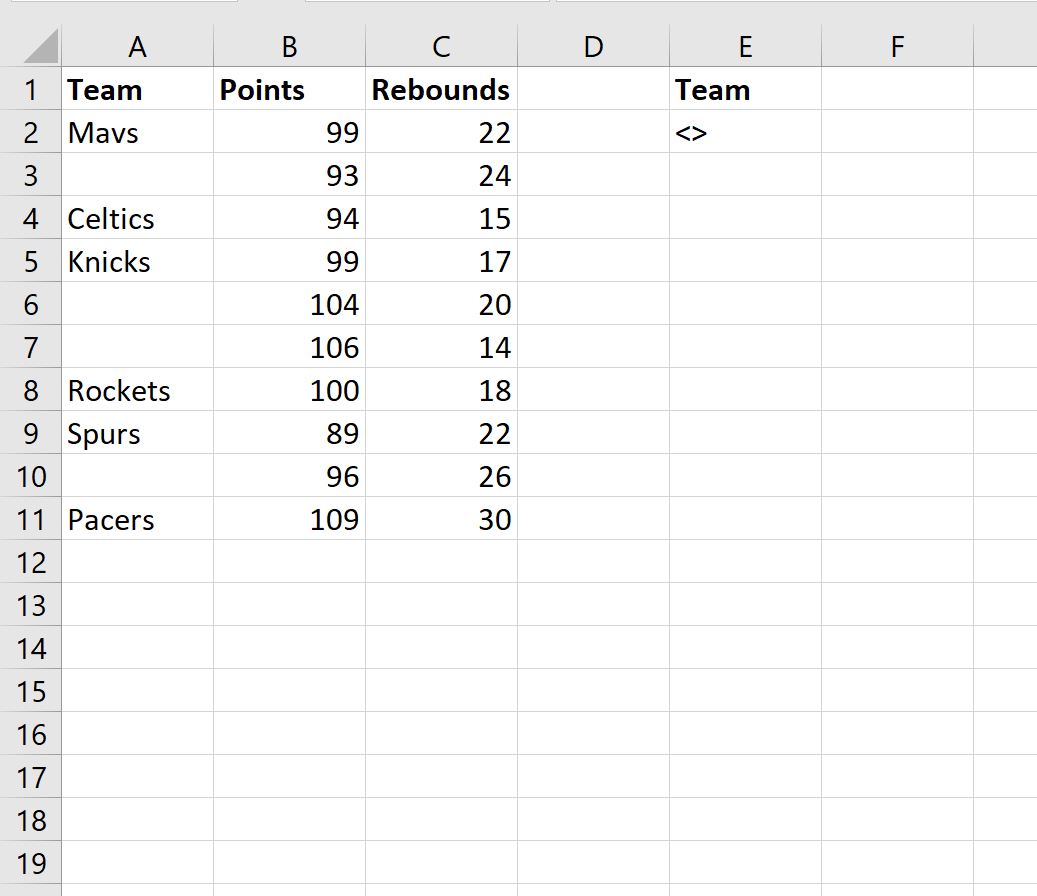
<>
Los siguientes ejemplos muestran cómo utilizar esta sintaxis en dos escenarios diferentes:
- Filtrar filas que no tienen valores en blanco en una columna específica
- Filtrar por filas que no tienen valores en blanco en cualquier columna
Ejemplo 1: filtrar por filas que no tienen valores en blanco en una columna específica
Supongamos que tenemos el siguiente conjunto de datos que muestra información de varios equipos de baloncesto:
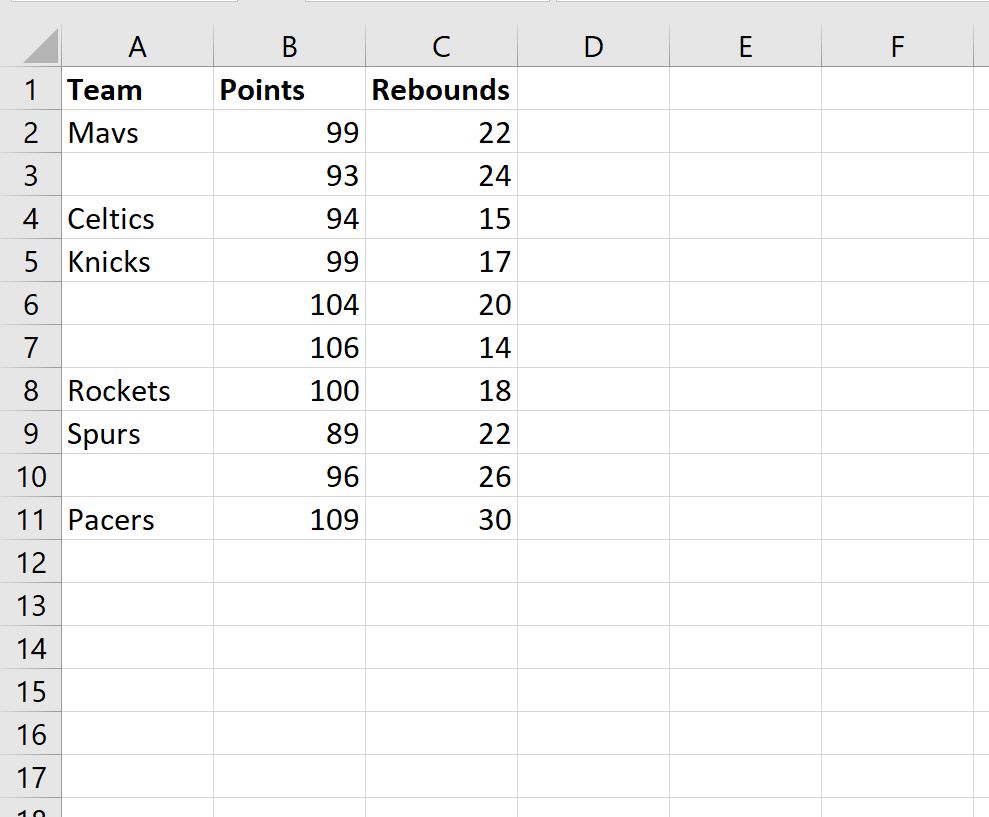
>Ahora supongamos que queremos filtrar por filas donde la columna Equipo no está en blanco.
Para hacerlo, podemos definir un rango de criterios en la columna E:
>A continuación podemos hacer clic en Datos pestaña y luego haga clic en Filtro avanzado botón:
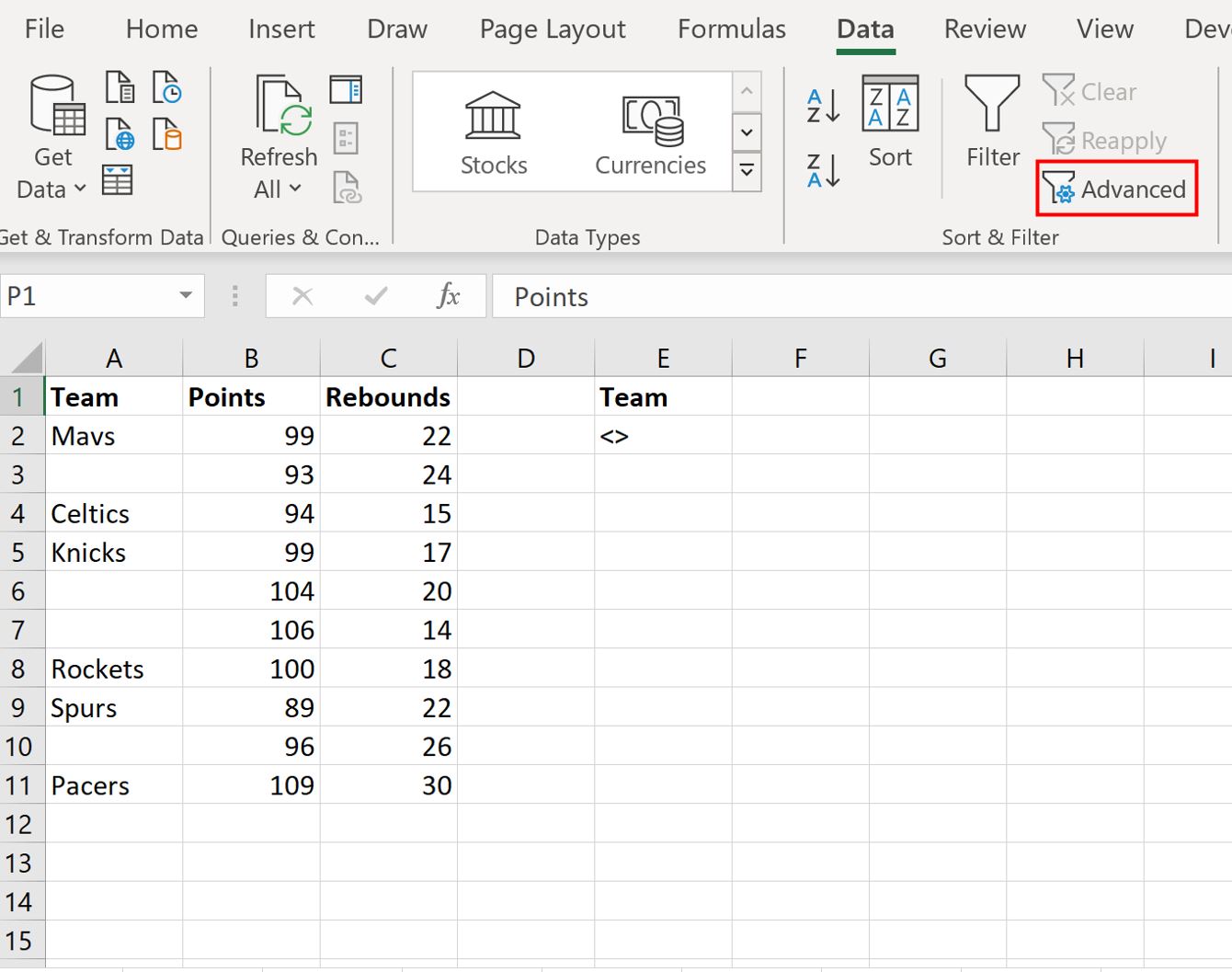
>elegiremos A1:C11 como el rango de lista y E1:E2 como el Rango de criterio:
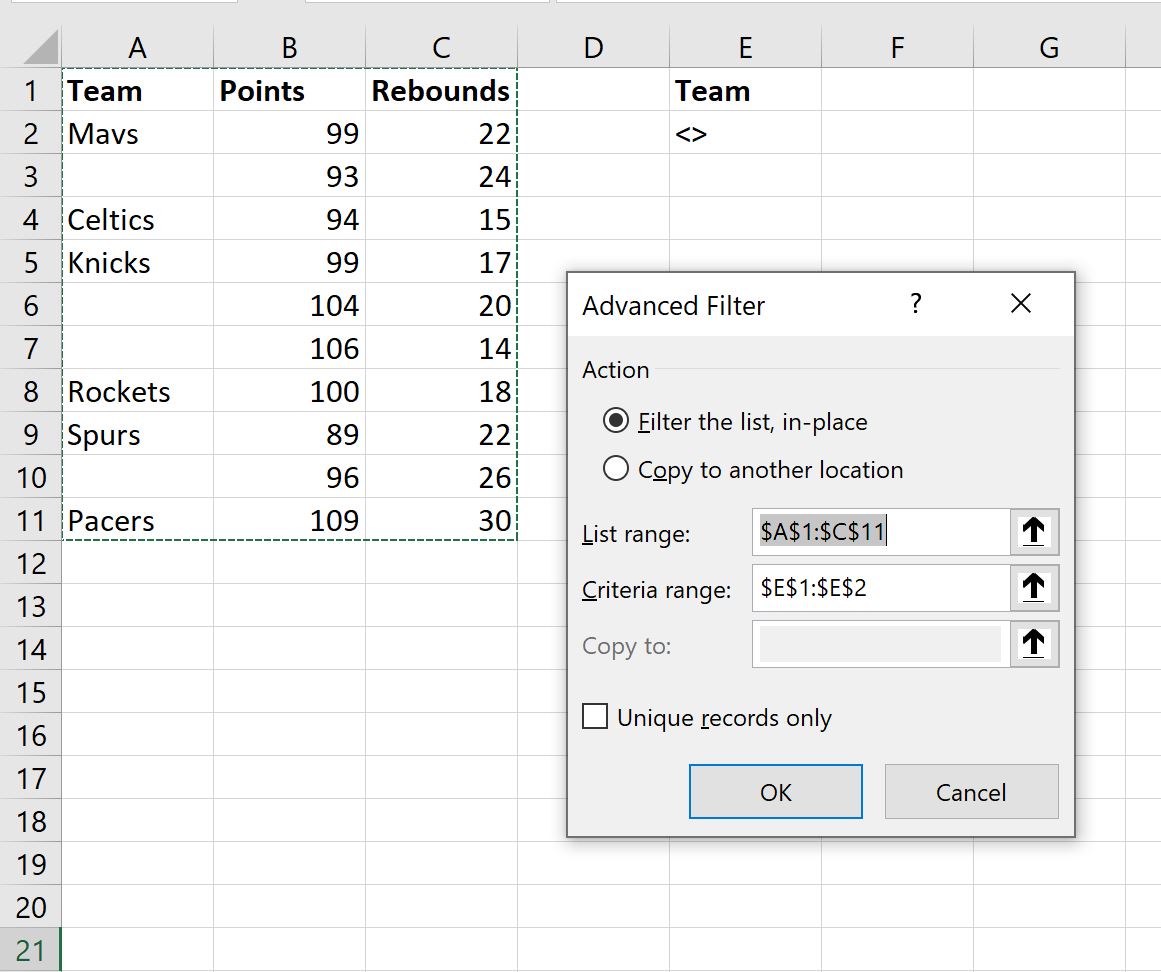
>Una vez que hacemos clic DE ACUERDOel conjunto de datos se filtrará para mostrar solo las filas donde la columna Equipo no esté en blanco:
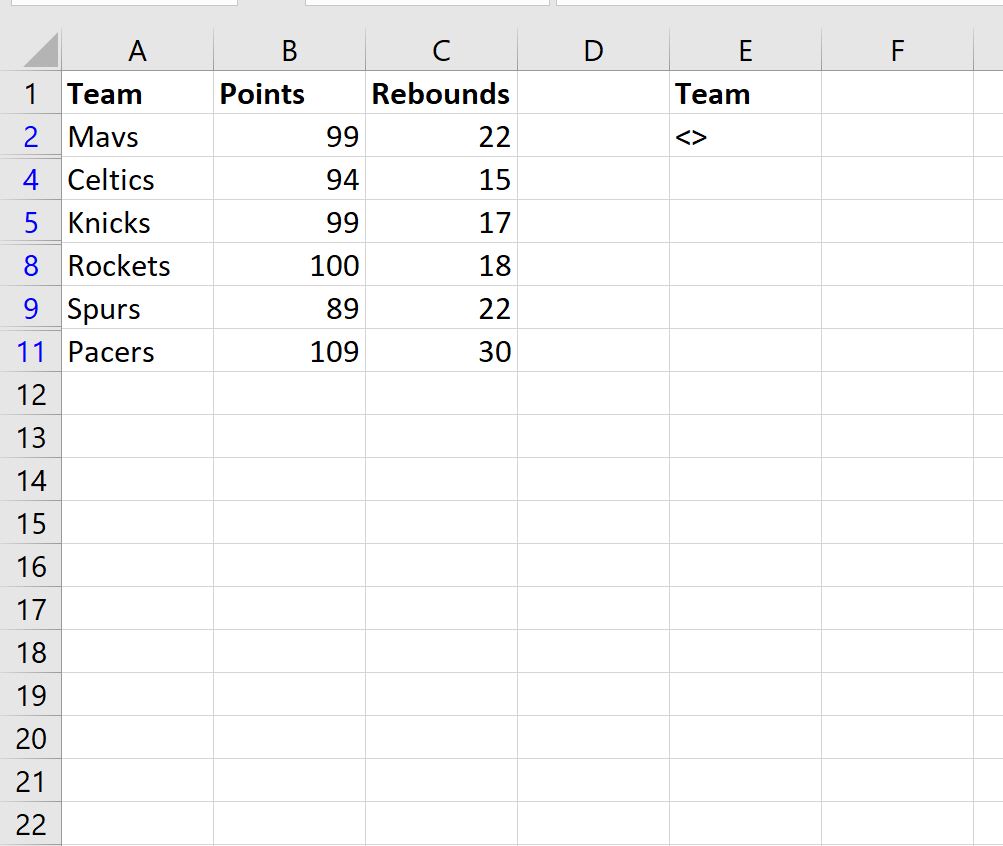
>Ejemplo 2: filtrar por filas que no tienen valores en blanco en ninguna columna
Supongamos que tenemos el siguiente conjunto de datos que muestra información de varios equipos de baloncesto:
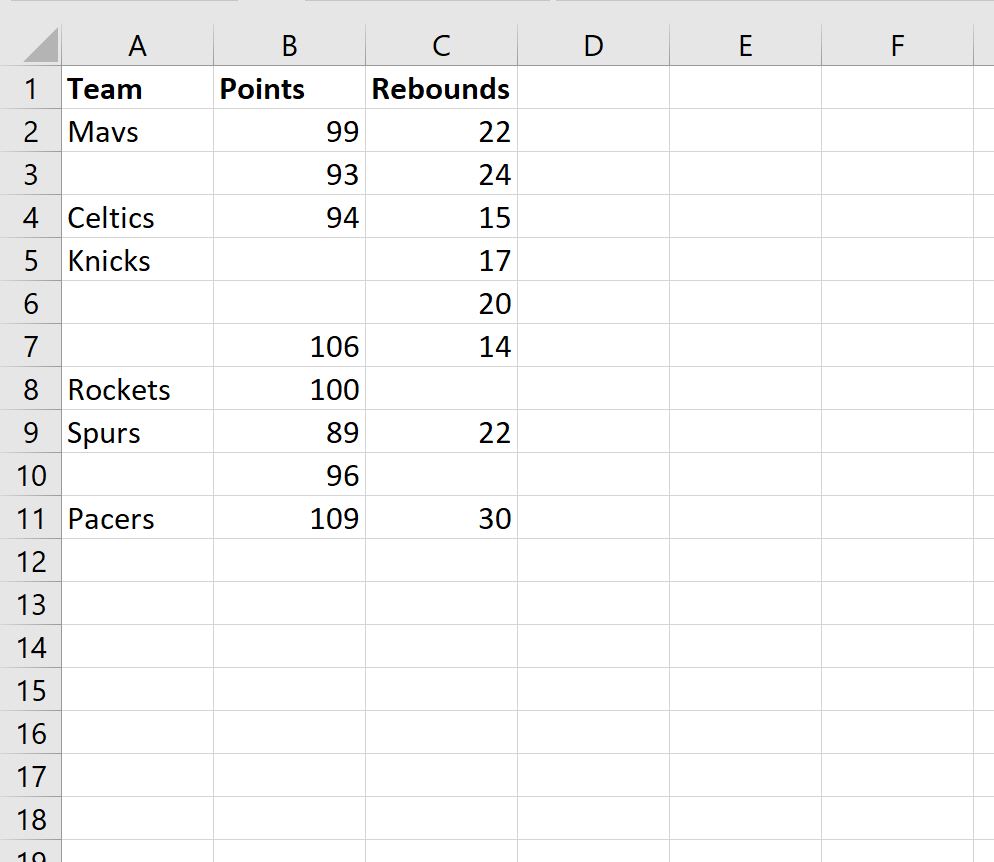
>Ahora supongamos que nos gustaría filtrar por filas donde no hay un valor en blanco en cualquier columna.
Para ello podemos definir un rango de criterios:
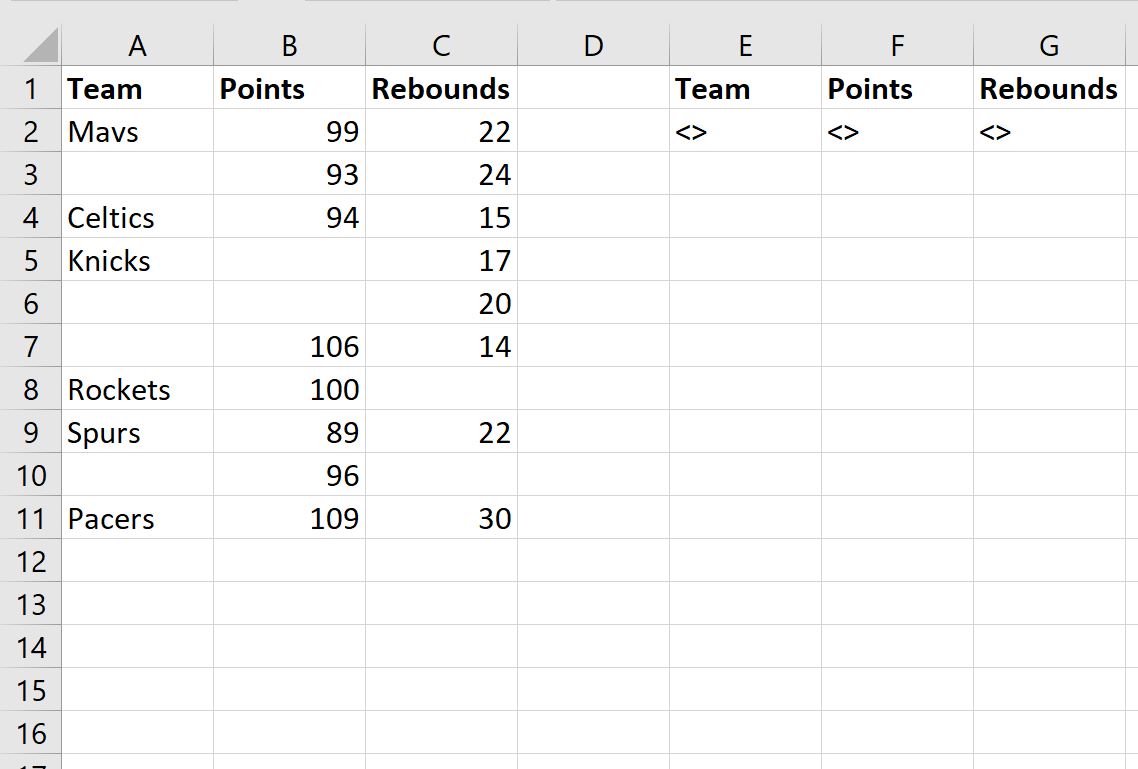
>A continuación podemos hacer clic en Datos pestaña y luego haga clic en Filtro avanzado botón.
elegiremos A1:C11 como el rango de lista y E1:G2 como el Rango de criterio:
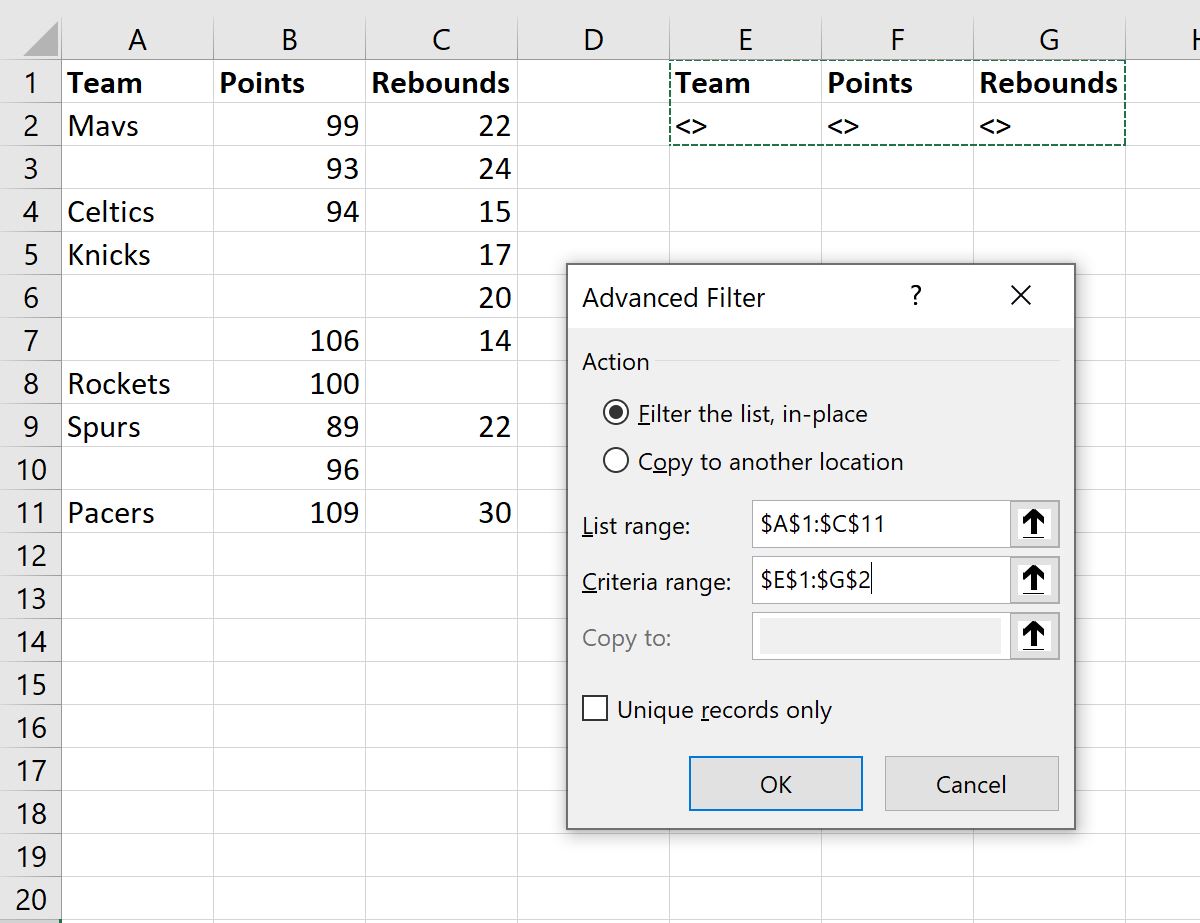
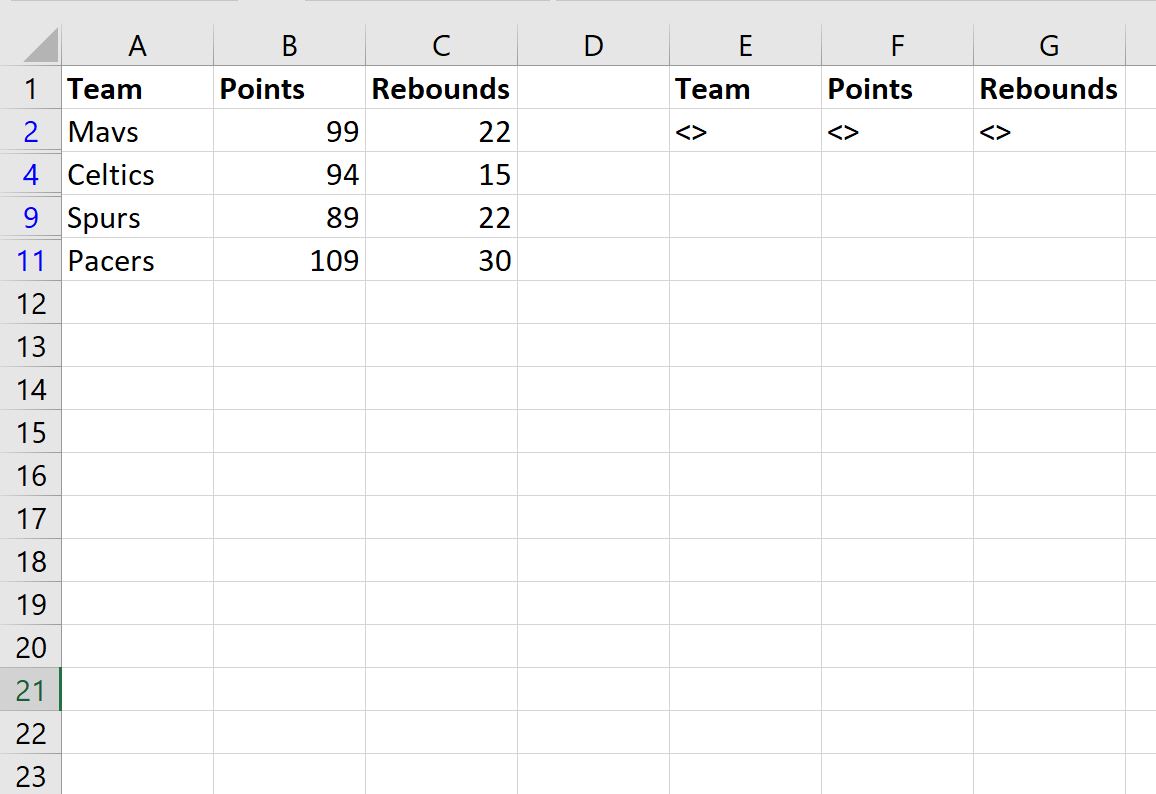
>Una vez que hacemos clic DE ACUERDOel conjunto de datos se filtrará para mostrar solo filas donde no haya ningún valor en blanco en ninguna columna:
>Recursos adicionales
Los siguientes tutoriales explican cómo realizar otras operaciones comunes en Excel:
Filtro avanzado de Excel: cómo utilizar «Contiene»
Filtro avanzado de Excel: cómo utilizar «No contiene»
Cómo filtrar varias columnas en Excel
Excel 2010 – solucion problema filtros
Filtro avanzado de Excel: mostrar filas con valores que no están en blanco
Filtro avanzado de Excel: mostrar filas con valores que no están en blanco
Cuando trabajamos con grandes cantidades de datos en Excel, puede resultar complicado identificar rápidamente las filas que contienen valores que no están en blanco. Sin embargo, Excel ofrece una herramienta muy útil llamada «Filtro avanzado» que nos permite realizar esta tarea de manera eficiente.
¿Qué es el filtro avanzado de Excel?
El filtro avanzado de Excel es una función que nos permite filtrar datos en función de criterios específicos, mostrando únicamente las filas que cumplen con dichos criterios. En este caso particular, queremos filtrar y mostrar únicamente las filas que contienen valores que no están en blanco.
¿Cómo utilizar el filtro avanzado de Excel?
Para utilizar el filtro avanzado de Excel, sigue los siguientes pasos:
Conclusión
El uso del filtro avanzado de Excel es una excelente manera de identificar fácilmente las filas que contienen valores que no están en blanco en grandes conjuntos de datos. Esta función es especialmente útil cuando se trabaja con datos complejos y nos permite ahorrar tiempo al realizar análisis y ediciones específicas en Excel.
Para obtener más información sobre el filtro avanzado de Excel, puedes visitar el siguiente enlace: https://support.microsoft.com/es-es/office/filtrar-%c3%b3rdenes-clasificar-y-usar-datos-filtrados-c2f663fc-8ee6-4c0f-affd-e0e70861178e.
[automatic_youtube_gallery type=»search» search=»Filtro avanzado de Excel: mostrar filas con valores que no están en blanco» limit=»1″]
Filtro Avanzado de Excel: Mostrar Filas con Valores que No Están en Blanco
¿Te has encontrado alguna vez navegando entre un mar de datos en Excel, preguntándote cómo filtrar rápidamente la información relevante sin las distracciones de las celdas en blanco? ¡No busques más! En este artículo, te revelaremos el poder del filtro avanzado de Excel y cómo puedes usarlo para mostrar únicamente las filas que contienen valores significativos. Aprenderás a optimizar tu análisis de datos y a hacer que tu trabajo sea más eficiente.
¿Qué es el Filtro Avanzado en Excel?
El filtro avanzado es una herramienta en Excel que permite realizar filtrados más complejos que los filtros automáticos básicos. Puedes utilizarlo para filtrar datos basados en múltiples criterios, e incluso para obtener una lista única de valores.
Cómo Filtrar Filas que No Están en Blanco
Para mostrar solo las filas que contienen datos no vacíos, puedes utilizar una configuración sencilla. Aquí te mostramos cómo hacerlo:
- Selecciona tus datos: Asegúrate de que el rango que quieres filtrar está correctamente seleccionado. Supongamos que tienes datos en las columnas A a D.
- Define un rango de criterios: Crea un rango de criterios en otra parte de la hoja. Por ejemplo, si deseas filtrar la columna «Equipo», puedes definir el criterio en una celda aparte, como «E1». En E1 escribe «Equipo» y en E2 coloca una fórmula o condición que evalue a «<>«» (no en blanco).
- Aplica el Filtro Avanzado: Ve a la pestaña Datos y selecciona Avanzado en el grupo de Ordenar y filtrar.
- Configura el filtro: En el cuadro de diálogo, elige el rango de lista (ejemplo, A1:D11) y el rango de criterios (ejemplo, E1:E2).
- Haz clic en Aceptar: Al hacerlo, Excel aplicará el filtro y mostrará solo las filas donde la columna «Equipo» no esté en blanco.
Ejemplo Práctico
Supongamos que tienes el siguiente conjunto de datos sobre equipos de baloncesto:
| Equipo | Partidos Jugados | Puntos | Victorias |
|---|---|---|---|
| Los Ángeles Lakers | 20 | 1500 | 10 |
| 18 | 1200 | 8 | |
| Chicago Bulls | 22 | 1400 | 12 |
Si sigues los pasos anteriores y configuras el filtro, Excel solo mostrará las filas correspondientes a «Los Ángeles Lakers» y «Chicago Bulls», excluyendo la fila vacía.
Consejos Adicionales
- Asegúrate de que las celdas en blanco no contengan espacios, ya que esto podría afectar los resultados del filtrado.
- El filtro avanzado también puede utilizarse para filtrar por múltiples columnas definiendo criterios adicionales.
- Siempre es útil mantener una copia de tus datos originales antes de aplicar filtros, para evitar pérdidas de información.
FAQs sobre el Filtro Avanzado de Excel
¿Qué diferencia hay entre el filtro automático y el filtro avanzado?
El filtro automático permite filtrar rápidamente datos basado en un solo criterio, mientras que el filtro avanzado ofrece una mayor flexibilidad y opciones para filtrar con múltiples criterios y obtener listas únicas.
¿Puedo usar el filtro avanzado para eliminar duplicados?
Sí, el filtro avanzado te permite crear una lista única a partir de un rango de celdas eliminando registros duplicados. Simplemente selecciona la opción correspondiente en el cuadro de diálogo de «Filtro Avanzado».
¿Es posible revertir los cambios después de aplicar un filtro?
Sí, puedes deshacer los cambios fácilmente utilizando el botón «Borrar» en la pestaña de Datos después de aplicar el filtro. Eso volverá a mostrar todos los datos sin filtros aplicados.
Recursos Adicionales
Para más información sobre el uso del filtro avanzado y otros trucos útiles en Excel, visita los siguientes enlaces:
Patrocinio: ¡Exactamente, Andreuhh7526cb! Este truco del filtro avanzado realmente cambia la jugada. A mí me pasó algo similar el otro día, pasé una tarde entera intentando filtrar datos en una hoja donde había más celdas vacías que datos. Hubiera dado lo que fuera por conocer este método antes, ¡me hubiera ahorrado un montón de estrés! Gracias por la info, siempre es bueno aprender estos tips.
¡Qué buen artículo! Me encantó aprender sobre el filtro avanzado de Excel, porque yo siempre batallaba con las hojas llenas de datos en blanco. Una vez me pasé horas limpiando una hoja antes de hacer un análisis, y ahora veo que con este truco podría haberlo hecho en un abrir y cerrar de ojos. ¡Gracias por compartir! – ioan raul.
Andreuhh7526cb: ¡Totalmente de acuerdo, Ioan! Este truco del filtro avanzado es una joya. Yo también me la pasaba lidiando con esos espacios en blanco y, como tú, perdía un montón de tiempo en eso. Recuerdo una vez que casi me vuelvo loco tratando de limpiar una base de datos antes de una presentación. Ahora, con esto, la vida se me hace mucho más fácil. ¡Gracias por la info!