
¿Te has sentido abrumado por la cantidad de datos en tus hojas de cálculo de Excel? ¿Buscas una forma eficiente de organizar y filtrar información para tomar decisiones rápidas y acertadas? El filtro avanzado de Excel es una herramienta poderosa que te permite extraer y analizar datos de manera precisa y efectiva. En este artículo, descubrirás cómo crear y utilizar esta función para transformar tu forma de trabajar con datos. Desde ejemplos prácticos hasta consejos útiles, te guiaremos paso a paso en el proceso para que puedas maximizar tu productividad y dominar el arte del filtrado en Excel. ¡Prepárate para llevar tus habilidades al siguiente nivel!
Excel es una de las herramientas más utilizadas en el ámbito empresarial y personal para organizar y analizar datos de manera eficiente. Una de las funciones clave que ofrece es el filtro avanzado, una herramienta potente y versátil que permite buscar y filtrar datos específicos de una manera rápida y sencilla. En este artículo, te enseñaremos paso a paso cómo crear y utilizar un filtro avanzado en Excel, así como algunos consejos útiles para sacarle el máximo provecho a esta función. ¡No te lo pierdas!
El tutorial explica los conceptos básicos del filtro avanzado de Excel y muestra cómo usarlo para encontrar registros que cumplan uno o más criterios complejos.
Si tuvo la oportunidad de leer nuestro tutorial anterior, sabrá que el Filtro de Excel ofrece una variedad de opciones para diferentes tipos de datos. Esas opciones de filtrado incorporadas para texto, números y fechas pueden manejar muchos escenarios. ¡Muchos, pero no todos! Cuando un Autofiltro normal no pueda hacer lo que usted desea, utilice la herramienta Filtro avanzado y configure los criterios que se adapten exactamente a sus necesidades.
El filtro avanzado de Excel es realmente útil cuando se trata de encontrar datos que cumplan dos o más criterios complejos, como extraer coincidencias y diferencias entre dos columnas, filtrar filas que coinciden con elementos de otra lista, encontrar coincidencias exactas que incluyan caracteres en mayúsculas y minúsculas, y más.
El filtro avanzado está disponible en todas las versiones de Excel 365 – 2003. Haga clic en los enlaces siguientes para obtener más información.
Filtro avanzado de Excel versus Autofiltro
En comparación con la herramienta Autofiltro básica, el Filtro avanzado funciona de manera diferente en un par de formas importantes.
- Excel AutoFilter es una capacidad incorporada que se aplica con un solo clic. Solo presiona el Filtrar en la cinta y su filtro de Excel estará listo para funcionar.
El filtro avanzado no se puede aplicar automáticamente ya que no tiene una configuración predefinida; requiere configurar el rango de lista y el rango de criterios manualmente.
- AutoFilter permite filtrar datos con un máximo de 2 criterios, y esas condiciones se especifican directamente en el Autofiltro personalizado caja de diálogo.
Con el filtro avanzado, puede encontrar filas que cumplan con múltiples criterios en múltiples columnas, y los criterios avanzados deben ingresarse en un rango separado en su hoja de trabajo.
A continuación encontrará orientación detallada sobre cómo utilizar el filtro avanzado en Excel, así como algunos ejemplos útiles de filtros avanzados para texto y valores numéricos.
Cómo crear un filtro avanzado en Excel
Usar el Filtro avanzado de Excel no es tan fácil como aplicar el Autofiltro (como es el caso de muchas cosas «avanzadas» 🙂 pero definitivamente vale la pena el esfuerzo. Para crear un filtro avanzado para su hoja, realice los siguientes pasos.
1. Organizar los datos de origen
Para obtener mejores resultados, organice su conjunto de datos siguiendo estas 2 reglas simples:
- Agregue una fila de encabezado donde cada columna tenga un encabezado único; los encabezados duplicados causarán confusión en el Filtro avanzado.
- Asegúrese de que no haya filas en blanco dentro de su conjunto de datos.
Por ejemplo, así es como se ve nuestra tabla de muestra: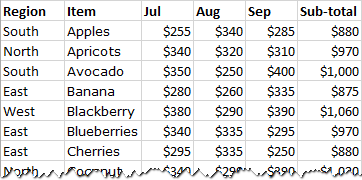
>2. Configure el rango de criterios
Escriba sus condiciones, también conocidas como criterios, en un rango separado en la hoja de trabajo. En teoría, el rango de criterios puede residir en cualquier parte de la hoja. En la práctica, es más conveniente colocarlo en la parte superior y separarlo del conjunto de datos con una o más filas en blanco.
Notas de criterios avanzados:
- El rango de criterios debe tener la mismos encabezados de columna como la tabla/rango que desea filtrar.
- Los criterios enumerados en la misma fila funcionan con el Y lógica. Los criterios ingresados en diferentes filas funcionan con el O lógica.
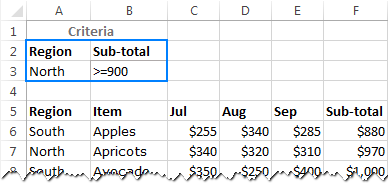
Por ejemplo, para filtrar registros para el Norte región cuya Total parcial es mayor o igual a 900, configure el siguiente rango de criterios:
- Región: Norte
- Subtotal: >=900
>Para obtener información detallada sobre los operadores de comparación, comodines y fórmulas que puede utilizar en sus criterios, consulte Rango de criterios de filtro avanzado.
3. Aplicar el filtro avanzado de Excel
En el rango de criterios vigente, aplique un filtro avanzado de esta manera:
- Seleccione cualquier celda dentro de su conjunto de datos.
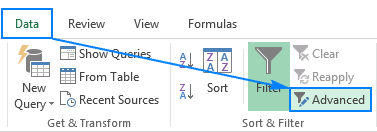
- En Excel 2016, Excel 2013, Excel 2010 y Excel 2007, vaya a la Datos pestaña > Filtro de clasificación grupo y haga clic Avanzado.
En Excel 2003, haga clic en el Datos menú, señale Filtrary luego haga clic en Filtro avanzado….
>
Aparecerá el cuadro de diálogo Filtro avanzado de Excel y lo configurará como se explica a continuación.
4. Configure los parámetros del filtro avanzado
En la ventana de diálogo Filtro avanzado de Excel, especifique los siguientes parámetros:
Si tu eliges «Copia los resultados a otra ubicación», seleccione la celda superior izquierda del rango donde desea pegar las filas filtradas. Asegúrese de que el rango de destino no tenga datos en ninguna parte de las columnas porque se borrarán todas las celdas debajo del rango copiado.
- rango de lista. Es el rango de celdas que se filtrarán, se deben incluir los encabezados de las columnas.
Si ha seleccionado alguna celda en su conjunto de datos antes de hacer clic en Avanzado , Excel seleccionará automáticamente todo el rango de la lista. Si Excel se equivocó en el rango de la lista, haga clic en el Contraer cuadro de diálogo icono
 >
>
- Rango de criterio. Es el rango de celdas en las que ingresa los criterios.
Además, la casilla de verificación en la esquina inferior izquierda de la ventana de diálogo Filtro avanzado le permite mostrar registros únicos solamente. Por ejemplo, esta opción puede ayudarle a extraer todos los elementos diferentes (distintos) en una columna.
En este ejemplo, estamos filtrando la lista en su lugar, así que configure los parámetros del Filtro avanzado de Excel de esta manera: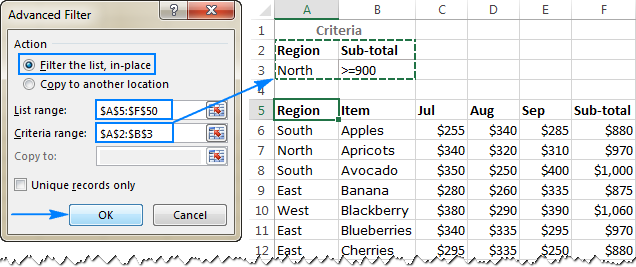
>Finalmente, haga clic en Aceptar y obtendrá el siguiente resultado: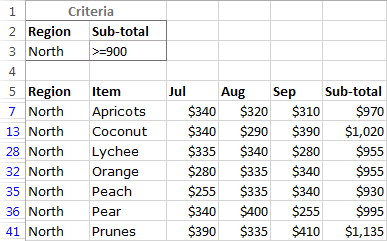
>Esto es genial… pero el mismo resultado se puede lograr con el Autofiltro normal de Excel, ¿verdad? De todos modos, no se apresure a abandonar esta página, porque solo hemos arañado la superficie para que tenga una idea básica de cómo funciona el filtro avanzado de Excel. Más adelante en el artículo encontrará algunos ejemplos que sólo se pueden realizar con un filtro avanzado. Para que le resulte más fácil seguir las cosas, primero aprendamos más sobre los criterios del filtro avanzado.
Rango de criterios de filtro avanzado de Excel
Como acaba de ver, no hay ninguna ciencia espacial en el uso del filtro avanzado en Excel. Pero una vez que conozca los detalles esenciales de los criterios del filtro avanzado, ¡sus opciones serán casi ilimitadas!
Operadores de comparación para números y fechas
En los criterios de filtro avanzado, puede comparar diferentes valores numéricos utilizando los siguientes operadores de comparación.
Operador de comparaciónSignificadoEjemplo=Igual aA1=B1>Mas grande queA1>B1<Menos queA1>=Mayor qué o igual aA1>=B1<=Menos que o igual aA1<=B1<>No igual aA1<>B1
El uso de operadores de comparación con números es obvio. En el ejemplo anterior, ya utilizamos los criterios numéricos. >=900 para filtrar registros con Total parcial mayor o igual a 900.
Y aquí hay otro ejemplo. Supongamos que desea mostrar el Norte región registros del mes de Julio con Cantidad mayor que 800. Para ello, especifique las siguientes condiciones en el rango de criterios:
- Región: Norte
- Fecha de pedido: >=7/1/2016
- Fecha de pedido: <=30/7/2016
- Cantidad: >800
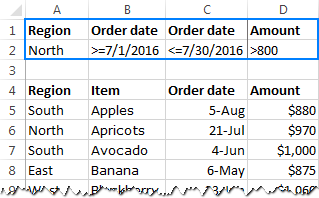
>Y ahora, ejecute la herramienta Filtro avanzado de Excel, especifique el rango de lista (A4:D50) y Rango de criterio (A2:D2) y obtendrá el siguiente resultado: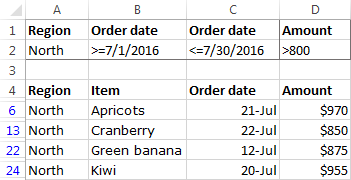
>
Nota. Independientemente del formato de fecha utilizado en su hoja de trabajo, siempre debe especificar el fecha completa en el rango de criterios de filtro avanzado en el formato que Excel pueda entender, como 1/7/2016 o 1 de julio de 2016.
Filtro avanzado para valores de texto
Además de números y fechas, también puedes utilizar operadores lógicos para comparar valores de texto. Las reglas se definen en la siguiente tabla.
CriteriosDescripción=»=text»Filtrar celdas cuyos valores son exactamente igual a «texto».textFiltrar celdas cuyo contenido empezar con «texto».<>textFiltrar celdas cuyos valores son no exactamente igual a «texto» (las celdas que contengan «texto» como parte de su contenido se incluirán en el filtro).>textFiltrar celdas cuyos valores están ordenados alfabéticamente después «texto».<textFiltrar celdas cuyos valores están ordenados alfabéticamente antes «texto».
Como puede ver, la creación de un filtro avanzado para valores de texto tiene una serie de especificidades, así que expliquemos más sobre esto.
Ejemplo 1. Filtro de texto para coincidencia exacta
Para mostrar sólo aquellas celdas que están exactamente igual a un texto o carácter específico, incluya el signo igual en los criterios.
Por ejemplo, para filtrar sólo Banana artículos, utilice el siguiente criterio: =»=plátano». Microsoft Excel mostrará los criterios como = plátano en una celda, pero puedes ver la expresión completa en la barra de fórmulas: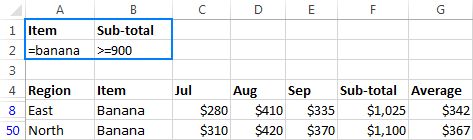
>Como puede ver en la captura de pantalla anterior, el criterio =»=banana» muestra solo el Banana registros con Total parcial mayor o igual a 900, ignorando Plátano verde y plátano dedo dorado.
Nota. Al filtrar valores numéricos que son exactamente igual a un valor determinado, puede o no utilizar el signo igual en los criterios. Por ejemplo, para filtrar registros con un subtotal igual a 900, puede utilizar cualquiera de los siguientes criterios de subtotal: =»=900″, =900 o simplemente 900.
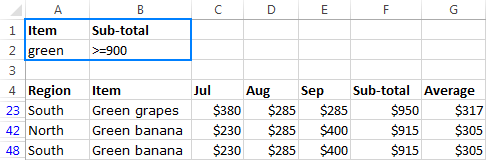
Ejemplo 2. Filtrar valores de texto que comienzan con caracteres específicos
Para mostrar todas las celdas cuyo contenido comienza con un texto específico, simplemente escriba ese texto en el rango de criterios sin el signo igual ni comillas dobles.
Por ejemplo, para filtrar todo «verde«Artículos con subtotal mayor o igual a 900, utilice el siguiente criterio:
- Artículo: Verde
- Subtotal: >=900
>Filtro avanzado de Excel con comodines
Para filtrar registros de texto con coincidencia parcialpuede utilizar los siguientes caracteres comodín en los criterios del filtro avanzado:
- Signo de interrogación (?) para que coincida con cualquier carácter.
- Asterisco
- para coincidir con cualquier secuencia de caracteres.
Tilde (~) seguida de *, ? o ~ para filtrar celdas que contienen un signo de interrogación, un asterisco o una tilde real.
La siguiente tabla proporciona algunos ejemplos de rangos de criterios con comodines.CriteriosDescripción*text*Ejemplo Filtrar celdas que contener«texto». *banana*??textbusca todas las celdas que contienen la palabra «plátano», por ejemplo, «plátanos verdes». Filtrar celdas cuyo contenido empezar con dos personajes cualesquiera, seguido por«texto». ??bananatext*textbusca celdas que contienen la palabra «banana» precedida por 2 caracteres cualesquiera, como «1#banana» o «//banana». Filtrar celdas que empezar con «texto» Y contiene un segunda ocurrenciade «texto» en cualquier parte de la celda. plátano*plátanobusca celdas que comienzan con la palabra «plátano» y contienen otra aparición de «plátano» más adelante en el texto, por ejemplo, «verde plátano versus amarillo plátano»=»=text*text». Filtrar celdas que comenzar con y fincon «texto».=»=banana*banana» busca celdas que comienzan y terminan con la palabra «plátano», por ejemplo «plátano, plátano sabroso»=»=text1?text2″. Filtrar celdas que comenzar con «texto1», fin con «text2», y contiene exactamente un personajeentre.=»=banana?naranja» busca celdas que comienzan con la palabra «plátano», terminan con la palabra «naranja» y contienen un solo carácter entre ellas, por ejemplo, « plátano/naranja»o «text~**plátano*naranja». Filtrar celdas que empezar con «texto», seguido por *, seguido porcualquier otro personaje(s). plátano~**=»=?????»busca celdas que comienzan con «plátano» seguido de un asterisco, seguido de cualquier otro texto, como «plátano*verde» o «plátano*amarillo».Filtra celdas con valores de texto que contienen exactamente 5 caracteres. =»=?????»
busca celdas con cualquier texto que contenga exactamente 5 caracteres, como «manzana» o «limón».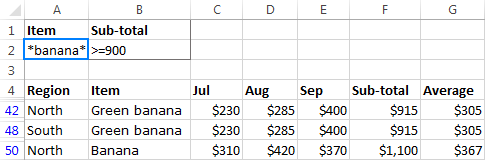
>Uso de caracteres comodín en los criterios del filtro avanzado
Fórmulas en los criterios de filtro avanzado
- Para crear un filtro avanzado con condiciones más complejas, puede utilizar una o más funciones de Excel en el rango de criterios. Para que los criterios basados en fórmulas funcionen correctamente, siga estas reglas:
- La fórmula debe evaluarse como VERDADERA o FALSA. El rango de criterios debe incluir un mínimo de 2 celdas: celda de fórmula ycelda de rumbo
- . El celda de rumbo en los criterios basados en fórmulas debe serblanco
- o tiene un encabezado diferente de cualquiera de los encabezados del rango de la lista. Para que la fórmula sea evaluada para cada fila de datos
- en el rango de la lista, use una referencia relativa (sin $, como A1) para hacer referencia a la celda en la primera fila de datos. Para que la fórmula sea evaluada sólo para un celda especifica orango de celdas
- use una referencia absoluta (con $, como $A$1) para referirse a esa celda o rango. Al hacer referencia a la rango de lista
en la fórmula, utilice siempre referencias de celda absolutas. Por ejemplo, para filtrar filas donde Agosto las ventas (columna C) son mayores que Julio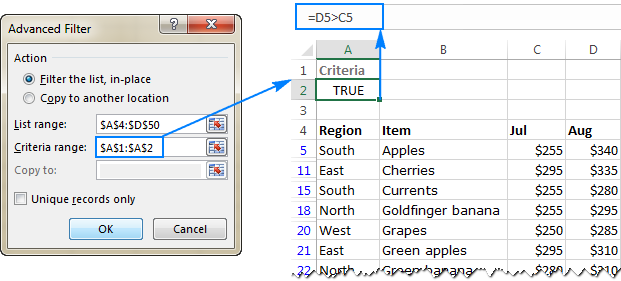 C5,>
C5,>
Usar una fórmula en los criterios del filtro avanzado Nota. Si su criterio incluye solo una fórmula
Como en este ejemplo, asegúrese de incluir al menos 2 celdas en el rango de criterios (celda de fórmula y celda de encabezado). Para ejemplos más complejos de criterios múltiples basados en fórmulas, consulteCómo utilizar el filtro avanzado en Excel: ejemplos de rango de criterios
.
Uso del filtro avanzado con lógica AND versus OR Como ya se mencionó al comienzo de este tutorial, el filtro avanzado de Excel puede funcionar con la lógica Y y O dependiendo de cómo configure elRango de criterio
- : Criterios sobre el misma fila están unidos con un Y
- operador. Criterios sobre diferentes filas están unidos con un O
operador.
Para facilitar la comprensión, considere los siguientes ejemplos.
Filtro avanzado de Excel con lógica AND Para mostrar registros con Total parcial >=900 Y Promedio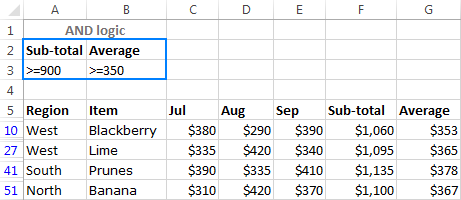 =350,>
Usando el filtro avanzado de Excel con lógica AND
Filtro avanzado de Excel con lógica OR Para mostrar registros con Total parcial >=900 O Promedio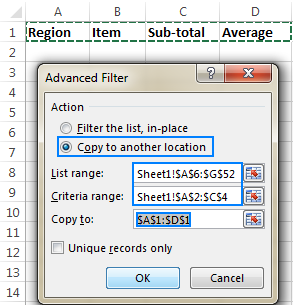 =350,>
Usando el filtro avanzado de Excel con lógica OR
Filtro avanzado de Excel con lógica AND y OR Para mostrar registros de la Norte región con Total parcial mayor o igual a 900 O Promedio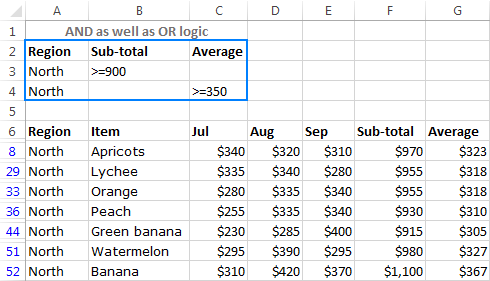
>Uso del filtro avanzado de Excel con lógica AND y OR
Para decirlo de otra manera, el rango de criterios en este ejemplo se traduce en la siguiente condición:(Región = Norte YTotal parcial >=900) O(Región = Norte Y Promedio
>=350) Nota. La tabla fuente en este ejemplo contiene solo cuatro regiones: Norte, Sur, Este y Oeste, por lo tanto podemos usar con seguridad Norte en el rango de criterios. Si hubiera otras regiones que contuvieran la palabra «norte», como Noroeste o Noreste, entonces usaríamos la palabra «norte».criterios de coincidencia exacta =»=North»:
.
Cómo extraer solo columnas específicas Al configurar el filtro avanzado para que copie los resultados en otra ubicación, puede especificarqué columnas extraer
Antes de aplicar el filtro, escriba o copie los encabezados de las columnas que desea extraer en la primera fila del rango de destino. Por ejemplo, para copiar el resumen de datos comoRegión , Artículo y Total parcial
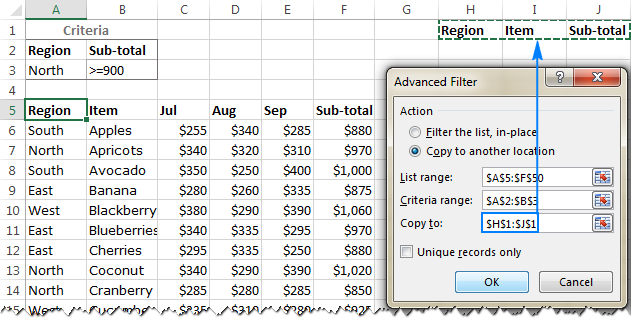
>Extrayendo solo columnas específicasComo resultado, Excel ha filtrado las filas según las condiciones enumeradas en el rango de criterios ( Norte elementos de región con Total parcial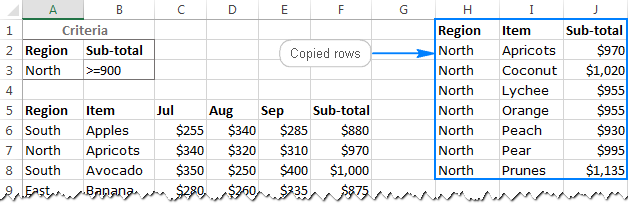 =900)>
Se copian 3 columnas en la ubicación especificada.
Cómo copiar filas filtradas a otra hoja de trabajoSi abre la herramienta Filtro avanzado en la hoja de trabajo que contiene sus datos originales, elija «Copiar a otra ubicación » opción y seleccione la Copiar arango en otra hoja, terminaría con el siguiente mensaje de error: «Solo puede copiar datos filtrados a la hoja activa
«. Sin embargo, hay una manera de copiar filas filtradas a otra hoja de trabajo y ya tiene la pista: simplemente inicie el Filtro avanzado desde elhoja de destino
para que sea tu hoja activa.
- ventana de diálogo, seleccione las siguientes opciones: BajoAcción eligióCopiar a otra ubicación
- . Haga clic en el Rango de lista
- cuadro, cambie a Hoja1 y seleccione la tabla que desea filtrar. Haga clic en el Rango de criterio
- cuadro, cambie a Hoja1 y seleccione el rango de criterios. Haga clic en el Copiar a y seleccione la celda superior izquierda del rango de destino en la Hoja2. (En caso de que quierascopiar sólo algunas de las columnas
- escriba los encabezados de columna deseados en la Hoja 2 de antemano y ahora seleccione esos encabezados).
Haga clic en Aceptar. En este ejemplo, estamos extrayendo 4 columnas a la Hoja2, por lo que escribimos los encabezados de las columnas correspondientes exactamente como aparecen en la Hoja1 y seleccionamos el rango que contiene los encabezados (A1:D1) en el Copiar a
>Copiar filas filtradas a otra hoja de trabajo
Warlessz: ¡Me encantó el artículo! Siempre había oído hablar del filtro avanzado en Excel pero nunca me había atrevido a usarlo. La última vez que trabajé en un proyecto, necesité filtrar un montón de datos y fue todo un caos. Ahora que sé cómo usarlo, me siento mucho más seguro para la próxima vez. ¡Gracias por los tips!
Ividiu daniel: ¡Totalmente de acuerdo! El filtro avanzado es una joya y me costó entenderlo al principio. Una vez, en mi trabajo anterior, intenté filtrar datos a mano y casi me vuelvo loco. Desde que aprendí a usar el filtro avanzado, me ha ahorrado un montón de tiempo y estrés. ¡Gracias por compartir estos consejos útiles!