¿Te has encontrado alguna vez tecleando la fecha y la hora en formularios interminables? ¡Deja de hacerlo! En este artículo, exploraremos cómo las «fechas de autocompletar» pueden transformar tu experiencia en línea, simplificando el proceso y ahorrándote valiosos minutos de tu tiempo. No solo hablaremos de la importancia de ingresar la fecha y hora de hoy, sino que también te mostraremos cómo esta funcionalidad puede facilitar tu día a día en diferentes plataformas y aplicaciones. ¡Sigue leyendo y descubre el poder del autocompletado!
¿Alguna vez has intentado ingresar una fecha en un formulario en línea y has sido interrumpido por esas opciones de autocompletar? Puede resultar molesto, ¿verdad? Pero no te preocupes, porque estamos aquí para ayudarte a superar ese obstáculo de forma rápida y sencilla. En este artículo, te enseñaremos cómo ingresar la fecha y hora de hoy en esos campos de autocompletar, para que puedas enviar tus formularios sin ninguna complicación. Así que presta atención y ¡sigue leyendo!
Este tutorial muestra varias formas de ingresar fechas en Excel. Vea cómo insertar la fecha y la hora actual de hoy como marca de tiempo estática o valores dinámicos, cómo completar automáticamente una columna o fila con días de la semana y cómo completar automáticamente fechas aleatorias en Excel.
Hay varias formas de agregar fechas en Excel dependiendo de lo que desee hacer exactamente. Por ejemplo, ¿quieres ingresar la fecha de hoy en algún informe o factura? ¿O tal vez desea insertar una fecha en Excel que se actualizará automáticamente y siempre mostrará la fecha y hora actuales? ¿O tal vez desee completar automáticamente los días de la semana o ingresar fechas aleatorias en su hoja de trabajo?
En un momento, aprenderá todas estas y algunas técnicas más para ingresar citas. Si tiene curiosidad por saber cómo almacena Excel las fechas y horas, consulte la parte 1 de este tutorial: Formato de fecha de Excel.
li{position:relative;list-style:none;margin:0 0 15px 19px;font-size:1.4rem}.a19BlogAdvSlide-DescOl>li:before{content:counters(section,».») «.»;counter-increment:section;position:absolute;font-weight:600;left:-19px;text-align:center;color:#333}.a19BlogAdvSlide-Link{line-height:21px !important}.a19BlogAdvSlide-Button{border-radius:2px;min-width:108px;height:35px;text-align:center;border:0 !important;text-decoration:none;font-size:1.4rem;line-height:33px;color:#fff;background-color:#0095d7;padding:0 15px;margin:7px 0 0 19px;display:inline-block}.a19BlogAdvSlide-Button–Schemes{margin:-4px 0 0 20px}.a19BlogAdvSlide-Button–ImgOnly{margin:0;min-width:142px;height:52px;font-size:1.6rem;line-height:50px;color:#fff !important;background-color:#00a859 !important}.a19BlogAdvSlide-Button–ImgOnly:hover,.a19BlogAdvSlide-Button–ImgOnly:active,.a19BlogAdvSlide-Button–ImgOnly:focus{border:0;color:#fff !important;background-color:#0f9d58 !important;text-decoration:none;outline:0}.a19BlogAdvSlide-Button–ImgOnly:active,.a19BlogAdvSlide-Button–ImgOnly:focus{color:#fff !important;background-color:#009652 !important}.a19BlogAdvSlide-Button:hover,.a19BlogAdvSlide-Button:active,.a19BlogAdvSlide-Button:focus{border:0;color:#fff;background-color:#008bcc;text-decoration:none;outline:0}.a19BlogAdvSlide-Button:active,.a19BlogAdvSlide-Button:focus{background-color:#0083bf}]]]]>]]>
Elija sus fechas en el calendario emergente de Excel
Y calcúlelos fácilmente en el lugar

>
Obtenga una vista de dos meses del calendario
Expanda el panel para ver dos meses uno al lado del otro en Excel

>
Suma o resta las unidades requeridas en Excel
Y ver el resultado de inmediato.

>
Cómo ingresar una fecha en Excel
Puede escribir una fecha en una celda de Excel de varias maneras, por ejemplo, 1/1/2015, 1 de enero de 2015, 1 de enero o 1 de enero de 2015. Cuando escribe algo así en una celda , Microsoft Excel sabe que está ingresando una fecha y aplica automáticamente el formato de fecha a esa celda. Muy a menudo, Excel formatea la fecha recién insertada de acuerdo con la configuración de fecha predeterminada de Windows, pero a veces puede dejarla exactamente como la escribió.
La indicación visual más obvia de que Excel ha reconocido la fecha que ingresó es su alineación a la derecha en una celda en lugar de valores de texto alineados a la izquierda.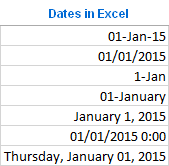
>Si Excel no pudo reconocer su entrada como una fecha y la ve justificada a la izquierda en una celda, intente insertar una fecha en algún otro formato cercano a sus formatos predeterminados de fecha corta o larga. Estos formatos están marcados con un asterisco. en el Formatear celdaventana de diálogo y podrá acceder rápidamente a ellos en la cinta de Excel ( Hogar pestaña > Número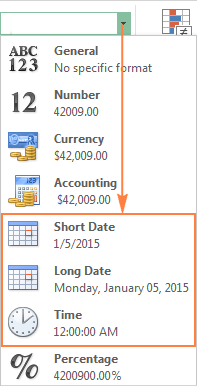
>Los formatos de fecha cortos o largos predeterminados en Excel Podrás cambiar fácilmente el formato de fecha más adelante a través del Formato de celdas cuadro de diálogo que se abre en el Ctrl + 1
atajo. Para obtener más detalles, consulte Cómo cambiar el formato de fecha en Excel. Nota.
Si una fecha que ingresó se muestra como una cantidad de signos de libra (#####) en una celda, lo más probable es que la celda no sea lo suficientemente ancha como para caber en toda la fecha. Para solucionar este problema, haga doble clic en el borde derecho de la columna para ajustar automáticamente la fecha, o arrastre el borde derecho para establecer el ancho de columna deseado. Si esto no ayuda, consulte otros consejos para solucionar problemas de formato de fecha de Excel. Consejo.
El hecho de que Excel reconozca automáticamente el valor ingresado como una fecha puede no ser siempre lo que realmente desea. Tenemos algunos consejos sobre cómo evitar el formateo automático de datos.
Insertar la fecha de hoy y la hora actual en Excel
En Microsoft Excel, puede ingresar la fecha y hora actuales como un valor estático o dinámico.
Atajos para ingresar la fecha de hoy en Excel (como marca de tiempo)
Para empezar, definamos qué es la marca de tiempo. La marca de tiempo consiste en ingresar una «fecha estática» que no cambiará con el paso del tiempo o cuando se vuelva a calcular la hoja de cálculo.
- Entonces, si su objetivo es ingresar la fecha y/u hora actual como un valor estático que no se actualizará automáticamente al día siguiente, puede usar uno de los siguientes atajos: Ctrl+; El atajo inserta el fecha de hoy
- en una celda. Ctrl + Mayús +; El atajo inserta eltiempo actual
- . Para ingresar la fecha y hora actuales, presione Ctrl+; luego presione el Espacio clave, y luegoCtrl + Mayús +;
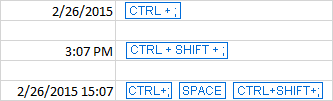
>Los atajos para insertar la fecha de hoy en Excel
Inserte una fecha de hoy y una hora actual actualizables automáticamente
=TODAY() Si desea ingresar la fecha de hoy en Excel que siempre permanecerá actualizada, use una de las siguientes funciones de fecha de Excel: – inserta el fecha de hoy
=NOW() en una celda. – inserta el fecha de hoy y hora actual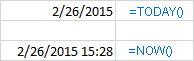
>Insertar una fecha de hoy y una hora actual actualizables automáticamente
A diferencia de los atajos de fecha de Excel, las funciones HOY y AHORA siempre devolverán la fecha y la hora actual de hoy.
- Al utilizar las funciones de fecha de Excel, tenga en cuenta que:
- La fecha y hora devueltas no se actualizan continuamente, se actualizan solo cuando se vuelve a abrir o volver a calcular la hoja de cálculo, o cuando se ejecuta una macro que contiene la función.
Las funciones toman la fecha y hora actuales del reloj del sistema de su computadora.
Cómo insertar la fecha de hoy y la hora actual como marca de tiempo no modificable Esta sección aborda algunos comentarios que se han publicado en esta página con la misma pregunta:
«¿Qué fórmula uso para ingresar una marca de tiempo en mi hoja de Excel sin que cambie cada vez que se vuelve a abrir o recalcular la hoja de cálculo?»
Para empezar, me gustaría señalar que dudo mucho en publicar esta solución porque implica referencias circulares y deben tratarse con mucho cuidado. En fin, aquí va la fórmula…
Digamos que tiene una lista de artículos en la columna A, y tan pronto como se envía un determinado artículo, ingresa «Sí» en la columna Entrega, que es la columna B. Una vez que «Sí» esté allí, desea tener la La fecha y hora actuales se insertan automáticamente en la misma fila de la columna C como una marca de tiempo estática e inmutable.
=IF(B2=»yes», IF(C2=»» ,NOW(), C2), «»)
Para ello vamos a utilizar la siguiente fórmula SI anidada con referencias circulares en la segunda función SI: donde B es el Entrega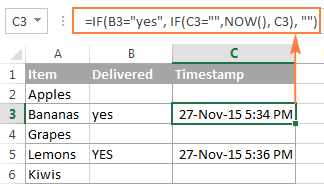
>Una fórmula circular para insertar una marca de tiempo en Excel
En la fórmula anterior, la primera función SI busca en la celda B2 la palabra «Sí» (o cualquier otro texto que proporcione a la fórmula) y, si el texto especificado está allí, ejecuta la segunda función SI; de lo contrario, devuelve una cadena vacía. . Y el segundo SI es una fórmula circular que hace que la función AHORA devuelva el día y la hora actuales si C2 aún no tiene un valor, guardando así todas las marcas de tiempo existentes.
=IF(B2<>»», IF(C2=»» ,NOW(), C2), «»)
Si en lugar de buscar una palabra específica, desea que aparezca la marca de tiempo cuando coloca algo en la celda especificada (que podría ser cualquier número, texto o fecha), entonces tenga la primera función SI para buscar una celda que no esté vacía. como esto: Nota.
Para que esta fórmula circular de Excel funcione, debe permitir cálculos iterativos en su hoja de cálculo. Además, tenga en cuenta que existen muchas razones para no utilizar referencias circulares en Excel, y si decide aplicar esta solución en sus hojas de trabajo, es bajo su propio riesgo.
Cómo completar automáticamente fechas en Excel
Si necesita insertar fechas en un rango de celdas, puede dejar que Excel «feche automáticamente» una columna o fila usando la función Autocompletar como se muestra a continuación o hacer una secuencia de fechas con fórmulas como se explica en el tutorial vinculado anteriormente.
Completar automáticamente una serie de fechas que aumenta en un día
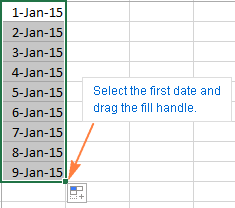
>Autocompletar una serie de fechas que aumenta en un día
Autocompletar días laborables, meses o años
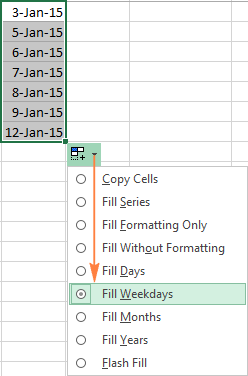
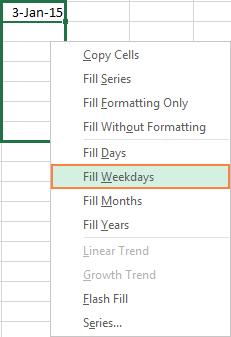
- Hay dos formas de completar automáticamente el rango de celdas seleccionado con días de la semana, meses o años. Puede utilizar las opciones de Autocompletar de Excel como se describe anteriormente. Cuando el rango esté lleno de fechas secuenciales, haga clic en el Opciones de Autocompletar
 >
>
- Así es como se completan automáticamente los días de la semana en Excel.
 >
>
Otra forma de completar automáticamente días laborables, meses o años en ExcelInsertar automáticamente cada 2Dakota del Norte3 terceroo norte th
día Si ha probado una segunda solución descrita anteriormente, probablemente haya notado el Serieopción cerca de la parte inferior, que proporciona algunas funciones más de fecha automática. Uno de ellos está insertando cada 2.Dakota del Norte3tercero4th
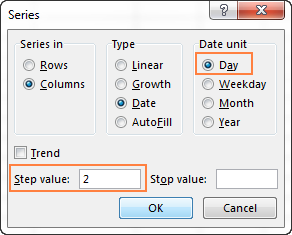
>Insertar cada 2.º, 3.º o enésimo día automáticamente
Cómo insertar fechas aleatorias en Excel
Lamentablemente, Microsoft Excel no ofrece una opción para ingresar fechas aleatorias automáticamente. Afortunadamente, AbleBits Random Generator para Excel lo hace 🙂
- Simplemente seleccione un rango de celdas donde desea autocompletar las fechas en un orden aleatorio y cambie al panel del Generador aleatorio donde especifique:
- Fecha de inicio y finalización;
- Qué días agregar: entre semana, fines de semana o ambos; Para agregar solo fechas únicas, consulte la Único
valores Luego haces clic en Generar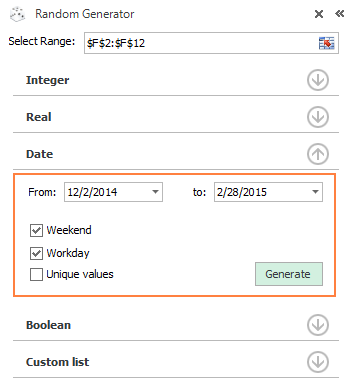
>Insertar fechas aleatorias en Excel
Además de las fechas, el complemento Random Generator puede completar automáticamente sus hojas de trabajo con números, valores booleanos y listas personalizadas. Si cree que esto es algo que sería útil en su trabajo, puede obtenerlo como parte de nuestra Ultimate Suite for Excel que incluye más de 70 herramientas para ahorrar tiempo y más de 300 funciones útiles.
Inserte una fecha en Excel mediante un calendario desplegable (Selector de fechas)
Si está configurando una hoja de cálculo para otros usuarios y desea asegurarse de que ingresen las fechas correctamente, puede ser una buena idea insertar un calendario desplegable en una hoja de cálculo. Sus usuarios podrán completar las fechas con un clic del mouse y usted estará 100% seguro de que todas las fechas se ingresan en el formato adecuado. Si estás usando un 32 bits
versión de Excel, puede utilizar el control Selector de fecha de Microsoft. Para obtener instrucciones detalladas, consulte Cómo insertar un calendario en Excel (control Selector de fecha). Si estás usando un 64 bits
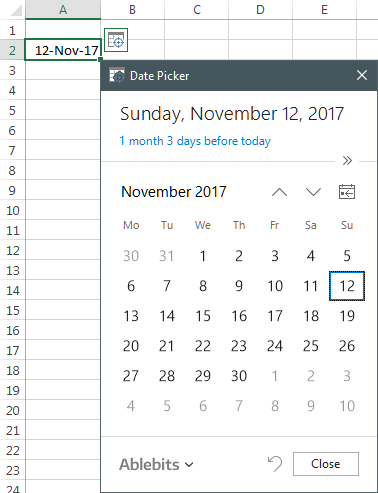
>Calendario desplegable de Ablebits para Excel
Para obtener más opciones, consulte los calendarios desplegables de terceros para Excel.
Así es como se inserta la fecha en Excel. Espero que estas técnicas de ingreso de fechas, atajos, funciones y características de fechas automáticas de Excel le hayan resultado útiles. De todos modos, ¡gracias por leer!
Tutoriales de fechas de Excel:
Preguntas frecuentes sobre fechas de autocompletar – Ingrese la fecha y hora de hoy
Preguntas frecuentes sobre fechas de autocompletar – Ingrese la fecha y hora de hoy
Las fechas y las horas son elementos comunes que se utilizan en diversas aplicaciones, formularios y sistemas informáticos. La capacidad de autocompletar estas fechas y horas puede facilitar la entrada de datos y mejorar la experiencia del usuario. En este artículo, responderemos algunas preguntas frecuentes sobre las fechas de autocompletar y cómo ingresar la fecha y hora de hoy en un campo de texto.
¿Qué son las fechas de autocompletar?
Las fechas de autocompletar son campos de texto o casillas en los formularios que sugieren automáticamente una fecha y hora actual al usuario. Esto evita que los usuarios tengan que seleccionar manualmente la fecha y hora actual y mejora la velocidad y precisión de la entrada de datos.
¿Cómo se ingresa la fecha y hora de hoy automáticamente en un campo de texto?
Para ingresar automáticamente la fecha y hora de hoy en un campo de texto, se puede utilizar JavaScript o HTML5. A continuación, se muestra un ejemplo de código utilizando JavaScript:
<input type=»datetime-local» id=»campoFechaHora»>
<script>
document.getElementById(«campoFechaHora»).value = new Date().toISOString().slice(0, 16);
</script>
Este código asigna la fecha y hora actual al campo de texto con el id «campoFechaHora». El método toISOString() devuelve la fecha y hora actual en formato UTC, y el método slice() se utiliza para eliminar los segundos de la cadena de fecha y hora.
Si desea utilizar HTML5, simplemente puede agregar la etiqueta <input type=»datetime-local»> al campo de texto y dejar que el navegador se encargue del autocompletado de la fecha y hora actual.
¿Qué navegadores admiten el autocompletado de fechas y horas?
El autocompletado de fechas y horas es compatible con la mayoría de los navegadores modernos, incluyendo Google Chrome, Mozilla Firefox, Safari e Internet Explorer 11 o superior. Sin embargo, es posible que algunos navegadores antiguos no admitan completamente esta función, por lo que es importante realizar pruebas en diferentes navegadores para garantizar una experiencia consistente.
Referencias externas:
Documentación de MDN sobre el atributo «type» del elemento <input>
Referencia de W3Schools sobre el método toISOString() en JavaScript
En resumen, las fechas de autocompletar y la capacidad de ingresar automáticamente la fecha y hora actual en un campo de texto pueden ahorrar tiempo y mejorar la experiencia del usuario. Tanto JavaScript como HTML5 ofrecen opciones para lograr esto. Recuerde verificar la compatibilidad entre navegadores y realizar pruebas exhaustivas para garantizar un correcto funcionamiento.
[automatic_youtube_gallery type=»search» search=»fechas de autocompletar, ingrese la fecha y hora de hoy» limit=»1″]
Parece que has compartido una extensa explicación sobre cómo trabajar con fechas en Excel. Aquí hay un resumen y puntos clave que destacan las diversas técnicas y conceptos mencionados:
Introducción a la Gestión de Fechas en Excel
- Ingreso de Fechas:
– Puedes escribir fechas en diferentes formatos, como «1/1/2015» o «1 de enero de 2015». Excel las reconoce automáticamente si se ingresan correctamente.
- Las fechas reconocidas se alinean a la derecha en la celda, mientras que los textos se alinean a la izquierda.
– Si una fecha aparece con signos de libra (#####), significa que la celda es demasiado estrecha. Puedes ajustar el ancho de la columna para solucionarlo.
- Funciones para Fechas:
– Para ingresar la fecha de hoy, utiliza el atajo Ctrl + ;. Para la hora actual, usa Ctrl + Shift + ;.
– Si prefieres que la fecha se actualice automáticamente, utiliza las funciones =TODAY() para la fecha actual o =NOW() para la fecha y hora.
- Marca de Tiempo Estática:
– Para insertar una marca de tiempo que no cambie, puedes usar una fórmula que detecte cambios en otras celdas.
– Ejemplo de fórmula: =IF(B2="yes", IF(C2="",NOW(),C2), "").
- Autocompletar Fechas:
– Puedes completar automáticamente fechas incrementales (por día, mes o año) usando la función de Autocompletar de Excel.
– También puedes utilizar el cuadro de diálogo de Serie para opciones específicas (cada 2º, 3º día, etc.).
- Insertar Fechas Aleatorias:
– Excel no tiene una función nativa para insertar fechas aleatorias, pero puedes utilizar complementos como AbleBits para lograrlo.
- Calendario Desplegable:
– Para garantizar que los usuarios ingresen fechas correctamente, puedes insertar un calendario desplegable. Si utilizas una versión de 32 bits de Excel, puedes usar el Selector de Fecha de Microsoft.
Consejos Adicionales
- Asegúrate de conocer los formatos de fecha predeterminados en Windows para ingresar fechas que Excel reconozca sin problemas.
- Ten en cuenta que algunas fórmulas que utilizan referencias circulares pueden requerir que habilites el cálculo iterativo en Excel.
Espero que este resumen te haya sido útil. Si necesitas más detalles sobre cualquiera de los aspectos mencionados o tienes otras preguntas sobre Excel, no dudes en preguntar.
5 comentarios en «fechas de autocompletar, ingrese la fecha y hora de hoy»
Deja un comentario
Lo siento, debes estar conectado para publicar un comentario.
Sanchez maroto: ¡Totalmente de acuerdo! El autocompletar me hace la vida más fácil también. Recuerdo que hace poco estaba tratando de llenar un formulario y no sabía si la fecha era el 15 o el 16, pero gracias a esta función lo hice en un abrir y cerrar de ojos. ¡Es una maravilla tenerlo a la mano!
Roige: Totalmente de acuerdo, Naoki y Quimbayo! A mí me pasó algo similar la semana pasada cuando tuve que llenar un formulario médico, y gracias al autocompletar, ya tenía la fecha sin complicaciones. ¡Es un alivio no tener que estar pensando en eso cuando estás a mil por hora!
Quimbayo: A mí también me parece genial, Naoki! La vez pasada tuve que hacer una reservación y gracias al autocompletar, no perdí tiempo buscando la fecha, ¡fue un golpe de suerte! La verdad, deberíamos tenerlo en todas partes.
Naoki: La verdad es que me parece súper útil lo de autocompletar fechas, a mí me ayuda un montón cuando tengo que llenar cosas rápido. Justo el otro día tuve que enviar un formulario y me salvó el hecho de que ya tenía la fecha lista sin pensar en ello, ¡muy práctico!
Sergei: ¡Yo opino lo mismo! A mí también me salva la vida el autocompletar fechas. Justo el mes pasado tuve que hacer un trámite y ni sabía qué día era, pero gracias a eso pude hacerlo al instante. Es un detalle que hace la diferencia, ¡deberían implementarlo en todo!