¿Te has encontrado alguna vez frente a una hoja de cálculo de Excel y te has preguntado cómo simplificar tus tareas diarias? Si alguna vez has necesitado realizar comparaciones en función de la longitud de un texto o un número, has llegado al lugar indicado. En este artículo, desglosaremos una fórmula sencilla pero poderosa que te permitirá aplicar condiciones de forma eficaz: «si la longitud es mayor que». Descubre cómo esta herramienta puede transformar la manera en que gestionas tus datos, facilitando análisis y decisiones más rápidas y precisas. ¡Sigue leyendo y convierte a Excel en tu mejor aliado!
Microsoft Excel es una herramienta versátil y poderosa que se utiliza en todo el mundo para llevar a cabo una amplia variedad de tareas. Desde la gestión de datos hasta la creación de gráficos y tablas, Excel ofrece innumerables posibilidades. En este artículo, nos adentraremos en una fórmula simple pero extremadamente útil: «si la longitud es mayor que». Descubre cómo puedes utilizar esta fórmula para realizar análisis de datos de manera eficiente y ahorrar tiempo en tus tareas diarias con Excel. ¡Sigue leyendo para aprender más!
Puede usar la siguiente fórmula en Excel para verificar si la cadena en una celda en particular es mayor que una longitud determinada:
=IF(LEN(A2)>4,»Greater than 4″,»Not Greater than 4″)
Esta fórmula particular verifica si la longitud de la cadena en la celda A2 es mayor que 4 y devuelve «Mayor que 4» si es así.
De lo contrario, la fórmula devuelve «No mayor que 4».
El siguiente ejemplo muestra cómo utilizar esta fórmula en la práctica.
Ejemplo: comprobar si la celda contiene una cadena con una longitud mayor que cierto valor
Supongamos que tenemos la siguiente columna de cadenas en Excel con información sobre varios equipos de baloncesto:
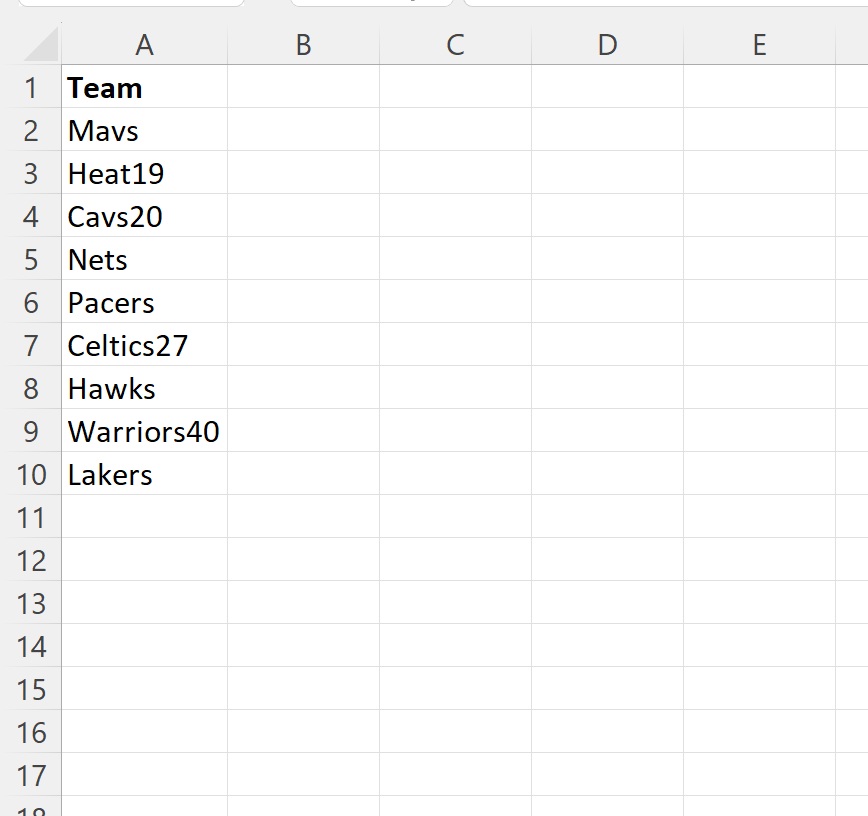
>Podemos usar la siguiente fórmula para verificar si la longitud de cada cadena en la columna Equipo es mayor que 4:
=IF(LEN(A2)>4,»Greater than 4″,»Not Greater than 4″)
Escribiremos esta fórmula en la celda. B2 y luego haga clic y arrástrelo hacia cada celda restante en la columna B:
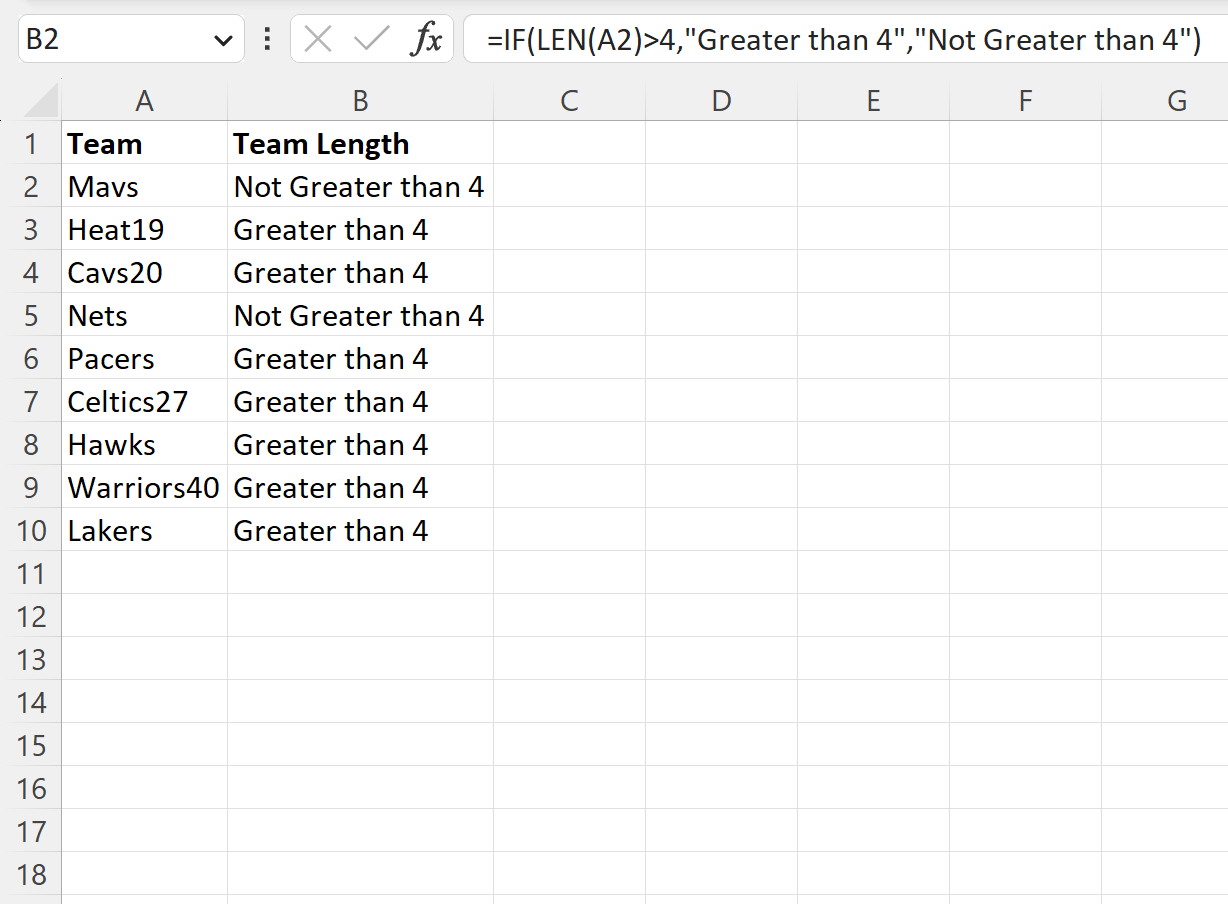
>Cada celda de la columna B devuelve una cadena que nos indica si la cadena correspondiente en la columna A tiene una longitud mayor que 4 o no.
También tenga en cuenta que podríamos devolver valores distintos de cadenas si lo deseamos.
Por ejemplo, podemos usar la siguiente fórmula para devolver solo los primeros 4 caracteres de una cadena si la longitud de la cadena es mayor que 4 o devolver «FALSO» en caso contrario:
=IF(LEN(A2)>4,LEFT(A2, 4),»FALSE»)
Escribiremos esta fórmula en la celda. B2 y luego haga clic y arrástrelo hacia cada celda restante en la columna B:
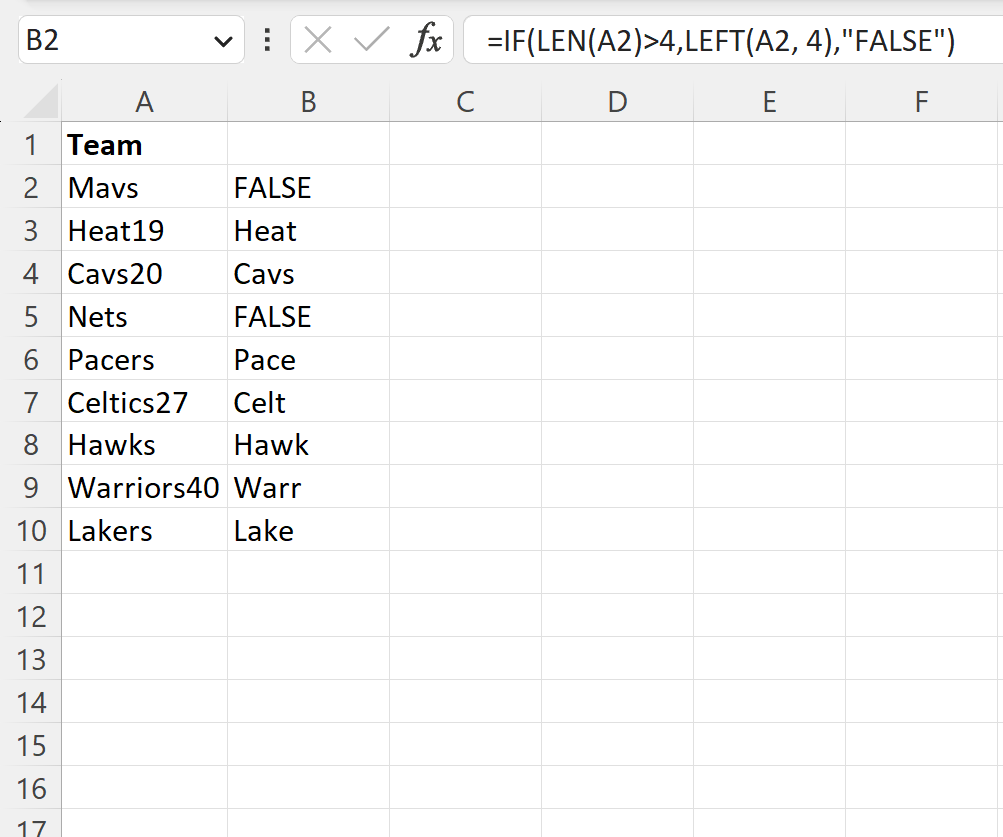
>Si la longitud de la cadena en la columna A es mayor que 4, entonces solo se devuelven los primeros 4 caracteres de la cadena en la columna B.
De lo contrario, si la longitud de la cadena en la columna A no es mayor que 4, simplemente devolvemos FALSO en la columna B.
Recursos adicionales
Los siguientes tutoriales explican cómo realizar otras tareas comunes en Excel:
Excel: cómo comprobar si la celda contiene texto de la lista
Excel: cómo calcular el promedio si la celda contiene texto
Excel: cómo comprobar si el rango contiene un valor específico
Excel: una fórmula simple para «si la longitud es mayor que»
Excel: una fórmula simple para «si la longitud es mayor que»
Si eres usuario de Excel, es posible que te hayas encontrado con situaciones en las que necesitas realizar ciertas acciones solo si la longitud de un texto es mayor que un valor específico. Afortunadamente, Excel ofrece una fórmula simple que te permite hacer precisamente eso. En este artículo, te presentaremos cómo utilizar esta fórmula y resolver tus dudas más frecuentes.
¿Cómo funciona la fórmula «si la longitud es mayor que» en Excel?
La fórmula «si la longitud es mayor que» en Excel utiliza la función LEN para contar la cantidad de caracteres en un texto y luego compara ese resultado con un valor específico usando una función lógica como IF. La sintaxis básica de esta fórmula es la siguiente:
=IF(LEN(texto)>valor_verdadero, valor_verdadero, valor_falso)
Donde:
- texto es el texto del cual quieres verificar la longitud
- valor_verdadero es el valor que deseas que se muestre si la longitud es mayor que el valor especificado
- valor_falso es el valor que deseas que se muestre si la longitud no es mayor que el valor especificado
Un ejemplo práctico
Supongamos que tienes una lista de nombres en la columna A de tu hoja de cálculo y quieres resaltar aquellos que tienen una longitud mayor a 10 caracteres.
En la columna B, verás el resultado que indica si el nombre es «Largo» o «Corto» dependiendo de la longitud del texto en la columna A. Así, podrás identificar fácilmente aquellos nombres que cumplen con el criterio de longitud establecido.
Referencias externas útiles
Si deseas aprender más sobre esta fórmula u obtener más información sobre Excel, aquí tienes algunas referencias externas que pueden ser útiles:
- Función LEN en Excel – Documentación oficial de Microsoft sobre la función LEN en Excel.
- Tutorial de Excel para principiantes – Un tutorial en video que cubre los conceptos básicos de Excel.
- EjemploExcel.com – Un sitio web que ofrece ejemplos prácticos y consejos para trabajar con Excel.
Esperamos que esta guía te haya ayudado a comprender cómo utilizar la fórmula «si la longitud es mayor que» en Excel. ¡Ahora podrás aprovechar esta funcionalidad para facilitar tus tareas de análisis de datos y gestión de información!
[automatic_youtube_gallery type=»search» search=»Excel: una fórmula simple para «si la longitud es mayor que»» limit=»1″]
Excel: Una Fórmula Simple para «Si la Longitud es Mayor que»
¿Te has encontrado alguna vez frente a una hoja de cálculo de Excel y te has preguntado cómo simplificar tus tareas diarias? Si necesitas realizar comparaciones en función de la longitud de un texto o un número, has llegado al lugar indicado. En este artículo, te desglosaremos una fórmula sencilla pero poderosa que te permitirá aplicar condiciones de forma eficaz: »si la longitud es mayor que». ¡Descubre cómo esta herramienta puede transformar la manera en que gestionas tus datos!
¿Qué es la función LARGO?
La función LARGO en Excel se utiliza para contar el número de caracteres en una celda. Esta función incluye letras, números, caracteres especiales y espacios. Su sintaxis es:
LARGO(texto)Donde texto es la celda o cadena de caracteres cuya longitud deseas conocer. Para más información sobre esta función, visita el artículo oficial de Microsoft sobre la función LARGO.
Usando la función SI para evaluar la longitud
Para verificar si la longitud de un texto es mayor que un valor específico, puedes combinar la función LARGO con la función SI de la siguiente manera:
=SI(LARGO(A2) > 4, "Mayor que 4", "No mayor que 4")Esta fórmula evalúa si la longitud del texto en la celda A2 es mayor que 4. Si es cierto, devuelve «Mayor que 4»; de lo contrario, devuelve «No mayor que 4».
Ejemplo práctico
Supongamos que tienes una lista de nombres en la columna A de tu hoja de cálculo y deseas verificar cuáles tienen más de 4 caracteres. Puedes usar la fórmula mencionada anteriormente en la celda B2 y arrastrarla hacia abajo para aplicarla a las celdas restantes.
- Escribe la fórmula en la celda B2:
=SI(LARGO(A2) > 4, "Mayor que 4", "No mayor que 4") - Arrastra el controlador de relleno hacia abajo para aplicar la fórmula a las demás celdas de la columna B.
Personalización de la fórmula
Puedes modificar la fórmula para devolver resultados diferentes. Por ejemplo, si deseas que devuelva solo los primeros 4 caracteres de la cadena si su longitud es mayor que 4, puedes usar:
=SI(LARGO(A2) > 4, IZQUIERDA(A2, 4), "FALSO")Esto retornará los primeros 4 caracteres del texto en A2 si es mayor que 4, o «FALSO» si no.
Preguntas Frecuentes (FAQs)
¿Qué errores puedo encontrar al usar la función LARGO?
Un error común es referirse a una celda vacía, lo que a menudo resulta en un resultado de 0. Asegúrate de que las celdas que estás evaluando contengan texto o datos válidos.
¿Puedo aplicar esta fórmula a varios rangos a la vez?
No directamente, ya que Excel no permite aplicar fórmulas condicionales a rangos no contiguos simultáneamente. Debes aplicar la fórmula celda por celda o usar herramientas como «Tabla dinámica» para análisis más complejos.
¿Cómo puedo contar cuántas celdas cumplen la condición?
Puedes usar la función CONTAR.SI para contar celdas que cumplen una condición específica. Por ejemplo, =CONTAR.SI(B:B, "Mayor que 4") contará todas las celdas de la columna B que indiquen que la longitud del texto es mayor que 4.
Para más tutoriales sobre Excel, puedes visitar la sección de soporte de Microsoft sobre Excel.
Excel es una herramienta versátil que puede facilitarte la vida, sobre todo cuando se trata de análisis de datos. Con estas fórmulas, podrás aplicar condiciones que agilicen tu flujo de trabajo. ¡Empieza a explorar todas las posibilidades que Excel tiene para ofrecer!
Garrastazu: ¡Me encantó este artículo! La fórmula que compartieron me salvó la vida en mi último proyecto, estaba lidiando con un montón de datos y no sabía cómo filtrarlos. Desde que aprendí a usar esa función, todo es mucho más fácil. ¡Gracias por compartir!
Mariano ignacio: ¡Qué bueno que te sirvió, Garrastazu! A mí me pasó algo parecido, estaba saturado con el análisis de datos para una presentación y al encontrar esta fórmula, todo se volvió pan comido. Es increíble cómo un truquito puede ahorrarnos tanto tiempo y esfuerzo. ¡A seguir aprendiendo!
Irago: ¡Totalmente de acuerdo, Garrastazu! Yo también fui un desastre con eso hasta que descubrí esta fórmula. En mi trabajo tenía que revisar un montón de registros y aplicarla me facilitó la vida. ¡Es genial cómo algo tan simple puede hacer tanta diferencia!
Joaquin eugenio: ¡Qué buen artículo, de verdad! Entonces no soy el único que ha batallado con esto, jaja. Yo me acuerdo que una vez estaba a punto de tirar la toalla con un informe porque no lograba filtrar bien los datos, y al toparme con esta fórmula, fue como ver la luz al final del túnel. ¡Esas cositas hacen la diferencia!