
¿Te has encontrado alguna vez ante la necesidad de comparar fechas en Excel y no sabes por dónde empezar? La gestión de datos se ha vuelto esencial en el mundo actual, y dominar herramientas como Excel puede marcar la diferencia en tu productividad. En este artículo, exploraremos una fórmula clave que te permitirá evaluar si una fecha es anterior a otra, facilitando tus análisis y reportes. ¡Prepárate para transformar tu manera de trabajar con fechas y llevar tus habilidades en Excel al siguiente nivel!
Excel: una fórmula para «si la fecha es anterior a otra fecha»
Excel es una de las herramientas más populares y versátiles en el mundo de los negocios, y es ampliamente utilizado para manejar datos y realizar cálculos. Una de las funcionalidades más poderosas de Excel es su capacidad para realizar evaluaciones condicionales, donde se pueden tomar decisiones basadas en ciertas condiciones. En este artículo, exploraremos cómo utilizar una fórmula específica en Excel para determinar si una fecha es anterior a otra fecha. Esta habilidad es especialmente útil en situaciones donde necesitamos analizar y comparar fechas para tomar decisiones informadas. Si estás interesado en aprender cómo aprovechar al máximo Excel y mejorar tus habilidades analíticas, ¡siga leyendo!
Puede utilizar una de las siguientes fórmulas en Excel para comprobar si una fecha es anterior a otra fecha:
Método 1: utilizar referencia de celda
=IF(B2<$B$14, «Yes», «No»)
Esta fórmula particular verifica si la fecha en la celda B2 es menor que la fecha en la celda B14 y devuelve “Sí” o “No” según corresponda.
Método 2: utilizar la fecha real
=IF(B2<DATEVALUE(«2/20/2023»), «Yes», «No»)
Esta fórmula particular verifica si la fecha en la celda B2 es inferior al 20/02/2023 y devuelve “Sí” o “No” según corresponda.
El siguiente ejemplo muestra cómo utilizar cada método en la práctica.
Ejemplo: comprobar si la fecha es anterior a otra fecha en Excel
Supongamos que tenemos la siguiente lista de tareas en Excel junto con su fecha de finalización y nos gustaría saber si cada tarea se completó en la fecha especificada en la celda B14 O no:
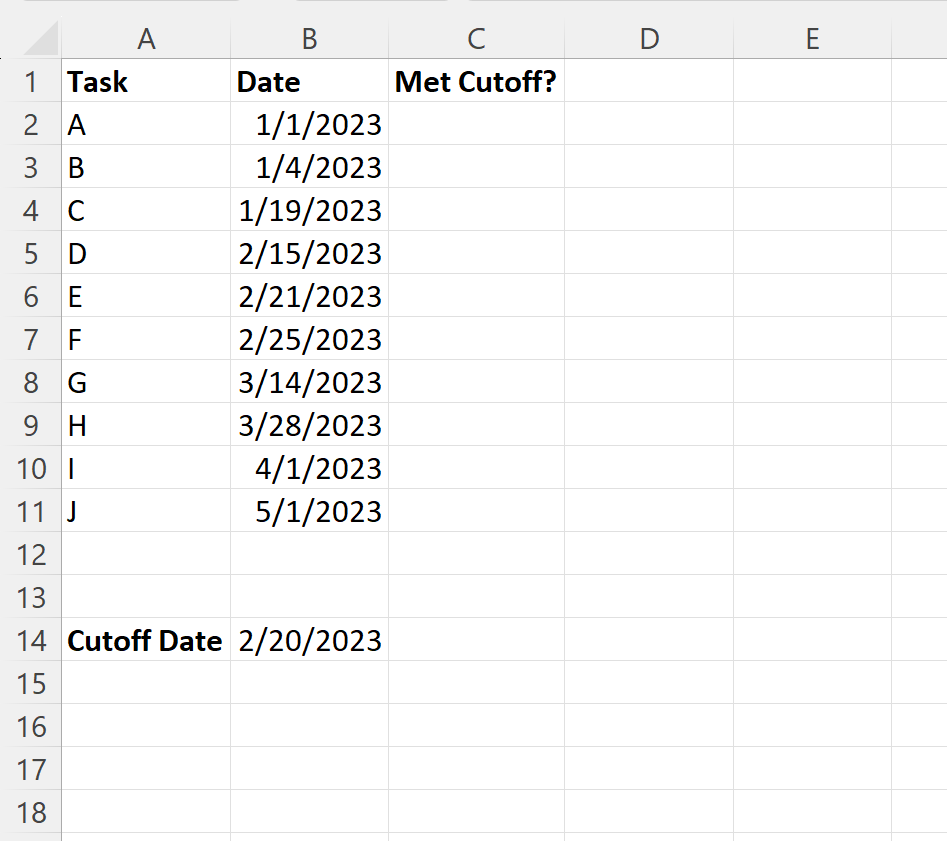
>Podemos escribir la siguiente fórmula en la celda C2:
=IF(B2<$B$14, «Yes», «No»)
Luego podemos hacer clic y arrastrar esta fórmula hacia cada celda restante en la columna C:

>La columna C devuelve “Sí” o “No” dependiendo de si la fecha correspondiente en la columna B es menor que el 20/02/2023.
Si lo deseamos, también podemos escribir directamente la fecha en la función SI envolviéndola en el VALOR FECHA función para que Excel la reconozca como una fecha:
=IF(B2<DATEVALUE(«2/20/2023»), «Yes», «No»)
Podemos ingresar esta fórmula en la celda. C2 y haga clic y arrástrelo hacia cada celda restante en la columna C:
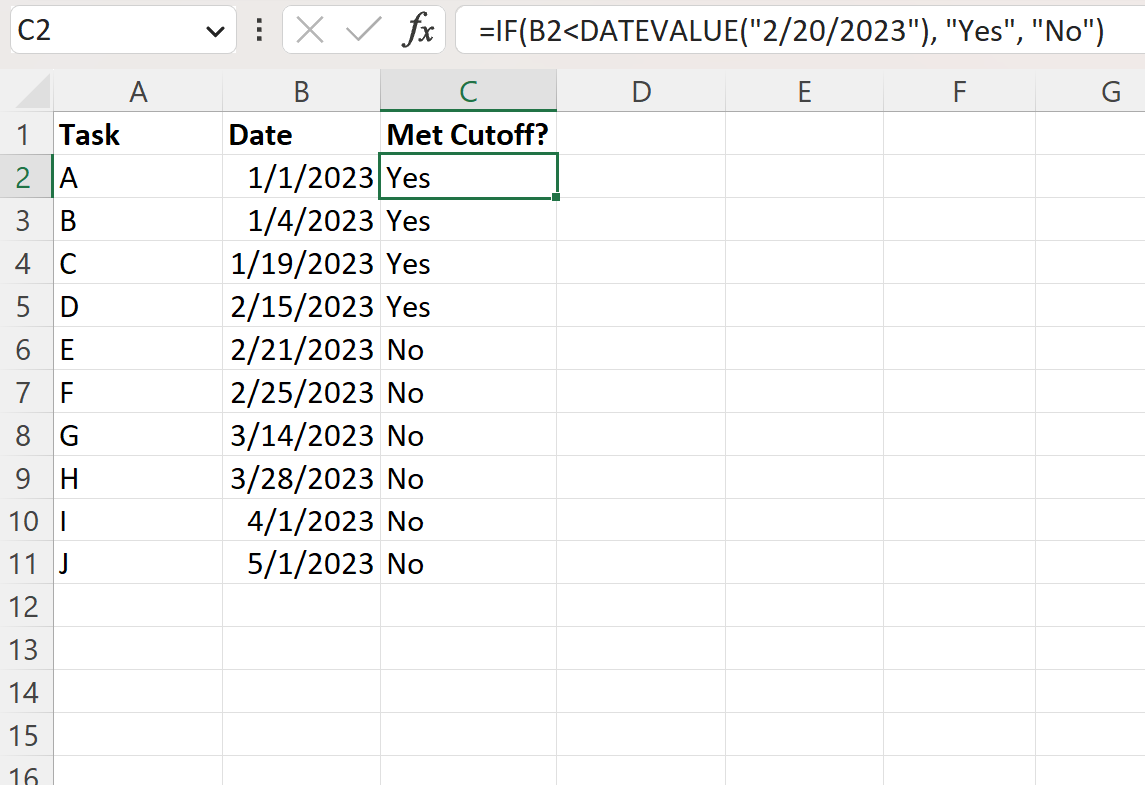
>La columna C devuelve “Sí” o “No” para indicar si la fecha correspondiente en la columna B es menor que el 20/02/2023.
Recursos adicionales
Los siguientes tutoriales explican cómo realizar otras tareas comunes en Excel:
Excel: cómo calcular la edad en una fecha específica
Excel: cómo comprobar si la fecha está entre dos fechas
Excel: cómo utilizar BUSCARV por fecha
Excel: una fórmula para «si la fecha es anterior a otra fecha»
Preguntas Frecuentes sobre la fórmula Excel «si la fecha es anterior a otra fecha»
La fórmula «si la fecha es anterior a otra fecha» en Excel es una de las consultas más comunes que los usuarios tienen al trabajar con este programa. En este artículo, responderemos a algunas de las preguntas frecuentes sobre esta fórmula y proporcionaremos una guía paso a paso sobre cómo utilizarla.
1. ¿Cuál es la fórmula para «si la fecha es anterior a otra fecha» en Excel?
La fórmula en Excel para comprobar si una fecha es anterior a otra es:
=SI(A1<B1,»Fecha Anterior»,»Fecha Posterior o Igual»)
En esta fórmula, A1 y B1 representan las celdas que contienen las fechas que deseas comparar. «Fecha Anterior» y «Fecha Posterior o Igual» son los resultados que se mostrarán dependiendo de la relación entre las dos fechas.
2. ¿Cómo puedo utilizar la fórmula «si la fecha es anterior a otra fecha» en Excel?
Para utilizar esta fórmula en Excel, sigue estos pasos:
3. ¿Qué puedo hacer si quiero hacer una comparación de fechas más compleja en Excel?
Si deseas realizar una comparación de fechas más avanzada en Excel, puedes utilizar funciones adicionales como AND o OR en combinación con la fórmula SI. Estas funciones te permitirán establecer condiciones más específicas y obtener resultados más personalizados.
Aquí tienes un ejemplo de cómo podrías utilizar la función AND en combinación con la fórmula «si la fecha es anterior a otra fecha» en Excel:
=SI(Y(A1<B1,A1<C1),»Fecha Anterior a ambas fechas»,»Fecha Posterior a alguna de las fechas»)
Conclusión
La fórmula «si la fecha es anterior a otra fecha» en Excel es una herramienta muy útil para comparar fechas y obtener resultados condicionales. Siempre que necesites realizar esta comparación, esta fórmula te ahorrará tiempo y esfuerzo.
Esperamos que estas respuestas a las preguntas frecuentes hayan sido útiles. Si deseas obtener más información sobre Excel y sus funciones, puedes consultar las siguientes fuentes recomendadas:
[automatic_youtube_gallery type=»search» search=»Excel: una fórmula para «si la fecha es anterior a otra fecha»» limit=»1″]
Excel: Una fórmula para «si la fecha es anterior a otra fecha»
¿Te has encontrado alguna vez ante la necesidad de comparar fechas en Excel y no sabes por dónde empezar? La gestión de datos se ha vuelto esencial en el mundo actual, y dominar herramientas como Excel puede marcar la diferencia en tu productividad. En este artículo, exploraremos una fórmula clave que te permitirá evaluar si una fecha es anterior a otra, facilitando tus análisis y reportes. ¡Prepárate para transformar tu manera de trabajar con fechas y llevar tus habilidades en Excel al siguiente nivel!
¿Por qué es importante comparar fechas en Excel?
Excel es una de las herramientas más populares y versátiles en el mundo de los negocios, y es ampliamente utilizado para manejar datos y realizar cálculos. Una de las funcionalidades más poderosas de Excel es su capacidad para realizar evaluaciones condicionales, donde se pueden tomar decisiones basadas en ciertas condiciones. Comparar fechas puede ser esencial para:
- Gestionar proyectos.
- Realizar análisis de tiempos.
- Organizar eventos y tareas.
- Tomar decisiones basadas en vencimientos.
Cómo utilizar la fórmula para comparar fechas
Puedes utilizar una de las siguientes fórmulas en Excel para comprobar si una fecha es anterior a otra fecha:
Método 1: Utilizar referencia de celda
=IF(B2<$B$14, "Yes", "No")Esta fórmula verifica si la fecha en la celda B2 es menor que la fecha en la celda B14 y devuelve “Sí” o “No” según corresponda.
Método 2: Utilizar la fecha real
=IF(B2<DATEVALUE("2/20/2023"), "Yes", "No")Esta fórmula verifica si la fecha en la celda B2 es inferior al 20/02/2023 y devuelve “Sí” o “No” según corresponda.
Ejemplo práctico
Supongamos que tenemos una lista de tareas en Excel junto con su fecha de finalización y queremos saber si cada tarea se completó antes de la fecha especificada en la celda B14. Podemos escribir la siguiente fórmula en la celda C2:
=IF(B2<$B$14, "Yes", "No")Luego, arrastramos esta fórmula hacia las celdas restantes en la columna C, que devolverá “Sí” o “No” según la comparación. También podemos incluir directamente la fecha en la función así:
=IF(B2<DATEVALUE("2/20/2023"), "Yes", "No")Recursos adicionales
Para seguir mejorando tus habilidades en Excel, consulta estos tutoriales:
- Excel: cómo calcular la edad en una fecha específica
- Excel: cómo comprobar si la fecha está entre dos fechas
- Excel: cómo utilizar BUSCARV por fecha
Preguntas Frecuentes sobre la fórmula Excel «si la fecha es anterior a otra fecha»
1. ¿Cuál es la fórmula para determinar si una fecha es anterior a otra en Excel?
La fórmula más común utilizada para determinar si una fecha es anterior a otra en Excel es: =IF(fecha1 < fecha2, "Sí", "No"). Puedes reemplazar fecha1 y fecha2 con referencias de celdas o fechas directas utilizando DATEVALUE.
2. ¿Es posible comparar fechas en formatos diferentes?
Excel generalmente reconoce varios formatos de fecha, por lo que puedes comparar fechas en distintos formatos siempre que estén en celdas de formato de fecha. Sin embargo, es recomendable convertir todas las fechas al mismo formato para evitar errores en la comparación.
3. ¿Cómo puedo manejar errores en la comparación de fechas?
Para manejar errores en las fórmulas que comparan fechas, puedes utilizar la función ISERROR o la función IFERROR. Esto te permitirá proporcionar un resultado alternativo si hay un error en la comparación, mejorando la robustez de tus fórmulas.
4. ¿Puedo usar la fórmula en un rango de fechas?
Sí, puedes utilizar la fórmula en un rango de fechas arrastrando el controlador de llenado hacia abajo desde la celda en la que hayas ingresado tu fórmula. Esto aplicará la misma lógica a otras celdas en el rango que has seleccionado.
Cyril: ¡Sí, Failde y Sevdalin! Estas fórmulas son un lifesaver. La otra semana me encontré con un problema parecido para calcular plazos en un proyecto y casi me vuelvo loco. Tener estas herramientas a la mano me hace sentir que puedo dominar Excel. ¡A seguir aprendiendo!
Sevdalin: ¡Totalmente de acuerdo, Failde! A mí también me saca de quicio lo de las fechas en Excel. Ayer justo me pasó con un archivo que tenía que entregar y me volvió loco, así que ahora que tengo esta fórmula, me siento como un pro. ¡Gracias por compartir!
Failde: ¡Me encantó el artículo! Justo la semana pasada estaba tratando de hacer un informe y me volví loco con las fechas, así que esta fórmula va a ser súper útil. A veces me siento como un tonto con Excel, pero estas cositas me hacen sentir un poco más experto.
Principal: ¡Exacto, chicos! Yo también he pasado por lo mismo. Justamente el mes pasado estaba armando un cronograma y las fechas no cuadraban, me quería tirar de los pelos. Ahora con esta fórmula, me siento mucho más seguro para mis próximas tareas. ¡Gracias por el truco, esto es oro puro!