¿Alguna vez te has encontrado tratando de extraer información específica de una cadena de texto en Excel y no sabías por dónde empezar? ¡No estás solo! La función MID es una herramienta poderosa, pero ¿sabías que puedes mejorar su eficacia extrayendo datos desde la derecha? En este artículo, vamos a desvelar una fórmula que te permitirá dominar esta técnica, facilitando la manipulación de tus hojas de cálculo y optimizando tu trabajo diario. Prepárate para llevar tus habilidades en Excel a un nuevo nivel y convertirte en el héroe de la oficina. ¡Sigue leyendo!
Excel es una herramienta indispensable en el mundo empresarial y en el ámbito personal para realizar cálculos y manipular datos de manera eficiente. Una de las funciones más utilizadas en Excel es la fórmula para extraer una sección de texto de una cadena de caracteres. Esta función se conoce como MID, y generalmente se utiliza para extraer texto desde la izquierda de una celda. Sin embargo, ¿sabías que también es posible aplicar esta fórmula desde la derecha? En este artículo te explicaremos cómo hacerlo y cómo aprovechar al máximo esta funcionalidad oculta en Excel. Así que si eres un apasionado de las hojas de cálculo y quieres ampliar tus conocimientos, ¡no te lo puedes perder!
El MEDIO La función en Excel le permite extraer una cantidad específica de caracteres de una cadena en función de una posición inicial en el lado izquierdo de la cadena.
Sin embargo, puede utilizar la siguiente fórmula para replicar el MEDIO funciona y extrae un número específico de caracteres usando una posición inicial en el lado derecho de la cuerda:
=RIGHT(REPLACE(A1, LEN(A1)-start_from_right+2, LEN(A1),»»), num_characters)
Por ejemplo, puede utilizar la siguiente fórmula para extraer los 4 caracteres del medio en la celda A1 comenzando 3 posiciones desde la derecha:
=RIGHT(REPLACE(A1,LEN(A1)-3+2,LEN(A1),»»), 4)
El siguiente ejemplo muestra cómo utilizar esta fórmula en la práctica.
Ejemplo: uso de MID desde la derecha en Excel
Supongamos que tenemos la siguiente lista de nombres de equipos de baloncesto en Excel:

>Podemos escribir la siguiente fórmula en la celda B2 para extraer los 4 caracteres del medio del nombre del equipo en la celda A2 comenzando 3 posiciones desde la derecha:
=RIGHT(REPLACE(A2,LEN(A2)-3+2,LEN(A2),»»), 4)
Luego podemos hacer clic y arrastrar esta fórmula hacia cada celda restante en la columna B:
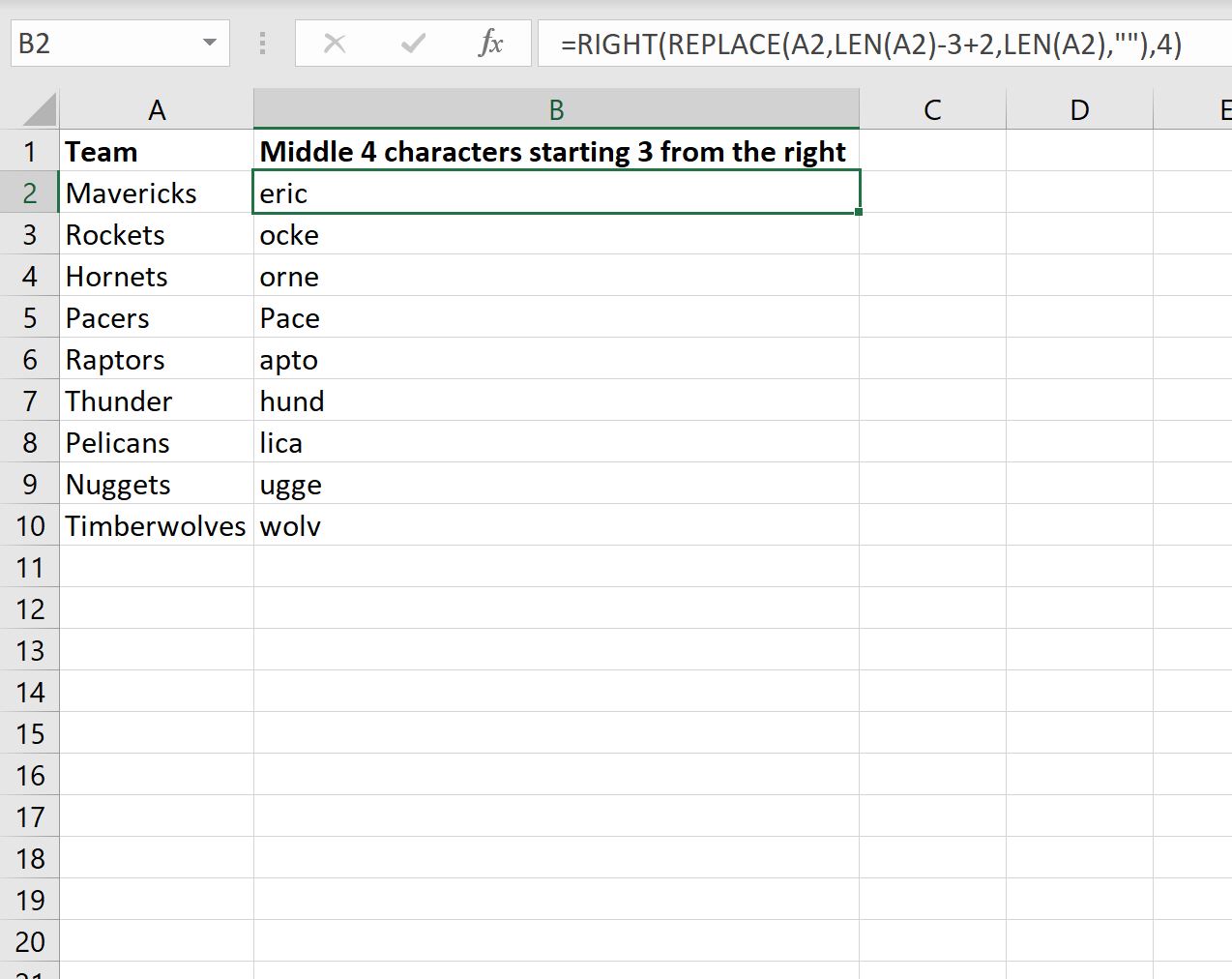
>La columna B ahora muestra los 4 caracteres del medio de cada nombre de equipo comenzando 3 posiciones desde la derecha.
Por ejemplo, considere el nombre del primer equipo:
La tercera posición desde la derecha es la letra. C:
Luego extraemos los 4 caracteres a partir de esta posición:
El resultado es eric.
La fórmula repite este proceso para cada nombre en la columna Equipo.
Recursos adicionales
Los siguientes tutoriales explican cómo realizar otras tareas comunes en Excel:
Excel: cómo utilizar la función MID hasta el final de la cadena
Excel: cómo utilizar la función MID para cadenas de longitud variable
Excel: una fórmula simple para «si no está vacío»
Excel: una fórmula para MID desde la derecha
Excel: una fórmula para MID desde la derecha
Microsoft Excel es una herramienta ampliamente utilizada para realizar cálculos y análisis de datos en el ámbito empresarial. Una de las funciones más útiles de Excel es la fórmula MID, que permite extraer una parte específica de un texto dentro de una celda. En este artículo, exploraremos cómo utilizar la fórmula MID para extraer texto desde la derecha en Excel.
¿Qué es la fórmula MID en Excel?
La fórmula MID, también conocida como la función MEDIO en algunas versiones de Excel, se utiliza para extraer una porción de texto de una celda. La sintaxis básica de la fórmula MID es la siguiente:
=MID(texto, número_inicio, número_caracteres)
texto es el texto del cual se desea extraer una porción, número_inicio es la posición desde la cual se extraerá el texto, y número_caracteres es la cantidad de caracteres que se desea extraer.
Extracción de texto desde la derecha en Excel
Para extraer una porción de texto desde la derecha en Excel, podemos utilizar la función MID en combinación con otras funciones de texto. A continuación, se muestra un ejemplo:
=MID(A1, LEN(A1)-9, 9)
En este ejemplo, asumimos que el texto que deseamos extraer está en la celda A1. Utilizamos la función LEN para obtener la longitud total del texto en la celda A1. Restamos 9 al resultado de la función LEN para obtener la posición desde la cual se extraerá el texto de la derecha. Finalmente, especificamos 9 como la cantidad de caracteres que se extraerán.
Es importante tener en cuenta que la función MID extrae caracteres basándose en su posición en el texto, por lo que es necesario conocer la posición de inicio y la cantidad exacta de caracteres que se desea extraer.
Aplicaciones prácticas
La fórmula MID desde la derecha en Excel es útil en diversas situaciones. Algunas aplicaciones prácticas pueden incluir:
Estas son solo algunas de las muchas aplicaciones posibles de la fórmula MID desde la derecha en Excel.
Conclusión
La fórmula MID desde la derecha en Excel es una herramienta poderosa para extraer porciones específicas de texto dentro de celdas. Con su sintaxis sencilla y versatilidad, Excel ofrece a los usuarios la capacidad de manipular y analizar datos de manera eficiente. Aprovecha esta útil función para simplificar tus tareas de extracción de texto.
Para más información sobre la fórmula MID y otras funciones de Excel, puedes visitar los siguientes enlaces:
[automatic_youtube_gallery type=»search» search=»Excel: una fórmula para MID desde la derecha» limit=»1″]
Excel: una fórmula para MID desde la derecha
¿Alguna vez te has encontrado tratando de extraer información específica de una cadena de texto en Excel y no sabías por dónde empezar? ¡No estás solo! La función MID es una herramienta poderosa, pero ¿sabías que puedes mejorar su eficacia extrayendo datos desde la derecha? En este artículo, vamos a desvelar una fórmula que te permitirá dominar esta técnica, facilitando la manipulación de tus hojas de cálculo y optimizando tu trabajo diario.
¿Qué es la función MID en Excel?
La función MID (o MEDIO en algunas versiones de Excel) se utiliza para extraer una porción de texto de una celda, especificando una posición inicial y el número de caracteres a extraer. La sintaxis básica es:
MID(texto, posición_inicial, número_de_caracteres)Sin embargo, esta función extrae caracteres desde la izquierda de la cadena. Para extraer texto de manera efectiva desde la derecha, debemos emplear una combinación de funciones.
Cómo utilizar MID desde la derecha en Excel
Seguir estos pasos para crear una fórmula que te permita usar MID desde la derecha:
- Identifica la celda que contiene el texto del cual deseas extraer información.
- Determina cuántos caracteres deseas extraer y desde qué posición comenzando desde la derecha.
- Utiliza la siguiente fórmula:
=RIGHT(REPLACE(A1, LEN(A1)-start_from_right+2, LEN(A1), ""), num_characters)Por ejemplo, si quisieras extraer 4 caracteres de la celda A1, comenzando 3 posiciones desde la derecha, la fórmula sería:
=RIGHT(REPLACE(A1, LEN(A1)-3+2, LEN(A1), ""), 4)Ejemplo Práctico
Supongamos que tienes una lista de nombres de equipos de baloncesto en Excel. Puedes escribir la siguiente fórmula en la celda B2 para extraer los 4 caracteres del medio del nombre del equipo en la celda A2, comenzando 3 posiciones desde la derecha:
=RIGHT(REPLACE(A2, LEN(A2)-3+2, LEN(A2), ""), 4)Al arrastrar esta fórmula hacia abajo en la columna B, obtendrás los caracteres seleccionados de cada nombre de equipo según lo especificado.
Recursos Adicionales
Si deseas explorar más sobre las funciones en Excel, aquí tienes algunos enlaces útiles:
Preguntas Frecuentes
¿Por qué debería utilizar la fórmula MID desde la derecha?
Utilizar MID desde la derecha es especialmente útil cuando trabajas con datos que tienen un formato consistente pero desconocido en longitud. Esta técnica permite extraer información relevante al final de los textos, facilitando análisis más precisos.
¿Existen otras funciones para manejar textos en Excel?
Sí, además de la función MID, Excel cuenta con varias funciones de texto útiles como DERECHA, IZQUIERDA, CONCATENAR, y EXTRAE, cada una diseñada para tareas específicas de manipulación de cadenas.
¿Puedo usar esta fórmula en Google Sheets?
Sí, la mayoría de las funciones de Excel, incluyendo MID y su implementación desde la derecha, son aplicables en Google Sheets, lo que facilita la manipulación de texto en ambas plataformas.
¡Excelente artículo! La función MID es súper útil y a veces no se le da la atención que merece. Yo recuerdo una vez que necesitaba extraer unos códigos de una lista enorme y gracias a esta fórmula, lo hice en un abrir y cerrar de ojos. ¡Gracias por compartirlo! – axel jesus.
Miguel ramon: ¡Totalmente de acuerdo, axel jesus! La función MID es un salvavidas, y a veces no nos damos cuenta de cuán poderosa puede ser. Yo también tuve una experiencia parecida cuando trabajaba en un proyecto y tenía que separar datos de un texto largo; me salvó el día. ¡Gran aporte!