Excel UDF no funciona: problemas y soluciones
¿Te has encontrado alguna vez frente a una hoja de cálculo de Excel que parece desafiar todas las reglas de la lógica? Ese momento frustrante cuando tus Funciones Definidas por el Usuario (UDF) no funcionan como se esperaba puede desanimar incluso a los más experimentados. Pero no te preocupes, ¡no estás solo! En este artículo, exploraremos los problemas más comunes que pueden afectar el rendimiento de tus UDF en Excel y te ofreceremos soluciones prácticas para que puedas recuperar la funcionalidad de tus fórmulas personalizadas. Prepárate para desentrañar los misterios del código y optimizar tu experiencia en Excel. ¡Comencemos!
Cuando se trata de utilizar Excel para realizar cálculos complejos o automatizar tareas repetitivas, los User Defined Functions, o UDF, son una herramienta imprescindible. Sin embargo, puede ser desalentador descubrir que tu UDF no está funcionando correctamente. En este artículo, exploraremos los problemas más comunes que pueden surgir al utilizar UDF en Excel y proporcionaremos soluciones prácticas para resolverlos. Si quieres aprovechar al máximo las capacidades de Excel y superar los obstáculos que puedan surgir, ¡sigue leyendo!
En este artículo, analizaremos los problemas que puede enfrentar al utilizar funciones personalizadas en sus libros. Intentaré mostrarte qué los está causando y con qué facilidad se pueden solucionar.
Esto es de lo que hablaremos:
Anteriormente hablamos sobre qué es una función personalizada, cómo crearla y usarla. Si cree que necesita actualizar los conocimientos básicos de las UDF de antemano, haga una pausa y lea mi artículo anterior.
¿Por qué Excel UDF no se vuelve a calcular?
Cuando realiza cambios en su libro de trabajo, Excel no volverá a calcular todas y cada una de las fórmulas que tenga allí. Actualizará los resultados de aquellas fórmulas que estén vinculadas únicamente a las celdas modificadas.
Pero esto se refiere a las funciones estándar de Excel. En cuanto a las personalizadas, Excel no puede validar el código VBA e identificar otras celdas que también podrían afectar el resultado de la función personalizada. Por lo tanto, es posible que su fórmula personalizada no cambie cuando realice cambios en el libro.
Para solucionar el problema, solo necesitará usar el Aplicación.Volátil declaración. Consulte el siguiente capítulo para conocer las instrucciones paso a paso sobre cómo aplicarlo.
Funciones personalizadas volátiles versus no volátiles
De forma predeterminada, las funciones personalizadas en Excel no son volátiles. Esto significa que la UDF se vuelve a calcular solo si cambia el valor de cualquiera de las celdas a las que hace referencia. Pero si el formato de las celdas, el nombre de la hoja de trabajo, el nombre del archivo cambian, no se producirán cambios en la UDF.
Pasemos de las palabras a los ejemplos. Por ejemplo, debe escribir el nombre de su libro en una celda. Para hacer esto, crea una función personalizada:
Función Nombre del libro de trabajo() Como Cadena
Nombre del libro de trabajo = Este libro de trabajo.Nombre
Fin Función
Ahora imagina el siguiente caso. Escribiste una fórmula personalizada =Nombre del libro de trabajo() en la celda y obtuvo el nombre del archivo allí. Después de un tiempo, decidiste cambiar el nombre del archivo y lo guardaste con un nombre diferente. Pero miras el valor en la celda y ves que no ha cambiado. Todavía hay un nombre de archivo antiguo que ya no es correcto.
Como no hay argumentos en esta función, la función no se vuelve a calcular (incluso si cambia el nombre del libro, lo cierra y luego lo vuelve a abrir).
Nota. Para recalcular todas las funciones en su archivo, puede utilizar el Ctrl+Alt+F9 atajo.
hay una manera mas facil? Para que la fórmula se vuelva a calcular cada vez que cambia la hoja de trabajo, necesita una línea adicional de código. Pegue el siguiente fragmento de código al comienzo de su función:
Aplicación.Volátil
Entonces, tu código se verá así:
Función Nombre del libro de trabajo() Como Cadena
Aplicación.Nombre del libro de trabajo volátil = Este libro de trabajo.Nombre
Fin Función
Ahora su UDF es volátil, por lo tanto, se volverá a calcular automáticamente si se ha recalculado alguna celda de la hoja de trabajo o si se ha producido algún cambio en el libro de trabajo. Tan pronto como cambie el nombre del archivo, verá esa actualización inmediatamente.
Nota. Tenga en cuenta que demasiadas funciones volátiles pueden ralentizar su Excel. Después de todo, hay demasiadas funciones personalizadas que realizan cálculos complejos y operan continuamente con grandes rangos de datos.
Por lo tanto, recomiendo utilizar la volatilidad sólo cuando sea realmente necesaria.
Por qué las funciones personalizadas no están disponibles
Cuando ingresa las primeras letras del nombre de una función personalizada, aparece en la lista desplegable junto a la celda de entrada, al igual que las funciones estándar de Excel.
Sin embargo, esto no siempre sucede. ¿Qué errores pueden provocar esta situación?
Si tiene Excel 2003-2007, la UDF nunca aparece en la lista desplegable. Allí sólo podrá ver las funciones estándar.
Pero incluso si está utilizando una versión más reciente de Excel, existe otro error que puede cometer accidentalmente.
Verá, la función personalizada debe estar en un módulo VBA estándar llamado Módulos. Cuando agrega un nuevo módulo para escribir el código de función, se crea automáticamente una carpeta de Módulos en la que se escriben todos los módulos.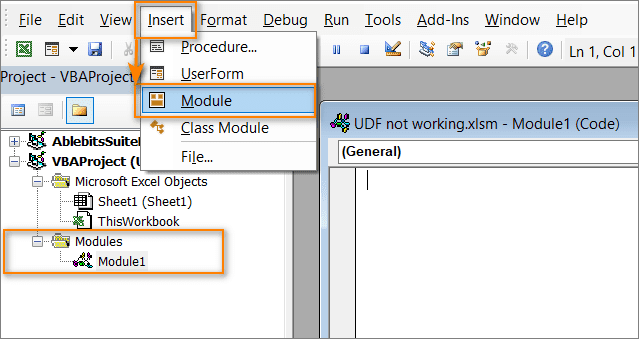
>Pero a veces sucede que no se crea un nuevo módulo. En la siguiente captura de pantalla puede ver que el código de función personalizada está en el módulo «Objetos de Microsoft Excel» junto con ThisWorkbook.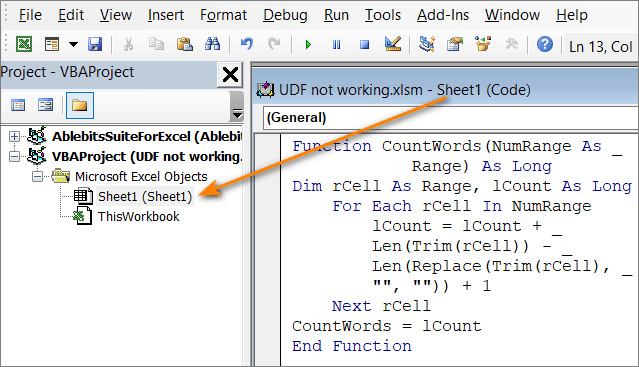
>El punto es que no puede colocar una función personalizada en el área de código de una hoja de trabajo o libro de trabajo. En este caso, la función no funcionará. Además, no aparecerá en la lista desplegable de funciones. Por lo tanto, el código siempre debe estar en la carpeta Módulos.
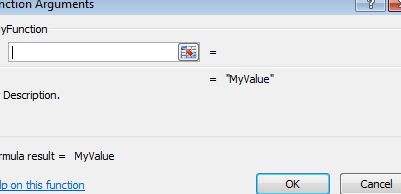
El texto de ayuda de la función personalizada de Excel no se muestra
Otro problema que puede ocurrir es la sugerencia que ve cuando pega una función personalizada. Si utiliza una función estándar, siempre verá información sobre herramientas para la función y sus argumentos. Pero ¿qué pasa con las UDF?
Si tiene muchas funciones personalizadas, le resultará extremadamente difícil recordar qué cálculos realiza cada una de ellas. Será aún más difícil recordar qué argumentos utilizar. Creo que será una buena idea tener una descripción de tus funciones personalizadas como recordatorio.
Para esto, sugeriría usar el Aplicación.MacroOptions método. Le ayudará a mostrar la descripción no solo de la función sino también de cada uno de sus argumentos en la ventana del Asistente de funciones. Verá esta ventana cuando haga clic en el botón Fx en la barra de fórmulas.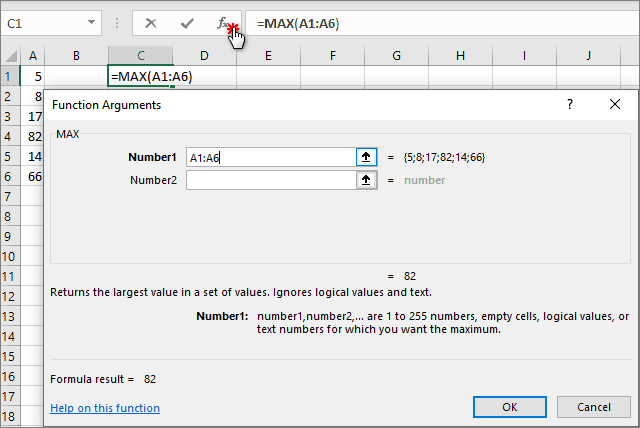
>Veamos cómo agregar dicha sugerencia a sus UDF. En el artículo anterior analizamos la función personalizada GetMaxBetween. Encuentra el número máximo en el rango especificado y toma tres argumentos: un rango de valores numéricos y un valor máximo y mínimo para buscar.
Ahora agregaremos una descripción para esta función personalizada. Para hacer esto, cree y ejecute el Aplicación.MacroOptions dominio. Para el ObtenerMaxEntre función, puede ejecutar el siguiente comando:
Sub RegistrarseUDF ()
Oscuro strFuncName Como Cadena ‘nombre de la función que desea registrar
Oscuro strDescr Como Cadena‘descripción de la función en sí
Oscuro cadenas () Como Cadena ‘descripción de los argumentos de la función
‘ Registrar la función GetMaxBetween
Redim cadenas (1 A 3) ‘Número de argumentos en su función
strFuncName = «GetMaxBetween»
strDescr = «Número máximo en el rango especificado»
strArgs (1) = «Rango de valores numéricos»
strArgs (2) = «Borde de intervalo inferior»
strArgs (3) =» Borde de intervalo superior «
Application.MacroOptions Macro: = strFuncName, _ Descripción: = strDescr, _ ArgumentDescriptions: = strArgs, _ Categoría: =» Mis funciones personalizadas «
Fin Sub
o
Sub RegisterUDF () Aplicación.MacroOptions Macro: = «GetMaxBetween»_ Descripción: = «Número máximo en el rango especificado»_ Categoría: = «Mis funciones personalizadas»_ Descripciones de argumentos: = Matriz (_
«Rango de valores numéricos»_
«Borde de intervalo inferior» _
«Borde de intervalo superior»)
Fin Sub
Variable str NombreFunción es el nombre de la función. strDescr – función descriptiva. El strArgs Las variables contienen sugerencias para cada argumento.
Quizás se pregunte cuál es el cuarto argumento de Application.MacroOptions. Este argumento opcional se llama Categoría e indica la clase de funciones de Excel que nuestra costumbre ObtenerMaxEntre () se colocará la función. Puede nombrarla según cualquiera de las categorías existentes: Matemáticas y trigonometría, Estadística, Lógica, etc. Puede especificar un nombre para la nueva categoría en la que colocará las funciones que cree. Si no utiliza el argumento Categoría, la función personalizada se colocará automáticamente en la categoría «Definida por el usuario».
Pegue el código de función en la ventana del módulo: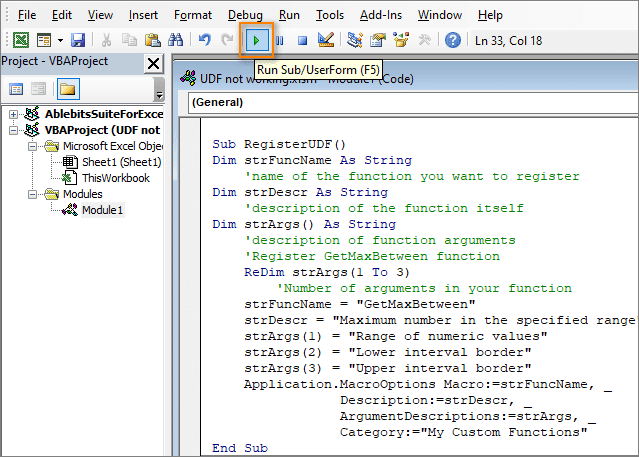
>Luego haga clic en el botón «Ejecutar». El comando realizará todas las configuraciones para usar el FX botón con tu ObtenerMaxEntre() función.
Si intenta insertar una función en una celda usando el Función de inserción herramienta, verás que ahí está tu ObtenerMaxEntre La función está en la categoría «Mis funciones personalizadas»: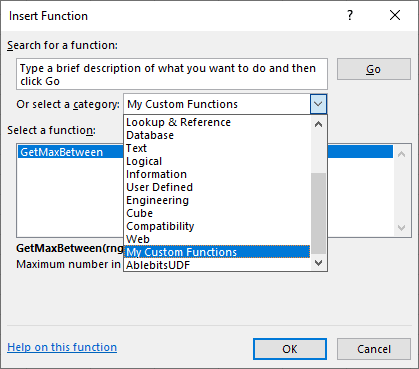
>Simplemente puede comenzar a escribir el nombre de la función en la celda y verá su función personalizada en la lista desplegable de funciones para seleccionar.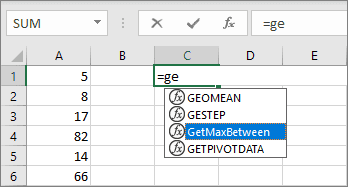
>Entonces llama al Asistente de funciones con el botón Fx.
Consejo. También puedes usar la combinación de teclas. CRTL + A para abrir el Asistente de funciones.
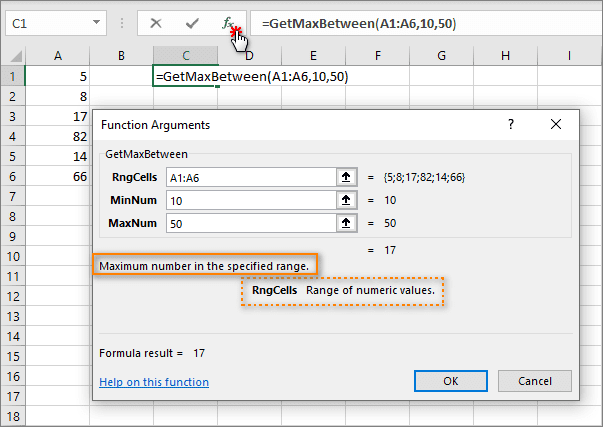
>En el Asistente de funciones En la ventana verá una descripción de su función, así como una sugerencia para el primer argumento. Si coloca el cursor sobre el segundo o tercer argumento, también verá sugerencias para ellos.
Si desea cambiar el texto de estas sugerencias, cambie los valores del strDescr y strArgs variables en el RegistrarseUDF () código. Luego ejecuta el RegistrarseUDF () comando de nuevo.
Si desea deshacer todas las configuraciones realizadas y borrar la descripción de la función, ejecute este código:
Sub UnregisterUDF () Aplicación.MacroOptions Macro: = «GetMaxBetween»_ Descripción: = VacíoDescripciones de argumentos: = VacíoCategoría: = Vacío
Fin Sub
Hay una forma más de obtener una pista cuando ingresa a una función personalizada. Introduzca el nombre de la función y luego presione el botón Ctrl + Mayús + A:
=GetMaxBetween( + Ctrl + Mayús + A
Verá una lista de todos los argumentos de la función: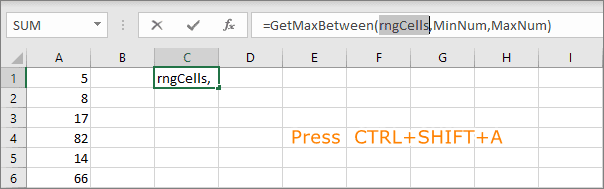
>Lamentablemente aquí no verás la descripción de la función y sus argumentos. Pero si los nombres de los argumentos son bastante informativos, también podrían ser útiles. Aun así, es mejor que nada 🙂
Se necesitará un poco más de trabajo para crear Intellisense para UDF que funcionen como funciones estándar de Excel. Desafortunadamente, Microsoft no ofrece ninguna opción. La única solución disponible actualmente es una extensión Excel-DNA IntelliSense. Puedes encontrar más información sobre el sitio web del desarrollador.
Con suerte, estas pautas le ayudarán a resolver problemas cuando su función personalizada no funcione o no funcione como le gustaría. Sin embargo, si su UDF aún no funciona, describa su problema con precisión en la sección Comentarios. Intentaremos resolverlo y encontrar la solución para usted;)
Usted también podría estar interesado en
Excel UDF no funciona: problemas y soluciones
¿Por qué mi función UDF de Excel no funciona correctamente?
Cuando utilizas una función definida por el usuario (UDF, por sus siglas en inglés) en Excel y no obtienes los
resultados esperados, puede haber varias razones detrás de este problema. Aquí analizaremos algunas de las causas
más comunes y las soluciones correspondientes.
1. Error en la sintaxis de la función
Una de las razones más comunes por las que una función UDF no funciona correctamente es debido a errores de
sintaxis. Asegúrate de que la función UDF esté escrita correctamente y que hayas utilizado los argumentos
correctos en el orden adecuado.
2. Problemas con los argumentos
Otro problema común es utilizar argumentos incorrectos o utilizar referencias que no existen en la hoja de
cálculo. Verifica que los argumentos utilizados estén en el formato correcto y que se refieran a celdas válidas
o a rangos de celdas existentes.
3. Función UDF mal definida
Si has creado tu propia función UDF en VBA (Visual Basic for Applications) y no funciona correctamente, asegúrate
de que la función esté correctamente definida y que todos los pasos de cálculo se realicen correctamente dentro
de la función.
4. Problemas de compatibilidad
Algunas funciones UDF pueden no ser compatibles con ciertas versiones de Excel. Verifica la documentación
oficial de Microsoft o los foros de la comunidad para asegurarte de que estás utilizando una función UDF
compatible con tu versión de Excel.
5. Conflictos con otras funciones o complementos
Si utilizas otras funciones o complementos en tu hoja de cálculo, podría haber conflictos que afecten el
funcionamiento de tu función UDF. Asegúrate de revisar si hay algún conflicto conocido y busca soluciones o
alternativas.
Conclusión
Si tu función UDF en Excel no funciona correctamente, es importante investigar y analizar las posibles causas
mencionadas anteriormente. Realiza pruebas y verifica cada aspecto de tu función UDF para encontrar la solución
adecuada. Recuerda consultar la documentación oficial de Microsoft y buscar información en foros de la comunidad
para obtener más ayuda y resolver cualquier problema que encuentres.
Referencias externas:
[automatic_youtube_gallery type=»search» search=»Excel UDF no funciona: problemas y soluciones» limit=»1″]
Que una UDF no funciona correctamente es un error en la sintaxis del código VBA. Es vital revisar el código para asegurarte de que se haya escrito correctamente y que cumpla con las reglas de nomenclatura de VBA. Algo tan simple como una falta de puntuación puede hacer que la función no se ejecute correctamente.
Solución: Verifica cuidadosamente la sintaxis de tu código. Asegúrate de que todos los nombres de variables, funciones y demás elementos estén bien escritos y que la lógica de tu código sea coherente.
- Referencias a celdas fuera de rango
Otro problema común es que la UDF haga referencia a celdas que están fuera del rango válido. Por ejemplo, si intentas hacer referencia a una celda en una hoja que no existe o fuera del contexto del uso de la función.
Solución: Asegúrate de que todas las referencias a celdas y rangos sean válidas y existentes en tu libro de Excel.
- No se recalcula al realizar cambios
Como mencionaste anteriormente, una UDF no se recalcula automáticamente a menos que haya un argumento explícito o el uso de Application.Volatile. Esto significa que puede que no refleje cambios en los datos, como el nombre del archivo o la estructura de la hoja.
Solución: Usa Application.Volatile al principio de tu función personalizada para garantizar que se vuelva a calcular cuando cualquier celda cambie en la hoja.
- UDF no aparece en la lista desplegable
Puede suceder que tu UDF no aparezca en la lista desplegable de funciones cuando intentas insertarla en una celda. Esto puede ser causado por no haber colocado la función en un módulo estándar, o porque Excel no la reconoce como válida.
Solución: Asegúrate de que todas las UDF estén en un módulo estándar y no en el área de código de una hoja de trabajo o libro de trabajo. Para ello, abre el editor de VBA, crea un nuevo módulo y copia tu código allí.
- Problemas de tipos de datos
Si la función espera un tipo de dato en específico y se le pasa otro tipo (por ejemplo, un texto donde se espera un número), podría causar que tu función no funcione correctamente.
Solución: Asegúrate de que los argumentos que se pasan a la UDF sean del tipo correcto y maneja posibles errores dentro del código utilizando el manejo de errores de VBA.
- Exceso de funciones volátiles
Usar demasiadas funciones volátiles (declaradas con Application.Volatile) puede causar que Excel funcione lentamente. Esto se debe a que se recalculan más a menudo de lo necesario.
Solución: Utiliza Application.Volatile solo cuando sea estrictamente necesario. Evalúa si puedes simplificar tu UDF para evitar la necesidad de recalcular frecuentemente.
- Descripciones de funciones y argumentos no visibles
si quieres que los usuarios de tu UDF conozcan su propósito y los argumentos requeridos, podría ser difícil si no se proporciona información de ayuda. En VBA, puedes usar Application.MacroOptions para registrar descripciones.
Solución: Implementa el método Application.MacroOptions para todas las UDF, proporcionando una descripción clara de su funcionalidad y cada uno de los parámetros que requieren.
Si después de revisar la sintaxis, las referencias, el tipo de datos y la estructura del código, tu UDF sigue sin funcionar, considera compartir el código específico que estás usando para un análisis más detallado. Siempre hay formas de solucionar problemas colaborativamente. ¡Buena suerte!
Escriva: ¡Excelente artículo! A mí también me pasó que una UDF en Excel dejó de funcionar de la nada, y tras leer esto me di cuenta de que era un problema de permisos. Después de revisar todo, solucioné el tema y ahora funciona de maravilla. ¡Gracias por compartir estas soluciones!
Inga: ¡Qué bueno que compartiste esto! Yo también pasé un mal rato con una UDF que misteriosamente dejó de funcionar, y resulta que era un tema de referencia circular. Después de un buen rato dándole vueltas, encontré el fallo y ahora todo va de lujo. ¡Gracias por las tips!
Rendueles: ¡Qué interesante todo lo que han contado! A mí también me pasó algo loco con una UDF, de repente empezó a dar errores y no sabía qué hacer. Al final, resultó que había un error en el código que ni me había dado cuenta. Después de corregirlo, todo volvió a la normalidad. ¡Gracias por compartir sus experiencias, ayudan un montón!
B4e1l8oqa: ¡Me alegra leer sus experiencias! A mí también me pasó algo similar con una UDF que simplemente dejó de darme resultados. Después de probar mil cosas, me di cuenta de que el problema estaba en el uso de un nombre de rango mal definido. Una vez que lo arreglé, fue como un alivio. ¡Gran artículo para quienes estamos en este mundo de Excel!