¿Te has encontrado alguna vez perdido en un mar de datos en Excel, deseando poder filtrarlos de manera rápida y efectiva? Si es así, estás en el lugar correcto. En esta guía completa sobre el SLICER de Excel, te revelaremos cómo transformar tu experiencia de análisis de datos, facilitando el manejo y visualización de la información. Aprenderás no solo a configurar y utilizar esta poderosa herramienta, sino también a optimizar tus informes y presentaciones con un toque profesional. ¡Prepárate para descubrir el potencial de Excel como nunca antes!
Si eres alguien que trabaja con hojas de cálculo y bases de datos, seguramente estás familiarizado con el software Excel. Sin embargo, ¿conoces todas las herramientas y características que este programa tiene para ofrecer? Una de las funciones más potentes y útiles de Excel es el «SLICER», o en español, «Filtro». En este artículo, te ofrecemos una guía completa sobre cómo utilizar el Excel SLICER para filtrar tus datos de manera efectiva y ahorrar tiempo en tus análisis. Descubre cómo esta herramienta puede ayudarte a navegar y analizar grandes volúmenes de información de manera rápida y sencilla. ¡No te lo pierdas!
Una de las mejores formas de analizar datos rápidamente en Excel es usar filtros, y la mejor manera de filtrar datos es usar SLICER, punto.
Slicer mejora mucho tu experiencia de filtrado de datos. Es rápido, potente y fácil de usar.
Es por eso que es parte de nuestras HABILIDADES AVANZADAS DE EXCEL y hoy, en este tutorial, lo exploraremos en detalle.
¿Qué es una cortadora de Excel?
Una segmentación de Excel es un conjunto de botones que puede utilizar para filtrar datos de una columna. A diferencia de un filtro estándar, le muestra todos los elementos disponibles que puede usar para filtrar como botones. Puedes conectarlo con una tabla o tabla dinámica y personalizarlo como quieras (Color, Fuente, Botones, etc.).
Insertar segmentación con una tabla en Excel
Para insertar un SLICER en una tabla de Excel, siga los siguientes pasos.
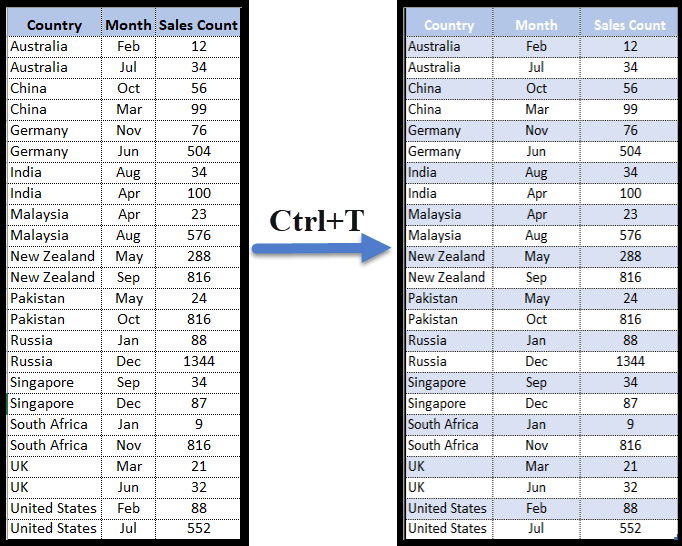
>Después de eso, seleccione cualquiera de las celdas de la tabla y luego vaya a → Insertar pestaña → Cortadora (haga clic en el botón de corte).
>Una vez que haces clic en el botón tienes un cuadro de diálogo con todos los nombres de columnas para seleccionarlos para insertar una segmentación.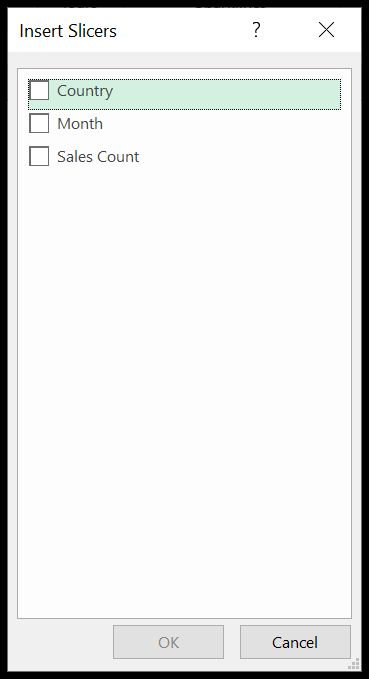
>Al final, marque la columna que desea utilizar como filtro (también puede marcar más de una columna) y haga clic en Aceptar.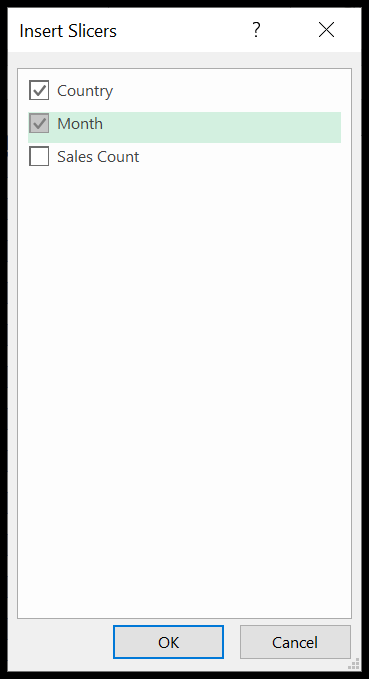
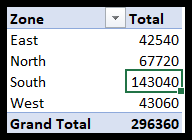
>Insertar una segmentación con una tabla dinámica
- Haga clic en cualquier lugar de la tabla dinámica.
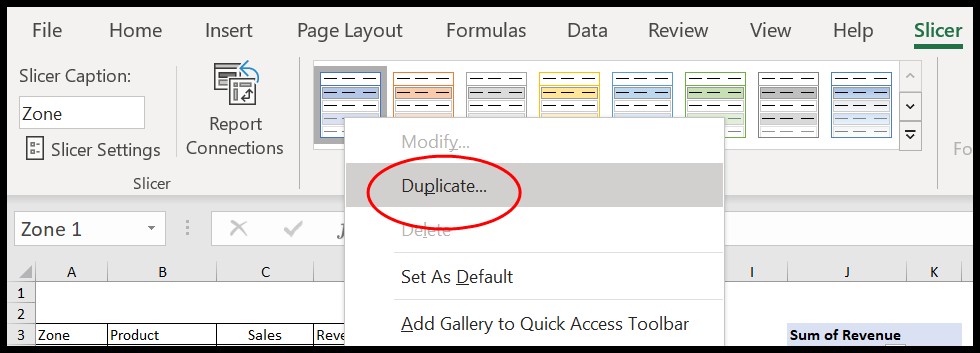
- Para empezar, seleccione cualquier estilo de la cinta que mejor se adapte a sus necesidades.
- Ahora, haga clic derecho y haga clic en el duplicado.
- Ahora haga clic en toda la segmentación de datos y luego en Formato.
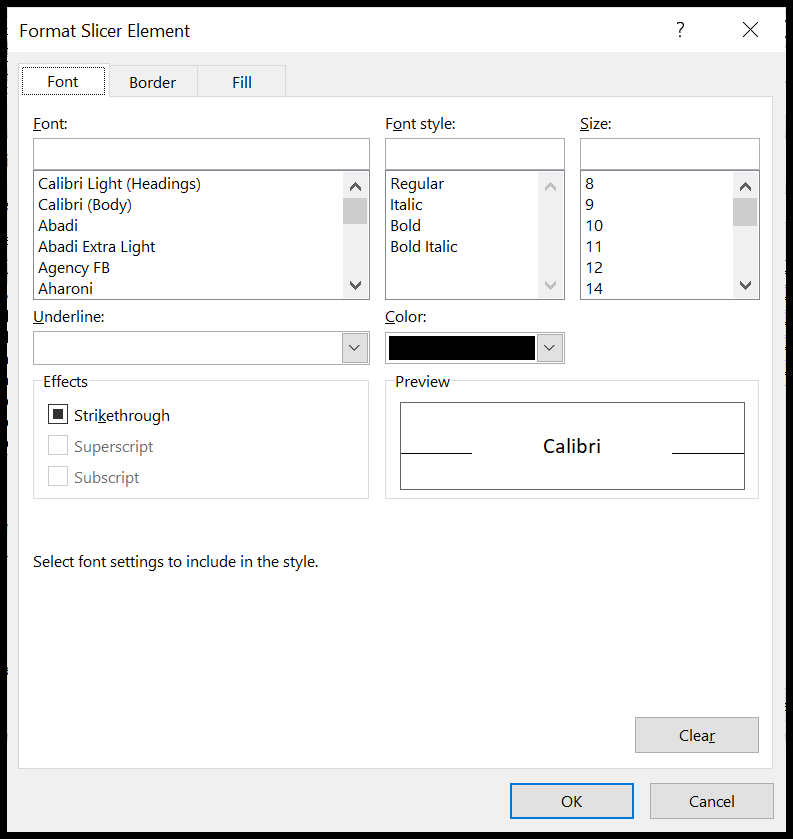
- Presiona Aceptar.
- Seleccione el estilo de segmentación duplicado → Modificar → Formato → Borde.
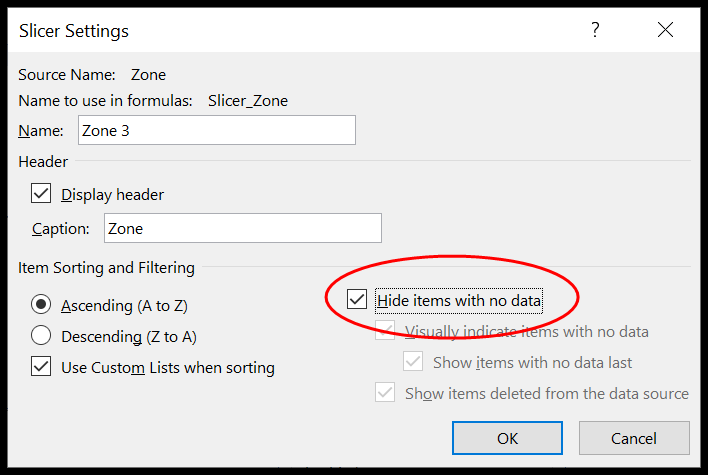
- Primero, haga clic derecho en la segmentación y seleccione Configuración de segmentación.
- Ahora verá la ventana «Configuración de la cortadora».
- Marque la casilla «Ocultar elementos sin datos».
- Primero, seleccione todas las segmentaciones.
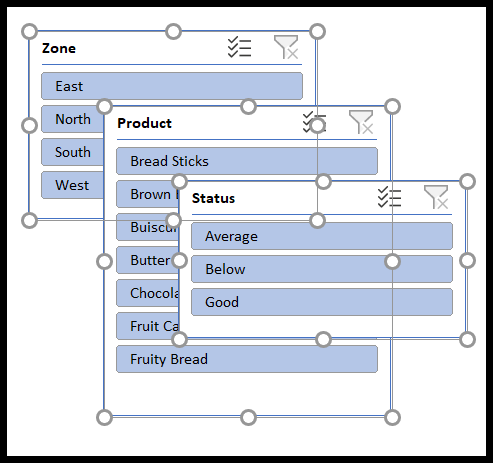
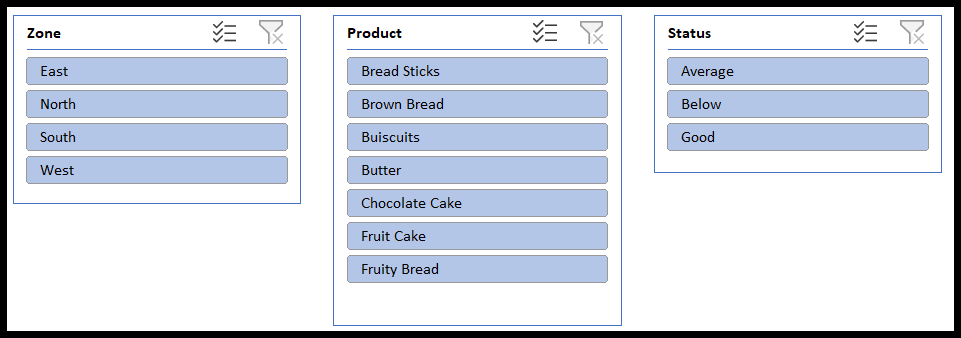
- Ahora seleccione la segmentación más a la derecha y arrástrela hacia el lado derecho. Aquí debes pensar en el espacio aproximado que necesitarán todas tus cortadoras.
- Aquí nuevamente, seleccione todas las segmentaciones y haga clic en distribuir horizontalmente. A veces, es posible que tengas que hacer clic aquí varias veces para ajustar los espacios entre las segmentaciones.
- Ajustar a forma le ayuda a ajustar su forma a las otras formas en su informe o panel.
- Ajustar a cuadrícula ajusta la segmentación de datos o las formas a las columnas y filas de su libro.
- Filtrado visual: Permite filtrar datos de manera visual y sencilla, mediante la selección de botones.
- Fácil navegación: Permite cambiar rápidamente entre diferentes filtros para analizar diferentes aspectos de tus datos.
- Más interactividad: Permite a otros usuarios explorar y filtrar los datos fácilmente sin necesidad de conocimientos avanzados en Excel.
- Mayor claridad: Reduce la confusión al mostrar solo los datos relevantes para el análisis y ocultar los demás.
>Después de eso, vaya a → Insertar → Cortadora.
>Seleccione la columna que desea usar en la segmentación de datos. Aquí hemos seleccionado zona.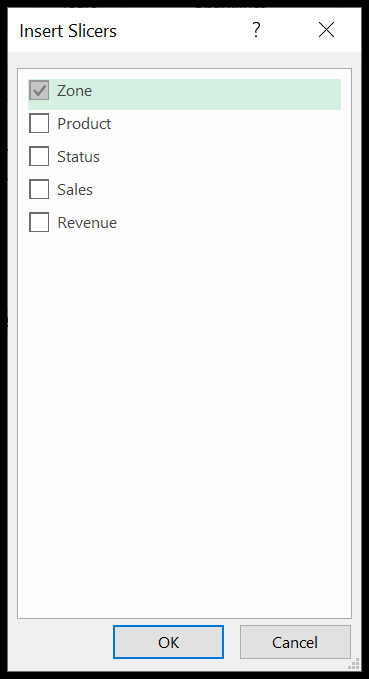
>Al final, haga clic en Aceptar.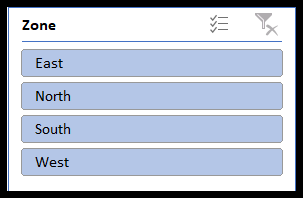
>
Relacionado: Cómo vincular/conectar una sola segmentación con varias tablas dinámicas en Excel
Cómo utilizar la segmentación en Excel
Ahora aprenderemos a usar los Slicers ya que sabemos cómo insertar uno. Discutiremos ahora tres cosas importantes.
1. Seleccione un elemento de segmentación única
Esto es bastante sencillo. Tan pronto como inserta una segmentación de datos, hace clic en cualquier botón para filtrar sus datos. Intentemos entenderlo con un ejemplo muy sencillo.
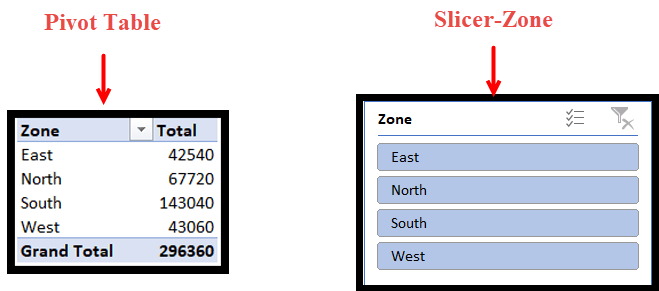
Aquí hemos insertado una segmentación de Zona. Todos los botones resaltados en azul (Este, Norte, Sur y Oeste) están seleccionados. Por lo tanto, puede ver los datos de las cuatro regiones en el pivote.
 >
>
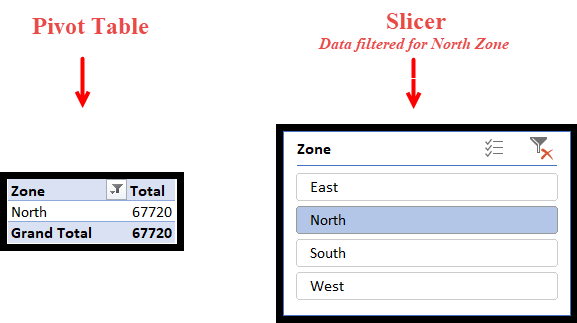
Ahora necesitamos filtrar nuestros datos solo para la Zona Norte. Haga clic en el botón Norte. Los datos de la tabla dinámica se filtrarán automáticamente. Tan pronto como haga clic en el botón norte, todos los demás botones aparecerán borrosos.
 >
>
2. Seleccione varios elementos adyacentes
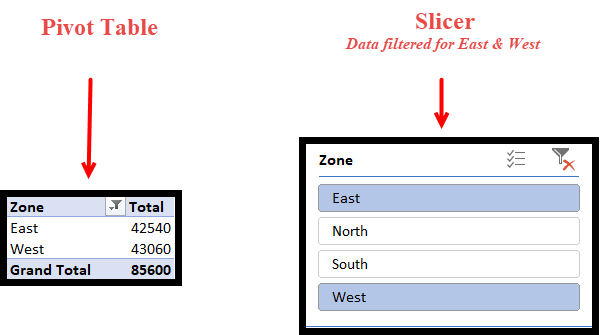
Ahora bien, ¿qué pasa si necesitamos seleccionar los datos de dos o más regiones? Digamos que necesitamos filtrar los datos para las Zonas Este y Oeste. Esto es muy facil. Sólo necesitas presionar Ctrl y hacer clic en los botones que necesitas filtrar.
Como aquí, presionaremos Ctrl y haremos clic en Este y Oeste.
 >
>
También puedes seleccionar dos o más botones consecutivos simplemente haciendo clic y arrastrando. Aquí podríamos haber usado este método si tuviéramos que seleccionar los datos para Este y Norte, o Norte, Sur o Sur y Oeste.
3. Borrar elementos seleccionados
Lo último y más importante es quitar los filtros. Una vez que elimine todos los filtros, todos sus datos serán visibles y todos los botones estarán resaltados. Puede hacer esto con un solo clic en el botón superior derecho de la segmentación.
Formatear una segmentación
Como ahora sabemos cómo trabajar con segmentaciones, comencemos con el formateo.
Cuando se trata de informes útiles y presentables, el formato juega un papel importante. Un informe bien organizado, llamativo y atractivo atraerá a más audiencias que otros. Por lo tanto, es fundamental organizar y formatear los informes y las segmentaciones.
Muchas veces nos quedamos sin espacio en nuestros informes, especialmente cuando estamos creando un panel. No te preocupes si tu cortadora ocupa más espacio. Podemos acortarlo de muchas formas, una de las cuales es eliminando los encabezados.
Aquí en nuestro ejemplo, sabemos que Norte, Este, Oeste y Sur son las Zonas, por lo que no necesariamente necesitamos el encabezado «Zona». Quitemos el encabezado y ahorremos algo de espacio.
Seleccione la segmentación → Haga clic derecho → Configuración de segmentación.
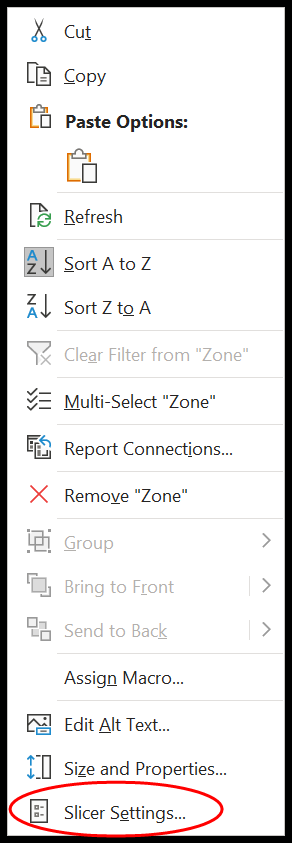 >
>
Desmarque la casilla junto a «Mostrar encabezado».
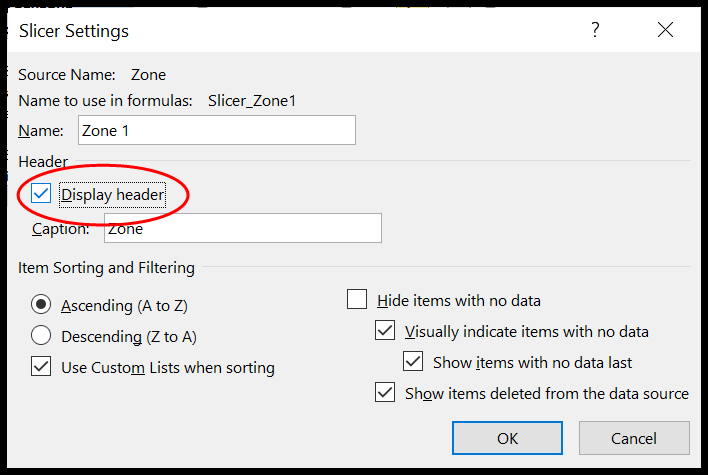 >
>
Se elimina el encabezado y podríamos ahorrar algo de espacio.
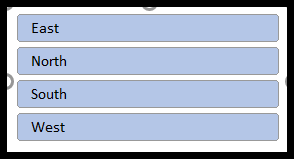 >
>
2. Cambiar la fuente
Lo siguiente que necesitas saber es cómo cambiar la fuente de una segmentación de datos.
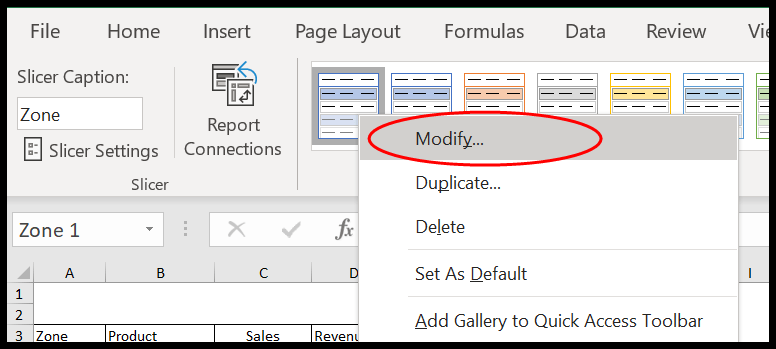
>Aquí se abrirá un cuadro de diálogo «Elementos de segmentación».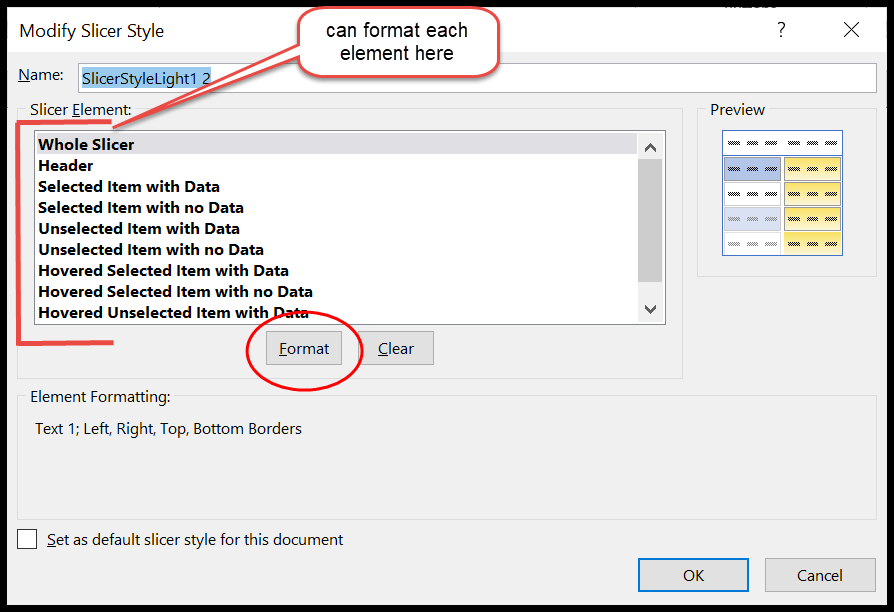
>En caso de que te lo hayas perdido, haz clic derecho en el estilo de segmentación duplicado y haz clic en modificar.
>Personalice la fuente, los bordes y el relleno según sus requisitos.
3. Eliminar bordes
Quitar bordes es tan fácil como cambiar la fuente. Primero, repita los pasos que siguió para cambiar la fuente.
>Como queremos eliminar los bordes, haga clic en «Ninguno».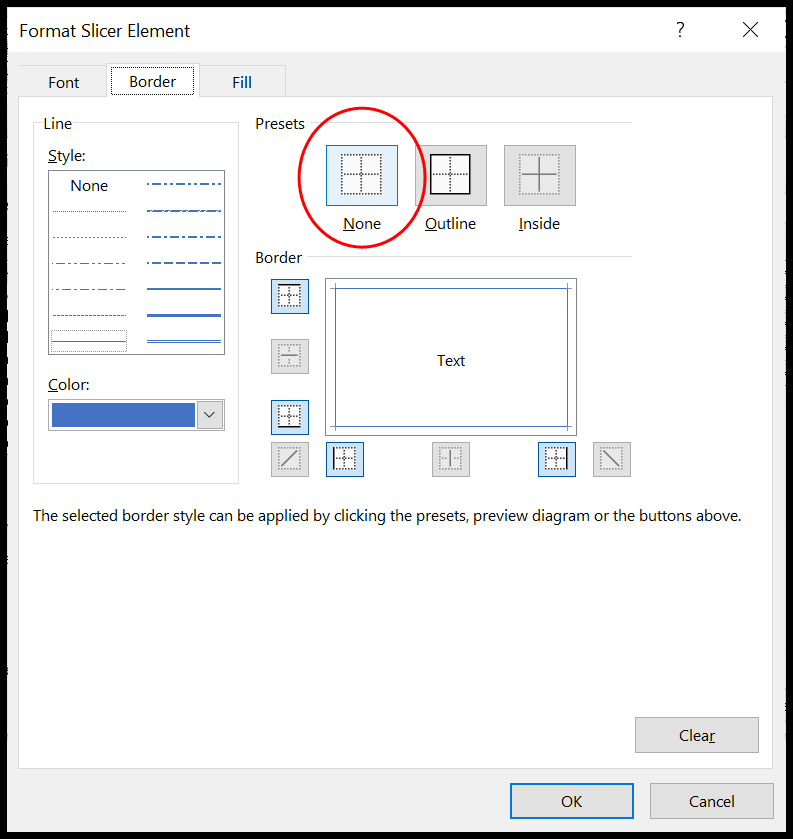
>Ahora presiona Aceptar.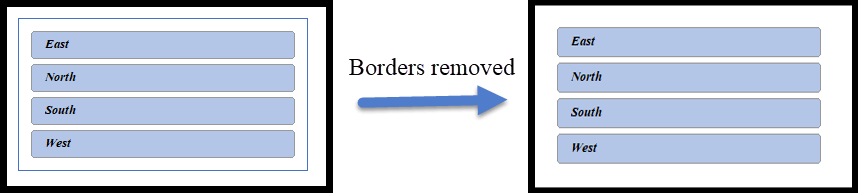
>
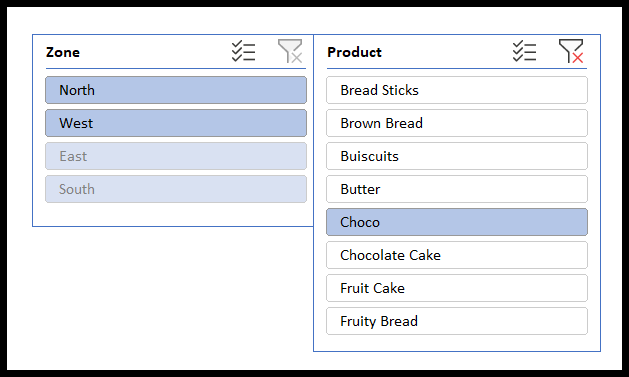
4. Eliminar elementos sin datos
A veces puede encontrar algunos elementos que no están resaltados porque no contienen ningún dato. Por aquí cuando selecciono el producto no se activa “Choco” zona Este y Sur. Esto significa que no hay ventas de “Choco” en estas dos zonas.
 >
>
Siempre se recomienda ocultar dichos botones. Veamos cómo hacerlo.
>Aquí vamos.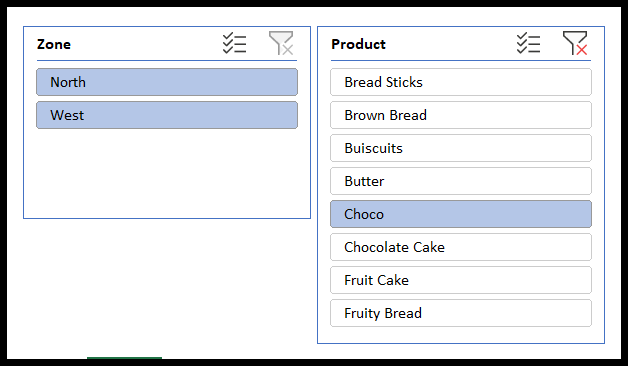
>
5. Personaliza columnas y botones
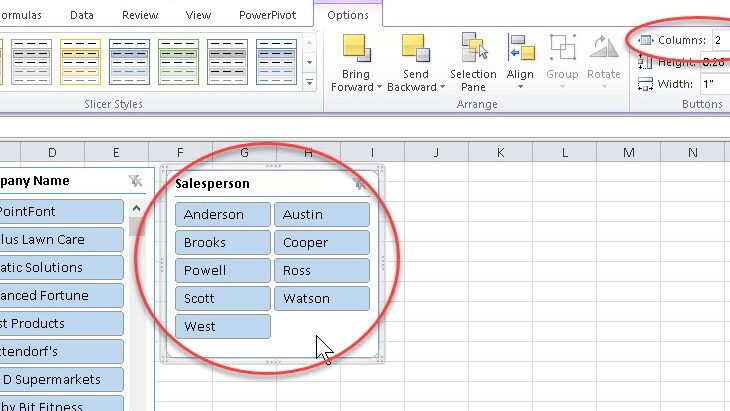
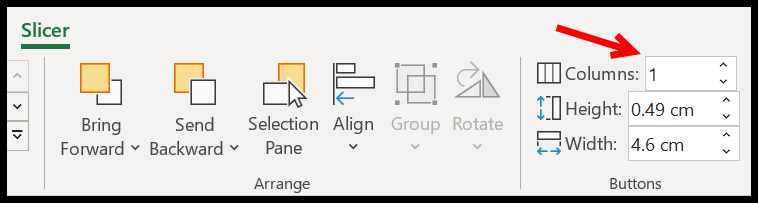
La mayoría de las veces, es posible que la segmentación de datos no encaje en su panel o informe debido a su estructura de tipo columna. ¡¡Esperar!! Si este es el caso, entonces debes saber que puedes organizar la distribución de los botones en una segmentación.
Seleccione la cortadora → Cortadora (cinta superior) → Botones
 >
>
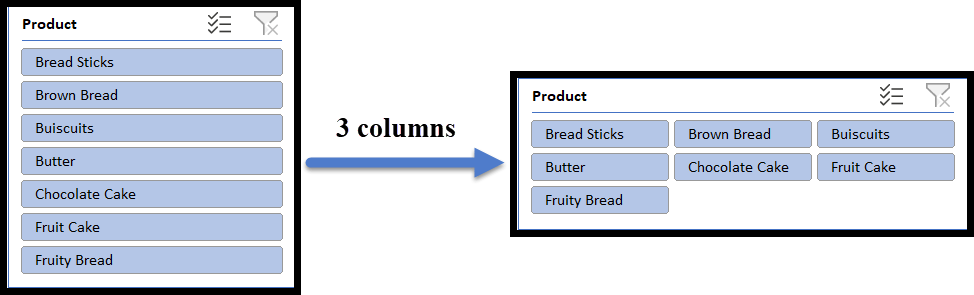
Aquí, aumente el número de columnas según sus necesidades. Aumenté las columnas a 3 y mi segmentación de datos ahora tiene tres columnas y está distribuida horizontalmente.
 >
>
Consejo: También puedes ajustar la altura y el ancho de los botones desde la misma pestaña.
 >
>
6. Personalizar tamaño
Si no quieres perder más tiempo formateando los botones o no estás interesado en jugar con las columnas y los tamaños de los botones. Todo lo que necesitas hacer es ajustar las dimensiones de la cortadora usando la opción Tamaño.
 >
>
También puedes usar el mouse, pero necesitas un buen control sobre él. Para evitar todo este lío, simplemente seleccione la segmentación → Cortadora (cinta superior) → Tamaño. Aquí puede ajustar la altura y el ancho del Slicer en su conjunto. No es necesario jugar con cada elemento.
7. Cambiar el nombre de una segmentación de datos
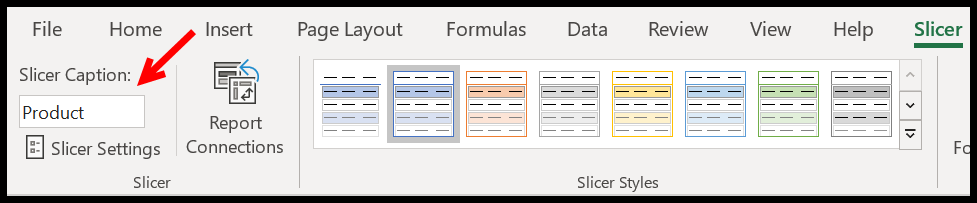
¿Qué sucede si desea cambiar el nombre de un Slicer o poner una pequeña descripción en el encabezado de su Slicer?
 >
>
Puedes hacerlo con un solo clic. Seleccione la segmentación de datos → Segmentación (cinta superior) → Título de segmentación
 >
>
8. Alinear las rebanadoras
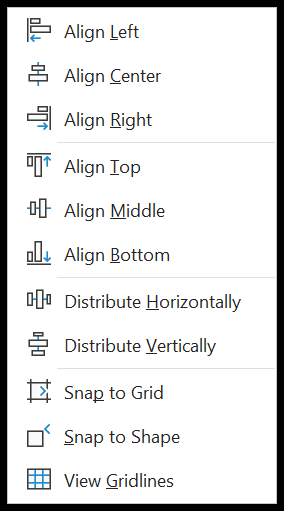
Lo siguiente importante que debes aprender es la alineación. Cuando tenga varias rebanadoras, siempre se recomienda alinearlas para una mejor presentación. Seleccione todas las cortadoras → Cortadora (Cinta superior) → Organizar → Alinear
 >
>
Aquí tienes varias opciones que son útiles cuando tienes más de una segmentación pero más de dos segmentaciones. La mayoría de las veces, cuando insertas las cortadoras, están en cascada una encima de la otra.
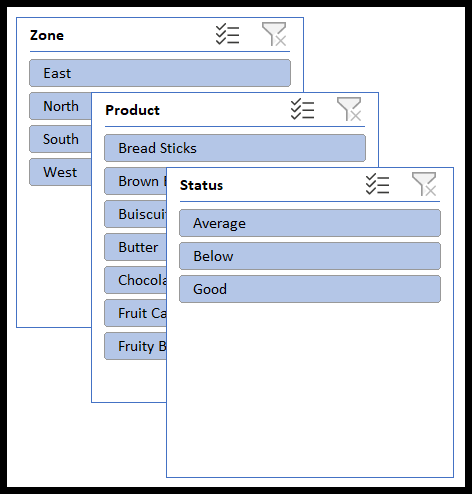 >
>
No están bien distribuidos. Para organizarlos bien en su informe o panel, tenemos una solución rápida llamada Alinear.
Alinear: Esta opción le ayuda a organizar todas las segmentaciones a la derecha, arriba, en el centro y en la parte inferior del informe. Debes decidir dónde quieres colocar tus cortadoras.
>Después de eso, haga clic en Alinear arriba.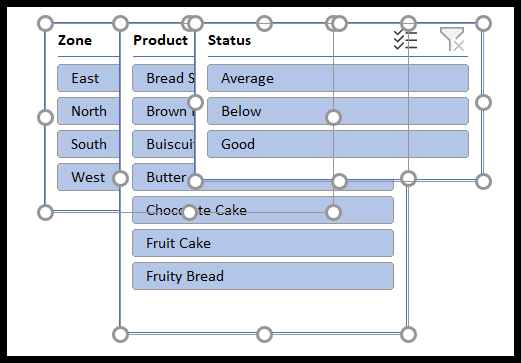
>Todas las segmentaciones tendrán un punto de inicio común desde arriba.
>
Del mismo modo, puedes distribuir tu cortadora verticalmente.
Ajustar a cuadrícula y Ajustar a forma: En caso de que se esté quedando sin tiempo y tenga varias formas en su informe o panel, todo lo que necesita hacer es seleccionar todas las segmentaciones y hacer clic en Ajustar a forma. Esto resaltará automáticamente la opción de ajustar a la cuadrícula.
Excel SLICER: una guía completa sobre cómo filtrar datos con él
Excel SLICER: una guía completa sobre cómo filtrar datos con él
A medida que trabajamos con grandes cantidades de datos en Excel, es fundamental poder filtrarlos y analizar solo la información relevante. Una herramienta muy útil y poderosa para lograr esto es el Excel SLICER. En esta guía completa, te explicaremos todo lo que necesitas saber sobre cómo utilizar esta funcionalidad para filtrar tus datos de manera eficiente.
¿Qué es Excel SLICER?
El Excel SLICER es una característica que te permite filtrar los datos de manera sencilla y visual en una tabla o un gráfico dinámico. Funciona como un filtro interactivo que permite seleccionar y visualizar solo los elementos específicos que deseas analizar, ocultando los demás.
¿Cómo se utiliza Excel SLICER?
El primer paso para utilizar el Excel SLICER es tener una tabla o un gráfico dinámico donde quieras aplicar el filtro. Puedes crearlo seleccionando tus datos y haciendo clic en la pestaña «Insertar» en la barra de herramientas de Excel. Luego, selecciona «SLICER» y elige el campo por el cual deseas filtrar tu información.
Una vez que hayas creado tu SLICER, aparecerá en tu hoja de trabajo como un área con botones interactivos. Al hacer clic en un botón, se filtrarán los datos correspondientes y se mostrará solo la información relevante.
Beneficios de utilizar Excel SLICER
El Excel SLICER ofrece múltiples beneficios para el análisis y la visualización de datos en Excel. Algunas de las ventajas que ofrece son:
Conclusión
El Excel SLICER es una herramienta poderosa y fácil de usar para filtrar datos en Excel. Con su capacidad de filtrado visual y su facilidad de navegación, te permitirá analizar solo la información relevante de tus datos y obtener una visión más clara de tus análisis. Aprovecha al máximo esta funcionalidad y descubre la simplicidad y eficiencia que el Excel SLICER puede agregar a tus análisis de datos.
Si deseas obtener más información y profundizar en los aspectos avanzados del Excel SLICER, te recomendamos visitar los siguientes recursos externos:
[automatic_youtube_gallery type=»search» search=»Excel SLICER: una guía completa sobre cómo filtrar datos con él.» limit=»1″]
¿Alguna vez te has sentido abrumado por el exceso de datos en una hoja de cálculo de Excel, deseando que hubiera una forma más efectiva de manejarlos? Estás en el lugar adecuado. En esta guía completa sobre el Slicer de Excel, descubrirás cómo transformar por completo tu experiencia de análisis de datos, facilitando la organización y visualización de la información. Aprenderás a configurar y utilizar esta herramienta efectiva, además de optimizar tus informes y presentaciones con un toque profesional. El Slicer, o «cortadora» en español, es una de las funciones más poderosas y útiles que Excel tiene para ofrecer. A diferencia de los filtros estándar, ofrece una interfaz intuitiva que presenta todos los elementos disponibles como botones visuales, permitiendo a los usuarios filtrar grandes conjuntos de datos de manera rápida y eficiente.
Para empezar a usar un Slicer en Excel, primero necesitas convertir tus datos en una tabla. Esto se puede hacer fácilmente presionando Ctrl + T o accediendo a la pestaña Insertar y seleccionando Tabla. Luego, selecciona cualquier celda de esta tabla, dirígete de nuevo a la pestaña Insertar, y haz clic en el botón Slicer. Se abrirá un cuadro de diálogo que te permitirá seleccionar las columnas que deseas usar como filtros. Puedes insertar Slicers tanto en tablas como en tablas dinámicas, lo que aumenta su versatilidad en análisis de datos. Más información sobre cómo crear y usar Slicers en Excel se puede encontrar en el sitio oficial de Microsoft Office (Microsoft Office Support).
Una vez que hayas insertado un Slicer, el uso es sencillo. Al hacer clic en un botón del Slicer, automáticamente filtras los datos en tu tabla o gráfico dinámico. Puedes seleccionar elementos de forma individual o múltiple, facilitando la comparación de conjuntos de datos adyacentes. Para aquellas ocasiones en las que necesites restablecer todos los filtros y visualizar todos los datos nuevamente, basta con un solo clic en el botón superior derecho del Slicer.
Además de su funcionalidad básica, la personalización de los Slicers es crucial para lograr informes visualmente atractivos. Excel permite cambiar el diseño, formato y estilo de tus Slicers, lo que a su vez puede mejorar la claridad y la estética de tus reportes. Puedes eliminar encabezados innecesarios para maximizar el espacio y modificar la fuente y los bordes para que se alineen mejor con tu presentación. Para una guía más completa sobre cómo formatear Slicers en Excel, te invitamos a visitar Excel Campus.
Otro aspecto importante a considerar es la organización. Si trabajas con múltiples Slicers, asegurarte de que estén alineados y distribuidos correctamente ayudará a que tu informe luzca más limpio y profesional. Excel ofrece herramientas para alinear y distribuir Slicers en columnas y filas, lo que resulta especialmente útil al crear paneles o dashboards.
el Slicer de Excel es una herramienta extraordinaria que no solo mejora la forma en que filtras datos, sino que también potencia la presentación de tus informes. Ya sea que trabajes con grandes volúmenes de información o desees imprimir un aspecto más profesional en tus análisis, dominar el uso de los Slicers puede ser un gran activo en tu conjunto de habilidades. No lo subestimes; la implementación efectiva de esta herramienta puede simplificar tus procesos de análisis y proporcionar a tus informes un nivel de eficiencia y claridad que tus colegas sin duda apreciarán. ¡Prepárate para llevar tu trabajo en Excel a un nuevo nivel!
4 comentarios en «Excel SLICER: una guía completa sobre cómo filtrar datos con él.»
Deja un comentario
Lo siento, debes estar conectado para publicar un comentario.
Noreddin: ¡Qué buen artículo, de verdad! Desde que empecé a usar los slicers, he disfrutado un montón al filtrar datos. Una vez, los utilicé para organizar una presentación sobre el rendimiento de las ventas y fue tan fácil que todos querían saber cómo lo hice. ¡Es una herramienta increíble! 😄✌️
Afargategb: ¡Sin duda, estos slicers son lo máximo! Yo la primera vez que los usé, estaba haciendo un análisis de ventas y al aplicar los filtros, todo se volvió tan sencillo que pude mostrar los datos de una manera tan clara que hasta mi jefe se quedó sorprendido. 😂👏 ¡Gracias por la guía, me ayudó a entenderlos aún más!
Nakupinidc: ¡Totalmente de acuerdo, Ogando! Los slicers son una maravilla, yo también los utilicé en un informe y fue súper fácil de presentar, la gente quedó encantada con lo bien que podía filtrar la información al instante. ¡Es un cambio de juego! 📊🙌
Ogando: ¡Excelente artículo! La verdad, desde que empecé a usar los slicers en Excel, he notado que me ayuda muchísimo a organizar mis datos de una manera más visual y rápida. Recuerdo la primera vez que los usé para un proyecto en el trabajo y todos quedaron impresionados. 🤩