¿Te has encontrado alguna vez abrumado por la cantidad de hojas de cálculo en Excel que contienen datos valiosos, pero que están esparcidos por todo un fichero? La buena noticia es que no tienes que perder tiempo navegando entre múltiples hojas. En este artículo, te enseñaremos cómo extraer datos de varias hojas de Excel y reunirlos en una sola hoja de manera eficiente. Descubre los secretos y las herramientas que te permitirán simplificar tu trabajo, ahorrarte horas de búsqueda y, sobre todo, potenciar tu productividad. ¡No te lo pierdas!
En el competitivo mundo empresarial de hoy en día, la capacidad de analizar grandes cantidades de datos de manera eficiente y efectiva es crucial para tomar decisiones informadas. Una herramienta que ha demostrado ser invaluable en este sentido es Microsoft Excel. Con sus numerosas funciones y características, Excel permite realizar cálculos sofisticados y presentar datos de manera clara y concisa. En este artículo, exploraremos una función específica de Excel que seguramente te ahorrará tiempo y esfuerzo: la capacidad de extraer datos de varias hojas en una sola hoja. Descubre cómo aprovechar al máximo esta función y mejorar tus habilidades en el análisis de datos de una manera simple y efectiva. ¡Sigue leyendo para conocer todos los detalles!
Puedes usar el Consolidar funcionar en el Datos pestaña en Excel para extraer datos de varias hojas en una hoja maestra.
El siguiente ejemplo muestra cómo utilizar esta función en la práctica.
Ejemplo: extraer datos de varias hojas en una sola hoja en Excel
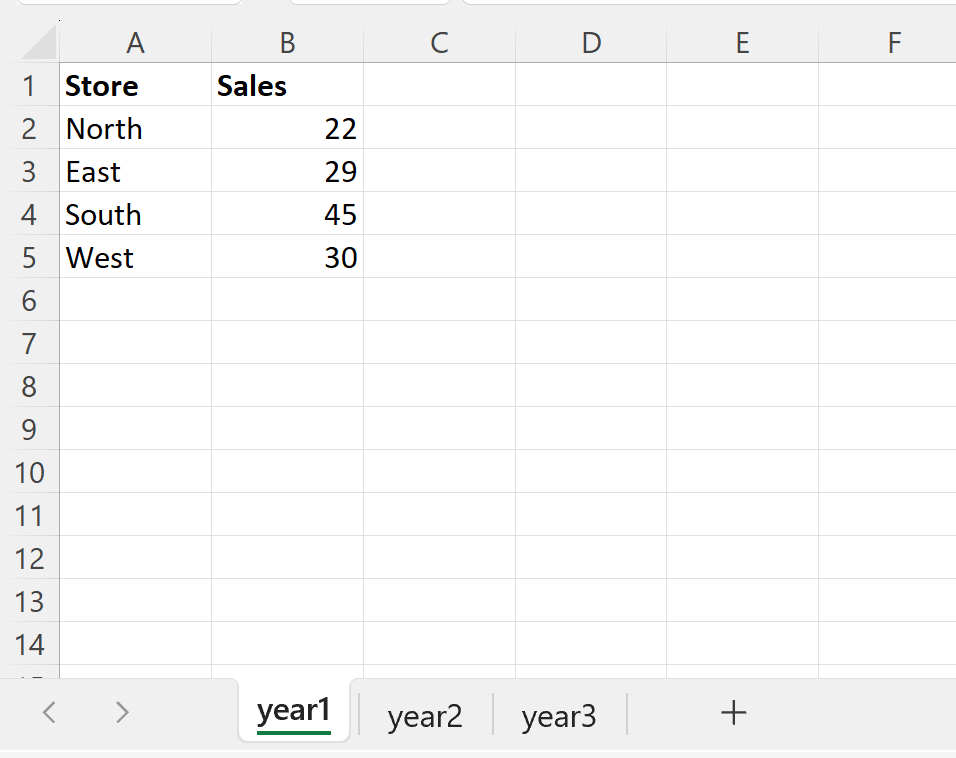
Supongamos que tenemos el siguiente conjunto de datos en una hoja llamada año 1 que muestra las ventas totales en cuatro tiendas minoristas diferentes durante el primer año de actividad:
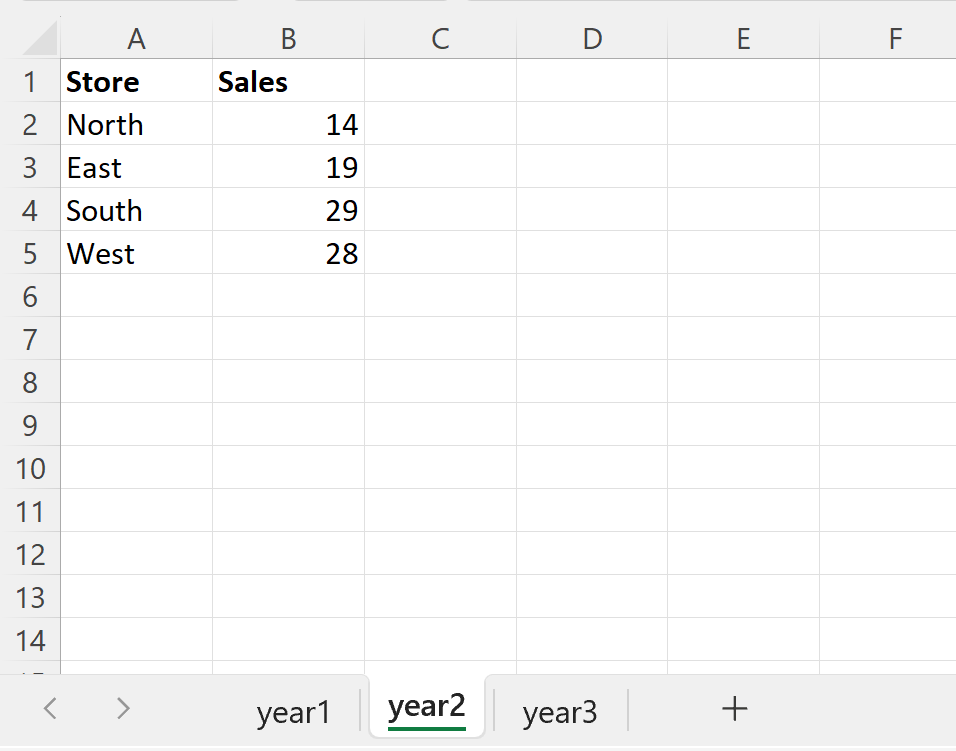
>Supongamos que tenemos los mismos datos para el segundo año de cada negocio en una hoja llamada año 2:
>Y supongamos que tenemos los mismos datos para el tercer año de cada negocio en una hoja llamada año3:

>Ahora supongamos que nos gustaría extraer datos de cada hoja en una hoja maestra que resuma las ventas totales realizadas por cada tienda durante los tres años.
Para hacerlo, podemos crear una nueva hoja llamada resumen.
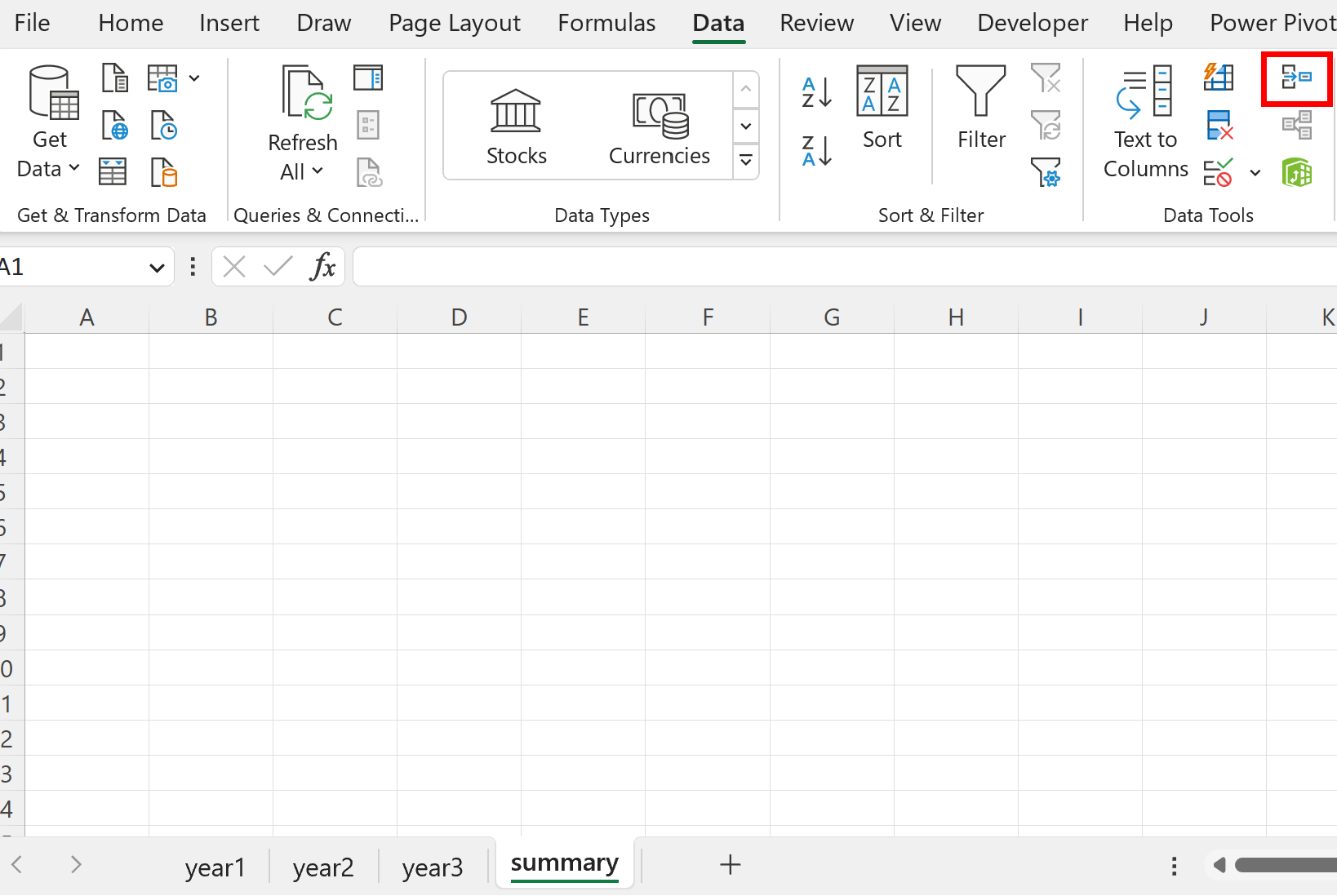
Entonces podemos asegurarnos de que la celda A1 en esta hoja está activo y luego haga clic en el Datos pestaña a lo largo de la cinta superior y luego haga clic en el icono llamado Consolidar dentro de Herramientas de datos grupo:
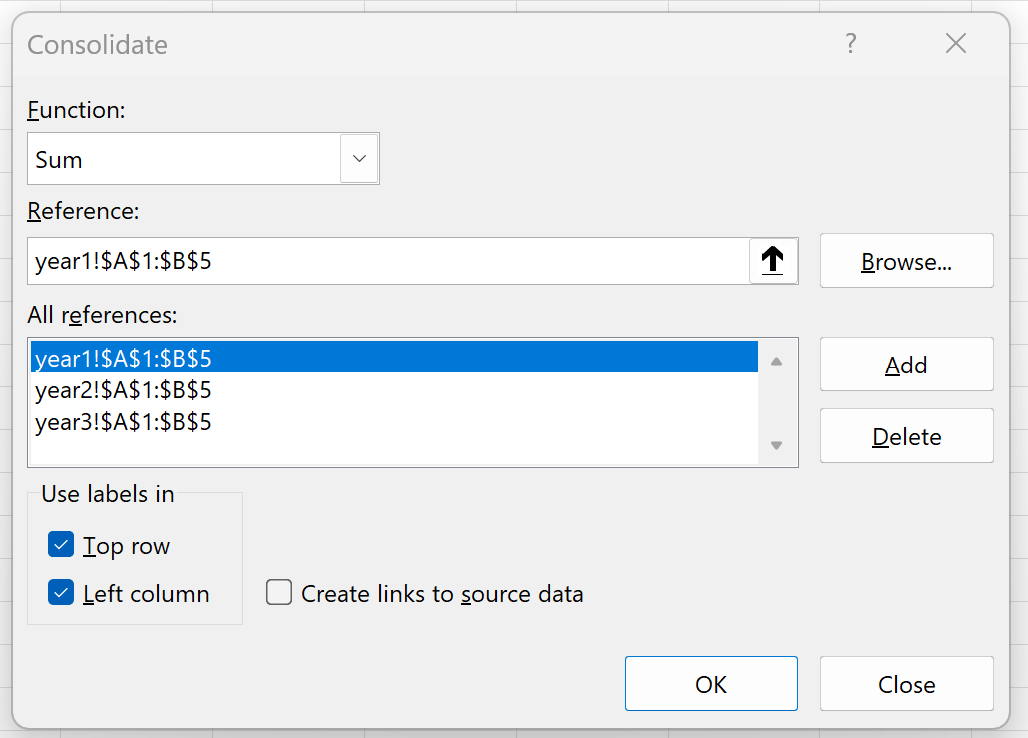
>En la nueva ventana que aparece, elija Suma como función, luego escriba el nombre del rango para la primera hoja que desea usar y haga clic en Agregar.
Repita este paso para los dos rangos siguientes.
Luego marque las casillas junto a Usar etiquetas en Fila superior y Columna izquierda:
>Una vez que hagas clic DE ACUERDO, Los datos de cada uno de los tres años individuales se resumirán en una hoja:
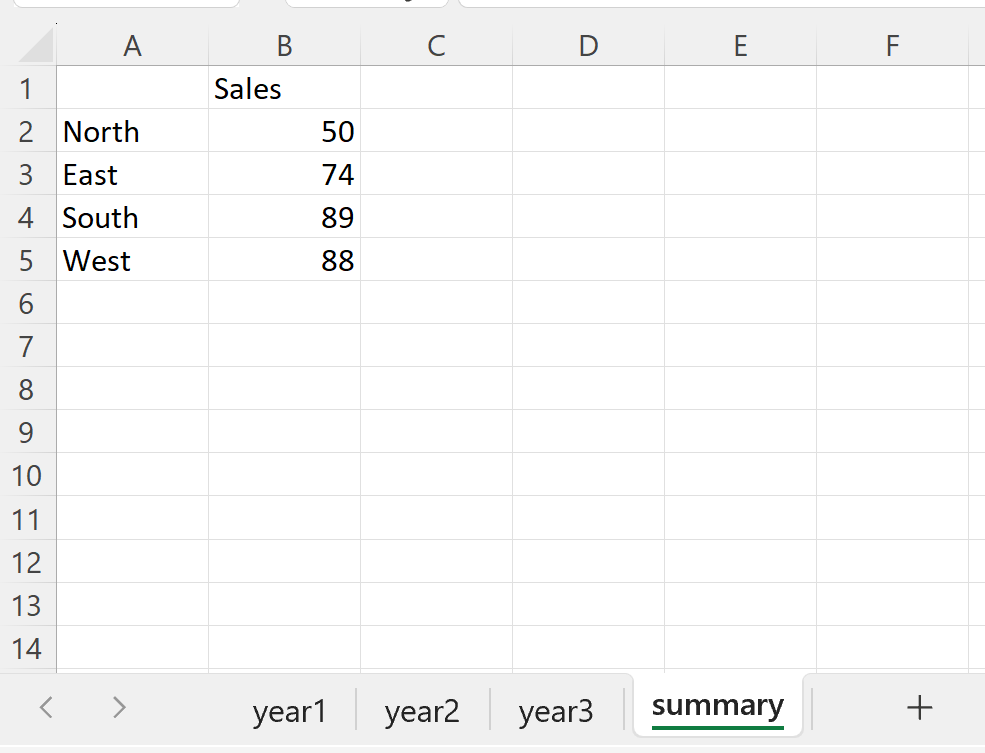
>Este resumen La hoja contiene la suma de las ventas de cada tienda en las tres hojas individuales.
Por ejemplo, el Norte La tienda tenía valores de ventas individuales de 22, 14 y 14 en las hojas individuales.
La suma de estos valores es 22 + 14 + 14 = 50.
El mismo cálculo se realiza en las tiendas Este, Sur y Oeste.
Tenga en cuenta que también puede consolidar los datos utilizando una estadística de resumen diferente (por ejemplo, recuento, promedio, máximo, etc.) eligiendo un valor diferente en el menú desplegable para Función dentro de Consolidar ventana.
Recursos adicionales
Los siguientes tutoriales explican cómo realizar otras operaciones comunes en Excel:
Filtro avanzado de Excel: cómo utilizar «Contiene»
Filtro avanzado de Excel: cómo utilizar «No contiene»
Filtro avanzado de Excel: mostrar filas con valores que no están en blanco
Cómo consolidar datos en Excel de varias hojas en una sola | Microsoft Excel
Excel: extraiga datos de varias hojas en una sola hoja
Excel: extraiga datos de varias hojas en una sola hoja
Si eres un usuario de Excel y necesitas combinar o juntar la información de varias hojas de cálculo en una sola hoja, estás en el lugar correcto. En este artículo, aprenderás cómo extraer datos de múltiples hojas de Excel en una sola hoja de manera sencilla.
¿Por qué combinar datos de varias hojas en una sola?
Existen varias razones por las cuales puede ser útil combinar datos de varias hojas en una sola hoja de Excel. Algunas de estas razones incluyen:
¿Cómo extraer datos de varias hojas en una sola hoja?
Para extraer datos de varias hojas de Excel en una sola hoja, puedes seguir estos pasos:
=NOMBRE_HOJA!RANGO
Reemplaza NOMBRE_HOJA con el nombre de la hoja de la cual deseas extraer los datos, y RANGO con el rango específico de celdas que deseas extraer.
Por ejemplo, si deseas extraer los datos de la hoja «Ventas» desde la celda A1 hasta la celda C10, tu fórmula se vería así:
=Ventas!A1:C10
Asegúrate de incluir los signos de exclamación (!) y los dos puntos (:) según sea necesario.
Después de ingresar la fórmula, presiona Enter para ver los datos extraídos de la hoja especificada.
Además de este método, hay otras técnicas avanzadas disponibles para extraer datos de varias hojas en Excel. Para obtener más información, puedes consultar las referencias siguientes:
- ComoExtraerDatos.com: Cómo Extraer Datos de Varias Hojas en Excel
- Microsoft Support:
Related Posts:
- Consolide datos de varias hojas de trabajo en una…
- Eliminar una sola fila o varias filas en Excel
- Vincular/conectar una sola segmentación con varias…
- Mostrar una hoja de Excel o todas las hojas (hoja de…
- Cómo agregar un salto de línea en un código VBA (una…
- Fusionar varias hojas en una
[automatic_youtube_gallery type=»search» search=»Excel: extraiga datos de varias hojas en una sola hoja» limit=»1″]
Excel: extraiga datos de varias hojas en una sola hoja
¿Te has encontrado alguna vez abrumado por la cantidad de hojas de cálculo en Excel que contienen datos valiosos, pero que están esparcidos por todo un fichero? La buena noticia es que no tienes que perder tiempo navegando entre múltiples hojas. En este artículo, te enseñaremos cómo extraer datos de varias hojas de Excel y reunirlos en una sola hoja de manera eficiente.
La Importancia de Consolidar Datos en Excel
En el competitivo mundo empresarial de hoy en día, la capacidad de analizar grandes cantidades de datos de manera eficiente es crucial para tomar decisiones informadas. Microsoft Excel se ha convertido en una herramienta invaluable para esta tarea. La función de consolidación de datos permite combinar información de diferentes hojas, lo que facilita el análisis y mejora la productividad.
¿Cómo Extraer Datos de Varias Hojas en una Sola Hoja?
Para extraer datos de varias hojas y consolidarlos, puedes utilizar la función »Consolidar» en la pestaña Datos de Excel. A continuación, te mostramos un ejemplo práctico:
Ejemplo Práctico
- Supongamos que tienes hojas llamadas «Año 1», «Año 2» y «Año 3» que muestran las ventas de varias tiendas minoristas durante tres años.
- Crea una nueva hoja llamada «Resumen».
- Asegúrate de que la celda A1 en la hoja Resumen esté activa.
- Ve a la pestaña Datos en la cinta superior y haz clic en el icono «Consolidar».
- En la ventana que aparece, selecciona Suma como la función.
- Escribe el rango de la primera hoja y haz clic en Agregar.
- Repite esto para las otras dos hojas.
- Marca las casillas junto a Usar etiquetas en fila superior y Columna izquierda.
- Haz clic en Aceptar.
Esto te permitirá obtener un resumen de las ventas totales por tienda a lo largo de los tres años. Por ejemplo, si la tienda Norte tuvo valores de ventas de 22, 14 y 14, la suma será 50.
Personalización y Otras Funciones
Además de la suma, puedes consolidar datos utilizando distintas estadísticas, como recuento, promedio o máximo, seleccionando la opción correspondiente en el menú de función dentro de la ventana de consolidación.
Recursos Adicionales
Si deseas mejorar tus habilidades en Excel, aquí hay algunos recursos adicionales:
- Soporte de Excel – Encuentra tutoriales y guías oficiales de Microsoft.
- Ejemplos de Códigos VBA – Aprende a automatizar tareas en Excel.
- Excel Jet – Mejora tus habilidades con consejos y trucos.
Preguntas Frecuentes (FAQs)
¿Puedo consolidar datos de hojas que tienen diferentes formatos?
Sí, pero debes asegurarte de que las etiquetas o encabezados sean consistentes. Si no son iguales, los resultados podrían no ser precisos. Revisa que el formato de los datos y las etiquetas en las hojas que deseas consolidar coincidan en la medida de lo posible.
¿Qué hacer si tengo más de tres hojas de datos?
No hay límite particular en la cantidad de hojas que se pueden consolidar. Simplemente añade cada rango de hoja en el paso de consolidación. Asegúrate de seguir el mismo proceso descrito en el ejemplo para cada hoja adicional.
¿Es posible realizar esta tarea en versiones anteriores de Excel?
Sí, la función de consolidación ha estado disponible en varias versiones de Excel. Sin embargo, algunas características de diseño pueden variar ligeramente. Asegúrate de consultar la documentación para tu versión específica de Excel.
Murrellxi: ¡Excelente artículo! La verdad es que me ha salvado la vida porque estaba batallando con un proyecto donde necesitaba juntar datos de varias hojas y ya me estaba volviendo loco. ¡Gracias por compartir esos trucos, son de gran ayuda!
Monatpagost: ¡Totalmente de acuerdo, Murrellxi! Yo también estuve un montón de tiempo intentando hacer lo mismo y casi me desespero. Después de leer este artículo, todo cambió para mí. Esos consejos son oro puro, ¡gracias por compartir!
Albert nicolas: ¡Qué buena onda, chicos! Yo también pasé por lo mismo y la verdad es que, después de descubrir estos métodos, todo fue un paseo. Me encontré con un proyecto complejo y casi me vuelvo loco tratando de juntar toda la info, pero gracias a este artículo, ahora soy un pro en extraer datos de varias hojas. ¡Mil gracias por este aporte!
HeicleTwilkX: ¡Hey, qué interesante este tema! Yo también lidié con eso y, para ser sincero, fue un caos hasta que aprendí a usar las fórmulas correctas. Recuerdo que me frustraba mucho saltando entre hojas y perdiendo el hilo, pero ahora, con lo que aprendí, todo es mucho más fácil. ¡Gran artículo, de verdad!